终端壳整合
Visual Studio Code 能够与常见的 shell 集成,使终端能够更好地理解 shell 内部实际发生的事情。这些额外信息使得一些实用功能得以实现,如工作目录检测和命令检测、装饰和导航。
支撑壳体:
- Linux/macOS:bash、fish、pwsh、zsh
- Windows:Git Bash,呸
安装
自动脚本注入
默认情况下,shell集成脚本应在支持的VS Code启动的shell上自动激活。这是通过在 shell 会话启动时注入参数和/或环境变量来实现的。通过设置可以关闭这种自动注入
错误.
这种标准且简单的方法对于某些高级用例,比如子壳,通常无法通过常规嘘会话(不使用远程 - SSH 扩展时)或用于某些复杂的 shell 设置。推荐的启用shell集成方法是手动安装。
注意:自动注入可能无法在旧版本的壳上工作,例如旧版鱼不支持
$XDG_数据_目录环境变量,这就是注入的工作原理。你可能还能手动安装让它正常工作。
手动安装
要手动安装shell集成,VS Code的shell集成脚本需要在shell初始化时运行。具体在哪里以及如何作取决于你使用的shell和作系统。使用手动安装时建议设置为
错误,虽然不是强制的。
提示:使用内部人构建时,替换
代码其中代码内部人士如下。
砰
在你的~/.bashrc档案。跑代码 ~/.bashrc在 bash 中打开该文件。
[[ "$TERM_PROGRAM" == "vscode" ]] && . "$(code --locate-shell-integration-path bash)"
鱼类
在你的config.fish.跑代码 $__fish_config_dir/config.fish在 fish 中打开 VS Code 文件。
string match -q "$TERM_PROGRAM" "vscode"
and . (code --locate-shell-integration-path fish)
PWSH
将以下内容添加到您的PowerShell配置文件中。跑代码$Profile在 PWSH 中打开该文件。
if ($env:TERM_PROGRAM -eq "vscode") { . "$(code --locate-shell-integration-path pwsh)" }
ZSH
在你的~/.zshrc档案。跑代码 ~/.zshrc在 zsh 中打开该文件。
[[ "$TERM_PROGRAM" == "vscode" ]] && . "$(code --locate-shell-integration-path zsh)"
Git Bash
在你的~/.bashrc档案。跑代码 ~/.bashrc在 Git Bash 中打开 VS Code 文件。
[[ "$TERM_PROGRAM" == "vscode" ]] && . "$(code --locate-shell-integration-path bash)"
便携性与性能
上述壳层集成安装是跨平台的,并且兼容任何安装类型,满足条件代码属于$PATH.然而,这种推荐方法Node.js开始获取脚本路径,导致壳启动略有延迟。为了减少这种延迟,可以提前解析路径并直接添加到初始脚本中,内联脚本。
# Output the executable's path first:
code --locate-shell-integration-path bash

# Add the result of the above to the source statement:
[[ "$TERM_PROGRAM" == "vscode" ]] && . "/path/to/shell/integration/script.sh"
壳体集成质量
使用shell集成时,它会有一个“质量”来声明其能力。这些特性由壳体集成脚本的行为决定。
- 无:没有任何 shell 集成激活。
- Rich:Shell集成是主动的,命令检测也在理想中发挥作用。
- 基础:Shell集成是激活的,但命令检测可能不支持所有功能。例如,命令执行位置被检测到,但无法检测其退出状态。
要查看shell集成质量,请将鼠标悬停终端标签。可选地,在鼠标悬停键上选择“显示详情”以查看更详细的信息。
IntelliSense
终端中的IntelliSense允许你接收文件、文件夹、命令、命令参数和选项的建议。此功能可以通过以下方式启用或禁用
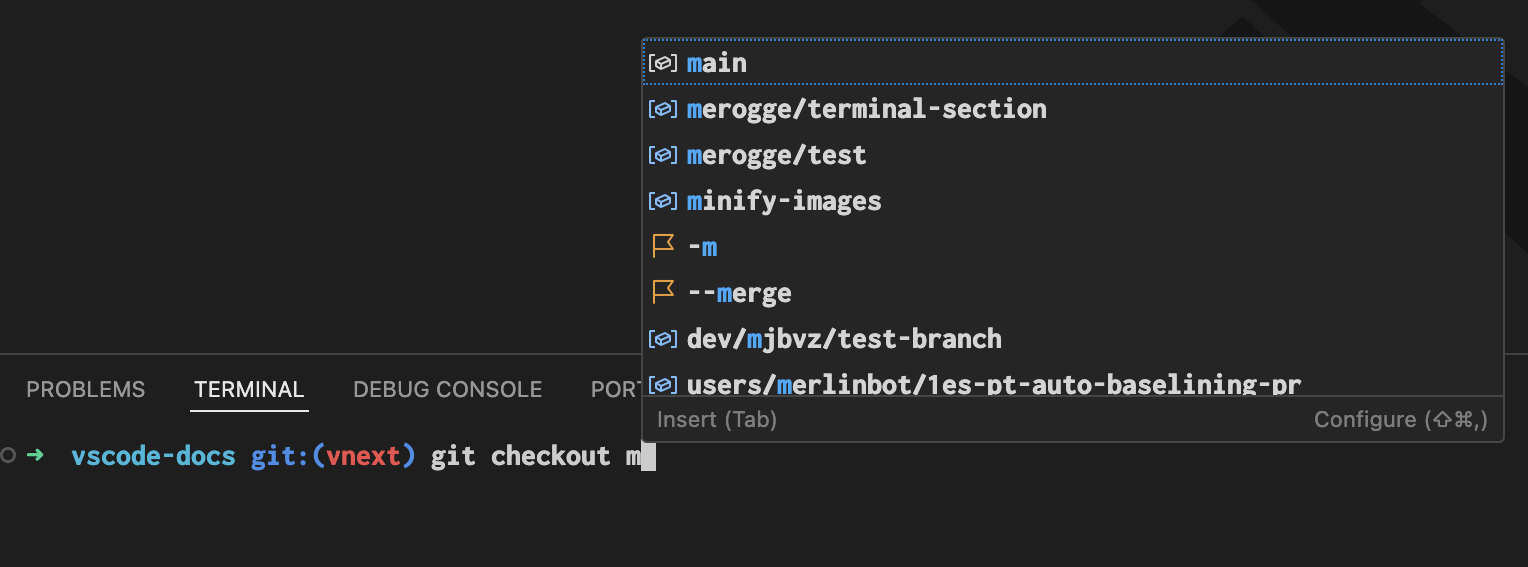
你打字时,会弹出一份建议列表。要手动触发建议,请使用⌃空格(Windows,Linux Ctrl+空格)快捷键。
Ctrl+Space可能是作系统层面触发输入法编辑器(IME)的按键绑定。如果是这样,你可以重新绑定workbench.action.terminal.triggerSuggest通过自定义快捷键或更改作系统级快捷方式。
默认情况下,Tab 键会插入建议。导航列表后,Enter 键插入建议。你可以用
有多种设置可以配置终端 IntelliSense 的行为:
- terminal.integrated.suggest.quickSuggestions: 根据命令行内容自动显示,而不是手动按 Ctrl+Space 显示。
- terminal.integrated.suggest.suggestOnTriggerCharacters(触发字符): 在“触发字符”(如 或)后自动显示。
-/ - terminal.integrated.suggest.runOnEnter:当使用Enter时(非Tab键)可选择性地执行该命令。
- terminal.integrated.suggest.windowsExecutableExtensions:在Windows上被视为可执行文件的扩展列表。
- terminal.integrated.suggest.providers: 提供了禁用特定提供者的功能,例如扩展可能会贡献你不希望的补全内容。
- terminal.integrated.suggest.showStatusBar: 显示 IntelliSense 弹窗底部的状态栏。
- terminal.integrated.suggest.cdPath:启用
$CDPATH整合。 - terminal.integrated.suggest.inlineSuggestion:与Shell“幽灵文本”集成及其呈现方式。
- terminal.integrated.suggest.upArrow导航历史:发送向上箭头到壳体,而不是浏览完成,这在ZSH上特别有用,你可以筛选后按上键用该前缀进行历史搜索。
- terminal.integrated.suggest.selectionMode: Intellisense 弹窗的焦点,决定了 Enter 和 Tab 键的功能。
- terminal.integrated.suggest.insertTrailingSpace(末端空间):插入后方空格,接受后重新触发补全。
全局完成缓存
为了提升性能,VS Code 会积极缓存特定 shell 的全局缓存。当你对shell启动逻辑做添加命令的更改时,手动用终端命令刷新缓存:清除建议缓存全局(terminal.integrated.suggest.clearCachedGlobals如果它们没有被自动接收的话。
指挥勋章与概览尺
shell集成的一个功能是能够在终端内执行命令的退出代码。利用这些信息,在队列左侧添加装饰,以表示指挥成功或失败。这些装饰也会出现在滚动条中相对较新的概览尺度中,就像编辑器中一样。
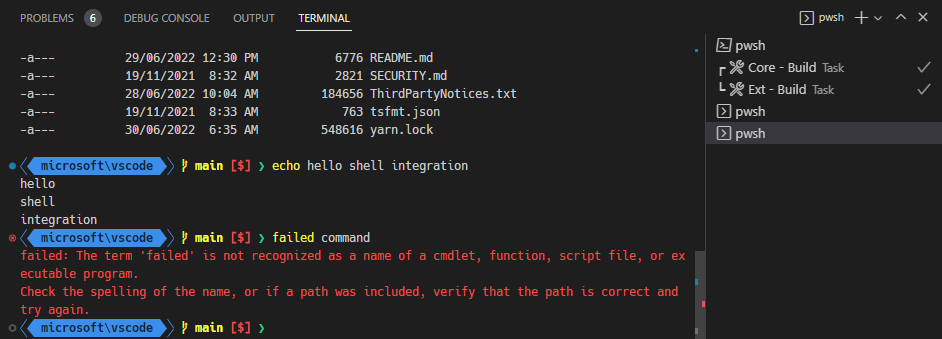
装饰可以与之交互,以获得一些上下文作,比如重启命令:
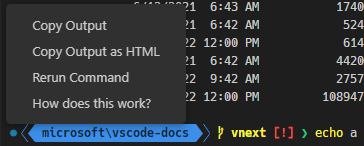
命令和概览尺的装饰可以配置为
指令导航
shell集成检测到的命令会输入命令导航功能(Ctrl/Cmd+Up,Ctrl/Cmd+Down),以获得更可靠的命令位置。此功能允许快速导航命令和输出选择。要从当前位置选择命令,也可以按住Shift,按Shift+Ctrl/Cmd+Down和Shift+Ctrl/Cmd+Down。
指挥指南
指令指南是一个条,悬停时会显示在命令及其输出旁边。这有助于更快识别命令,同时也验证了shell集成是否正常。
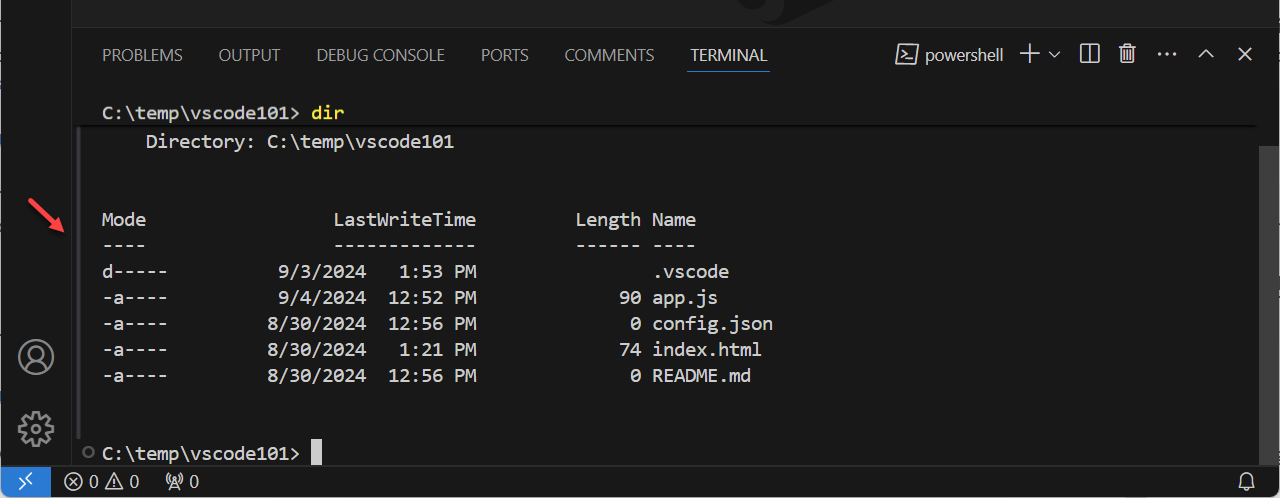
你可以使用颜色主题自定义命令指南的颜色。要切换命令指南,请配置
粘性卷轴
粘贴滚动功能会“粘贴”显示在终端顶部的命令,方便看到该输出属于哪个命令。点击粘贴滚动组件会滚动到终端缓冲区中该命令的位置。
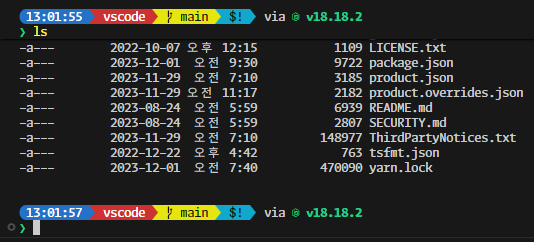
这可以通过以下方式实现
快速解决方法
VS Code 扫描命令输出,并呈现快速修复,这些动作很可能是用户下一步想做的。
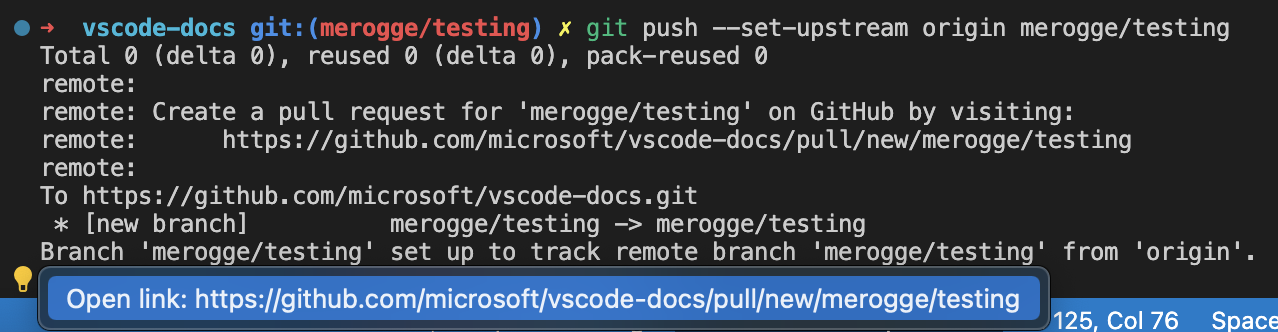
以下是一些内置的快速修复:
- 当检测到某个端口已经被监听时,建议终止进程并重新执行之前的命令。
- 当
Git 推送由于上游未设置而失败,建议用上游设置推送。 - 当
git子命令失败,出现类似命令错误,建议使用类似命令。 - 当
Git 推送结果是建议创建GitHub PR,建议打开链接。 - 当
概述或CMD-未找到PowerShell 反馈提供者触发器,建议每个建议。
快速修复功能还支持无障碍信号,以便在快速修复可用时提供额外反馈。
运行最近指挥
终端:运行最近命令命令通过快速选择显示来自多个来源的历史,提供类似于shell反向搜索(Ctrl+R)的功能。这些源包括当前会话的历史、该shell类型的前一次会话历史以及公共shell历史文件。

命令的其他功能包括:
- 默认情况下,搜索模式为“连续搜索”,意味着搜索词必须完全匹配。搜索输入右侧的按钮可以切换到模糊搜索。
- 在当前会话部分,快速选择右侧有一个剪贴板图标,可以在编辑器中打开命令输出。
- 快速选择右侧的钉置动作可以将命令钉在列表顶部。
- Alt键可以按住,将文本写入终端,而无需运行文本。
- 上一会话部分存储的历史量由以下条件决定terminal.integrated.shellIntegration.history环境。
该命令的默认快捷键是 Ctrl+Alt+R。然而,当无障碍模式开启时,这些模式会反过来;Ctrl+R 执行最近的命令,Ctrl+Alt+R 发送 Ctrl+R 到壳体。
关闭辅助模式时,可以通过以下快捷键翻转:
{
    "key": "ctrl+r",
    "command": "workbench.action.terminal.runRecentCommand",
    "when": "terminalFocus"
},
{
  "key": "ctrl+alt+r",
  "command": "workbench.action.terminal.sendSequence",
  "args": { "text": "\u0012"/*^R*/ },
  "when": "terminalFocus"
}
前往最近的目录
类似于“运行最近”命令功能,终端:前往最近目录命令跟踪访问过的目录,并允许快速筛选和导航(CD) 发送给他们。Alt 键可以按住写入终端文本,而无需运行文本。
该命令的默认快捷键是 ⌘G(Windows,Linux Ctrl+G),因为它的行为类似于编辑器中的“进入行/列”命令。Ctrl+G 可以通过 Ctrl+Alt+G 发送到 shell。
当前工作目录检测
Shell集成会告诉VS Code壳当前的工作目录是什么。在Windows上,如果不尝试通过正则表达式检测提示,是无法获取这些信息的,而且在macOS和Linux上需要轮询,这对性能并不好。
这其中一个最大的特点是增强了终端中链接的解析。取一个链接package.json例如,当链接被激活且关闭 shell 集成时,会打开一个搜索快速选择,内容如下package.json如果存在多个,则作为滤波器package.json工作区中的文件。然而,当启用shell集成时,它会打开package.json文件直接存放在当前文件夹中,因为当前位置已知。这允许输出LS例如,如何可靠地打开正确的文件。
当前工作目录也用于终端标签页、运行最近命令快速选择以及“terminal.integrated.splitCwd”:“继承”特色。
扩展PowerShell键盘快捷键
Windows 的控制台 API 允许比 Linux/macOS 终端更多的快捷键,因为 VS Code 的终端模拟了后者,即使在 Windows 上,也有一些 PowerShell 键盘快捷键由于缺乏 VT 编码,无法用标准方式实现,比如 Ctrl+Space。Shell 集成允许 VS Code 附加自定义的键盘快捷方式,发送特殊序列到 PowerShell,然后在 shell 集成脚本中处理并转发给相应的按键处理器。
当启用shell集成时,以下键盘快捷键应能在PowerShell中正常工作:
- Ctrl+空格:默认为
菜单完整仅限Windows平台 - Alt+Space:默认为
SetMark所有平台 - Shift+Enter:默认为
加线所有平台 - Shift+End:默认为
SelectLine所有平台 - Shift+Home:默认为
选择回溯线所有平台
提升无障碍性
shell集成为VS Code提供的信息被用来提升终端的可访问性。一些增强示例包括:
- 在可访问缓冲区中导航检测到的命令(⌥F2(Windows Alt+F2,Linux Shift+Alt+F2))
- 当命令失败时会播放音频提示。
- 底层文本框同步,使使用方向键和退格键的行为更正确。
支持的转义序列
VS Code 支持多种自定义转义序列:
VS Code 自定义序列 'OSC 633; ... ST
VS Code 拥有一套自定义转义序列,用于在 VS Code 终端运行时启用 shell 集成功能。这些转义序列被内置脚本使用,但任何能够向终端发送序列的应用程序也可以使用,例如 Julia 扩展就利用这些序列支持 Julia REPL 中的 shell 集成。
这些序列应被其他终端忽略,但除非其他终端更广泛地采用这些序列,否则建议检查这一点$TERM程序是VScode在写之前。
-
OSC 633;A ST:标记提示开始。 -
OSC 633;B ST: 标记提示结束。 -
OSC 633;C ST:执行前标记。 -
OSC 633;D [;<出口代码>] ST: 标记执行并以可选退出码结束。 -
OSC 633; E ; <命令行> [; <nonce>] ST: 明确设置命令行并设置可选的 nonce。E 序列允许终端可靠地获得 shell 解释的精确命令行。如果未指定命令,终端可能会退回使用 A、B 和 C 序列来获取命令,或者如果检测不可靠,则完全关闭检测。
可选的 nonce 可用于验证序列是否来自 shell 集成脚本,以防止命令欺骗。当 nonce 成功验证后,使用命令前的一些保护措施将被移除,以提升用户体验。
命令行可以通过以下方式逃逸 ASCII 字符
\xAB格式,其中 AB 是字符码的十六进制表示(大小写不区分),并用 S 转义出字符。这是避免分号的必要条件 (\\\0x3b)以及字符0x20及以下,这对于换行和分号尤为重要。举几个例子:
"\" -> "\\" "\n" -> "\x0a" ";" -> "\x3b" -
OSC 633;P ;<Property>=<Value> ST: 在终端上设置属性,只处理已知属性。已知特性:
Cwd: 向终端报告当前工作目录。IsWindows: 表示终端是否使用Windows后端,如winpty还是conpty。这可用于支持额外的启发式,因为壳体积分序列的位置并不保证正确。有效值为确实如此以及错误.HasRichCommandDetection表示终端是否具备丰富的指令检测能力。该属性设为确实如此当shell集成脚本理想地按照VS Code的期望工作时,具体来说,序列应当出现在预期的位置A、B、E、C、D.
最终项壳体集成
VS Code 支持 Final Term 的 shell 集成序列,使非 VS Code 的 shell 集成脚本能够在 VS Code 中工作。这导致体验有所下降,因为它支持的功能不如OSC 633.以下是支持的具体序列:
OSC 133;一个ST:标记提示开始。OSC 133;B街: 标记提示结束。OSC 133;C ST:执行前标记。OSC 133;D [; <出口码>] ST: 标记执行并以可选退出码结束。
iTerm2 壳体集成
支持iTerm2开创的以下序列:
-
OSC 1337;CurrentDir=<Cwd> ST: 设置终端当前的工作目录,类似于OSC 633;P ;Cwd=<Cwd> ST. -
OSC 1337;SetMark ST: 在触发行左侧添加标记,并在滚动条上添加注释:
这些标记与命令导航集成,便于通过⌘↑(Windows,Linux Ctrl+Up)和⌘↓(Windows,Linux Ctrl+Down)导航。
常见问题
自动注射什么时候不起作用?
有几种情况下自动注射无法正常工作,以下是一些常见情况:
-
$PROMPT_COMMAND(指挥)格式不支持,将其指向单个函数是一个简单的解决办法。例如:prompt() { printf "\033]0;%s@%s:%s\007" "${USER}" "${HOSTNAME%%.*}" "${PWD/#$HOME/\~}" } PROMPT_COMMAND=prompt -
一些 shell 插件可能会通过取消设置,明确禁用 VS Code 的 shell 集成
$VSCODE_SHELL_集成当它们初始化时。
为什么指挥装饰显示该功能被禁用时会显示?
很可能原因是你的系统安装了VS Code能理解的另一个终端的shell集成。如果你不想用装饰品,可以用以下设置隐藏它们:
"terminal.integrated.shellIntegration.decorationsEnabled": never
或者,你可以从shell的rc/startup脚本中移除shell集成脚本,但你会失去命令导航等命令感知功能。
为什么 Windows 上的命令装饰会跳来跳去?
Windows 使用一个名为 ConPTY 的模拟伪终端(pty)后端。它的工作方式和普通 Pty 有些不同,因为它需要保持与 Windows 控制台 API 的兼容性。其中一个影响是 pty handle 的渲染方式特别导致终端缓冲区中识别命令的 shell 集成序列可能被误置。当命令跳跃时,通常是在命令运行后,VS Code 的启发式系统已经启动,改善了指挥装饰的位置。