使用 C#
Visual Studio Code 中的 C# 支持优化用于跨平台的 .NET 开发(请参阅 使用 .NET 和 VS Code 的另一篇相关文章)。我们对 VS Code 的关注点是通过提供丰富的 C# 编辑体验、AI 助力开发、解决方案管理和集成测试体验,成为跨平台 C# 开发的优秀编辑器
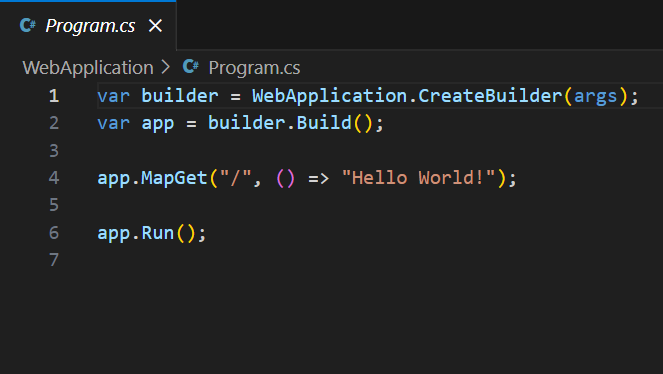
VS Code 支持在 .NET 或 Mono 上运行的 C# 应用程序的调试。
详细说明:
- .NET 调试 - 参见 C# Dev Kit 调试文档。
- 单声道调试 - 查看 Mono Debug 扩展的 README.
安装 C# 支持
通过 C# Dev Kit 扩展 提供 C# 语言支持。您可以在 VS Code 内部通过在 扩展 视图中搜索 'C# Dev Kit' 来安装它 (⇧⌘X (Windows, Linux Ctrl+Shift+X)) 或者如果您已经有一个包含 C#Files的项目,当您打开一个 C#Files时,VS Code 会提示您安装扩展。
有关 C# Dev Kit 扩展的更多信息,请参阅 C# 文档.
C# 开发工具包
Visual Studio Code利用Roslyn和C# Dev Kit的力量,提供增强的C#体验。我们提供支持:
- .NET 项目
- MSBuild 项目
- C# 脚本 (CSX)
支持的 .NET 项目类型包括:
- ASP.NET Core 应用程序
- ASP.NET Core Web API
- ASP.NET Core MVC Web 应用程序
- Blazor 网络应用
- Blazor 服务器应用程序
- Blazor WebAssembly 应用程序
- 控制台应用程序
还有更多。
要查找 VS Code 中支持的项目类型,请打开 命令面板 并搜索 .NET: 新项目..。这将显示支持的项目类型列表。
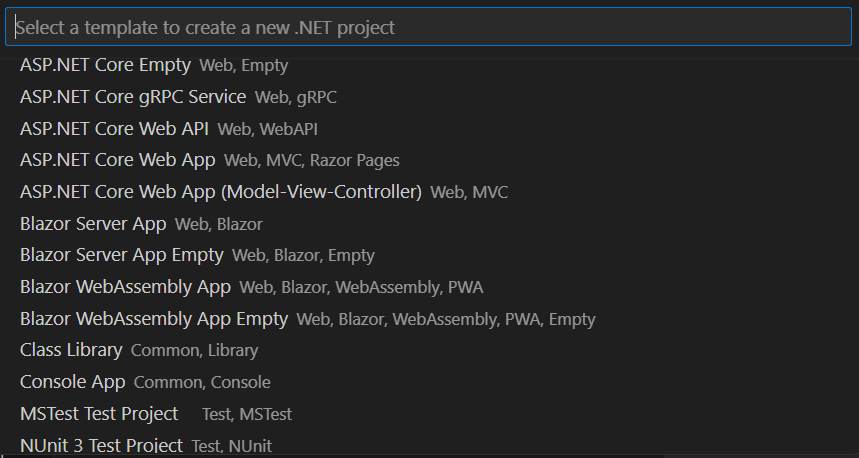
当你打开一个包含.NET 解决方案文件或项目文件的工作区时,解决方案资源管理器将自动出现。如果你的工作区中只有一个解决方案文件 (.sln 文件),解决方案资源管理器会检测到该文件,并在工作区加载后自动加载它。有关在 VS Code 中管理 C# 项目的信息,请参阅 项目管理 文档。
编辑进化
使用 C# 和编辑器有很多可以探索的内容,例如类型上的格式、IntelliSense、重命名重构等。

有关 C# Dev Kit 编辑功能的更多信息,请访问 导航和编辑文档。有关 VS Code 编辑功能的完整描述,请访问 基本编辑 和 代码导航 文档。
以下是一些亮点...
智能感知
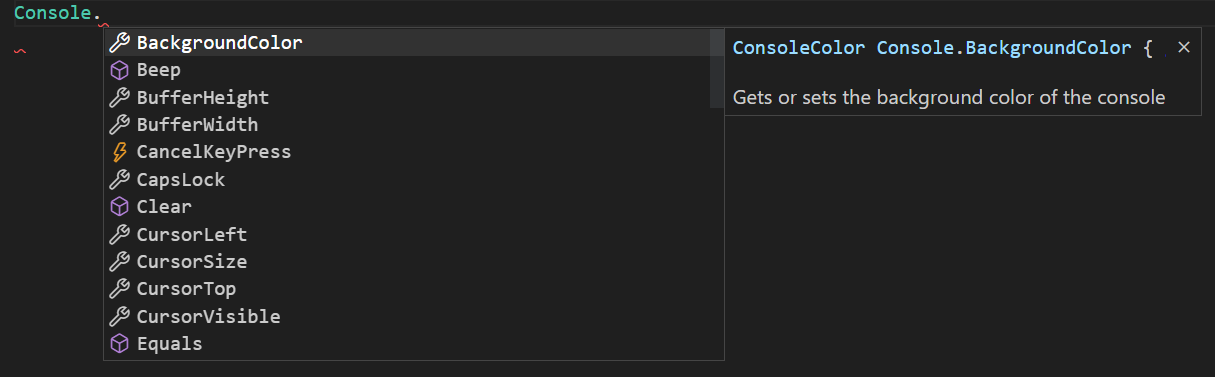
IntelliSense 工作正常:按 ⌃Space(Windows, Linux Ctrl+Space) 以获取特定于上下文的建议。
增强AI完成度
GitHub Copilot 是一个由AI驱动的代码补全工具,帮助你更快更智能地编写代码。你可以在VS Code中使用GitHub Copilot扩展来生成代码,或者从它生成的代码中学习。
GitHub Copilot为多种语言和各种框架提供建议,特别适用于Python、JavaScript、TypeScript、Ruby、Go、C#和C++。
您可以在 Copilot 文档中了解更多关于如何开始使用 Copilot 的信息。
C#片段
有关 C# Dev Kit 中片段的信息,请访问 导航和编辑文档。VS Code 还包括几个内置片段,当您输入时它们会自动出现,或者您可以按 ⌃Space (Windows, Linux Ctrl+Space) (触发建议),我们会为您提供一个特定于上下文的建议列表。
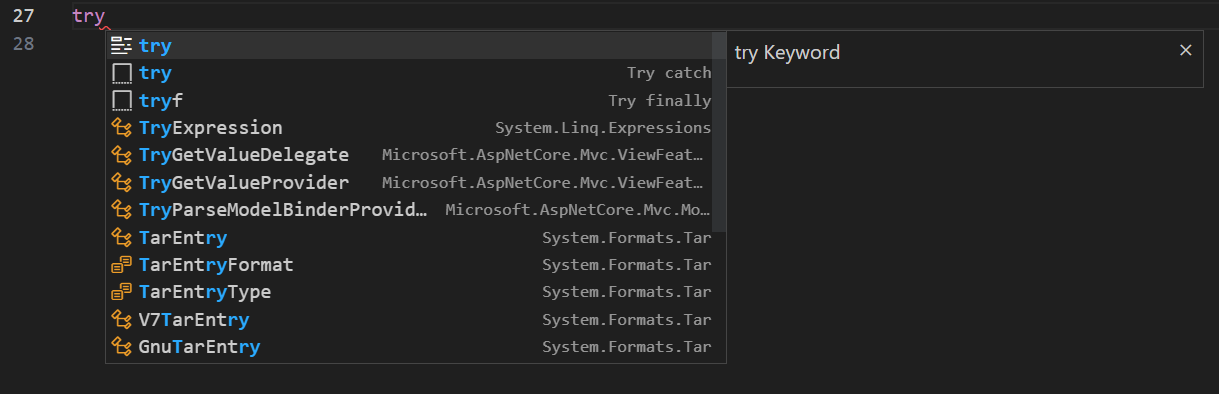
提示: 您可以添加自己的用户定义代码片段用于 C#。请参阅 用户定义代码片段 了解更多信息。
搜索符号
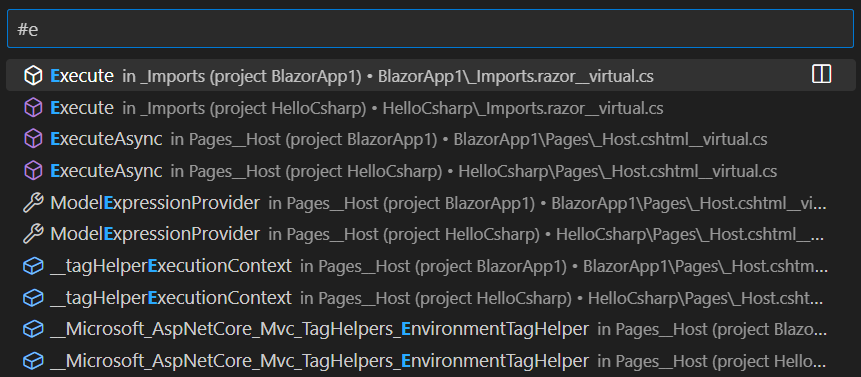
编辑器之外还有一些功能。其中之一是从任何地方搜索符号的能力。按下⌘T(Windows, Linux Ctrl+T),开始输入,然后会看到匹配的 C# 符号列表。选择一个,你将直接跳转到其代码位置。
代码洞察
另一个很棒的功能是可以在方法上方直接看到该方法的引用数量。点击引用信息可以在Peek视图中查看引用。此引用信息会随着您的输入而更新。
注意: 在
对象例如等于和哈希码由于性能原因,请勿获取参考信息。
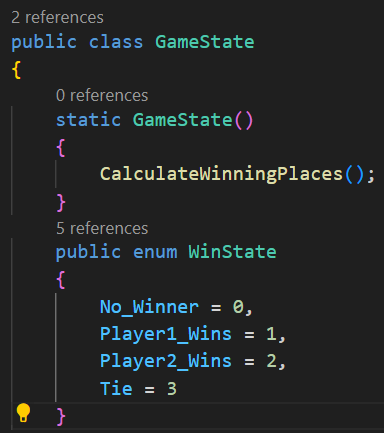
提示: 您可以关闭在 CodeLens 中显示的引用信息,使用
编辑器.代码洞察设置.
查找引用/查看定义
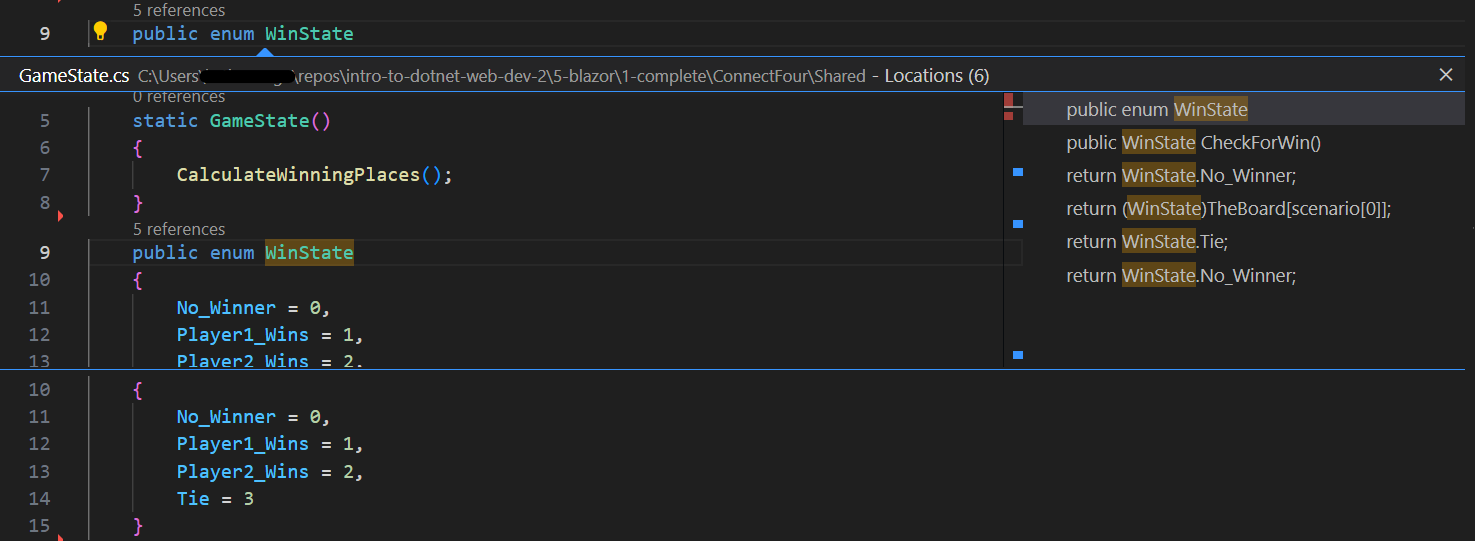
你可以点击对象的引用,找到其在原地的使用位置,同时不丢失上下文。这个同样的体验可以反向进行,你可以在不离开当前位置的情况下预览对象的定义并在线查看。有关 C# Dev Kit 中预览定义的信息,请访问 导航和编辑文档。
快速解决/建议
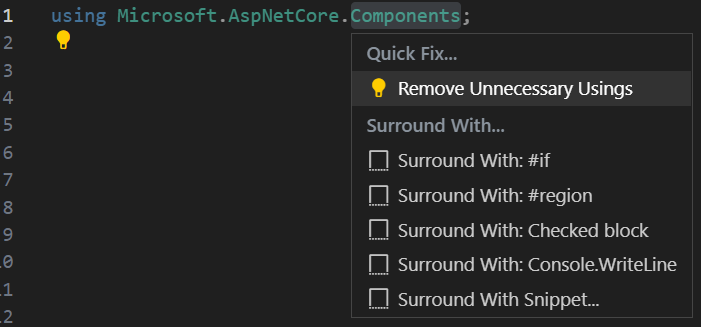
VS Code 支持一些基本的快速修复。您将看到一个灯泡,点击它,或按⌘.(Windows、LinuxCtrl+.)提供给您一个简单的修复/建议列表。
测试
该扩展支持以下测试框架:
C# Dev Kit 扩展提供以下功能:
- 运行/调试测试用例
- 查看测试报告
- 在测试浏览器中查看测试
欲了解更多信息,请访问我们的C# Dev Kit 测试文档。
下一步
继续阅读,了解: