Visual Studio Code 中的 PyTorch 支持
除了支持Jupyter Notebooks,Visual Studio Code为PyTorch开发者提供了许多特别有趣的功能。本文将涵盖其中的一些功能,并说明它们如何帮助你在项目中。如果你对PyTorch开发不熟悉,Microsoft Learn提供了一个从零开始学习PyTorch的 learning path,涵盖使用PyTorch进行深度学习的基础知识。
数据查看器对张量和数据切片的支持
VS Code 提供了一个数据查看器,允许您在代码和笔记本中探索变量,包括 PyTorch 和 TensorFlow张量数据类型。同时,数据查看器支持切片数据,允许您查看高维数据的任何二维切片。
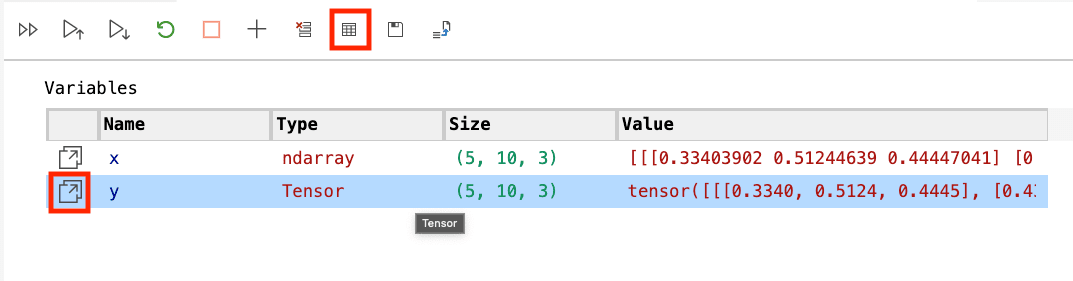
要访问数据查看器,您可以通过点击任何张量变量旁边出现的数据查看器图标,从Notebook变量浏览器中打开它。您还会注意到变量浏览器显示张量的形状/维度。
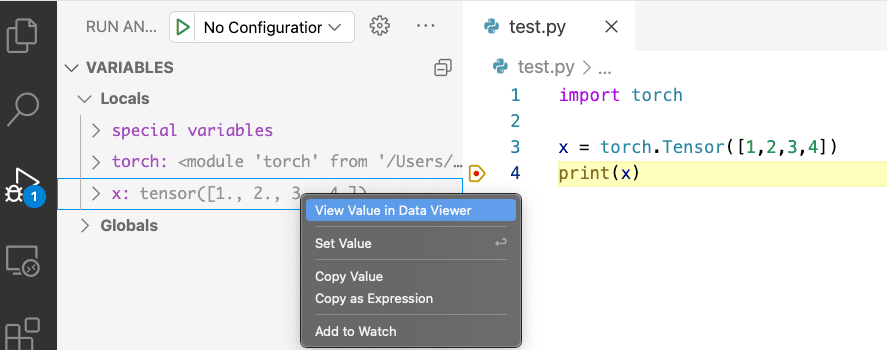
或者您可以在Python调试会话中通过右键单击调试器中的任何Tensor变量并选择在数据查看器中查看值来打开它。
如果你有三维或更高维的数据 (numpyndarray, PyTorch张量,或TensorFlow eager 张量 类型) 默认情况下,数据查看器将打开一个数据切片面板。使用该面板,您可以使用输入框通过Python切片语法编程指定切片,或者您可以使用交互式轴和索引下拉框进行切片。
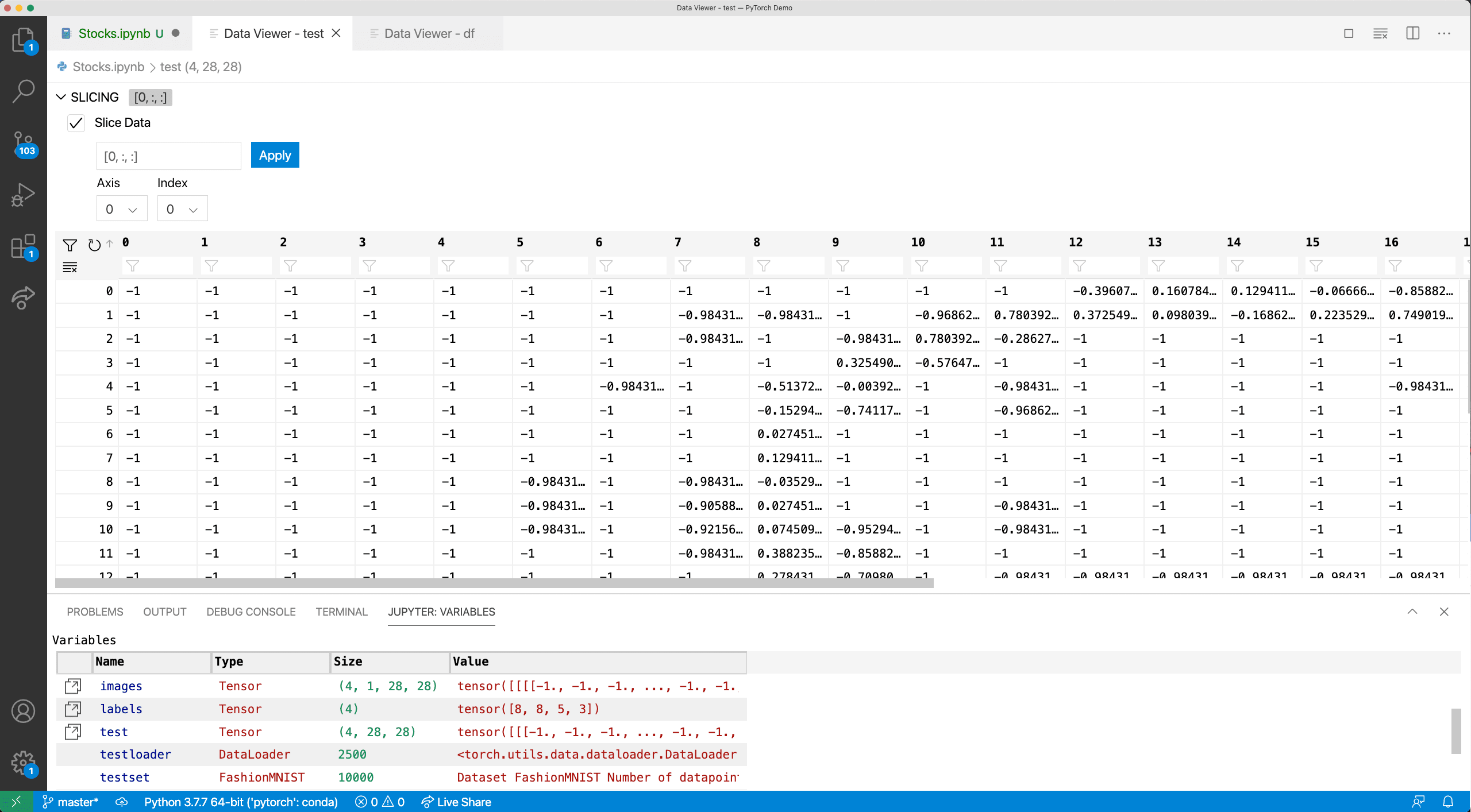
除了切片,您还可以通过在每个列名下的过滤器中搜索那些关键词来搜索感兴趣的值,例如“inf's”或“NaN's”。
TensorBoard 集成
TensorBoard 是一个数据科学伴侣仪表板,帮助 PyTorch 和 TensorFlow 开发人员可视化数据集和模型训练。通过将 TensorBoard 直接集成到 VS Code 中,您可以检查模型的预测,查看模型的架构,分析模型的损失和准确性随时间的变化,并对代码进行分析以找出最慢的部分。
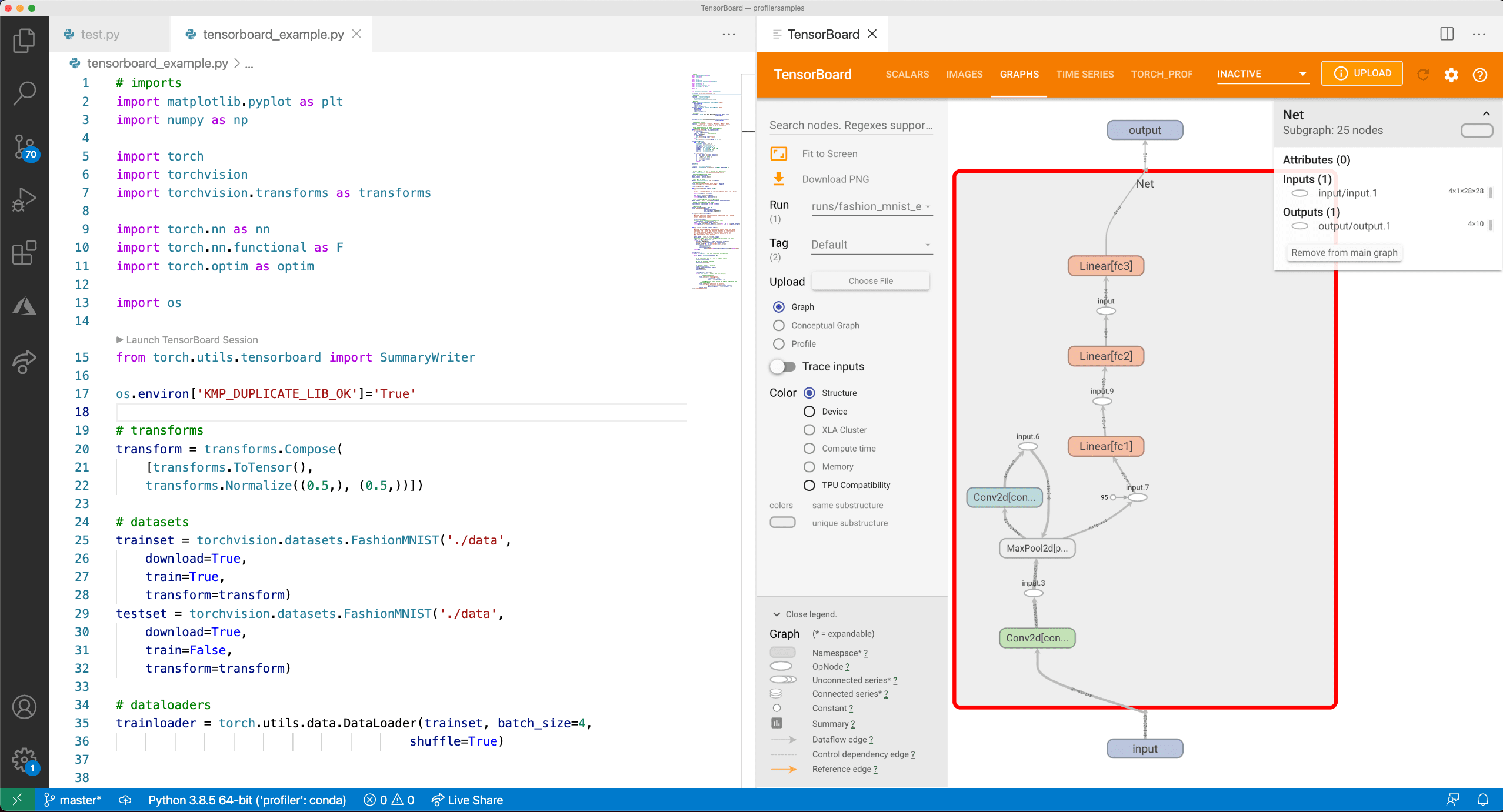
要启动TensorBoard会话,请打开命令面板 (⇧⌘P (Windows, Linux Ctrl+Shift+P)) 并搜索命令Python: Launch TensorBoard。之后,您将被提示选择包含您的TensorBoard日志文件的文件夹。默认情况下,VS Code使用您当前的工作目录,并自动检测任何子目录中的您的TensorBoard日志文件。但是,您也可以指定自己的目录。VS Code将然后打开一个新标签页以显示TensorBoard,并在您工作时管理其生命周期。
你也可以使用设置python.tensorboard.log目录设置默认的TensorBoard日志目录为你自己的文件夹/工作区。
PyTorch 诊断工具集成
除了TensorBoard,VS Code和Python扩展还集成了PyTorch Profiler,使您能够在同一位置更好地分析您的PyTorch模型。有关 Profiler 的更多信息,请参阅PyTorch Profiler 文档。
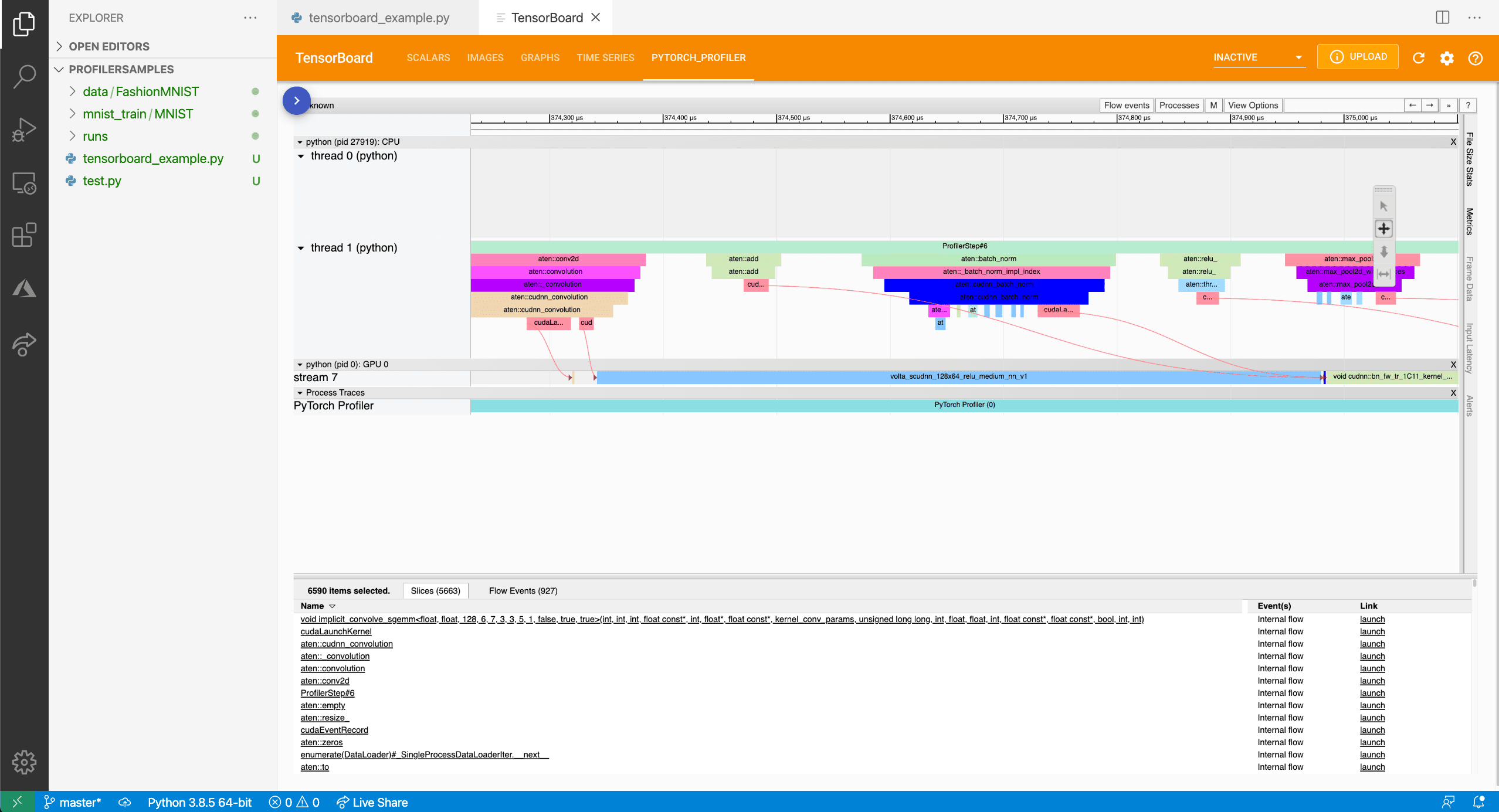
通过 Pylance 语言服务器的 IntelliSense
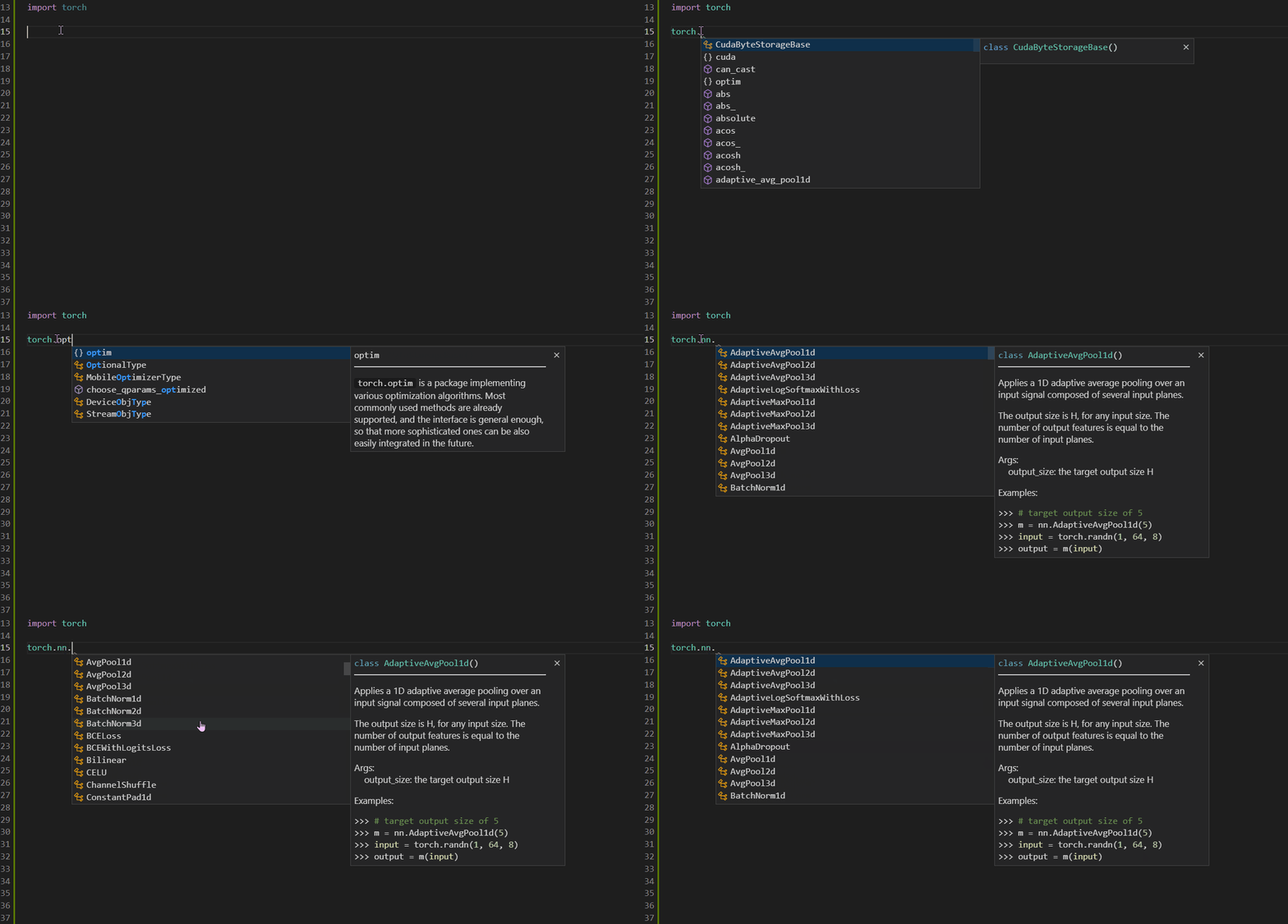
在 VS Code 中使用 Python 编辑体验,通过 Pylance 的强大功能提供补全和其他丰富功能,以支持 PyTorch。为了获得最佳体验,请将 PyTorch 更新到 1.10.1,以获得改进的子模块补全,例如 nn、cuda 和 optim。