开始使用终端
Visual Studio Code 包含一个功能齐全的集成终端。您可以使用它来运行像 命令。回声,ls,和吉特就像一个独立的终端。VS Code 的终端还提供了与编辑器的集成,以支持诸如链接到工作区文件和错误检测等功能。
终端可以使用安装在您机器上的各种 shell。 shell 是一个与操作系统交互以解释和执行命令的程序。 shell 的例子包括 Bash、Zsh 和 PowerShell。
本教程将引导您了解在Visual Studio Code中使用终端的基础知识。
在终端中运行你的第一个命令
在编写代码时,您可能需要运行 shell 命令来构建、测试或部署您的应用程序。VS Code 中的终端使您能够在不离开编辑器的情况下运行这些命令。
要开始使用终端:
-
启动 VS Code 并打开一个文件夹或工作区。
-
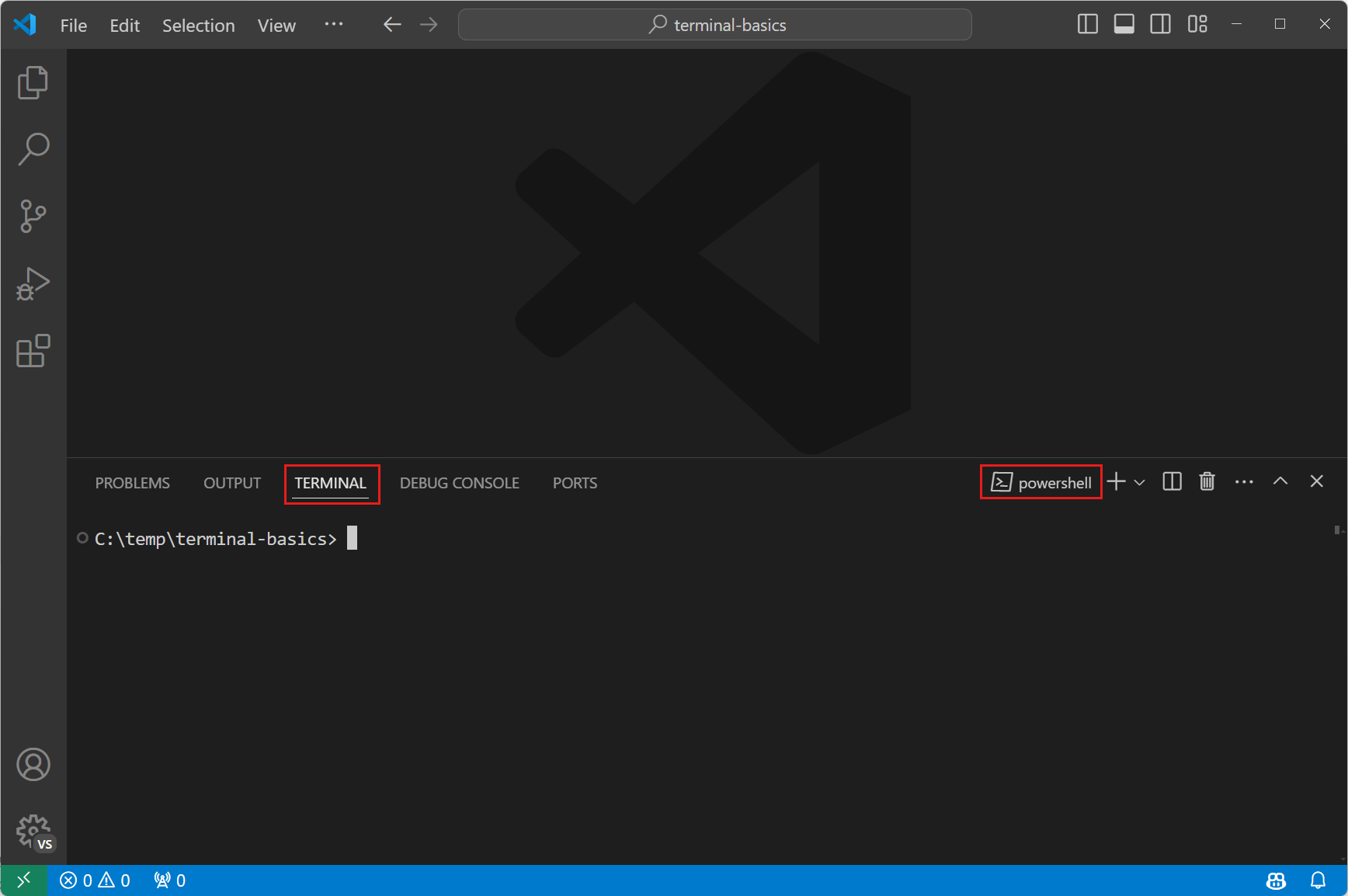
通过选择 视图 > 终端 从菜单栏中打开终端,或者按 ⌃` (Windows, Linux Ctrl+`) 键盘快捷键。
根据您的操作系统配置,终端会默认打开一个像Bash、PowerShell或Zsh这样的 shell。该 shell 的工作目录从工作区文件夹的根目录开始。
-
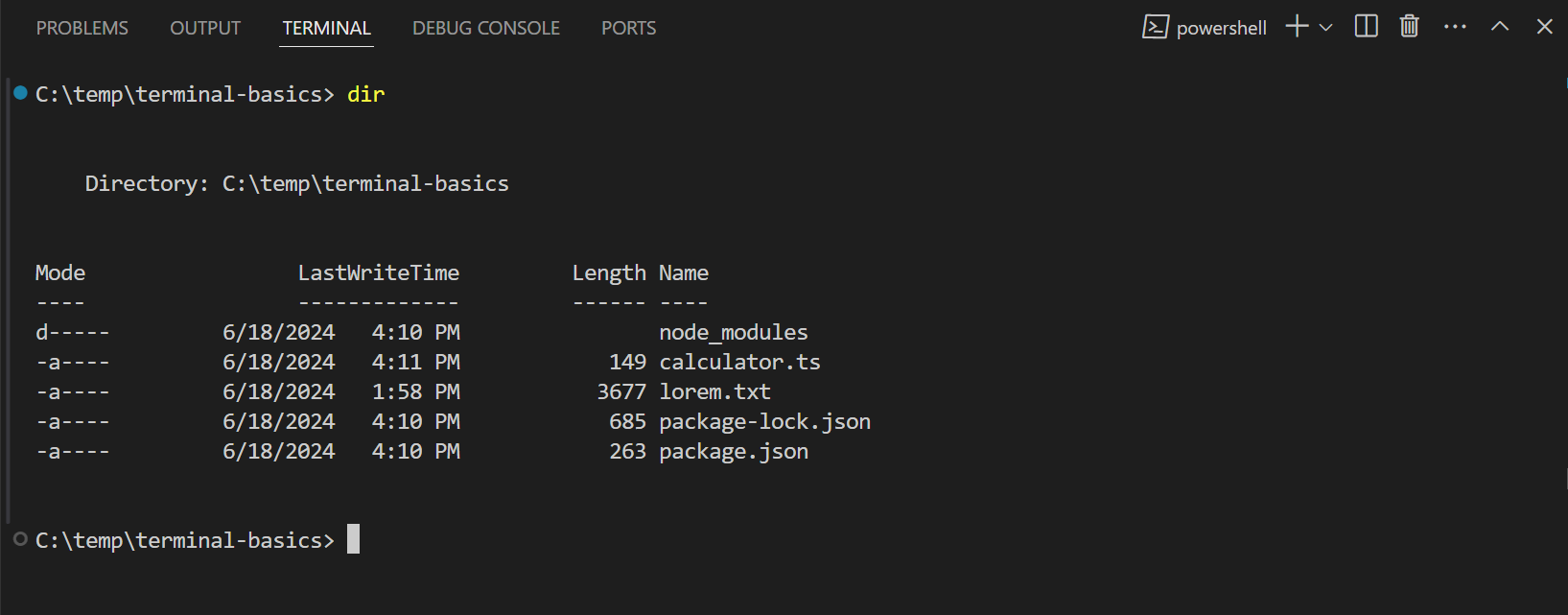
输入基本命令,例如
ls列出当前目录中的文件。终端显示命令的输出,类似于独立终端,只是你留在编辑器中。
提示:您可以通过拖动终端面板的边框或选择
输入:^将面板最大化的小图标。
与命令输出互动
VS Code 终端还提供了与命令输出交互的功能。命令通常会输出文件路径或 URL,您可能希望打开或导航到这些路径。例如,编译器或检查器可能会返回带有文件路径和行号的错误消息。与其搜索该文件,您可以在终端输出中选择链接,直接在编辑器中打开该文件。
让我们看看你如何在终端中与命令输出进行交互:
-
打开你之前运行过命令的终端
ls命令。 -
在终端中,按住Ctrl/Cmd键,悬停在文件名上,然后选择链接。
注意,当您将鼠标悬停在输出中的文本上时,它会变成一个链接。当您选择一个文件名时,VS Code 会在编辑器中打开所选文件。
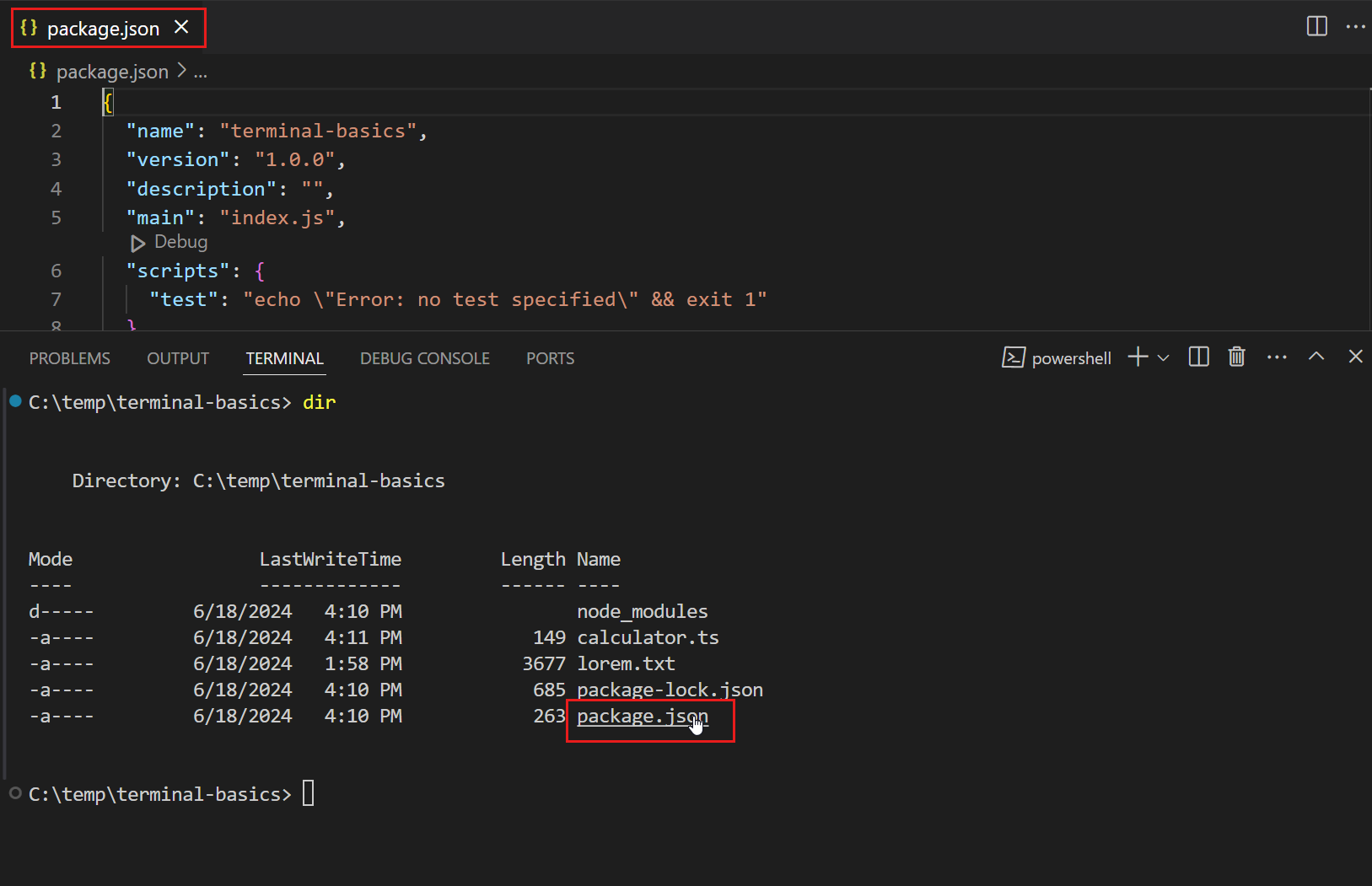
终端输出中的所有文本都是可点击的。如果你在终端中选择一个超链接,它将在默认浏览器中打开该链接。对于其他文本,VS Code 会尝试在工作区中搜索包含该文本的文件。
-
运行以下命令以创建一个
命令.txt包含可用 shell 命令列表的文件。-
PowerShell
Get-Command | Out-File -FilePath .\Command.txt -
Bash / Zsh
ls -l /usr/bin > Command.txt
-
-
输入以下命令以在 中搜索命令
命令.txt文件。-
PowerShell
获取子项 *.txt | 选择字符串 "目录" -
Bash / Zsh
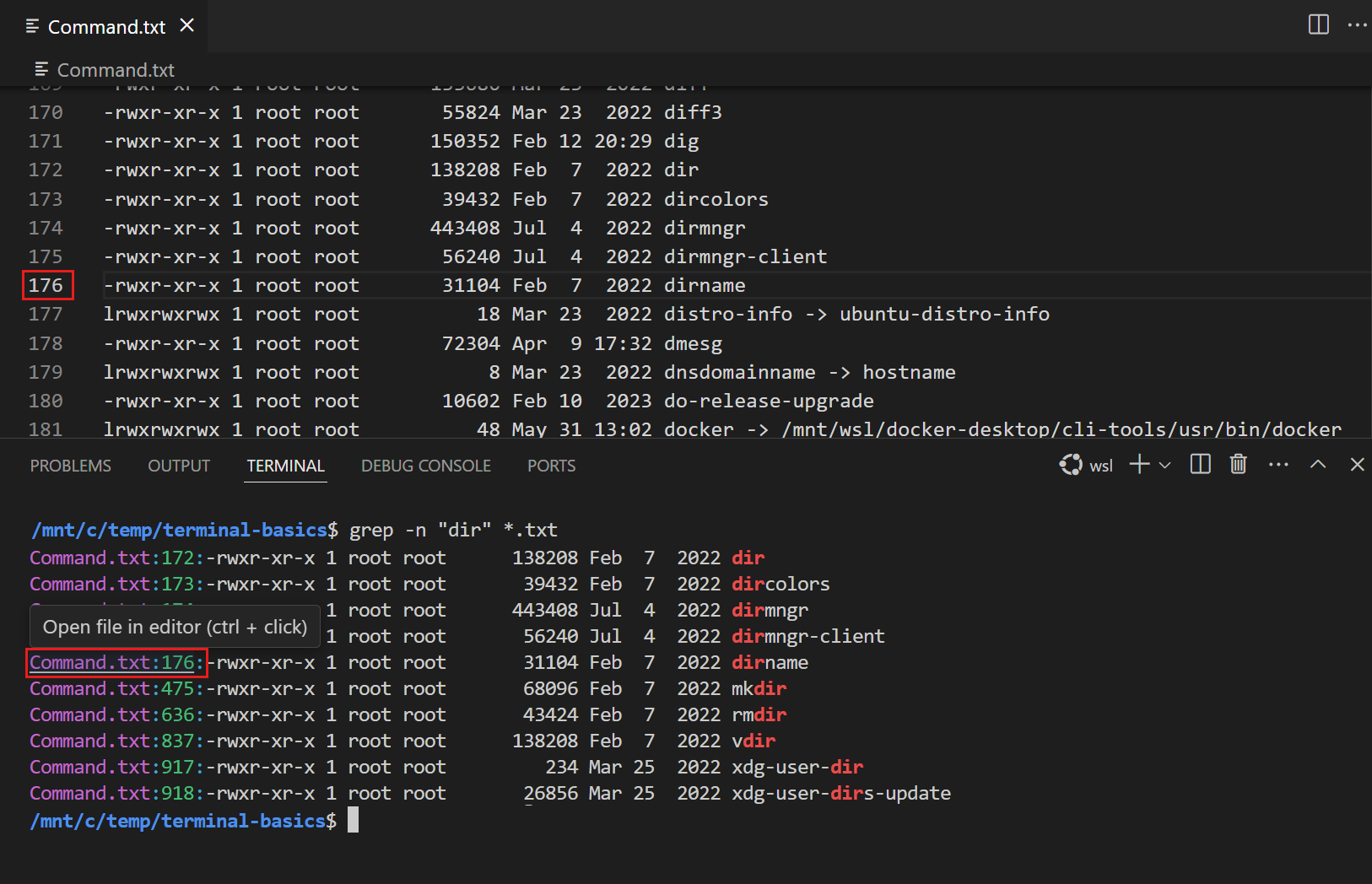
grep -n "目录" *.txt
注意,命令输出包含文件名和搜索结果所在的行号。终端将此文本识别为链接。
-
-
选择一个链接在编辑器中打开文件,并在文件的特定行处进行编辑。
了解更多关于 终端中不同类型的链接。
导航到上一条命令
在终端中工作时,您可能需要查看以前的命令及其输出,或者可能想重新运行一个命令。您可以使用键盘快捷键快速导航到以前的命令。
要导航到上一个命令:
-
打开你之前使用的终端。
-
按⌘↑(Windows, Linux Ctrl+Up)键盘快捷键以在终端历史记录中滚动到上一个命令。
注意终端会滚动到上一个命令并将其突出显示。
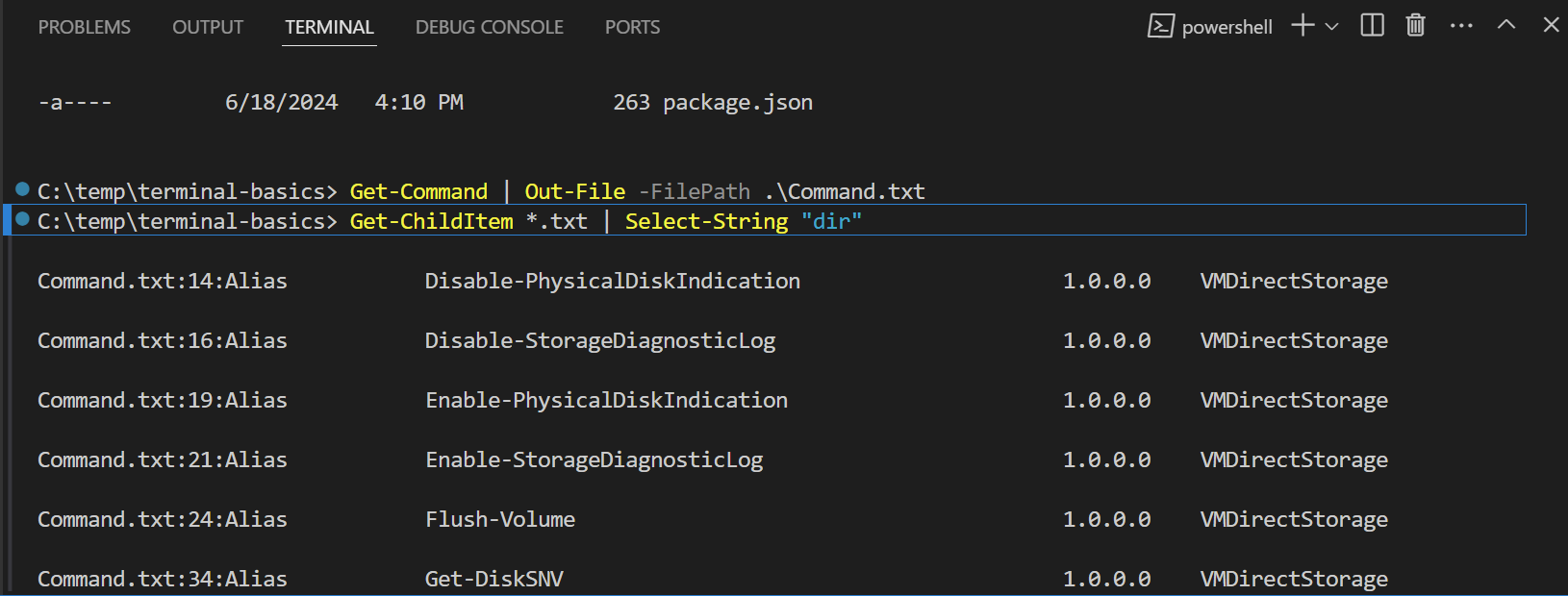
如果你按⌘↑(Windows, Linux Ctrl+Up)多次,终端会更远地滚动命令历史记录。你可以使用⌘↓(Windows, Linux Ctrl+Down)键盘快捷键来向相反方向导航。
-
您可能会在以前运行的命令旁边的空白区域看到一个圆圈图标。选择该圆圈图标,然后选择重新运行命令以再次运行该命令。
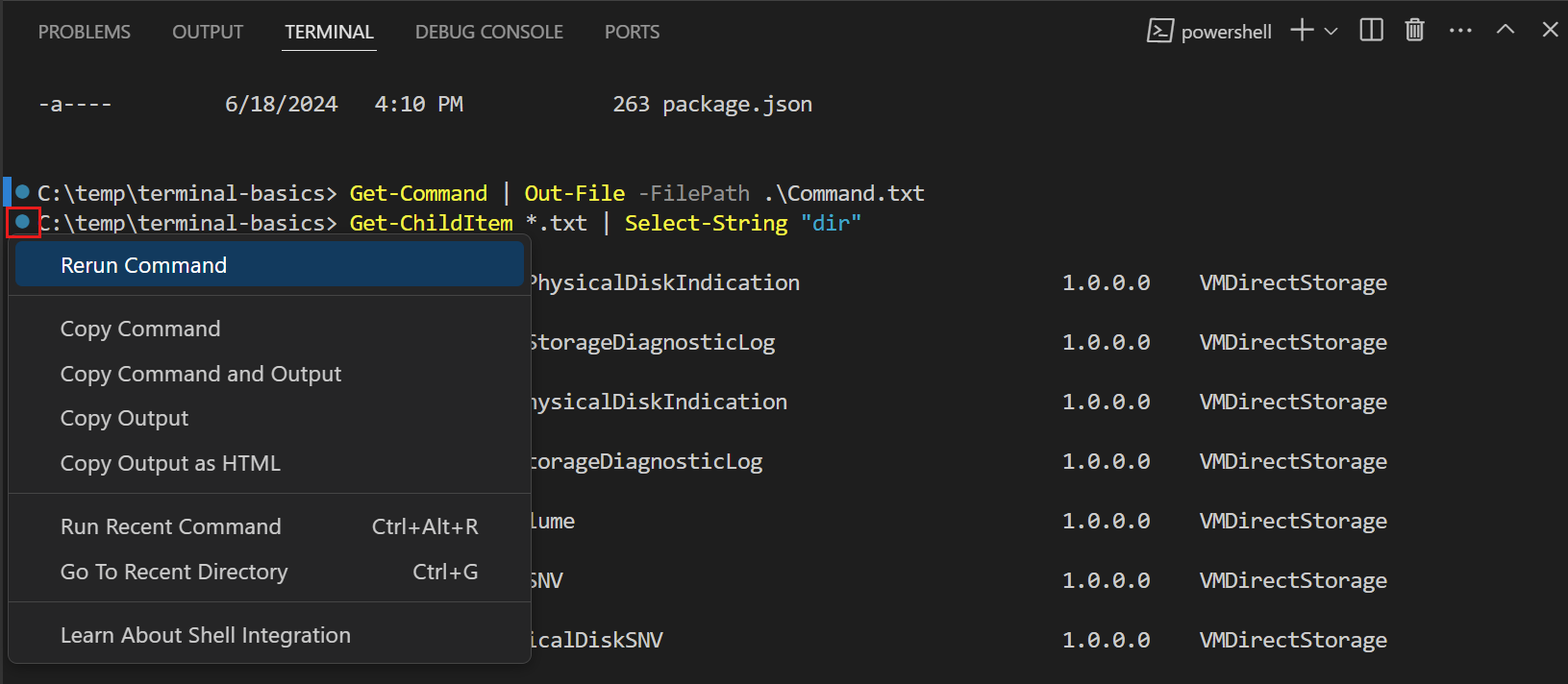
了解更多关于浏览命令历史记录的信息。
在另一个 shell 中运行命令
终端支持同时打开多个终端。例如,您可以将一个终端专门用于运行Git命令,另一个终端用于运行构建脚本。您还可以根据自己的喜好在不同的 shell 中运行命令。
要在不同的 shell 中添加一个新的终端:
-
选择
˅在终端面板中点击图标打开终端下拉菜单,然后从可用的 shell 中选择一个。注意:可用的 shell 取决于您机器上安装的 shell。
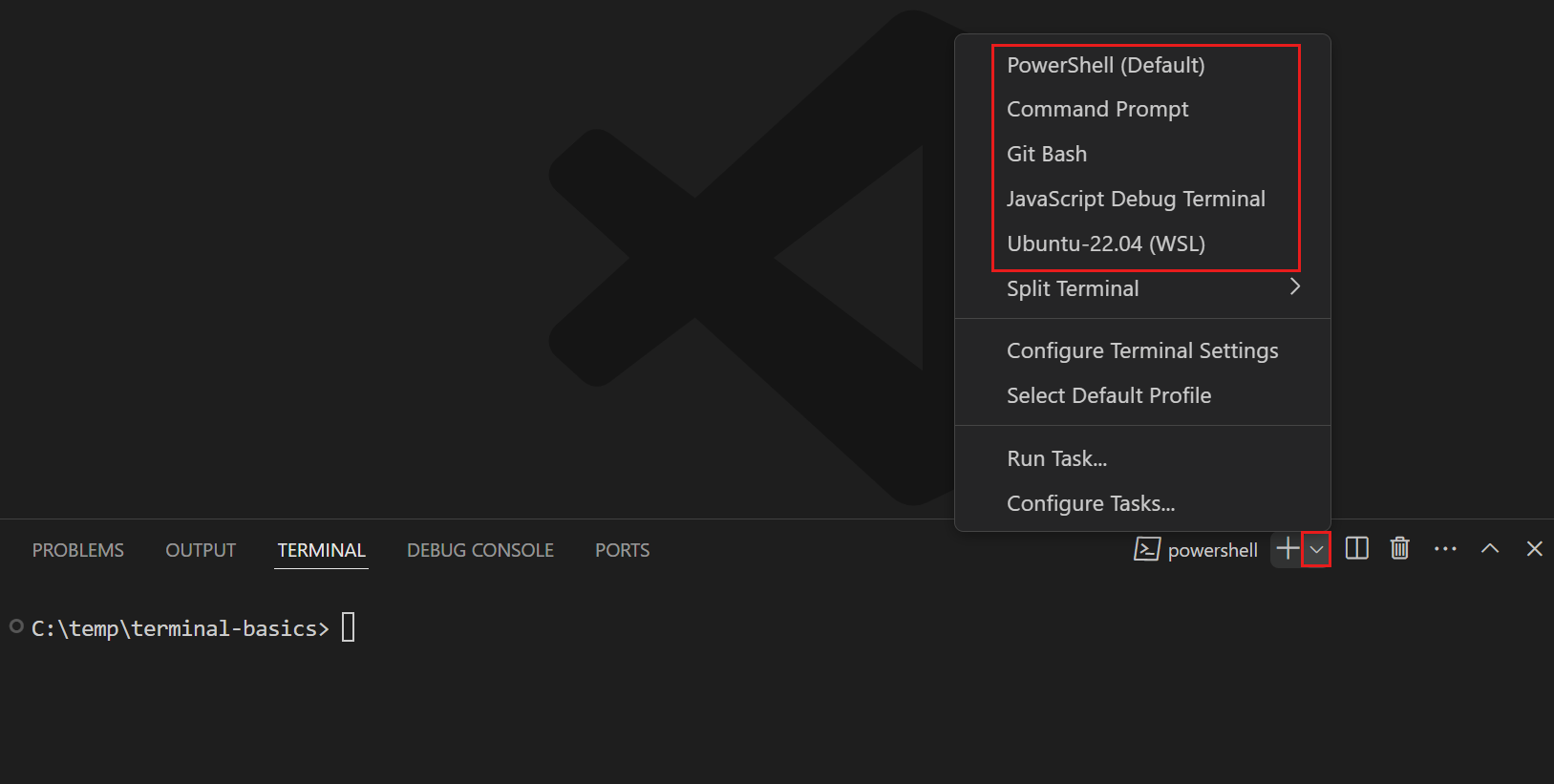
一个新的终端会打开,并使用所选的 shell,您可以像之前一样输入命令。
小贴士:您还可以选择
输入:+图标以创建一个新的终端用于默认 shell,使用 ⌃⇧` (Windows, Linux Ctrl+Shift+`) 键盘快捷键,或者从菜单栏中选择 终端 > 新终端。 -
您可以在终端面板的列表中查看打开的终端。
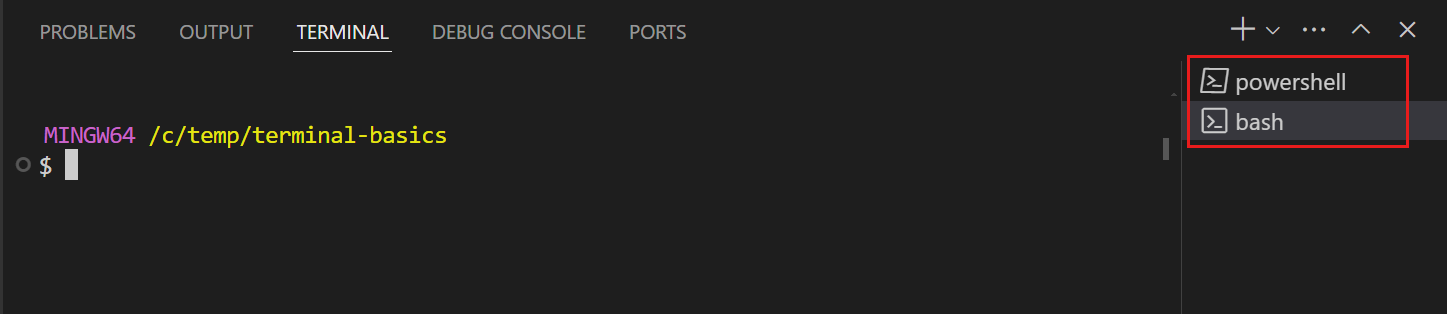
要切换到另一个终端,请从终端列表中选择它。
提示:您可以通过右键单击并选择重命名来更改列表中的终端名称。
-
从终端列表中拖动一个终端到编辑区域。
The terminal is moved to an editor tab, where you can arrange it like other editor tabs. For example, you can drag the terminal tab out of the VS Code window to make it a floating window. Learn more about custom layouts.

-
Select the trashcan icon when hovering over the terminal list to close an open terminal.

Learn more about managing terminals.
Next steps
In this tutorial, you learned how to get started with the terminal in VS Code. Here are some more topics to explore:
- Learn the fundamental concepts and features of the terminal
- Explore how to create and manage terminal profiles
- Discover various ways to customize the appearance and behavior of the terminal