使用 CMake 快速入门创建一个 CMake Hello World 项目
在本文中,您将学习如何使用 VS Code 中的 CMake 工具扩展从头开始创建一个 CMake Hello World 项目。
如果你有一个现有的 CMake 项目,已经有一个CMakeLists.txt 根目录下没有文件但有 CMake 预设,您可以跳到 创建一个 CMakePresets.json 文件 用于使用 CMake 预设配置您的项目。
否则,创建一个新项目文件夹。在终端Windows中,创建一个名为的空文件夹Hello World导航到该目录,并在该目录中打开 VS Code,输入以下命令:
创建目录 Hello World
更改目录 Hello World
代码 .
该代码命令在当前工作文件夹中打开 VS Code,该文件夹成为你的“工作区”。
创建一个CMakeLists.txt文件
CMake Tools 扩展可以为您创建基本 CMake 项目的文件。
-
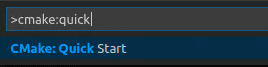
打开命令面板 (⇧⌘P (Windows, Linux Ctrl+Shift+P)) 并运行 CMake: Quick Start 命令:
-
输入项目名称,然后选择C++作为项目语言。
此信息将被写入
CMakeLists.txt和一些初始源文件。注意: 如果你在这个文件夹中还有其他源代码文件,你想将它们添加为
CmakeLists.txt现在将提供一个添加这些选项。但是在这个教程中,我们将只使用“Hello World”文件。 -
选择 CTest 作为额外选项以添加测试支持。您还可以选择 CPack 以获得CPack支持。

-
接下来,选择可执行文件作为项目类型,创建一个基本的源文件(
main.cpp) 包括一个基本的主函数()功能。
注意: 如果你想创建基本的源文件和头文件,你应该选择 库 而不是这个。但是对这个教程来说,可执行文件 就可以。如果你被提示配置IntelliSense,请选择 允许。
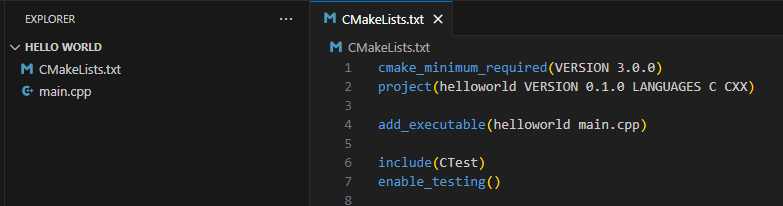
这成功地创建了CMakeLists.txt文件,告诉 CMake 工具如何构建你的项目。
创建一个CMakePresets.json文件
接下来,继续使用 CMake 快速入门来创建一个CMakePresets.json文件。
-
选择 添加一个新的预设 并且 从编译器创建.
该扩展程序会自动扫描您计算机上的套件,并创建一个在您的系统上找到的编译器列表。
-
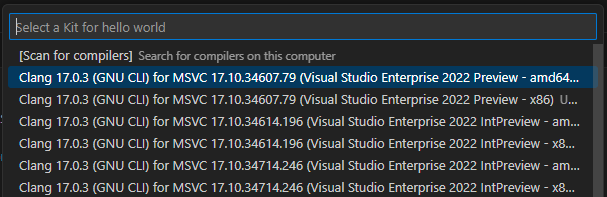
选择您想要使用的编译器。
例如,根据你安装的编译器,你可能会看到如下内容:
-
输入这个新预设的名称。
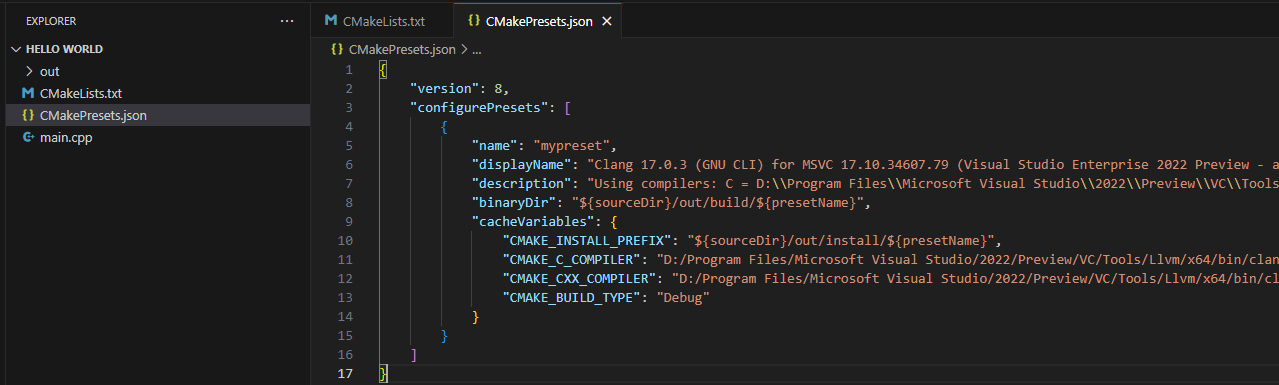
预设的名称将被写入
CMakePresets.json输入:.
完成这些步骤后,您现在应该有一个完整的“Hello World” CMake 项目,包含以下文件:main.cpp,CMakeLists.txt,和CMakePresets.json输入:.