显示语言
Visual Studio Code默认以英语作为显示语言,并且其他语言依赖于语言包扩展,这些扩展可以从市场获得。
VS Code 检测到操作系统的用户界面语言,并提示您安装相应的语言包(如果市场中有)。以下是推荐简体中文语言包的示例:
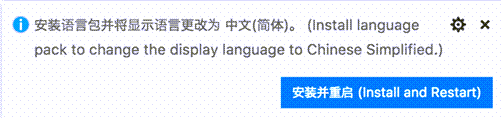
安装语言包扩展并按照提示重启后,VS Code 使用与您的操作系统用户界面语言匹配的语言包。
注意:本文解释了如何通过语言包(如法语或中文)更改 VS Code 用户界面中的显示语言。如果您想添加对编程语言的支持,例如 C++ 或 Java,请参阅编程语言文档部分。
更改显示语言
您还可以通过明确设置 VS Code 显示语言来覆盖默认的用户界面语言,使用 配置显示语言 命令。
按 ⇧⌘P (Windows, Linux Ctrl+Shift+P) 来调出 命令面板,然后开始输入 "display" 进行筛选和显示 配置显示语言 命令。

按 键Enter,将显示按 区域 分类的可用语言列表,并突出显示当前活动语言。
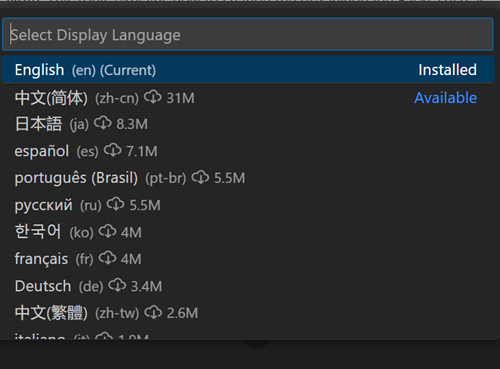
选择另一种语言以更改显示语言。如果语言包尚未安装,VS Code 会进行安装。选择不同的显示语言时,系统会提示您重启。
该配置显示语言命令写入运行时配置参数文件argv.json在你的用户 VS Code 文件夹中 (.vscode)。
显示语言也可以通过编辑来更改argv.json 直接运行文件 (偏好设置:配置运行时参数) 并重启 VS Code。
可用的区域设置
| 显示语言 | 区域设置 |
|---|---|
| 英语(美国) | 输入:en |
| 简体中文 | 中文-简体 |
| 传统中文 | 繁體中文 |
| 法语 | 输入:fr |
| 德语 | 德 |
| 意大利语 | 它 |
| 西班牙语 | 输入:es |
| 日语 | 是 |
| 韩语 | 好的 |
| 俄语 | 俄语 |
| 葡萄牙语(巴西) | 葡萄牙语-巴西 |
| 土耳其语 | 输入:tr |
| 波兰语 | 输入:pl |
| 捷克 | 计算机科学 |
| 匈牙利语 | 胡 |
市场语言包
如上所述,VS Code 以英语为默认显示语言,但通过Marketplace Language Packs可以提供其他语言。
你也可以在扩展视图中搜索语言包 (⇧⌘X (Windows, Linux Ctrl+Shift+X)),输入你正在寻找的语言以及 类别:“语言包”输入:.
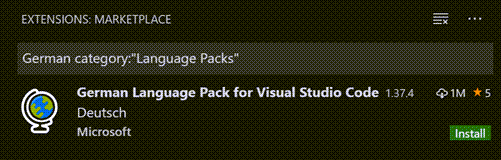
您可以安装多个语言包,并使用配置显示语言命令选择当前显示语言。
设置语言
如果您想为 VS Code 会话使用特定语言,可以使用命令行开关--语言环境在启动 VS Code 时指定区域设置。
以下是使用示例--语言环境命令行开关将 VS Code 显示语言设置为法语:
代码 . --locale=fr
注意:您必须安装与命令行开关指定语言相对应的语言包。如果未安装匹配的语言包,VS Code 将显示英语。
常见问题
无法写入文件,因为文件已脏。
此通知可能意味着您的argv.json 在之前的更改后文件没有保存。检查文件是否有任何错误(首选项:配置运行时参数),确保文件已保存,然后再次尝试安装语言包。
我可以为语言包的翻译做出贡献吗?
是的,Visual Studio Code 社区本地化项目对任何人开放,贡献者可以提供新的翻译、对现有翻译进行投票或建议改进流程。
如何启用像Python这样的编程语言?
参阅编程语言部分,了解如何安装对编程语言(如PHP、Python和Java)的支持。