在Visual Studio Code中使用Clang
在这个教程中,你将在macOS上配置Visual Studio Code,使用Clang/LLVM编译器和调试器。
配置VS Code后,您将在VS Code中编译和调试一个C++程序。本教程不涉及Clang或C++语言。关于这些主题,网上有许多优秀的资源。
如果您遇到任何问题,请随时在VS Code 文档仓库中提交此教程的问题。
先决条件
要成功完成此教程,您必须执行以下步骤:
-
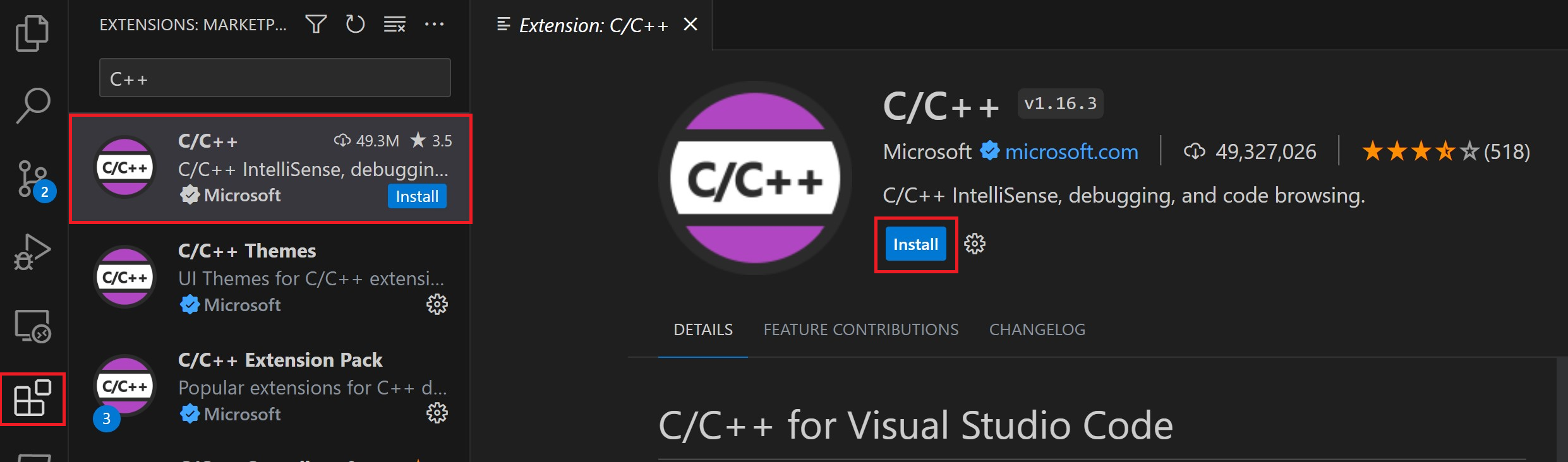
安装 VS Code 的 C++ 扩展。您可以通过在扩展视图中搜索 'C++' 来安装 C/C++ 扩展 (⇧⌘X (Windows, Linux Ctrl+Shift+X))。
确保安装了Clang
Clang 可能已经安装在你的 Mac 上。要验证这一点,请打开一个 macOS 终端Windows并输入以下命令:
clang --版本
如果未安装Clang,请输入以下命令安装命令行开发工具,这些工具包括Clang:
xcode-select --安装
创建 Hello World 应用程序
在 macOS 终端中,创建一个名为 的空文件夹项目你可以将所有VS Code项目存储在那里,然后创建一个名为的子文件夹Hello World导航到该文件夹,并在终端Windows中输入以下命令以在该文件夹中打开 VS Code:
创建目录 项目
进入目录 项目
创建目录 你好世界
进入目录 你好世界
代码 .
该代码命令在当前工作文件夹中打开 VS Code,该文件夹成为你的“工作区”。在你完成教程时,会创建三个文件在.vscode在你的工作区中的文件夹:
任务.json(编译器构建设置)launch.json(调试器设置)c_cpp_properties.json(编译器路径和IntelliSense设置)
添加一个Hello World源代码文件
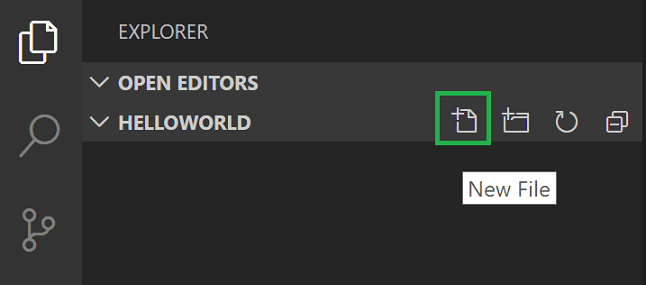
在“文件资源管理器”标题栏中,选择“新建文件”按钮并命名文件helloworld.cpp输入:.
粘贴以下源代码:
#include <iostream>
#include <vector>
#include <string>

使用 命名空间 std;

int main()
{
    vector<string> msg {"你好", "C++", "世界", "来自", "VS Code", "和 C++ 扩展!"};

    for (const string& word : msg)
    {
        cout << word << " ";
    }
    cout << endl;
}
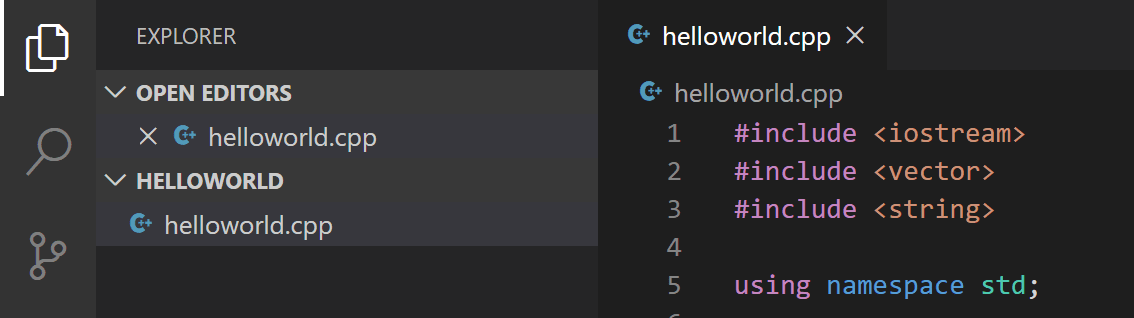
现在按⌘S(Windows, Linux Ctrl+S)保存文件。请注意,您的文件列在VS Code侧栏的文件资源管理器视图中(⇧⌘E(Windows, Linux Ctrl+Shift+E)):
您还可以启用自动保存,通过选择文件 > 自动保存。您可以在VS Code用户界面文档中了解更多关于其他视图的信息。
注意:当您保存或打开一个 C++ 文件时,您可能会看到一个来自 C/C++ 扩展的通知,告知您内测版本的可用性,这使您可以测试新功能和修复。您可以选择 来忽略此通知。
输入:X(清除通知).
探索IntelliSense
IntelliSense 是一个工具,通过添加代码编辑功能(如代码完成、参数信息、快速信息和成员列表)来帮助你更快、更高效地编码。
要查看IntelliSense的运行情况,请悬停在向量或字符串要查看它们的类型信息。如果你输入 消息。在第10行,你可以看到由IntelliSense生成的推荐调用成员函数的完成列表:
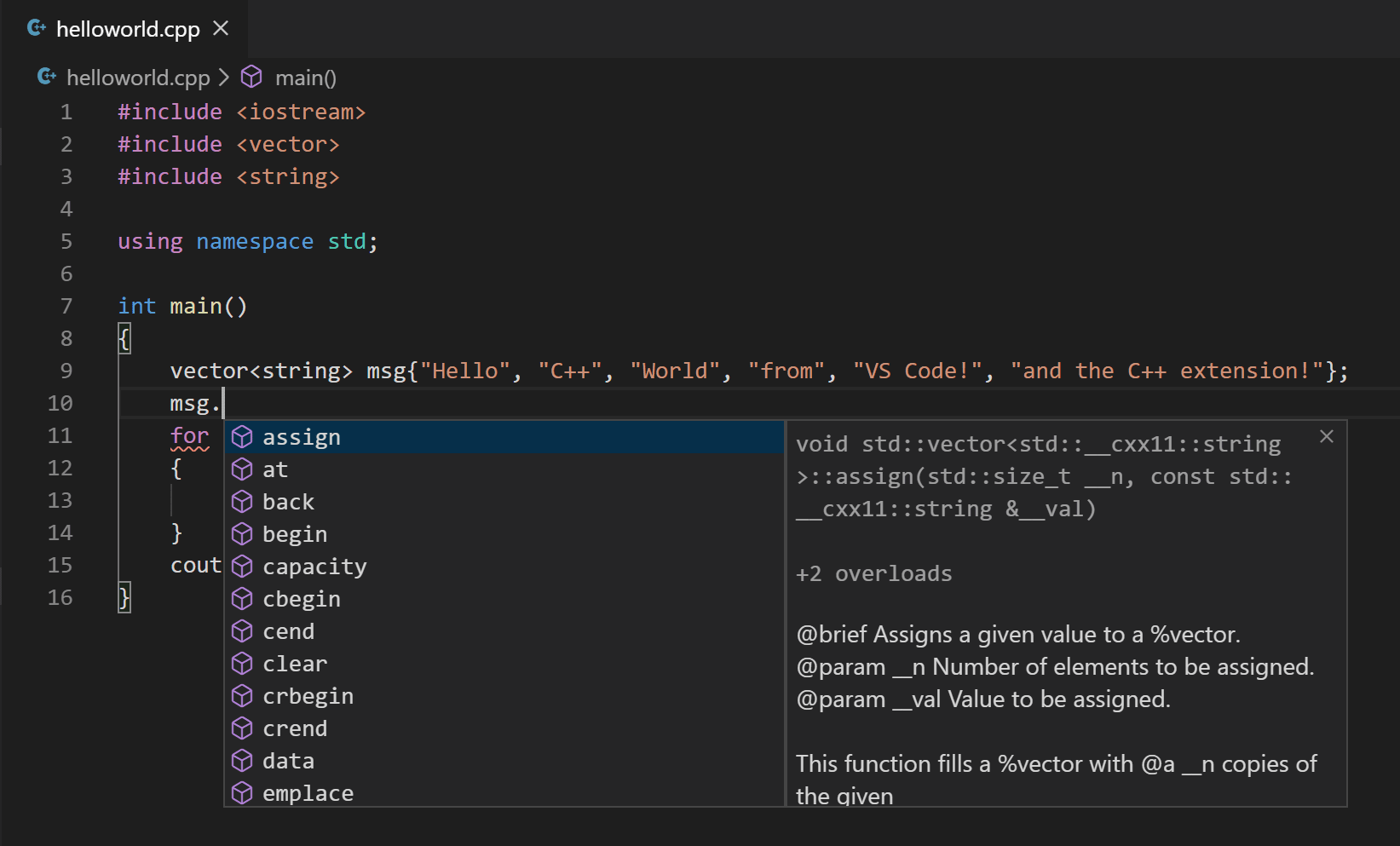
您可以按Tab键插入所选成员。然后,当您添加左括号时,将显示函数所需参数的信息。
如果IntelliSense尚未配置,请打开命令面板 (⇧⌘P (Windows, Linux Ctrl+Shift+P)) 并输入 选择IntelliSense配置。从编译器下拉菜单中选择 使用clang++ 进行配置。更多信息可以在 IntelliSense 配置文档 中找到。
运行 helloworld.cpp
记住,C++ 扩展使用你机器上安装的 C++ 编译器来编译你的程序。在运行和调试之前,请确保你已经安装了 C++ 编译器,例如 Clang。helloworld.cpp在 VS Code 中。
-
打开
helloworld.cpp这样它就是活动文件。 -
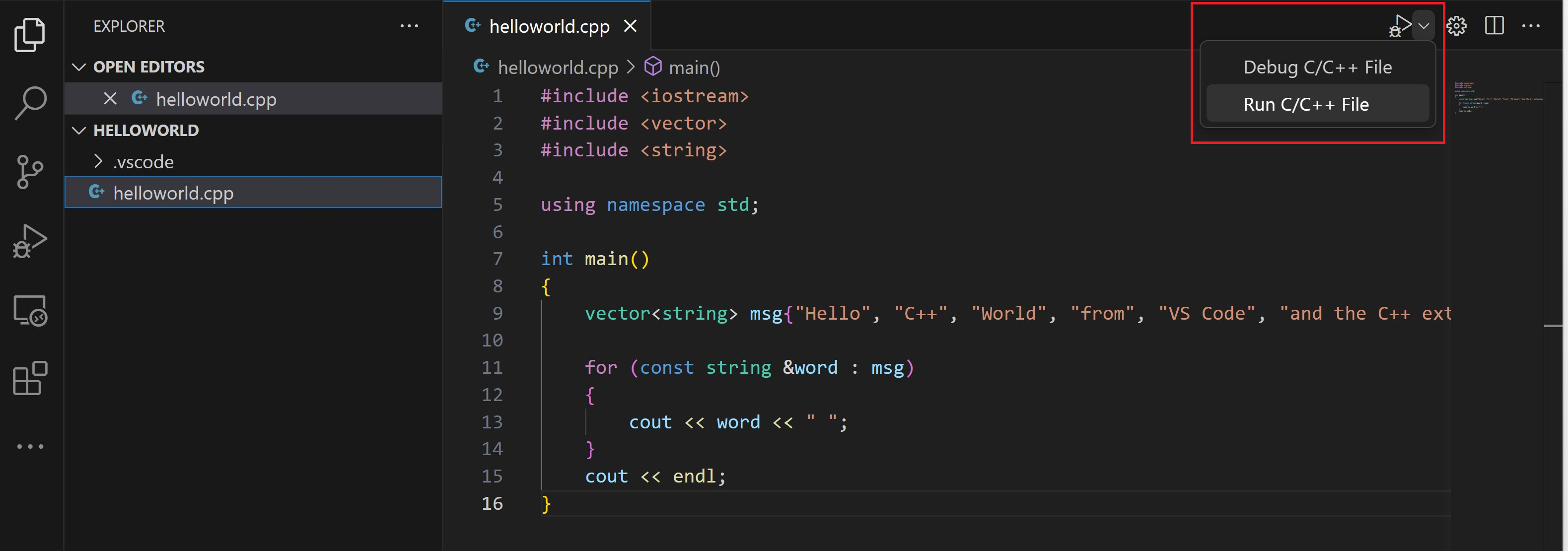
点击编辑器右上角的播放按钮。
-
选择 C/C++: clang++ 编译和调试当前文件 从系统上检测到的编译器列表中。
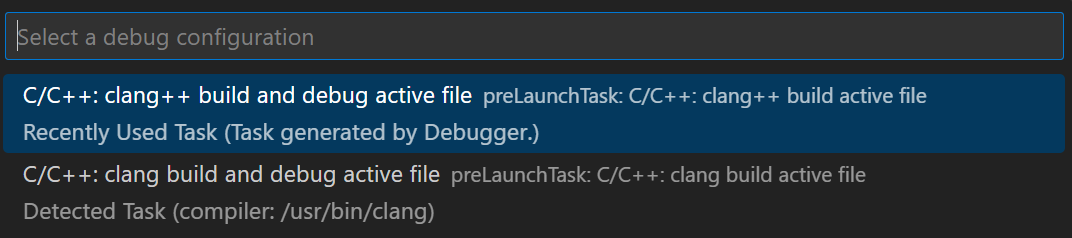
您只需在第一次运行时选择一个编译器helloworld.cpp. 这个编译器是设置为默认的编译器任务.json文件。
-
构建成功后,您的程序输出将会出现在集成调试控制台。
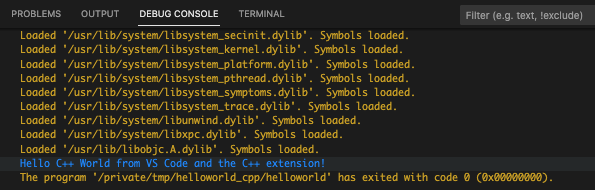
恭喜!您刚刚在 VS Code 中运行了您的第一个 C++ 程序!
理解 tasks.json
第一次运行你的程序时,C++ 扩展会创建任务.json位于您的项目中.vscode文件夹。任务.json商店构建配置。
这是一个示例任务.json在 macOS 上的文件:
{
  "tasks": [
    {
      "type": "cppbuild",
      "label": "C/C++: clang++ build active file",
      "command": "/usr/bin/clang++",
      "args": [
        "-fcolor-diagnostics",
        "-fansi-escape-codes",
        "-g",
        "${file}",
        "-o",
        "${fileDirname}/${fileBasenameNoExtension}"
      ],
      "options": {
        "cwd": "${fileDirname}"
      },
      "problemMatcher": ["$gcc"],
      "group": {
        "kind": "build",
        "isDefault": true
      },
      "detail": "Task generated by Debugger."
    }
  ],
  "version": "2.0.0"
}
注意:您可以了解更多关于
任务.json变量在 变量参考 中。
该命令设置指定要运行的程序。在这种情况下,是clang++输入:.
该参数数组指定了传递给clang++的命令行参数。这些参数必须按照编译器期望的顺序指定。
此任务告诉C++编译器使用当前活动文件(${文件}),编译它,并创建一个输出文件(-输入:-o在当前目录中切换${文件目录名}) 与活动文件同名但没有文件扩展名${文件名无扩展名}这个过程创造了Hello World输入:.
该Tabvalue 是你在任务列表中看到的内容,这基于你的个人偏好。
该细节value是任务列表中任务的描述。更新这个字符串以与类似的任务区分开来。
该问题匹配器value选择用于编译器输出中查找错误和警告的输出解析器。对于clang++,$gcc问题匹配器创造最佳成果。
从现在开始,播放按钮总是从读取任务.json要弄清楚如何构建和运行你的程序。你可以在 中定义多个构建任务任务.json,并且无论标记为什么任务,该任务都会被播放按钮使用。如果您需要更改默认编译器,可以在命令面板中运行任务:配置默认构建任务。或者,您可以修改任务.json文件并移除默认值,通过替换这一段:
    "组": {
        "类型": "构建",
        "是否默认": true
    },
用这个:
"组":"构建",
修改 tasks.json
您可以修改您的任务.json通过使用像这样的参数来编译多个 C++ 文件"${workspaceFolder}/*.cpp"而不是"${file}"这生成所有.cpp在你当前的文件夹中。你也可以通过替换来修改输出文件名"${fileDirname}/${fileBasenameNoExtension}"使用硬编码的文件名(例如"${workspaceFolder}/myProgram.out")。
调试 helloworld.cpp
要调试你的代码,
-
返回
helloworld.cpp这样它就是活动文件。 -
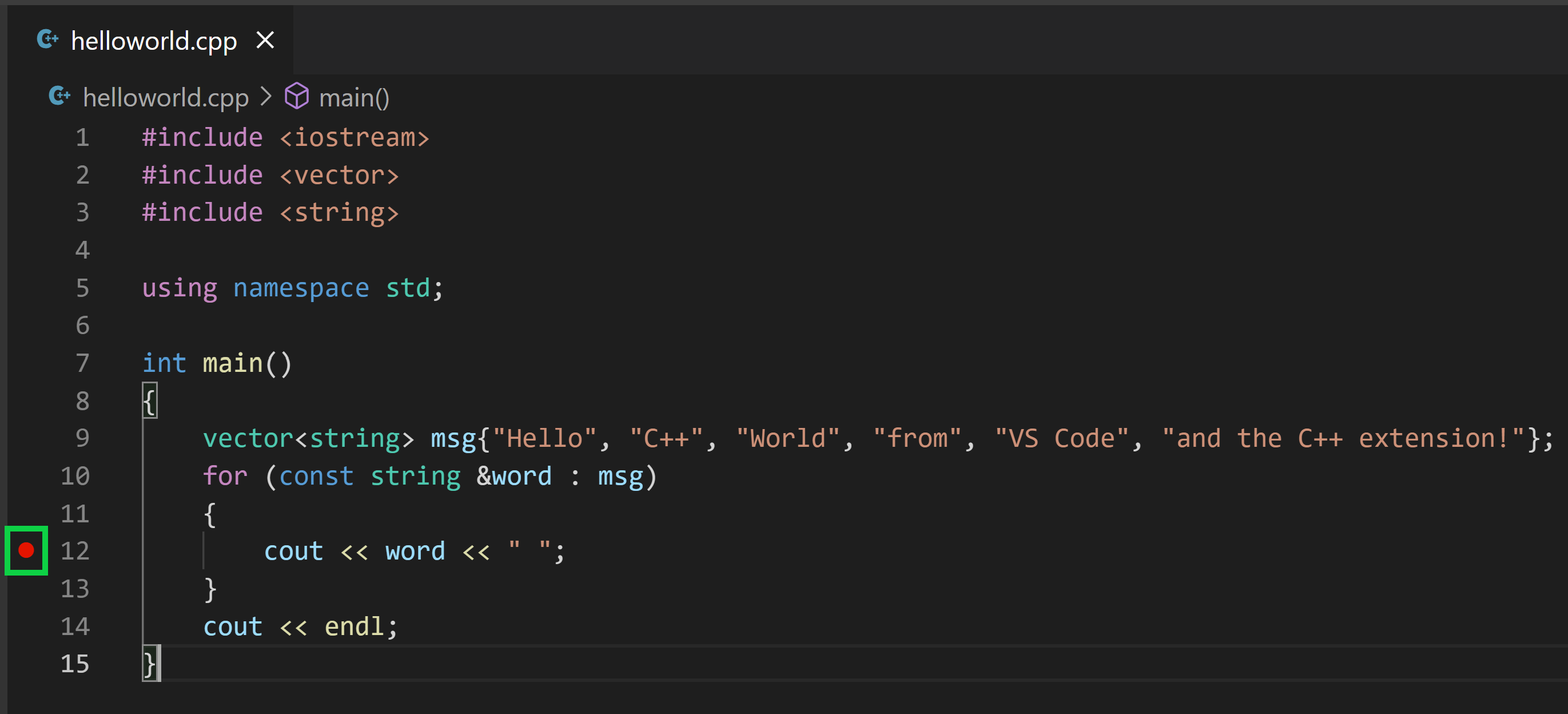
通过点击编辑器边缘或使用 F9 来在当前行设置断点。
-
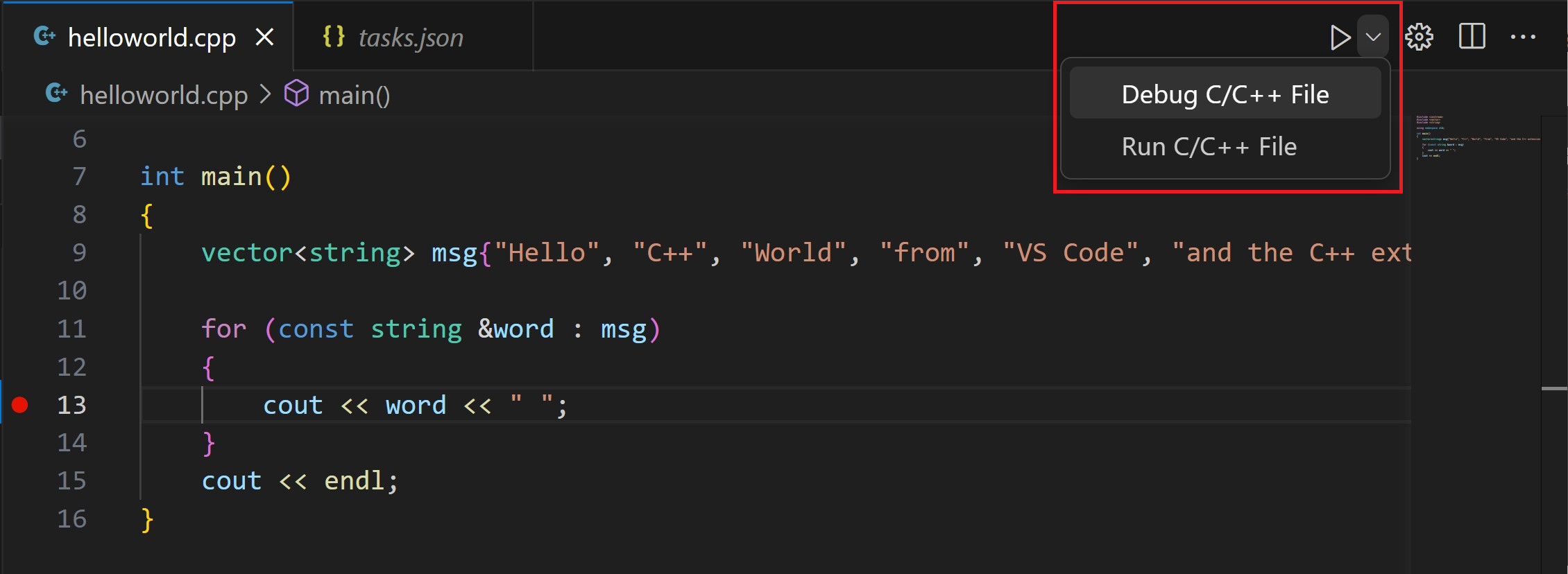
从播放按钮旁边的下拉菜单中,选择调试 C/C++ 文件.
-
选择 C/C++: clang++ 编译和调试当前文件 从系统上检测到的编译器列表中选择(您只有在第一次运行或调试时才会被要求选择一个编译器)
helloworld.cpp)。 -
您将看到任务执行并将其输出打印到终端Windows。

播放按钮有两种模式:运行 C/C++ 文件 和 调试 C/C++ 文件。默认是上次使用的模式。如果你在播放按钮中看到调试图标,你可以选择播放按钮进行调试,而不是选择下拉菜单项。
探索调试器
在你开始逐行执行代码之前,让我们花一点时间来注意用户界面中的几个变化:
-
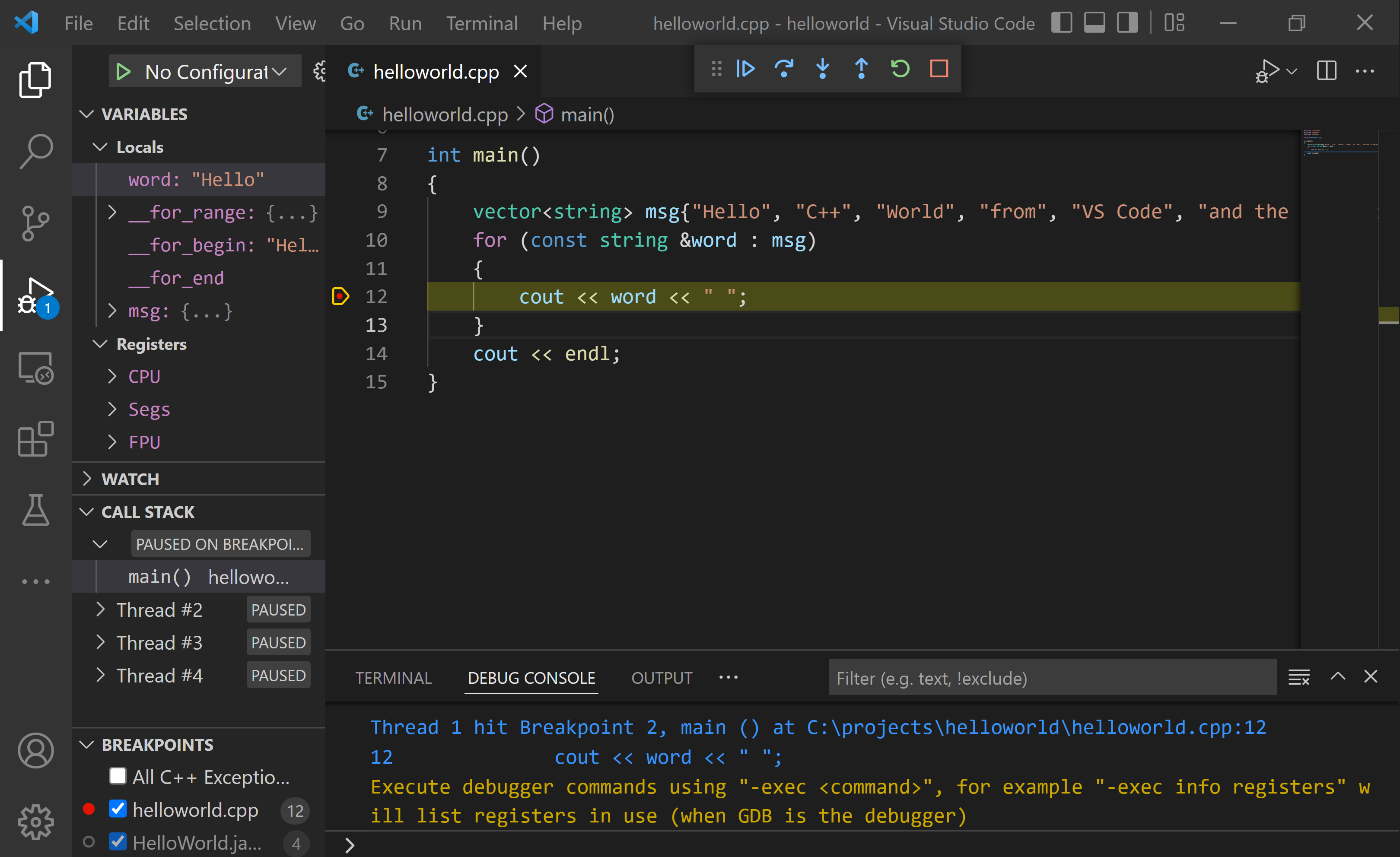
集成终端出现在源代码编辑器的底部。调试控制台标签页中,您会看到输出表明调试器已启动并运行。
-
编辑器突出显示了你在开始调试器之前设置断点的那行:
-
在运行和调试视图中显示调试信息。
-
在代码编辑器的顶部,出现了一个调试控制面板。你可以通过抓取左侧的点来在屏幕上移动它。

逐步执行代码
现在你准备开始逐行执行代码了。
-
选择调试控制面板中的单步跳过图标,以便
for (const string& word : msg)语句被突出显示。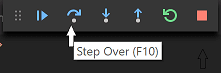
该单步跳过命令跳过了内部函数调用中的所有内容
向量和字符串调用的类消息变量已创建并初始化。请注意变量Windows中的变化。消息因为该语句已完成而变得可见。 -
按 单步执行 再次以跳过所有执行的内部代码,转到下一条语句。现在,变量 Windows显示有关循环变量的信息。
-
按 单步执行 再次执行
输出流对象声明。 -
如果你愿意,你可以继续按单步执行,直到向量中的所有单词都打印到控制台。但如果你很好奇,可以按单步进入按钮,逐步执行C++标准库的源代码!
设置闹钟
在程序执行过程中,您可能需要跟踪变量的值。您可以为此设置一个监视点。
-
在“观察”Windows中,选择加号并输入
单词在文本框中。这是循环变量的名称。现在查看观察Windows,当您逐步执行循环时。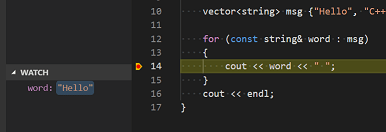
注意:只有在程序执行在变量作用域内时,观察变量的值才可用。例如,对于循环变量,只有在程序执行循环时,该值才可用。
-
在循环之前添加此语句以添加另一个手表:
整型变量 i 赋值为 0;然后,在循环体内添加此语句:++i;现在添加一个手表我正如你在上一步中所做的。 -
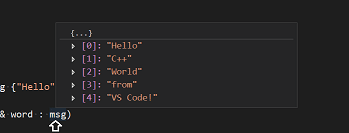
在暂停执行时,您可以将鼠标指针悬停在任何变量上以快速查看其值。
使用 launch.json 自定义调试
当你使用播放按钮或F5进行调试时,C++ 扩展会动态创建调试配置。
有些情况下,您可能需要自定义调试配置,例如在运行时指定传递给程序的参数。您可以在一个文件中定义自定义调试配置。launch.json文件。
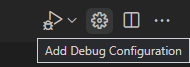
为了创造launch.json,选择添加调试配置从播放按钮下拉菜单中。
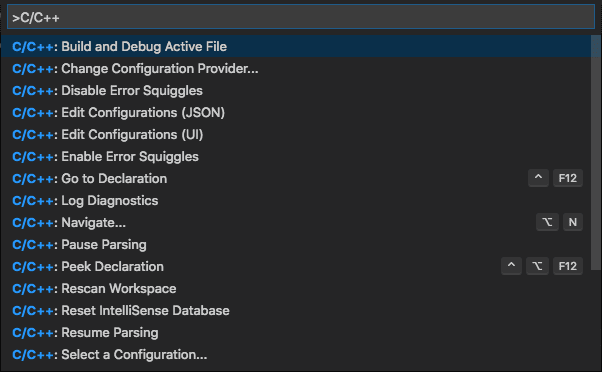
然后你会看到一个下拉菜单,用于各种预定义的调试配置。选择C/C++: clang++ 编译和调试当前文件。
VS Code 创建了一个launch.json文件看起来像这样:
{
  "configurations": [
    {
      "name": "C/C++: clang++ build and debug active file",
      "type": "cppdbg",
      "request": "launch",
      "program": "${fileDirname}/${fileBasenameNoExtension}",
      "args": [],
      "stopAtEntry": false,
      "cwd": "${fileDirname}",
      "environment": [],
      "externalConsole": false,
      "MIMode": "lldb",
      "preLaunchTask": "C/C++: clang++ build active file"
    }
  ],
  "version": "2.0.0"
}
该程序设置指定要调试的程序。这里设置为当前活动的文件夹。${文件目录名}和活动文件名${文件名无扩展名},如果helloworld.cpp将是活动文件Hello World。参数属性是传递给程序的运行时参数数组。
默认情况下,C++ 扩展不会向您的源代码添加任何断点,并且在入口处停止值被设置为假输入:.
更改在入口处停止值到真使调试器在...处停止主要开始调试时的方法。
确保该预启动任务值匹配Tab构建任务任务.json文件。
从现在开始,播放按钮和F5将从你的
launch.json在启动程序进行调试时,请使用文件。
添加额外的 C/C++ 设置
为了对 C/C++ 扩展有更多控制,请创建一个c_cpp_properties.json文件,允许您更改诸如编译器路径、包含路径、编译所用的 C++ 标准(例如 C++17)等设置。
通过在命令面板中运行命令 C/C++: 编辑配置 (UI) 来查看 C/C++ 配置界面 (⇧⌘P (Windows, Linux Ctrl+Shift+P))。
这将打开C/C++ 配置 页面。
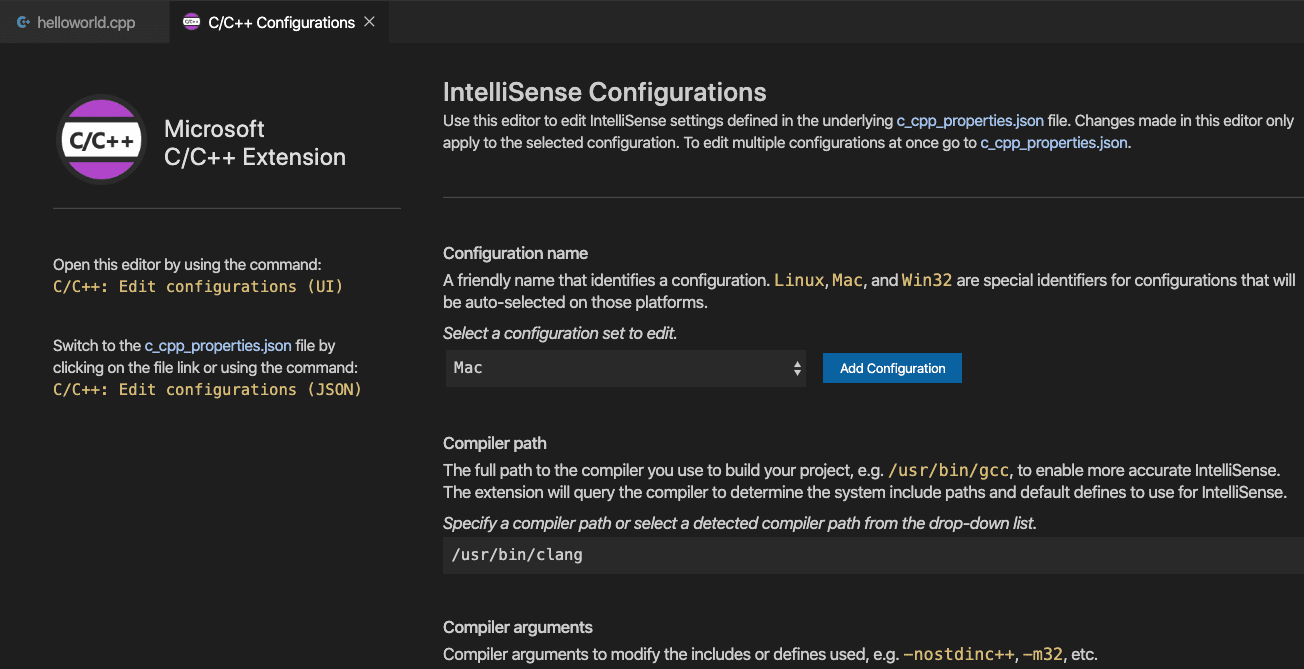
Visual Studio Code 将这些设置放在.vscode/c_cpp_properties.json. 如果你直接打开该文件,它应该看起来像这样:
{
  "configurations": [
    {
      "name": "Mac",
      "includePath": ["${workspaceFolder}/**"],
      "defines": [],
      "macFrameworkPath": [
        "/Library/Developer/CommandLineTools/SDKs/MacOSX.sdk/System/Library/Frameworks"
      ],
      "compilerPath": "/usr/bin/clang",
      "cStandard": "c11",
      "cppStandard": "c++17",
      "intelliSenseMode": "macos-clang-arm64"
    }
  ],
  "版本":4
}
只有在你的程序包含工作区或标准库路径之外的头文件时,才需要修改包含路径设置。
编译路径
该扩展使用了编译器路径 设置以推断到C++标准库头文件的路径。当扩展程序知道如何找到这些文件时,它可以提供诸如智能完成和转到定义导航等功能。
C/C++ 扩展尝试填充编译器路径使用默认的编译器位置,基于它在您的系统上找到的内容。编译器路径搜索顺序是:
- 您已知编译器的 PATH。编译器在列表中出现的顺序取决于您的 PATH。
- 然后搜索硬编码的 Xcode 路径,例如
/Applications/Xcode.app/Contents/Developer/Toolchains/XcodeDefault.xctoolchain/usr/bin/
欲了解更多信息,请参阅IntelliSense 配置文档。
Mac 框架路径
在 C/C++ 配置屏幕上,向下滚动并展开 高级设置,确保 Mac 框架路径 指向系统头文件。例如:/Libraty/Developer/CommandLineTools/SDKs/MacOSX.sdk/System/Library/Frameworks
故障排除
编译和链接错误
最常见的错误原因是(例如未定义 _main,或尝试链接与未知不支持的文件格式构建的文件,等等) 发生在helloworld.cpp不是你在开始构建或开始调试时的活动文件。这是因为编译器正在尝试编译非源代码的东西,比如你的launch.json,任务.json,或c_cpp_properties.json文件。
如果你看到构建错误提到“C++11 扩展”,你可能没有更新你的任务.json构建任务以使用 clang++ 参数--标准=c++17默认情况下,clang++使用C++98标准,不支持在 中使用的初始化。helloworld.cpp确保将您的整个内容替换掉任务.json 包含在 运行 helloworld.cpp 部分中提供的代码块的文件。
终端无法启动进行输入
在 macOS Catalina 及更高版本中,您可能会遇到无法输入的问题,即使设置了"externalConsole": true终端Windows打开,但其实它不允许你输入任何内容。
该问题目前正在跟踪#5079。
解决方法是让 VS Code 至少启动一次终端。你可以通过在你的任务中添加并运行这个任务来实现:任务.json输入:
{
  "label": "打开终端",
  "type": "shell",
  "command": "osascript -e 'tell application \"Terminal\"\ndo script \"echo hello\"\nend tell'",
  "problemMatcher": []
}
你可以使用 终端 > 运行任务... 并选择 打开终端.
一旦你接受权限请求,那么在调试时应该出现外部控制台。
下一步
- 探索 VS Code 用户指南。
- 查看C++ 扩展概述
- 创建一个新的工作区,将你的.json文件复制到其中,调整新工作区路径、程序名称等必要的设置,然后开始编码!