内联聊天
通过在Visual Studio Code中使用内联聊天,您可以在编辑器中直接请求生成代码或进行编辑,或者在集成终端中获取 shell 命令的帮助。内联聊天允许您在不切换到单独聊天视图的情况下保持工作流程。
当您需要在可见的代码上下文中快速进行有针对性的编辑时,请使用内联聊天。对于多步骤任务、多文件更改或更广泛的代码库探索,请使用聊天视图。
使用编辑器内联聊天
当您使用编辑器内联聊天时,您的提示会限制在当前活动编辑器中的代码。内联聊天可能会使用您工作区中其他文件的内容作为您的提示的上下文。
要使用编辑器内联聊天:
-
在编辑器中打开文件。
-
通过使用 ⌘I (Windows, Linux Ctrl+I) 键盘快捷键或在标题栏的聊天菜单中选择 打开内联聊天 来打开内联聊天编辑器。
-
在聊天输入框中输入您的提示,然后按回车。
小贴士在编辑器中选择一段代码块,将提示限制在该代码块内。
-
VS Code 在编辑器中显示代码建议的差异。接受或拒绝更改。
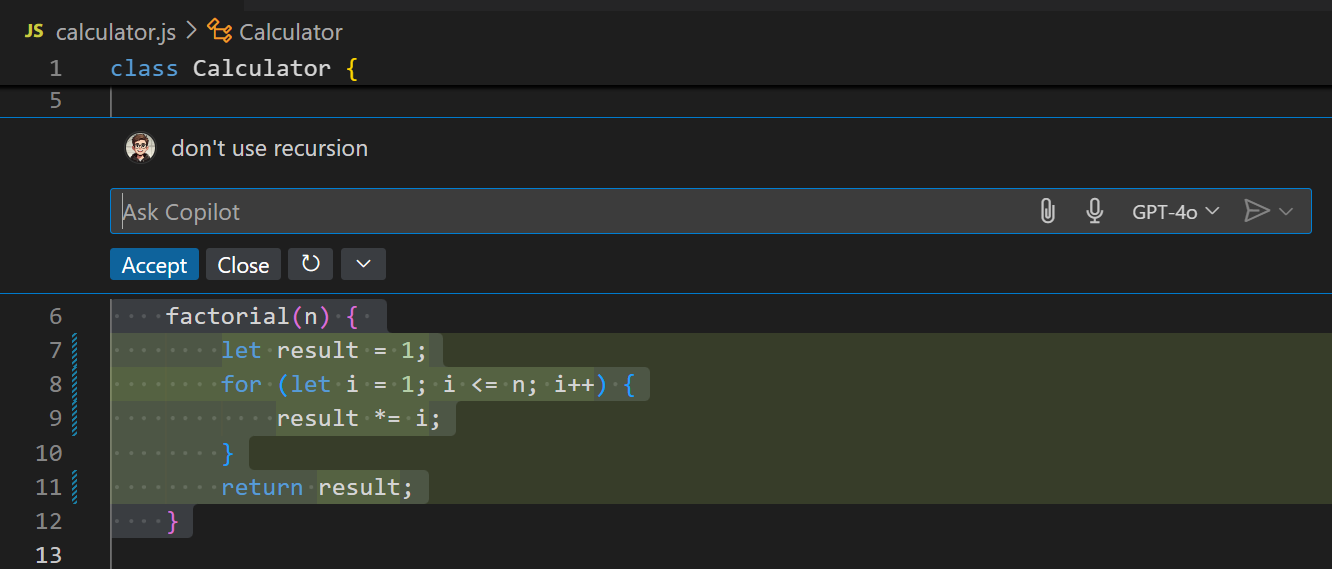
-
可选地,提出跟进问题以获取其他建议或优化结果。
将上下文附加到您的内联聊天提示中,以包含相关的文件、代码符号或其他上下文信息。了解更多关于将上下文添加到您的聊天提示的信息。
在文本选择上显示视觉提示(实验性)
当您在编辑器中选择文本时,VS Code 可以显示一个视觉提示,以帮助您开始选定代码的内联聊天。使用
关: 选择文本时不会显示任何提示排水沟: 提示出现在你的选择旁边行号区域编辑器: 提示会在你选择的光标位置出现,并与代码操作的灯泡集成
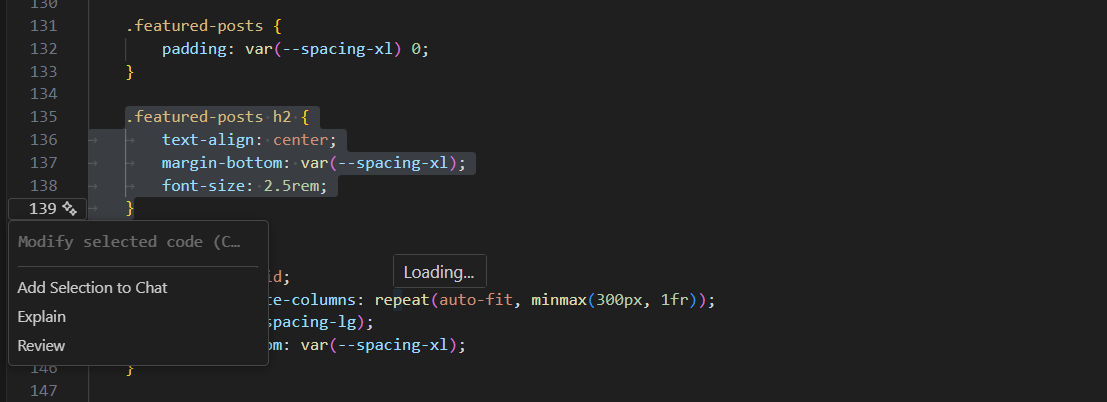
该提示显示了一个内联聊天输入框,并提供了将选择添加到聊天、解释代码和开始代码审查的选项。
此功能为实验性功能,并适用于
悬停输入:.
使用终端内联聊天
您可以在集成终端中启动终端内聊,以获取 shell 命令的帮助或询问与终端相关的问题。
要使用终端内联聊天:
-
在 VS Code 中通过选择 视图 > 终端 菜单项或使用 ⌃` (Windows, Linux Ctrl+`) 键盘快捷键打开终端。
-
通过使用⌘I(Windows, Linux Ctrl+I)键盘快捷键或在命令面板中运行终端内聊命令启动终端内聊。
-
在聊天输入框中输入您的提示,然后按回车。
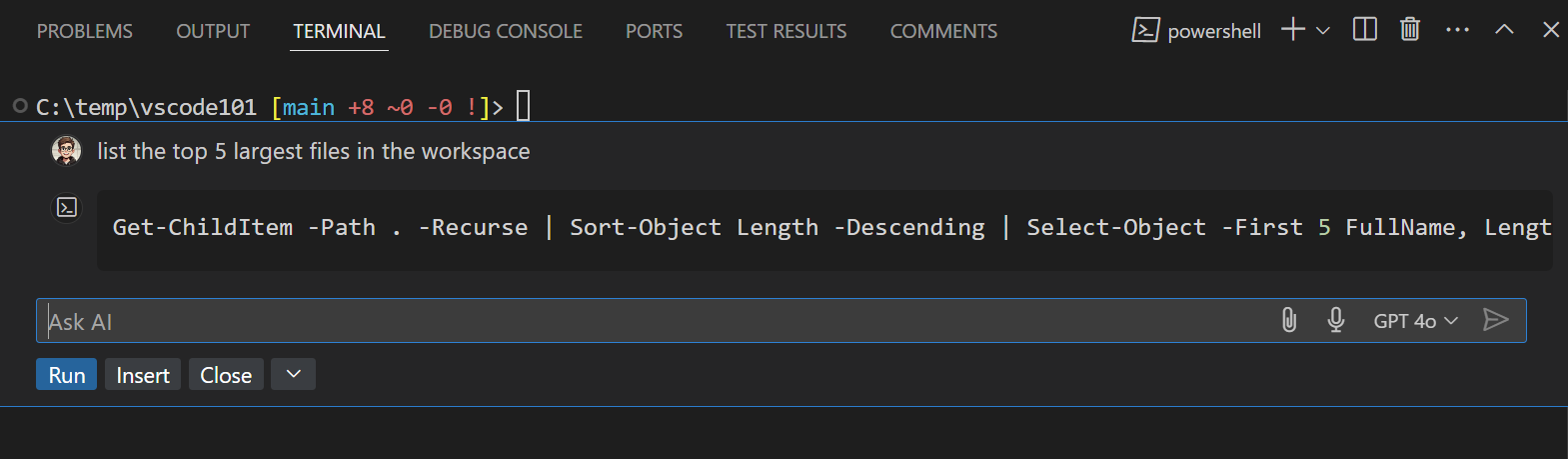
-
查看响应并选择运行 (⌘Enter (Windows, Linux Ctrl+Enter)) 在终端中运行命令
或者,选择插入 (⌥Enter (Windows, Linux Alt+Enter)) 将命令插入终端并在运行前进行修改。
更改内联聊天的模型
您可以更改用于编辑器内联聊天的语言模型。默认情况下,内联聊天使用与聊天视图相同的模型,但您可以为内联聊天配置特定的默认模型。
要配置内联聊天的默认模型,请使用
如果你在内联聊天会话期间更改模型,选择将在会话其余时间内保持有效。重新加载 VS Code 后,模型将重置为在 中指定的值。
了解更多关于选择适合您任务的模型的信息。
使用快速聊天
快速聊天提供了一个轻量级的聊天面板,它会在编辑器顶部打开。使用它进行快速提问和简短互动,无需打开完整的聊天视图或离开当前工作流程。
要打开快速聊天,请按 ⇧⌥⌘L (Windows, Linux Ctrl+Shift+Alt+L) 或从标题栏的 快速聊天 菜单中选择 聊天。
输入您的提示并按回车以获取响应。Quick Chat 支持相同的#-提及和@- 述及作为聊天视图以添加上下文。选择在聊天视图中打开按钮以在完整的聊天视图中继续对话。