无障碍
Visual Studio Code 具有许多功能,帮助使编辑器对所有用户都可访问。缩放级别和高对比度颜色提高编辑器的可见性,仅键盘导航支持在没有鼠标的情况下使用,编辑器针对屏幕阅读器进行了优化。
缩放
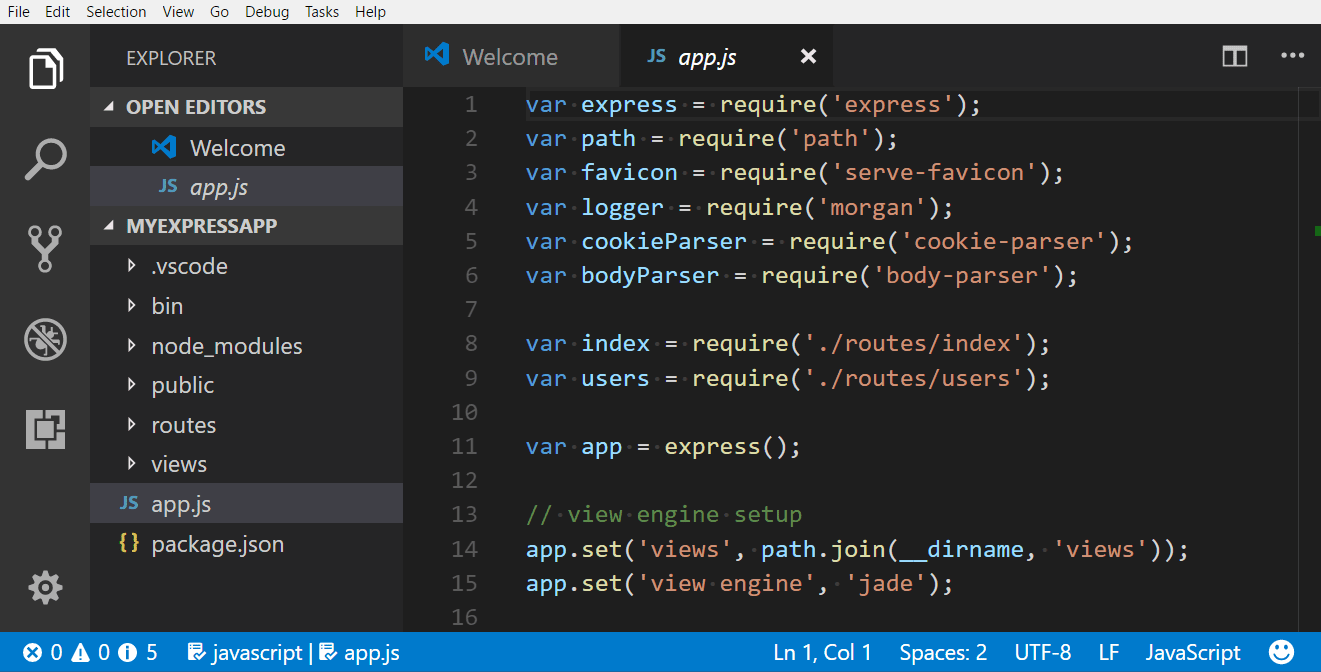
你可以在 VS Code 中通过 视图 > 外观 > 缩放 命令来调整缩放级别。每个 缩放 命令会增加或减少 20% 的缩放级别。
- 视图 > 外观 > 放大 (⌘= (Windows, Linux Ctrl+=)) - 增加缩放级别。
- 视图 > 外观 > 缩小 (⌘- (Windows, Linux Ctrl+-)) - 降低缩放级别。
- 视图 > 外观 > 重置缩放 (⌘Numpad0 (Windows, Linux Ctrl+Numpad0)) - 将缩放级别重置为0。
注意:如果您正在使用放大镜,请按住Alt键,同时将鼠标悬停在要移动光标的位置。
保持缩放级别
当你使用视图 > 外观 > 放大/缩小命令调整缩放级别时,缩放级别会保存在
无障碍帮助
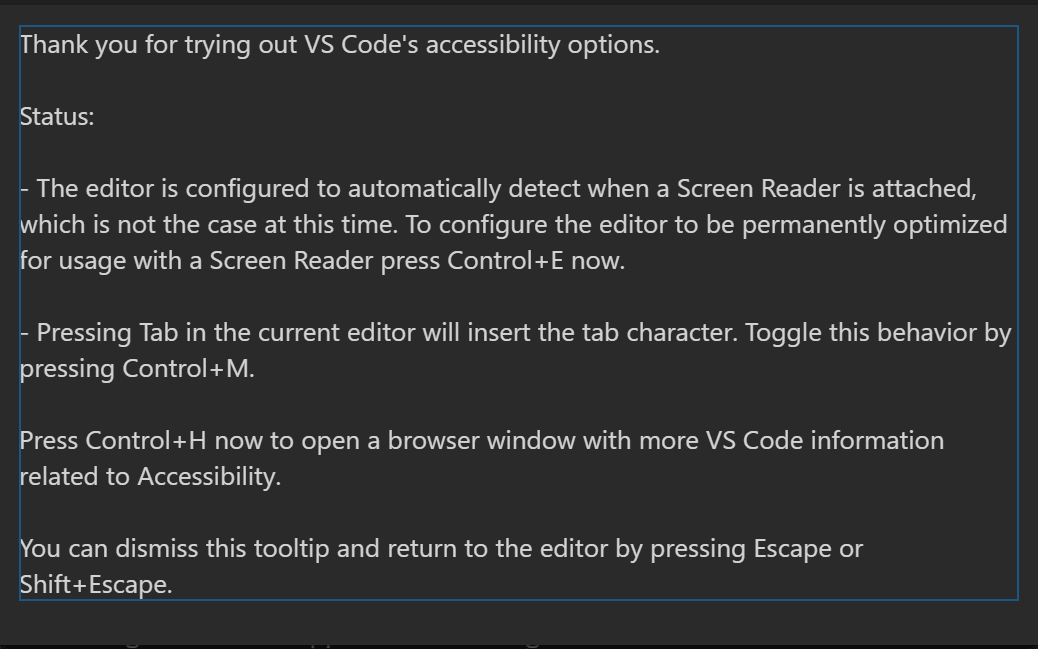
命令 打开无障碍帮助 ⌥F1 (Windows Alt+F1, Linux Shift+Alt+F1) 根据当前上下文打开帮助菜单。目前适用于编辑器、终端、笔记本、聊天视图和内联聊天功能。
您可以在帮助菜单内关闭辅助功能帮助菜单或打开其他文档。
高对比度主题
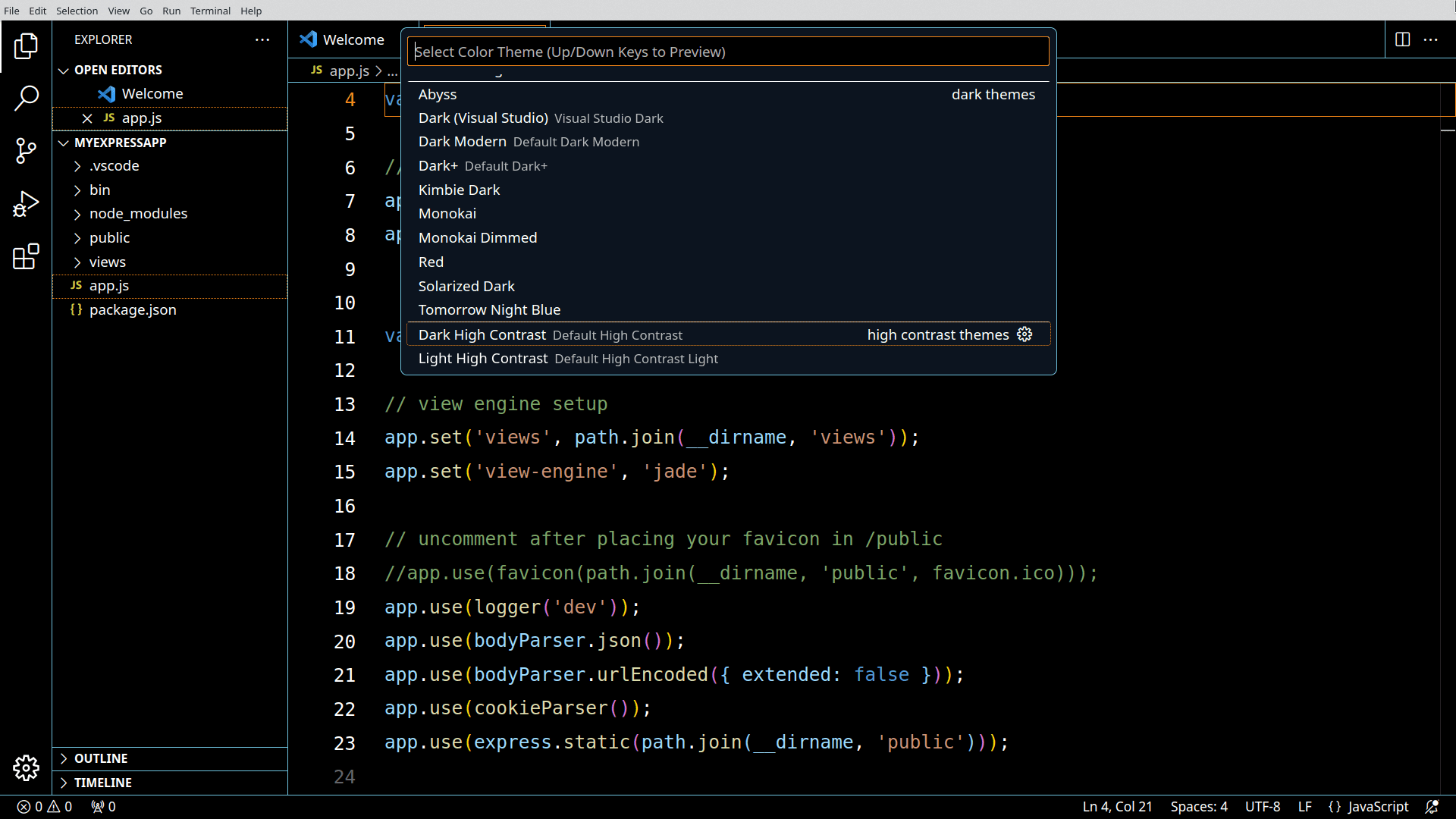
VS Code 在所有平台上都支持高对比度颜色主题。使用文件 > 首选项 > 主题 > 颜色主题 (⌘K ⌘T (Windows, Linux Ctrl+K Ctrl+T)) 显示选择颜色主题 下拉菜单并选择高对比度 主题。
颜色视觉无障碍
您可以在Visual Studio 市场中搜索与色觉缺陷兼容的扩展。使用扩展视图⇧⌘X(Windows, LinuxCtrl+Shift+X)并搜索“color blind”以填充相关选项。
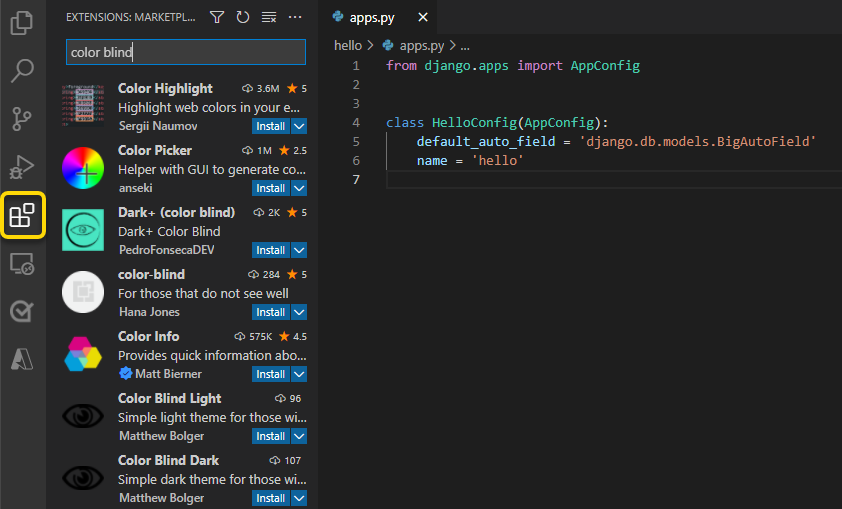
一旦你从市场安装了一个颜色主题,你可以通过颜色主题来更改文件 > 首选项 > 主题 > 颜色主题 ⌘K ⌘T (Windows, Linux Ctrl+K Ctrl+T)。
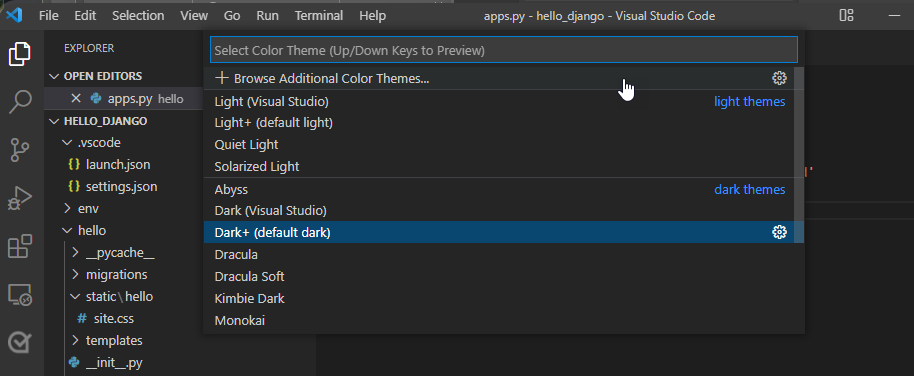
推荐的用于颜色视觉无障碍的的主题
- GitHub - 对大多数类型的色盲可见,并且与 GitHub 设置中的主题相匹配。
- 戈特哈德 - 优化适用于大约20种编程语言。
- Blinds - 为色盲(脱色)者设计,具有高对比度颜色比例。
- Greative - 考虑到了色盲和光敏性。
- 火龙果冰沙 - 对大多数形式的色盲可访问,并符合WCAG 2.1色彩对比标准.
自定义警告颜色
VS Code 的默认颜色主题是 Dark+。然而,您可以在用户界面中自定义主题和属性颜色。
注意:请访问自定义颜色主题以获取有关覆盖当前主题颜色的更多信息。
要自定义错误和警告波浪线,请转到文件 > 首选项 > 设置 进行用户设置。搜索“颜色自定义”以找到工作区:颜色自定义 设置,并打开您的用户settings.json 通过选择 在 settings.json 中编辑。
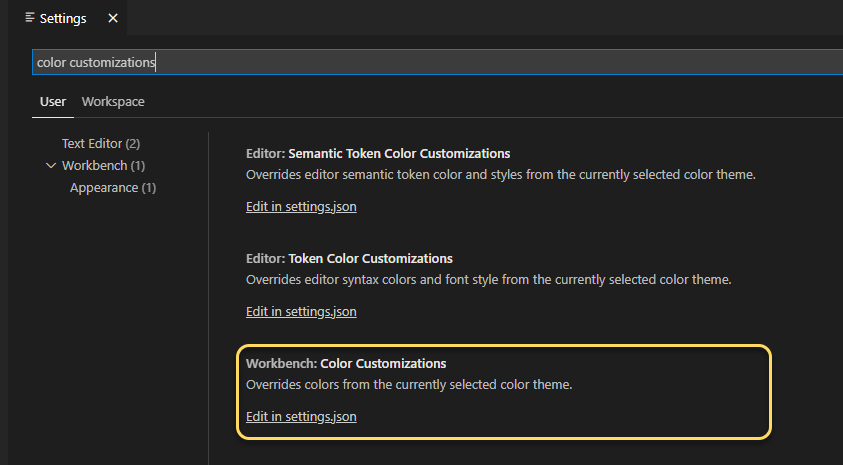
在你的settings.json文件,将以下代码嵌套在最外层的大括号内。你可以通过输入十六进制代码为每个对象分配一种颜色。
"workbench.colorCustomizations": {
    "editorError.foreground": "#ffef0f",
    "editorWarning.foreground": "#3777ff"
}
在以下示例中,当JSON项后缺少逗号时,会应用警告颜色。
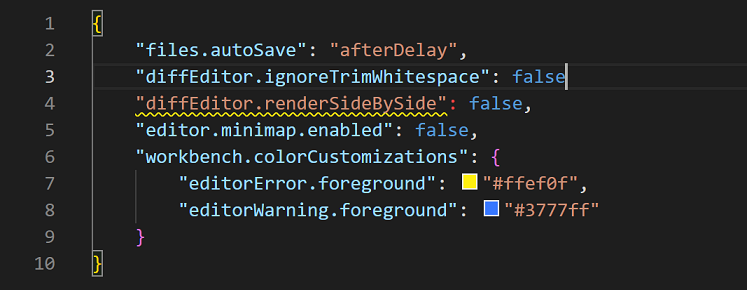
编辑器错误. 前景- 覆盖错误下面的波浪线。编辑器警告.前景- 覆盖警告下部的波浪线。编辑器错误.背景- 覆盖错误的高亮颜色。编辑器警告.背景- 覆盖警告的高亮颜色。
为背景分配一种颜色编辑器错误和编辑警告也有助于识别潜在问题。您选择的颜色将突出显示相应的错误或警告。前面示例中显示的颜色,#ffef0f(黄色)和#37777ff(蓝色),对具有常见形式的色觉缺陷个体更易访问。
选择可访问的颜色
颜色的可访问性因异常三色视(色盲)的类型而主观。严重程度因人而异,并且可以分为四种情况类型:
| 条件 | 类型 |
|---|---|
| 红绿色盲 | 对绿光的敏感度降低。这是最常见的色盲形式。 |
| 红绿色盲 | 对红光的敏感度降低。 |
| 三色盲 | 对蓝光的敏感度降低。这种情况被认为比较罕见。 |
| 单色性 | 无法看到所有颜色,也称为全色盲。关于最罕见的颜色盲信息:盲人基金会. |
为特定条件选择最佳颜色的最佳方法之一是使用补色。这些颜色位于色轮的相对位置。
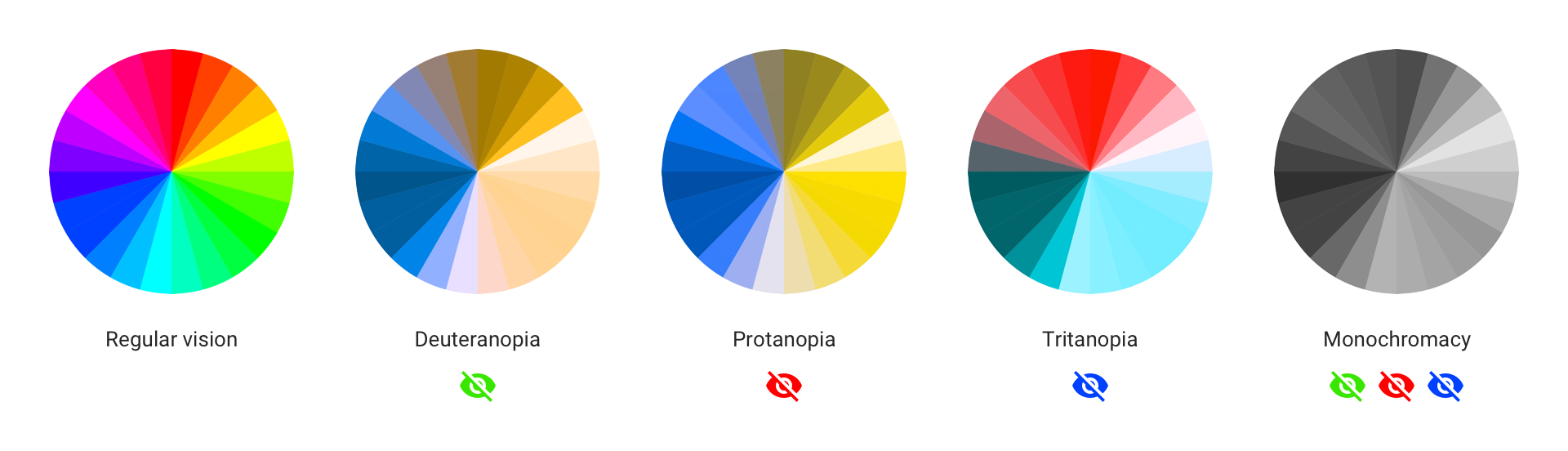
注意:有关查找补色的更多信息,请访问 Adobe Color,使用色盲模拟器和互动色盘。
暗淡无焦点的编辑器和终端
未聚焦的视图可以变暗,以更清楚地显示输入内容的位置。这在处理多个编辑器组或终端时特别有用。通过设置开启此功能"可访问性.暗淡未聚焦.启用": true您可以使用 来控制亮度级别
键盘导航
VS Code 在命令面板中提供了详尽的命令列表 (⇧⌘P (Windows, Linux Ctrl+Shift+P)),这样你就可以在没有鼠标的情况下使用 VS Code。按⇧⌘P (Windows, Linux Ctrl+Shift+P),然后输入命令名称(例如 'git')以过滤命令列表。
VS Code 还为命令提供了许多预设的键盘快捷键。
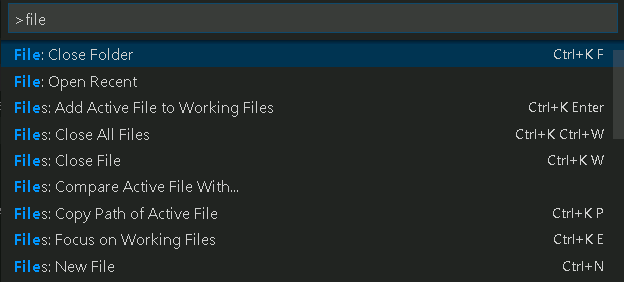
你也可以设置自己的键盘快捷键。文件 > 偏好设置 > 键盘快捷键 (⌘K ⌘S (Windows, Linux Ctrl+K Ctrl+S)) 打开键盘快捷键编辑器,在此你可以发现和修改 VS Code 动作的键盘快捷键。参见键绑定 了解有关自定义或添加你自己的键盘快捷键的更多详细信息。
为了快速在工作台中导航,我们建议使用聚焦下一个部件 (F6) 和聚焦上一个部件 (⇧F6 (Windows, Linux Shift+F6))命令。
锚点选择
为了更容易地用键盘开始和结束选择,有四个命令:设置选择锚点 (⌘K ⌘B (Windows, Linux Ctrl+K Ctrl+B)),从锚点选择到光标 (⌘K ⌘K (Windows, Linux Ctrl+K Ctrl+K)),取消选择锚点 (Escape) 和 前往选择锚点。
标签导航
你可以在 VS Code 中使用 Tab 键在用户界面控件之间导航。使用 Shift+Tab 以反向顺序进行制表。当你在用户界面控件之间制表时,如果某个用户界面元素获得焦点,它周围将出现一个指示器。
工作台中的所有元素都支持标签导航。为了避免标签过多,工作台工具栏和标签列表每个都只允许一个。一旦工具栏或标签列表获得焦点,您可以使用箭头键在其中导航。
注意:标签导航按照视觉上的自然顺序进行,例外的是WebView(如Markdown预览)。对于WebView,我们建议使用F6和⇧F6(Windows, LinuxShift+F6)命令在WebView和工作台的其余部分之间进行导航。或者,您可以使用Focus Editor的命令之一。
标签捕获
默认情况下,按 Tab 键会在源代码文件中插入制表符(或根据您的缩进设置插入空格),并且不会停留在打开的文件中。您可以使用 Tab 陷阱切换键 ⌃⇧M (Windows, Linux Ctrl+M),之后的 Tab 键将移动焦点出该文件。当默认 Tab 陷阱关闭时,您将在状态栏中看到一个 制表符移动焦点 标志。
标签捕获在集成终端中也存在。该功能的默认行为可以通过以下方式进行配置

你也可以在命令面板中切换标签页捕获(⇧⌘P(Windows, Linux Ctrl+Shift+P))的标签页键移动焦点操作。
只读文件从不捕获Tab键。 集成终端面板尊重Tab捕获模式,可以通过⌃⇧M(Windows, Linux Ctrl+M)切换。
屏幕阅读器
VS Code 通过基于文本分页的策略在编辑器中支持屏幕阅读器。已测试的屏幕阅读器如下:
对于NVDA,我们建议您保持聚焦模式并使用热键进行导航,而不是使用浏览模式。
转到下一个/上一个错误或警告操作 (F8 和 ⇧F8 (Windows, Linux Shift+F8)) 使屏幕阅读器能够宣布错误和警告消息。
当建议弹出时,会向屏幕阅读器宣布。使用Ctrl+向上和Ctrl+向下来导航建议,并使用Shift+Escape来取消建议。如果建议挡住了您的视线,您可以使用
在差异视图窗格中,转到下一个/上一个差异操作(F7和⇧F7(Windows, Linux Shift+F7))将显示无障碍差异查看器,差异以统一的补丁格式呈现。使用上和下键浏览未更改、插入或删除的行。按回车将焦点返回到差异编辑器的修改窗格,选择的行号(或如果选择了一行已被删除,则返回到仍然存在的最接近的行号)。使用Esc或Shift+Esc关闭无障碍差异查看器。
屏幕阅读器模式
当 VS Code 检测到正在使用屏幕阅读器时,它会进入优化的屏幕阅读器模式,适用于编辑器和集成终端等用户界面。状态栏将显示屏幕阅读器优化在右下角。您可以通过点击显示文本或使用切换屏幕阅读器无障碍模式命令退出屏幕阅读器模式。
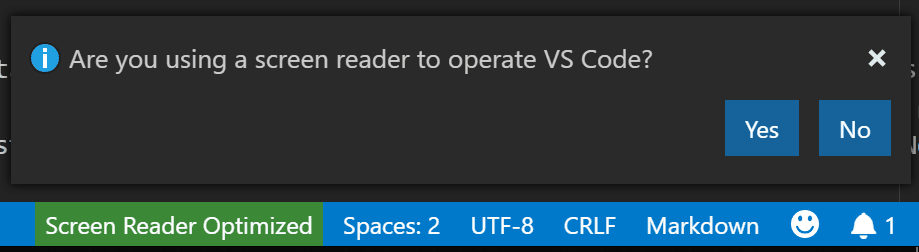
一些功能,例如折叠和小地图(代码概览),在屏幕阅读器模式下会被禁用。您可以使用Editor: Accessibility Support设置来控制 VS Code 是否使用屏幕阅读器模式(
上,关,或默认值自动通过查询平台自动检测屏幕阅读器。
通过键盘调整表格列的宽度
该列表调整列 命令允许您通过键盘调整列的大小。您可以 分配一个键盘快捷键 来触发此命令。
当你触发此命令时,选择你想要调整大小的列,并提供你希望设置的宽度百分比。以下视频展示了如何应用此方法在键盘快捷键编辑器中调整列大小。
无障碍视图
运行命令 打开无障碍视图 ⌥F2 (Windows Alt+F2, Linux Shift+Alt+F2) 以显示无障碍视图并逐字符、逐行检查内容。无障碍视图目前可用于悬停、通知、评论、笔记本输出、终端输出、聊天响应、内联完成、调试控制台输出等。
输入控制和结果导航
在扩展视图、键盘快捷键编辑器以及评论、问题和调试控制台面板中,导航输入控件(例如搜索或过滤输入)及其结果是一致的,使用(⌘↓ (Windows, Linux Ctrl+Down)) 和(⌘↑ (Windows, Linux Ctrl+Up))。
终端无障碍设施
您可以通过⌥F1(WindowsAlt+F1,LinuxShift+Alt+F1)显示终端无障碍帮助,这描述了使用屏幕阅读器时有用的提示。一个提示是使用⌥F2(WindowsAlt+F2,LinuxShift+Alt+F2)访问终端缓冲区。这将根据您的屏幕阅读器自动进入屏幕阅读器的浏览模式,以无障碍地查看整个终端缓冲区。
使用
Shell积分
终端有一个名为shell integration的功能,使许多其他终端中找不到的附加功能成为可能。使用屏幕阅读器时,运行最近的命令和转到最近的目录功能特别有用。
另一个由 shell 集成驱动的命令,在无障碍视图中转到符号 (⇧⌘O (Windows, Linux Ctrl+Shift+O)),允许您在终端命令之间导航,类似于在编辑器中转到符号... 编辑器中的导航。
最小对比度
设置
#FFFFFF) 黑色 (#000000) 被击中。
请注意,
电力线字符。
状态栏无障碍
一旦焦点通过焦点下一个部分 (F6) 移动到状态栏,你就可以使用箭头导航在状态栏条目之间移动焦点。
差异编辑器无障碍
在Diff编辑器中有一个可访问的Diff查看器,以统一的补丁格式展示更改。您可以使用转到下一个差异 (F7)和转到上一个差异 (⇧F7 (Windows, Linux Shift+F7))在更改之间导航。使用箭头键导航行,并按回车返回Diff编辑器和选定的行。
调试器可访问性
VS Code 调试器用户界面具有以下功能:
- 调试状态变化被读出(例如,'started','breakpoint hit','terminated',...)。
- 所有调试操作都可以通过键盘访问。
- 运行和调试视图以及调试控制台都支持使用Tab键进行导航。
- 调试悬停可以通过键盘访问 (⌘K ⌘I (Windows, Linux Ctrl+K Ctrl+I)).
- 键盘快捷键可以创建以将焦点设置到每个调试器区域。
- 在调试过程中,当焦点在编辑器中时,调用调试:添加到观察命令会宣布变量的值。
无障碍信号
无障碍信号指示当前行是否具有某些标记,例如:错误、警告、断点、折叠文本区域或内联建议。
当主光标换行或第一次向当前行添加标记时,它们会被播放。当连接屏幕阅读器时,无障碍信号可能会自动启用并可以通过设置进行控制。可访问性.信号.*输入:.
命令 帮助:列出信号声音 列出所有可用的声音,允许你在列表中逐个听到,并允许配置其启用/禁用状态。
Aria公告还通知屏幕阅读器和盲文用户某些标记已被击中。命令帮助:列出信号公告通知用户哪些是可用的,并允许配置其启用/禁用状态。
悬停辅助功能
一些悬停无法正常悬停,这使得它们在使用屏幕放大镜时很难使用。为了解决这个问题,在悬停激活时按住Alt或Option键,以“锁定”悬停,这样悬停不会在悬停时隐藏。松开键以解锁悬停。
当前已知的问题
VS Code 有一些已知的无障碍访问问题,这取决于平台。完整的列表请访问 VS Code 无障碍访问问题.
macOS
该编辑器包括对VoiceOver的屏幕阅读器支持。
Linux
VS Code 与 Orca 屏幕阅读器配合得很好。如果您的 Linux 发行版中的 Orca 不读取编辑器内容:
- 确保设置
"editor.accessibilitySupport": "on"在 VS Code 中。您可以通过设置来执行此操作,或者运行 显示无障碍帮助 命令并按 Ctrl+E 来启用无障碍支持。 - 如果Orca仍然静音,请尝试设置
无障碍功能启用=1作为环境变量。
启用该设置后,VS Code 应该能够与 Orca 屏幕阅读器一起使用。
下一步
继续阅读,了解:
- 语音交互 - 了解如何在 VS Code 中使用语音命令。
- Visual Studio Code 用户界面 - 快速了解 VS Code。
- 基本编辑 - 了解强大的 VS Code 编辑器。
- 代码导航 - 快速浏览您的源代码。