使用 MinGW 的 GCC
在这个教程中,你将配置Visual Studio Code使用GCC C++编译器(g++)和GDB调试器mingw-w64来创建在Windows上运行的程序。配置VS Code后,你将编译、运行和调试一个Hello World程序。
这个教程不会教你关于GCC、GDB、mingW-w64或C++语言的内容。对于这些主题,网络上有很多优秀的资源。
如果您遇到任何问题,请随时在VS Code 文档仓库中提交问题。
先决条件
要成功完成此教程,您必须执行以下步骤:
-
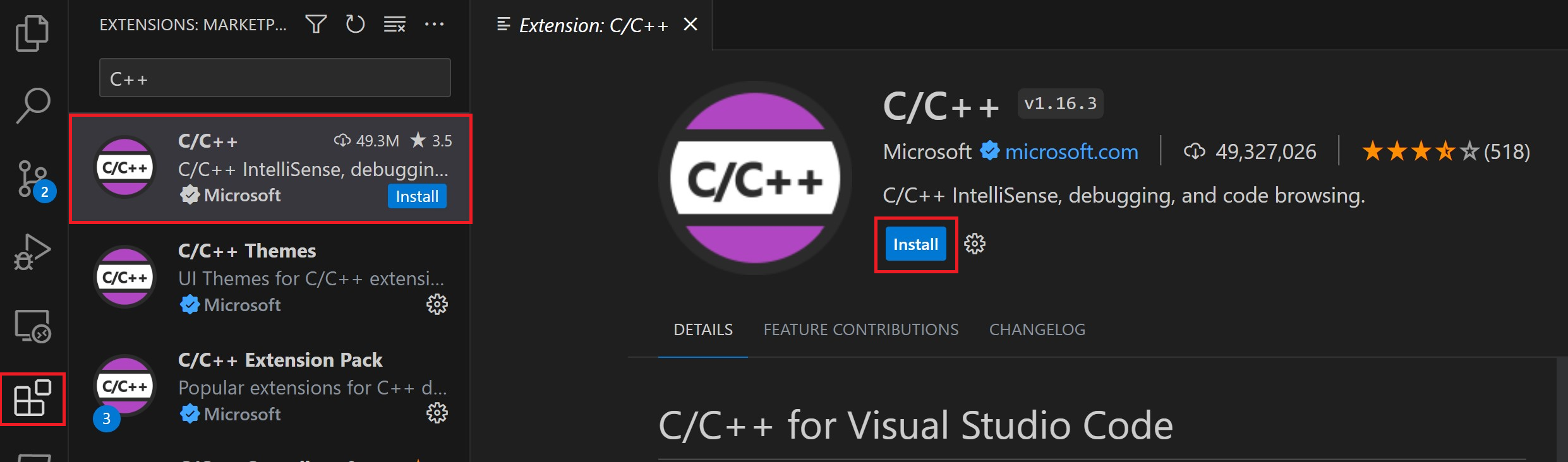
安装 VS Code 的 C/C++ 扩展。您可以通过在扩展视图中搜索 'C++' 来安装 C/C++ 扩展 (⇧⌘X (Windows, Linux Ctrl+Shift+X))。
安装 MinGW-w64 工具链
通过MSYS2获取最新版本的MinGW-w64,它提供了最新的原生构建的GCC、MinGW-w64及其他有用的C++工具和库。这将为您提供编译代码、调试代码并配置代码以与IntelliSense兼容所需的工具。
要安装 MinGW-w64 工具链,请查看此视频或按照以下步骤操作:
-
您可以从MSYS2页面下载最新的安装程序,或者使用这个直接链接到安装程序。
-
运行安装程序并按照安装向导的步骤进行操作。请注意,MSYS2 需要 64 位 Windows 8.1 或更高版本。
-
在向导中,选择您想要的安装文件夹。记录此目录以备后用。在大多数情况下,推荐的目录是可接受的。同样,在设置开始菜单快捷方式步骤时也是如此。完成后,请确保现在运行 MSYS2复选框已选中,并选择完成。这将为您打开一个 MSYS2 终端Windows。
-
在这个终端中,通过运行以下命令安装 MinGW-w64 工具链:
pacman -S --needed base-devel mingw-w64-ucrt-x86_64-toolchain -
接受默认的软件包数量
工具链按下 回车键进行分组。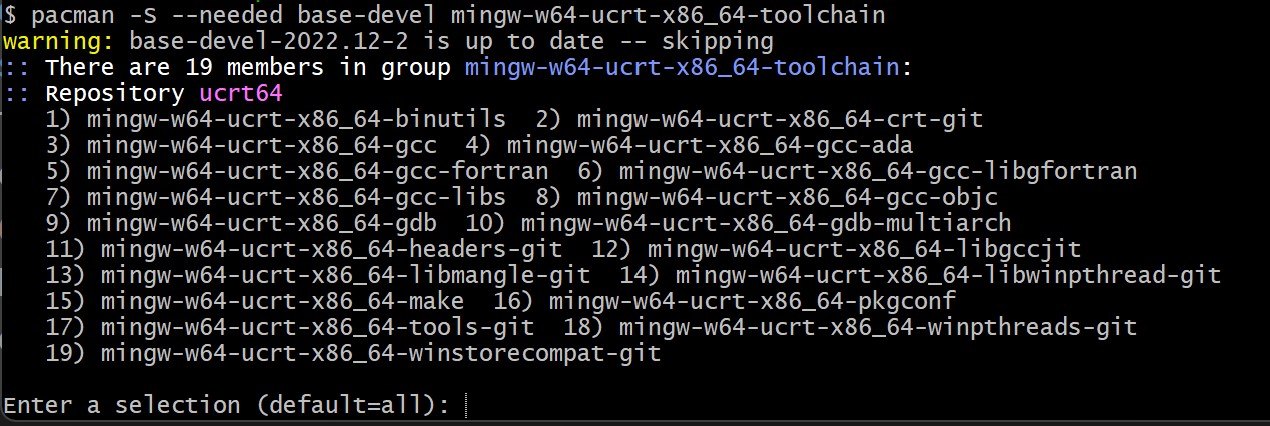
-
输入
输入: Y当被提示是否继续进行安装时。 -
添加你的 MinGW-w64 路径
箱文件夹到Windows路径通过以下步骤设置环境变量:- 在Windows搜索栏中,输入 Settings 打开你的Windows设置。
- 搜索 编辑您的账户环境变量.
- 在你的用户变量中,选择
路径变量,然后选择 编辑。 - 选择 新 并将您在安装过程中记录的 MinGW-w64 目标文件夹添加到列表中。如果您使用了上面的默认设置,那么这个路径将是:
C:\msys64\ucrt64\bin输入:. - 选择 确定,然后在 确定 再次在 环境变量 Windows中更新
路径环境变量。 您需要重新打开任何控制台Windows以应用更新。路径环境变量需可用。
检查你的MinGW安装
要检查你的 MinGW-w64 工具是否正确安装并可用,请打开一个新的命令提示符并输入:
gcc --版本
g++ --版本
gdb --版本
你应该会看到输出内容,显示你安装了哪些版本的GCC、g++和GDB。如果不是这样:
- 确保你的 PATH 变量条目与工具链安装的 MinGW-w64 二进制文件位置匹配。如果在该 PATH 条目下不存在编译器,请确保你遵循了之前的说明。
- 如果
gcc有正确的输出,但不是gdb,那么你需要从MinGW-w64工具集中安装你缺少的软件包。- 如果在编译时收到“miDebuggerPath 的值无效。”消息,一个可能的原因是您缺少了
mingw-w64-gdb软件包。
- 如果在编译时收到“miDebuggerPath 的值无效。”消息,一个可能的原因是您缺少了
创建一个Hello World应用程序
首先,让我们设置一个项目。
- 启动Windows命令提示符(在Windows搜索栏中输入Windows命令提示符)。
- 运行以下命令。这些命令将创建一个名为的空文件夹
项目你可以将所有VS Code项目放在那里。在那里,接下来的命令将创建并导航到一个名为的子文件夹Hello World从那里,你将打开Hello World直接在 VS Code 中。
创建目录 项目
进入目录 项目
创建目录 你好世界
进入目录 你好世界
在当前目录下打开代码编辑器
“code .”命令在当前工作文件夹中打开 VS Code,该文件夹将成为你的“工作区”。接受工作区信任对话框,选择是的,我相信作者,因为这是你创建的文件夹。
在您进行教程时,您将看到三个文件在a中创建.vscode工作区中的文件夹:
任务.json(构建说明)launch.json(调试器设置)c_cpp_properties.json(编译器路径和IntelliSense设置)
添加一个Hello World源代码文件
在“文件资源管理器”标题栏中,选择“新建文件”按钮并命名文件helloworld.cpp输入:.

添加 hello world 源代码
现在将此源代码粘贴:
#include <iostream>
#include <vector>
#include <string>

using namespace std;

int main()
{
    vector<string> msg {"Hello", "C++", "World", "from", "VS Code", "and the C++ extension!"};

    for (const string& word : msg)
    {
        cout << word << " ";
    }
    cout << endl;
}
现在按⌘S(Windows, Linux Ctrl+S)来保存文件。注意你刚刚添加的文件出现在文件资源管理器视图(⇧⌘E(Windows, Linux Ctrl+Shift+E))VS Code的侧栏中:
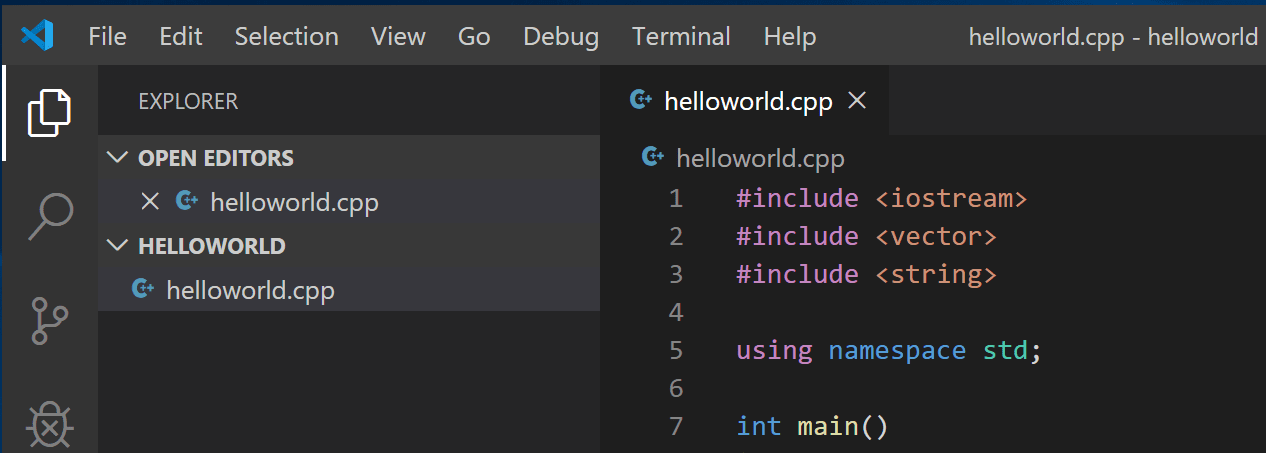
您还可以通过选择自动保存来自动保存您的文件更改,选择文件 > 自动保存。您可以在VS Code用户界面文档中了解更多有关其他视图的信息。
注意:当您保存或打开一个 C++ 文件时,您可能会看到一个来自 C/C++ 扩展的通知,告知您内测版本的可用性,这使您可以测试新功能和修复。您可以选择 来忽略此通知。
输入:X(清除通知).
探索IntelliSense
IntelliSense 是一个工具,通过添加代码编辑功能(如代码完成、参数信息、快速信息和成员列表)来帮助你更快、更高效地编码。
要查看IntelliSense的运行情况,请悬停在向量或字符串要查看它们的类型信息。如果你输入 消息。在第10行,你可以看到由IntelliSense生成的推荐调用成员函数的完成列表:
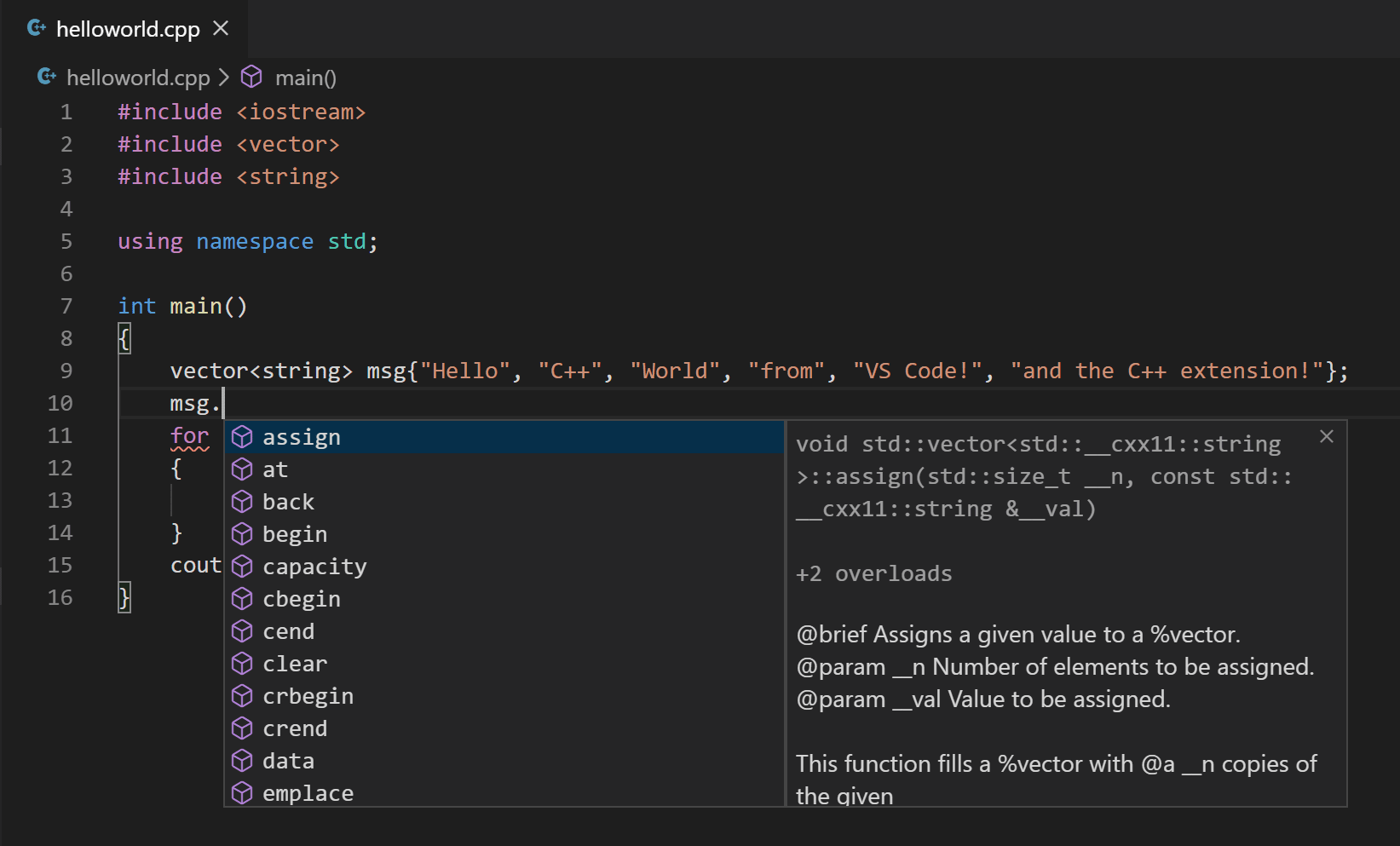
您可以按Tab键插入选定的成员。然后如果添加左括号,IntelliSense将显示需要哪些参数的信息。
如果IntelliSense尚未配置,请打开命令面板 (⇧⌘P (Windows, Linux Ctrl+Shift+P)) 并输入 选择IntelliSense配置。从编译器下拉菜单中选择 使用gcc.exe 进行配置。更多信息可以在 IntelliSense 配置文档 中找到。
运行 helloworld.cpp
记住,C++ 扩展使用您在机器上安装的 C++ 编译器来编译您的程序。在尝试运行和调试之前,请确保已经完成了“安装 Mingw-w64 工具链”步骤。helloworld.cpp在 VS Code 中。
-
打开
helloworld.cpp这样它就是活动文件。 -
按编辑器右上角的播放按钮。
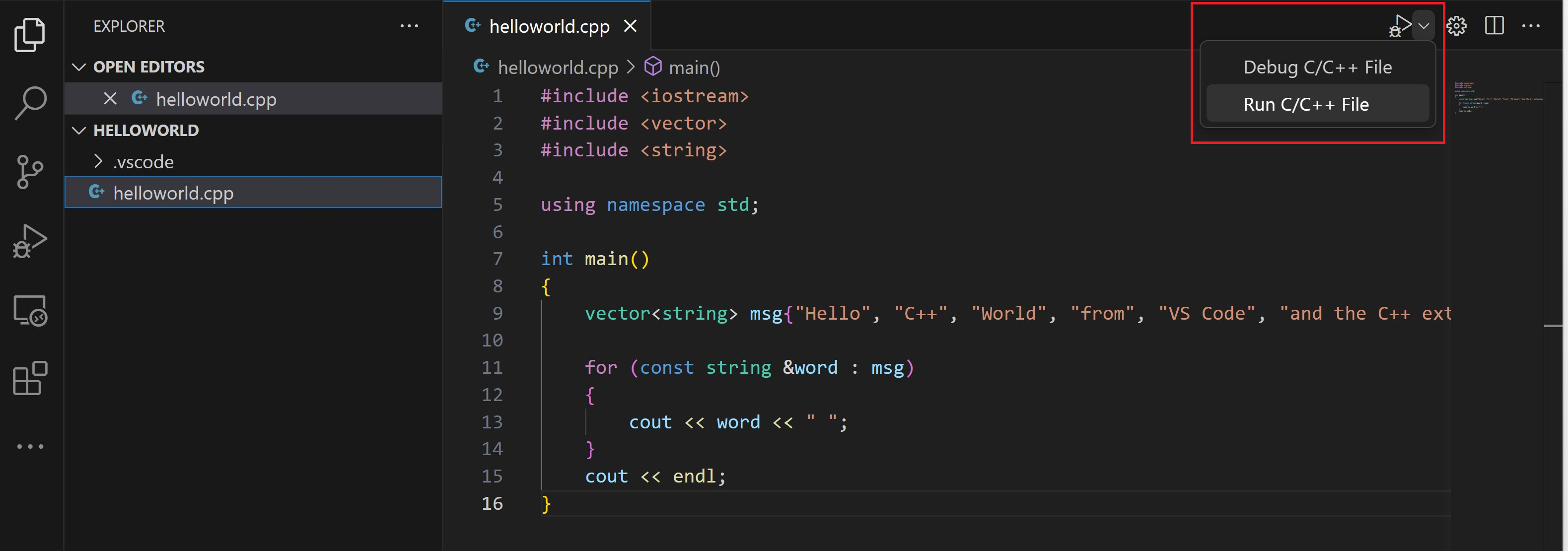
-
选择 C/C++: g++.exe 编译和调试当前文件 从系统中检测到的编译器列表中。
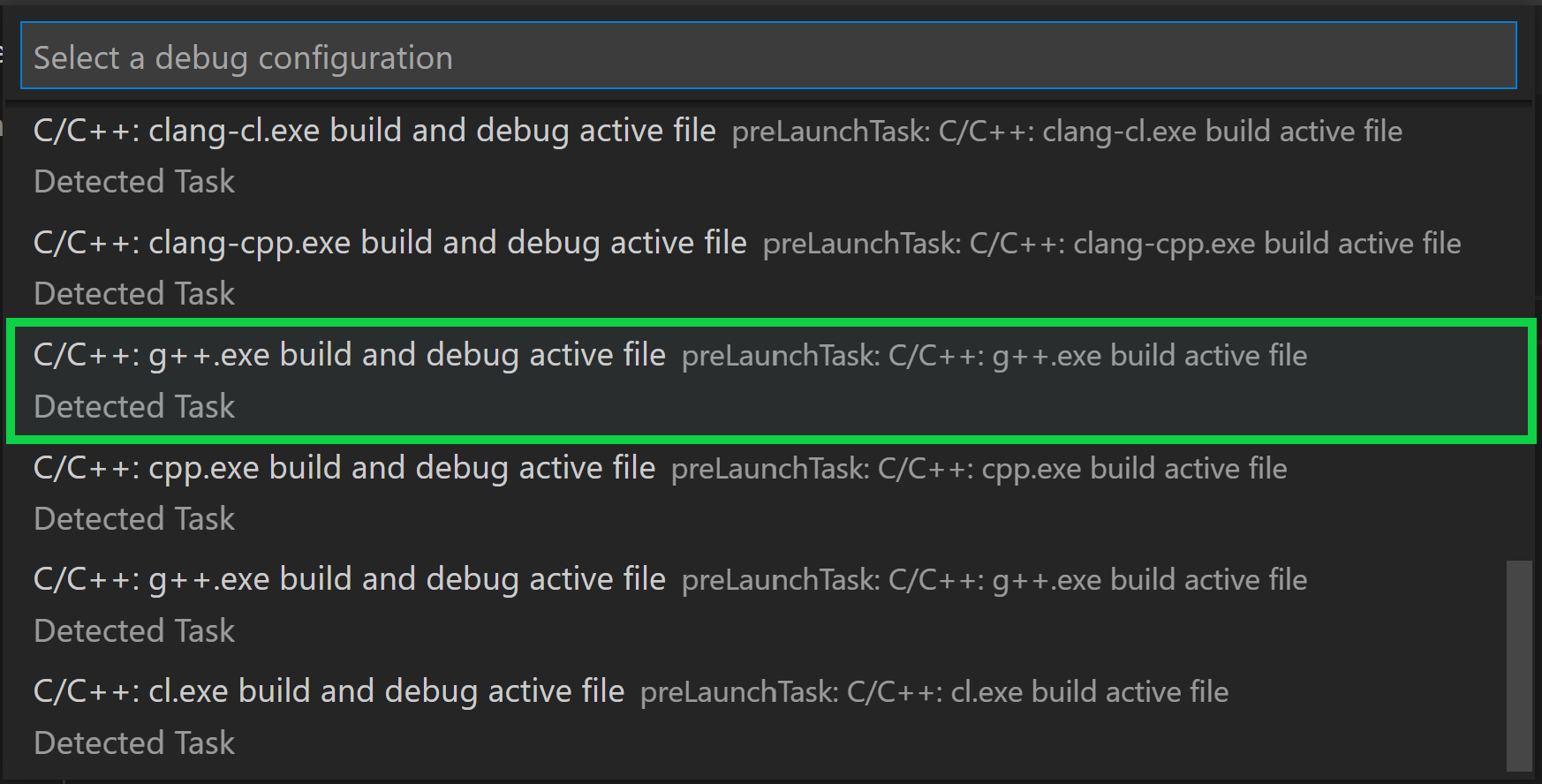
您只有在第一次运行时才会被要求选择一个编译器helloworld.cpp. 这个编译器将被设置为“默认”编译器任务.json文件。
-
构建成功后,您的程序输出将会出现在集成终端中。

恭喜!你刚刚在 VS Code 中运行了你的第一个 C++ 程序!
理解 tasks.json
第一次运行你的程序时,C++ 扩展会创建一个任务.json文件,您可以在项目中找到.vscode文件夹。任务.json存储你的构建配置。
您的新任务.json文件应类似于以下JSON:
{
  "tasks": [
    {
      "type": "cppbuild",
      "label": "C/C++: g++.exe build active file",
      "command": "C:\\msys64\\ucrt64\\bin\\g++.exe",
      "args": [
        "-fdiagnostics-color=always",
        "-g",
        "${file}",
        "-o",
        "${fileDirname}\\${fileBasenameNoExtension}.exe"
      ],
      "options": {
        "当前工作目录": "${fileDirname}"
      },
      "问题匹配器": ["$gcc"],
      "组": {
        "类型": "构建",
        "是默认": true
      },
      "详细信息": "由调试器生成的任务"
    }
  ],
  "版本": "2.0.0"
}
注意:您可以了解更多关于
任务.json变量在 变量参考 中。
该命令设置指定要运行的程序;在这种情况下是g++输入:.
该参数数组指定了传递给g++的命令行参数。这些参数按照编译器期望的特定顺序列在这个文件中。
这个任务告诉g++使用当前活动的文件${文件}),编译它,并创建一个输出文件(-输入:-o在当前目录中切换${文件目录名}) 与活动文件同名但扩展名不同.exe扩展 (${文件名无扩展名}.exe) 对我们来说,这导致了helloworld.exe输入:.
该Tabvalue 是你在任务列表中会看到的内容;你可以随意命名。
该细节value 是您在任务列表中看到的任务描述。强烈建议将此值重命名,以将其与类似的任务区分开来。
该问题匹配器value选择用于在编译器输出中查找错误和警告的输出解析器。对于GCC,如果你使用$gcc问题匹配器。
从现在起,播放按钮将从任务.json要弄清楚如何构建和运行你的程序。你可以在 中定义多个构建任务任务.json,并且无论哪个任务被标记为默认任务,将会被播放按钮使用。如果你需要更改默认编译器,你可以在命令面板中运行任务:配置默认构建任务。或者,你可以修改任务.json文件并移除默认值,通过替换此段代码:
    "组": {
        "类型": "构建",
        "是否默认": true
    },
用这个:
"组":"构建",
修改 tasks.json
自2024年11月3日起,MSYS2已禁用通配符支持mingw-w64默认情况下。此更改影响通配符(如 )的使用方式"*.cpp"在构建命令中处理。要构建多个 C++ 文件在你的任务.json,你必须明确列出文件,使用像这样的构建系统制作或CMake或者实现以下解决方法:https://www.msys2.org/docs/c/#expanding-wildcard-arguments.
如果您之前使用"${workspaceFolder}/*.cpp"编译所有.cpp当前文件夹中的文件,这将无法直接工作。相反,您可以手动列出文件或定义一个构建脚本。
调试 helloworld.cpp
要调试你的代码,
- 返回
helloworld.cpp这样它就是活动文件。 - 通过点击编辑器边缘或使用 F9 来在当前行设置断点。
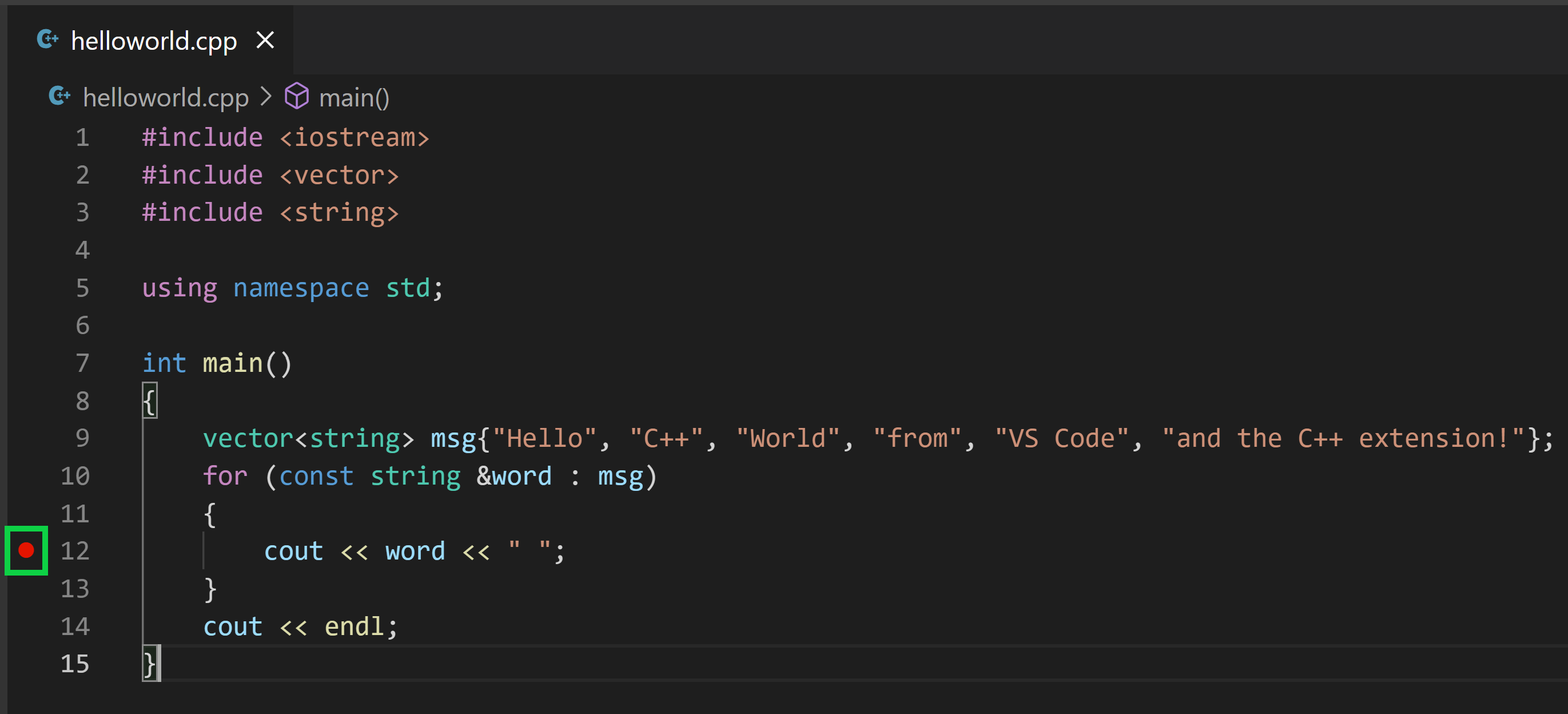
- 从播放按钮旁边的下拉菜单中,选择调试 C/C++ 文件。
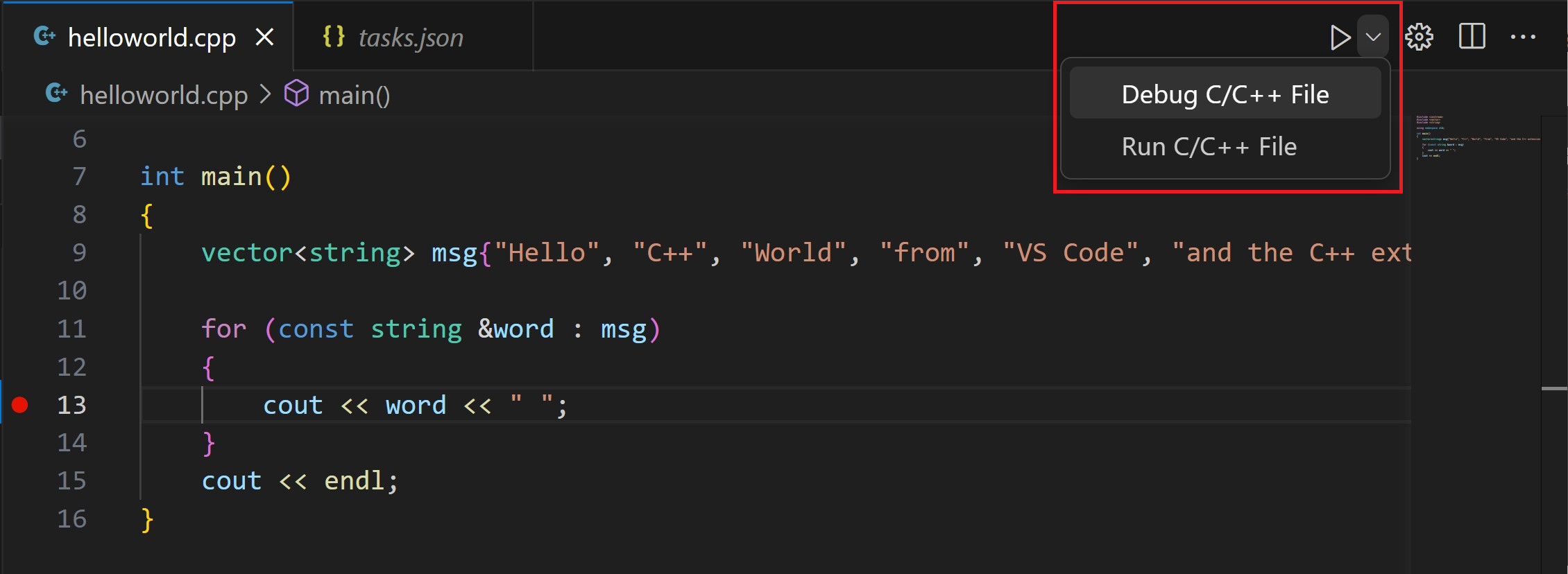
- 选择 C/C++: g++ 编译和调试当前文件 从系统上检测到的编译器列表中选择(第一次运行或调试时,您将被要求选择一个编译器)
helloworld.cpp)。
播放按钮有两种模式:运行 C/C++ 文件 和 调试 C/C++ 文件。默认使用上次使用的模式。如果你在播放按钮中看到调试图标,你可以直接选择播放按钮进行调试,而不是使用下拉菜单。
探索调试器
在你开始逐行执行代码之前,让我们花一点时间来注意用户界面中的几个变化:
-
集成终端出现在源代码编辑器的底部。调试控制台标签页中,您会看到输出表明调试器已启动并运行。
-
编辑器突出显示了你在开始调试器之前设置断点的行:
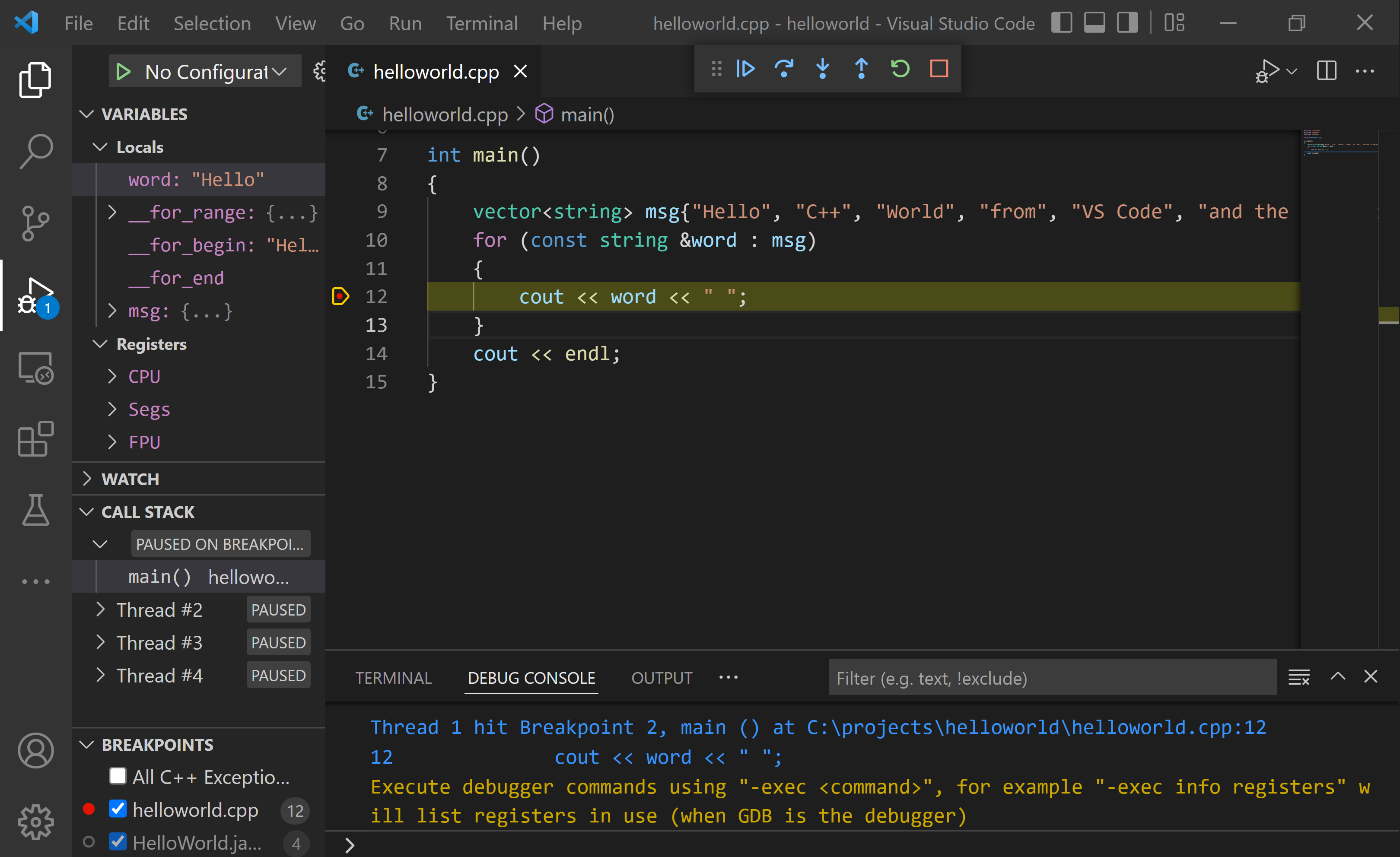
-
左侧面板的运行和调试视图显示调试信息。您稍后会在教程中看到一个示例。
-
在代码编辑器的顶部,出现了一个调试控制面板。你可以通过抓取左侧的点来在屏幕上移动它。

逐步执行代码
现在你准备开始逐行执行代码了。
-
选择单步跳过图标在调试控制面板中。
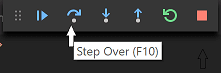
这将使程序执行跳转到for循环的第一行,并跳过其中的所有内部函数调用
向量和字符串调用的类消息变量已创建并初始化。请注意左侧面板上的变量Windows中的变化。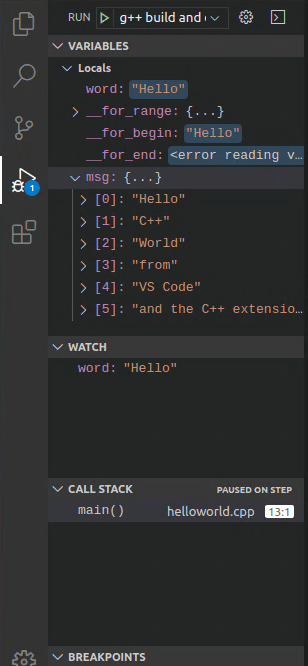
在这种情况下,出现错误是预期的,因为虽然循环的变量名称现在对调试器可见,但语句尚未执行,因此此时没有可读的内容。
消息然而,这些是可见的,因为该语句已完成。 -
按 单步执行 再次以跳过所有执行的内部代码,转到此程序的下一条语句。现在,变量 Windows显示有关循环变量的信息。
-
按 单步执行 再次执行
输出流对象语句。(请注意,C++ 扩展在循环结束之前不会在调试控制台中打印任何输出。) -
如果你愿意,你可以继续按单步执行,直到向量中的所有单词都打印到控制台。但如果你很好奇,可以按单步进入按钮,逐步执行C++标准库的源代码!
要返回自己的代码,一种方法是继续按单步执行。另一种方法是在代码中设置断点,切换到
helloworld.cpp在代码编辑器中按Tab键,将插入点放置在某处输出流对象循环中的语句,并按 F9。在左侧的边缘上会出现一个红色的点,表示已在此行上设置断点。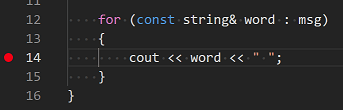
然后按F5从标准库头文件中的当前行开始执行。执行将在
输出流对象如果你愿意,你可以再次按下F9以关闭断点。当循环完成后,您可以在集成终端中看到输出,以及 GDB 输出的一些其他诊断信息。

设置闹钟
有时你可能想在程序执行时跟踪一个变量的值。你可以通过在变量上设置监视点来实现这一点。
-
将插入点置于循环内。在监视Windows中,选择加号并在文本框中输入
单词,这是循环变量的名称。现在在逐步执行循环时查看观察Windows。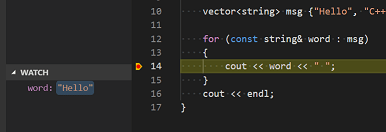
-
在循环之前添加此语句以添加另一个手表:
整型变量 i 赋值为 0;然后,在循环体内添加此语句:++i;现在添加一个手表我正如你在上一步中所做的。 -
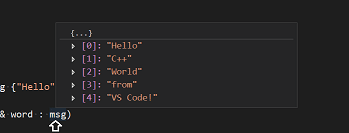
在暂停执行的断点处,你可以用鼠标指针悬停在任何变量上以快速查看其值。
使用 launch.json 自定义调试
当你使用播放按钮或F5进行调试时,C++ 扩展会动态创建调试配置。
有些情况下,您可能需要自定义调试配置,例如在运行时指定传递给程序的参数。您可以在一个文件中定义自定义调试配置。launch.json文件。
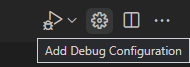
为了创造launch.json,选择添加调试配置从播放按钮下拉菜单中。
然后你会看到一个下拉菜单,用于各种预定义的调试配置。选择C/C++: g++.exe 编译和调试当前文件.
VS Code 创建了一个launch.json文件在.vscode文件夹,看起来像这样:
{
  "configurations": [
    {
      "name": "C/C++: g++.exe build and debug active file",
      "type": "cppdbg",
      "request": "launch",
      "program": "${fileDirname}\\${fileBasenameNoExtension}.exe",
      "args": [],
      "stopAtEntry": false,
      "cwd": "${fileDirname}",
      "environment": [],
      "externalConsole": false,
      "MIMode": "gdb",
      "miDebuggerPath": "C:\\msys64\\ucrt64\\bin\\gdb.exe",
      "setupCommands": [
        {
          "description": "Enable pretty-printing for gdb",
          "text": "-enable-pretty-printing",
          "ignoreFailures": true
        },
        {
          "description": "Set Disassembly Flavor to Intel",
          "text": "-gdb-set disassembly-flavor intel",
          "ignoreFailures": true
        }
      ],
      "preLaunchTask": "C/C++: g++.exe build active file"
    }
  ],
  "version": "2.0.0"
}
在上面的JSON中,程序指定您要调试的程序。这里设置为活动文件夹 (${文件目录名}) 和活动的文件名与.exe扩展 (${文件名无扩展名}.exe), 如果helloworld.cpp将是活动文件helloworld.exe。参数属性是传递给程序的运行时参数数组。
默认情况下,C++ 扩展不会向你的源代码添加任何断点,并且在入口处停止值被设置为假输入:.
更改在入口处停止值到真使调试器在...处停止主要在开始调试时使用的方法。
从现在开始,播放按钮和F5将从你的
launch.json在启动程序进行调试时,请使用文件。
添加额外的 C/C++ 设置
如果你想对 C/C++ 扩展有更多控制,你可以创建一个c_cpp_properties.json文件,这将允许您更改诸如编译器路径、包含路径、C++标准(默认为C++17)等设置。
您可以通过在命令面板中运行命令 C/C++: 编辑配置 (UI) 来查看 C/C++ 配置界面 (⇧⌘P (Windows, Linux Ctrl+Shift+P)).
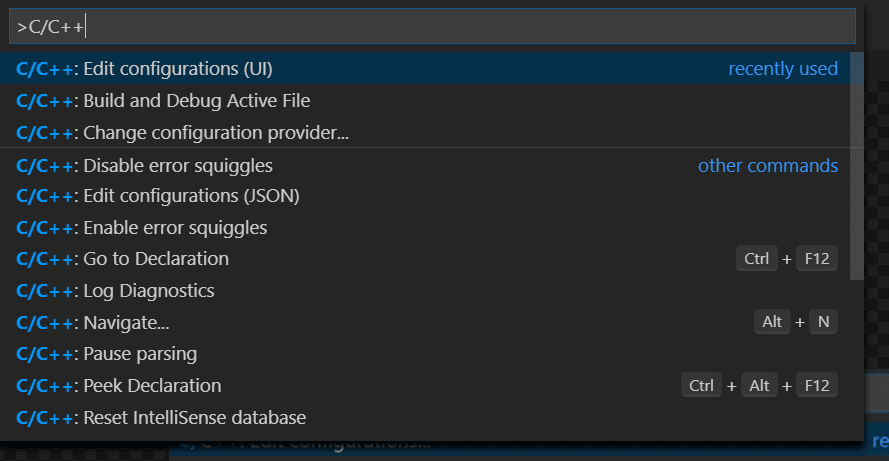
这将打开C/C++ 配置页面。当你在此处进行更改时,VS Code 会将它们写入到一个名为c_cpp_properties.json在.vscode文件夹。
在这里,我们已经将配置名称更改为了GCC,将编译器路径下拉菜单设置为g++编译器,并将IntelliSense模式设置为与编译器匹配(gcc-x64)。
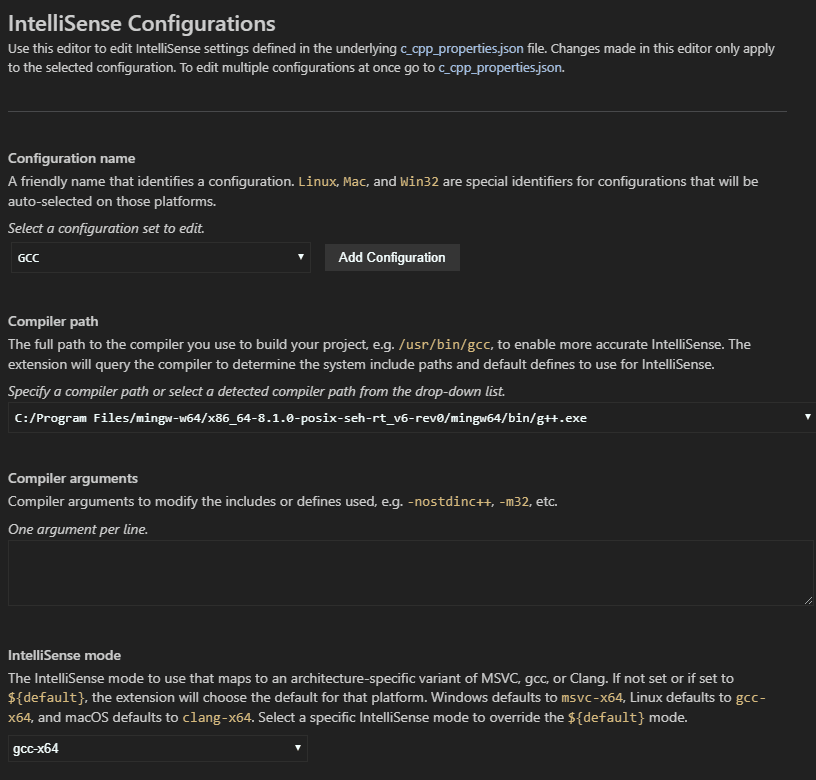
Visual Studio Code 将这些设置放在.vscode\c_cpp_properties.json. 如果你直接打开该文件,它应该看起来像这样:
{
  "configurations": [
    {
      "name": "GCC",
      "includePath": ["${workspaceFolder}/**"],
      "defines": ["_DEBUG", "UNICODE", "_UNICODE"],
      "windowsSdkVersion": "10.0.22000.0",
      "compilerPath": "C:/msys64/mingw64/bin/g++.exe",
      "cStandard": "c17",
      "cppStandard": "c++17",
      "intelliSenseMode": "windows-gcc-x64"
    }
  ],
  "version": 4
}
如果你的程序包含不在你的工作区或标准库路径中的头文件,你需要添加到包含路径数组设置中。强烈建议不要将系统包含路径添加到包含路径我们支持的编译器的设置。
编译路径
该扩展使用了编译器路径 设置以推断到C++标准库头文件的路径。当扩展程序知道如何找到这些文件时,它可以提供诸如智能完成和转到定义导航等功能。
C/C++ 扩展尝试填充编译器路径使用基于在您的系统上找到的编译器的默认编译器。该扩展会在几个常见的编译器位置查找,但只会自动选择一个位于“Program Files”文件夹中或其路径在PATH环境变量中列出的编译器。如果可以找到Microsoft Visual C++编译器,将选择该编译器,否则将选择gcc、g++或clang中的一个版本。
如果你安装了多个编译器,你可能需要更改编译器路径 以匹配您项目中首选的编译器。您还可以在命令面板中使用 C/C++: 选择 IntelliSense 配置... 命令来选择扩展检测到的编译器之一。
故障排除
MSYS2 已安装,但仍然找不到 g++ 和 gdb
您必须按照 MSYS2 网站 中的步骤使用 MSYS CLI 安装完整的 MinGW-w64 工具链(pacman -S --needed base-devel mingw-w64-ucrt-x86_64-toolchain),以及所有必要的先决条件。工具链包括g++和gdb。
作为一名Windows用户,运行pacman命令时给我显示错误。
Windows 机器上的 UCRT 仅包含在 Windows 10 或更高版本中。如果您使用的是其他版本的 Windows,请运行以下不使用 UCRT 的命令:
pacman -S --needed base-devel mingw-w64-x86_64-toolchain
当将MinGW-w64目标文件夹添加到您的环境变量列表中时,默认路径将变为:C:\msys64\mingw64\bin输入:.
MinGW 32位
如果你需要32位版本的MinGW工具集,请参考下载部分的MSYS2维基。它包括32位和64位安装选项的链接。
下一步
- 探索 VS Code 用户指南.
- 查看C++ 扩展概述。
- 创建一个新的工作区,复制你的
.vscode将JSON文件添加到项目中,调整新的工作区路径、程序名称等必要的设置,然后开始编码!