Visual Studio Code 中的云代理
云代理执行基于AI的编码任务,并在远程基础设施上运行以实现可扩展且隔离的执行。云代理自主在远程基础设施上运行。例如,GitHub Copilot编码代理在GitHub的基础设施上运行,并与您的GitHub仓库集成以进行团队协作。
本文介绍了云代理的关键功能,并讲述了如何启动和管理云代理会话以进行从简单到复杂的编码任务。

什么是云代理?
与在你本地机器上运行的本地和背景代理不同,像 Copilot 编码代理这样的云代理在远程基础设施上运行。你可以在 VS Code 的统一聊天视图中查看和管理所有云代理会话。此视图还允许你直接从 VS Code 创建新的云代理会话,或把本地或背景代理的对话交给云代理。
VS Code 支持不同的云代理,例如 Copilot 编码代理和第三方代理,如 Claude 和 Codex。
因为云代理在没有用户互动的情况下远程运行,它们非常适合具有明确范围和所有必要上下文的任务。它们与拉取请求的集成使它们在团队协作中非常有效。
由于其远程执行环境,云代理无法直接访问 VS Code 内置工具和运行时上下文(如失败的测试或文本选择)。它们受限于在云代理服务中配置的 MCP 服务器和语言模型。
要将任务分配给云代理,您可以在聊天视图中直接创建新的云会话,或者将 VS Code 中的本地或后台代理对话框交给云代理。
GitHub Copilot 编程助手
GitHub Copilot 编码助手是与您的 Copilot 订阅一起在 VS Code 中提供的主要云助手。
关键能力包括:
- 大规模重构您的 GitHub 代码库
- 从高级需求完成功能的完整实现
- 自动生成带有详细描述的拉取请求
- 代码审查集成与反馈处理
第三方云代理
VS Code 支持像 Claude 编码代理和 Codex 编码代理这样的第三方云代理作为云代理会话的选项。在使用 VS Code 之前,您需要在 Copilot 账户设置中启用对第三方代理的支持。
您不需要安装提供者的 VS Code 扩展即可在 VS Code 中使用他们的云代理。
了解更多关于 VS Code中的第三方代理 以及如何启用它们的信息。
开始云代理会话
您可以通过直接向云代理发送聊天提示或把正在进行的本地或后台对话交给云代理来开始与云代理的会话。将正在进行的对话交给云代理特别适用于那些需要在自主执行之前进行初步澄清或规划的复杂任务。
如果您喜欢在浏览器中工作,您还可以直接从 GitHub.com 使用 GitHub Copilot 编码代理开始云代理会话。
创建新的云代理会话
要创建一个新的云代理会话:
-
在聊天视图中,选择新聊天从会话列表下拉菜单中,并选择云从会话类型下拉菜单中
或者,您可以从命令面板运行聊天:新云代理命令(⇧⌘P(Windows, Linux Ctrl+Shift+P))。
-
从下拉菜单中选择云代理提供商,并可选择自定义代理和模型。
-
输入您的提示,让云代理处理任务
例如,您可能会输入:
重构认证模块以提高安全性和性能。实现OAuth2和JWT进行令牌管理,并优化用户会话的数据库查询。 -
云代理远程开始执行任务。您可以在聊天视图中监控会话的进度并继续与其交互。
如果你在 GitHub.com 上将一个问题或拉取请求分配给 Copilot 编程代理,该会话将自动出现在 VS Code 的会话列表中。
将代理会话转交给云代理
对于复杂的任务,首先在 VS Code 聊天中与本地代理互动以澄清要求是有帮助的,例如使用计划代理,然后将任务交给云代理以自主执行。当您将本地代理对话传递给云代理会话时,整个聊天上下文会传递给云代理。
将本地代理会话切换到云代理会话:
-
在聊天视图中打开一个正在进行的本地代理会话。
-
选择会话类型下拉菜单,并选择云以继续作为云代理的会话。
如果您正在使用 计划代理,您可以从 继续在云中 下拉菜单中选择 开始实施,以在云代理会话中运行计划实施
要将后台代理会话切换到云代理会话,请输入/委托在背景代理会话的聊天输入中。此命令将完整的聊天历史记录和上下文传递到新的云代理会话中,您可以然后在聊天视图中进行监控。
查看和管理云代理会话
您可以在 VS Code 的 Chat 视图中查看和管理所有云代理会话。通过选择过滤选项中的 云代理 来筛选仅显示云代理会话。
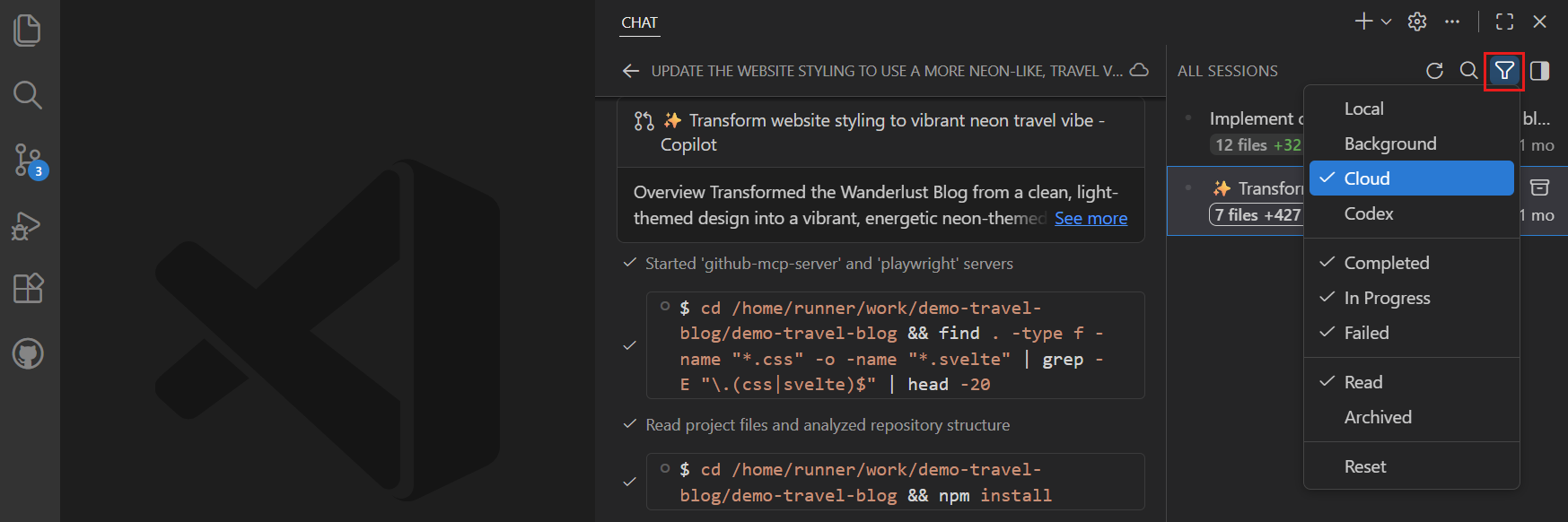
从列表中选择一个云代理会话以在聊天视图中打开会话详细信息。如果您更喜欢在编辑器标签页(聊天编辑器)中查看会话,请右键单击会话并选择以编辑器打开。
相关资源
- 代理概览:了解不同的代理类型和委托
- 背景代理:了解基于CLI的自主代理用于独立开发
- 定制代理:创建定制代理角色和角色
- GitHub Copilot 编码助手:在 GitHub.com 上管理助手