端口转发
Visual Studio Code 内置了通过Microsoft dev tunnels支持端口转发,无需扩展。当运行本地网页服务时,您可以使用端口视图使服务可以通过互联网向他人提供。
如何使用端口转发
首先,你需要有一个服务来转发。如果你还没有一个,但已经安装了Node.js,你可以运行这个命令在3000端口启动一个服务器:
npx 服务
然后,导航到端口视图在面板区域(端口:关注端口视图),并选择转发端口。
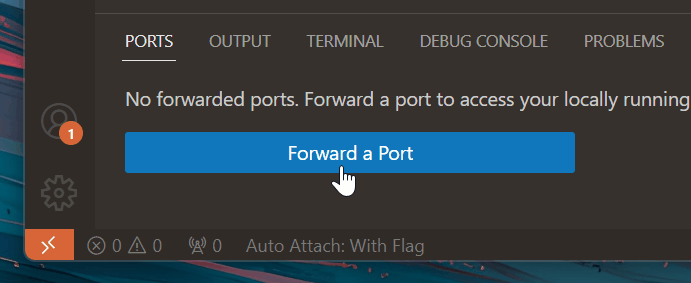
如果你以前没有使用GitHub登录,系统会提示你登录。然后,输入你想要转发的端口;使用上述命令默认的端口是3000。完成这一步后,端口转发开始,端口视图会更新以显示你转发的端口及其转发地址。
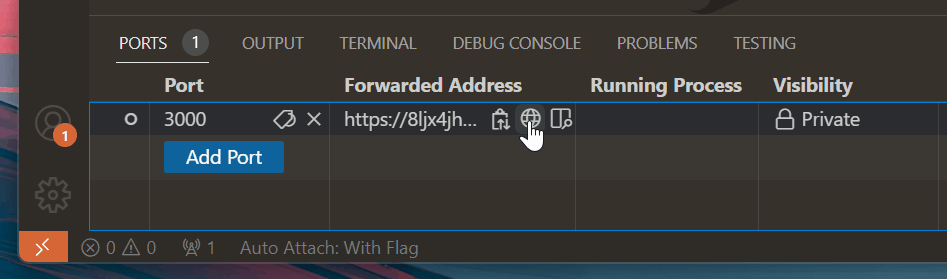
将鼠标悬停在转发地址上,您可以使用内联操作来复制地址、在浏览器中打开或在编辑器中预览。
默认情况下,转发的端口是私有。当您导航到该网址时,您需要使用在 VS Code 中启动端口转发过程的同一 GitHub 账户登录。您可以通过右键单击端口并选择端口可见性 > 公开来更改可见性。公开端口不需要登录。
常见问题
如果我连接到一台远程机器,如何转发本地服务?
端口转发目前仅暴露本地运行的服务。远程连接尚不支持,但我们计划在未来添加此功能。
根据您的情况,您可能需要使用 VS Code Remote - Tunnels 扩展来隧道进入远程机器。您可以在 Remote - Tunnels 文档 中了解更多信息。
转发的端口如何被保护?
默认情况下,无论是托管还是连接到隧道,都需要在每一端使用相同的 GitHub 或 Microsoft 帐户进行身份验证。在两种情况下,VS Code 都会向 Azure 上托管的服务发起出站连接;通常不需要更改防火墙设置,并且 VS Code 不会设置任何网络监听器。
如果你已经开启了一个公共端口,任何拥有你链接的用户都可以访问转发的服务。避免在公共端口上托管机密信息或不安全的服务。
了解更多关于底层开发隧道服务的安全性的信息。
端口转发有哪些限制?
在端口转发中,使用的带宽量和可以使用的活动机器数量都有限制,并且这些限制可能会随时间变化。阅读更多关于隧道使用限制的信息。
我可以为我的整个组织配置策略吗?
如果您是希望控制端口转发访问的组织的一部分,您可以允许或禁止访问该域global.rel.tunnels.api.visualstudio.com输入:.
对于运行 Windows 设备的用户,您还可以配置并部署组策略设置以用于 dev tunnels。您可以在 dev tunnels 文档 中了解更多信息。