在 VS Code 中使用提示文件
提示文件,也称为斜线命令,使您可以通过将常见任务编码为独立的Markdown文件来简化提示,从而可以在聊天中直接调用。每个提示文件包含特定任务的上下文和有关如何执行任务的指南。
与自定义指令自动应用不同,您在聊天中手动调用提示文件。
使用提示文件来:
- 简化常见任务的提示,例如搭建新组件、运行和修复测试或准备拉取请求
- 覆盖自定义代理的默认行为,例如创建最小实现计划或为 API 调用生成模型。
提示文件位置
您可以为特定的工作区定义提示文件,或者在用户级别定义,这样它们就可以在您的所有工作区中使用。
| 范围 | 默认文件位置 |
|---|---|
| 工作区 | .github/提示文件夹 |
| 用户资料 | 提示 当前 VS Code 配置文件夹 |
您可以使用 为工作区提示文件配置额外的文件位置
提示文件格式
提示文件是带有特定标记的Markdown文件。提示.md扩展。 可选的 YAML 前置标记头配置了提示的行为:
| 领域 | 必填 | 描述 |
|---|---|---|
描述 |
不 | 对提示的简短描述。 |
名字 |
不 | 提示名称,用于在输入后使用输入:/在聊天中。如果没有指定,使用文件名。 |
参数提示 |
不 | 在聊天输入字段中显示的提示文本,以指导用户如何与提示进行互动。 |
Agent |
不 | 用于运行提示的代理:问,Agent,计划,或自定义代理的名称。默认情况下,使用当前代理。如果指定了工具,缺省代理是Agent输入:. |
模型 |
不 | 运行提示时使用的语言模型。如果未指定,则使用模型选择器中当前选择的模型。 |
工具 |
不 | 此提示可用的工具或工具集名称列表。可以包括内置工具、工具集、MCP工具或由扩展贡献的工具。要包括MCP服务器的所有工具,请使用<服务器名称>/* 格式。了解更多关于 聊天中的工具。 |
如果在运行提示时给定的工具不可用,则会被忽略。
主体包含用Markdown格式编写的提示文本。提供您希望AI遵循的具体说明、指南或其他相关信息。
你可以通过使用Markdown链接来引用其他工作区文件。使用相对路径来引用这些文件,并确保路径基于提示文件的位置是正确的。
在正文中引用代理工具,请使用#工具:<工具名称>语法。例如,要引用github 仓库工具,使用#工具:github仓库输入:.
在提示文件中,您可以通过使用来引用变量${变量名}语法。您可以参考以下变量:
- 工作区变量 -
${工作区文件夹},${工作区文件名} - 选择变量 -
${选择},${选定文本} - 文件上下文变量 -
${文件},${文件名},${文件目录名},${文件名无扩展名} - 输入变量 -
${输入:变量名},${输入:变量名:占位符}(从聊天输入字段将值传递到提示中)
以下示例演示了如何使用提示文件。有关更多社区贡献的示例,请参见Awesome Copilot 仓库。
示例:生成一个 React 表单组件
---
agent: 'agent'
model: GPT-4o
tools: ['githubRepo', 'search/codebase']
description: 'Generate a new React form component'
---
Your goal is to generate a new React form component based on the templates in #tool:githubRepo contoso/react-templates.

Ask for the form name and fields if not provided.

表单要求:
* 使用表单设计系统组件:[design-system/Form.md](../docs/design-system/Form.md)
* 使用 `react-hook-form` 进行表单状态管理:
* 始终为表单数据定义 TypeScript 类型
* 倾向于使用 register 的 *uncontrolled* 组件
* 使用 `defaultValues` 防止不必要的重渲染
* 使用 `yup` 进行验证:
* 在单独的文件中创建可重用的验证模式
* 使用 TypeScript 类型确保类型安全
*自定义用户体验友好的验证规则
示例:使用变量
---
description: 'Generate unit tests for the current file'
agent: 'agent'
tools: ['search', 'read', 'edit']
---
Generate unit tests for [${fileBasename}](${file}).

* Place the test file in the same directory: ${fileDirname}
* Name the test file: ${fileBasenameNoExtension}.test.ts
* Test framework: ${input:framework:jest or vitest}
* Follow testing conventions in: [testing.md](../docs/testing.md)

如果有选择,请仅为此代码生成测试:
${selection}
这个例子结合了工作区、文件上下文、选择和输入变量。当你运行提示时,Copilot 解决${文件},${文件名},${文件目录名},和${文件名无扩展名}来自活动编辑器,使用${选择}对于任何选定的文本,并提示您输入一个值${输入:框架}输入:.
示例:对一个 REST API 进行安全审查
---
Agent: 'ask'
模型: Claude Sonnet 4
描述: '进行一次REST API安全审查'
---
进行一次REST API安全审查,并提供一个需要解决的安全问题待办事项列表。

* 确保所有端点都受身份验证和授权保护
* 验证所有用户输入并清理数据
* 实施速率限制和节流
* 为安全事件实施日志记录和监控

以Markdown格式返回待办事项清单,按优先级和问题类型分组。
创建提示文件
当您创建提示文件时,请选择将其存储在工作区还是用户配置文件中。工作区提示文件仅适用于该工作区,而用户提示文件在多个工作区中都可用。
要创建提示文件:
类型/提示 在聊天输入中快速打开 配置提示文件 菜单。
-
在聊天视图中,选择配置聊天(齿轮图标)>提示文件,然后选择新建提示文件。
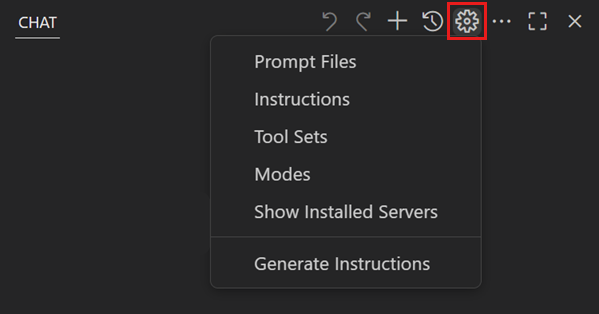
或者,使用命令面板中的 聊天:新提示文件 或 聊天:新未命名提示文件 命令 (⇧⌘P (Windows, Linux Ctrl+Shift+P))。
-
选择提示文件的范围:
-
工作区:在
.github/提示将你的工作区文件夹仅用于该工作区。为你的工作区添加更多提示文件夹。聊天.提示文件位置设置。 -
用户配置文件:创建提示文件在当前配置文件文件夹,以便在所有工作区中使用。
-
-
输入提示文件的文件名。这是您键入时出现的默认名称
输入:/在聊天。 -
使用Markdown格式编写聊天提示。
- 在文件顶部填写 YAML 前置标记,以配置提示的描述、代理、工具和其他设置。
- 在文件主体中添加提示说明。
要修改现有的提示文件,在聊天视图中,选择配置聊天 > 提示文件,然后从列表中选择一个提示文件。或者,使用命令面板(⇧⌘P(Windows, Linux Ctrl+Shift+P))中的聊天:配置提示文件命令,并从快速选择中选择提示文件。
在聊天中使用提示文件
您有多种选项来运行提示文件:
-
在聊天视图中,输入
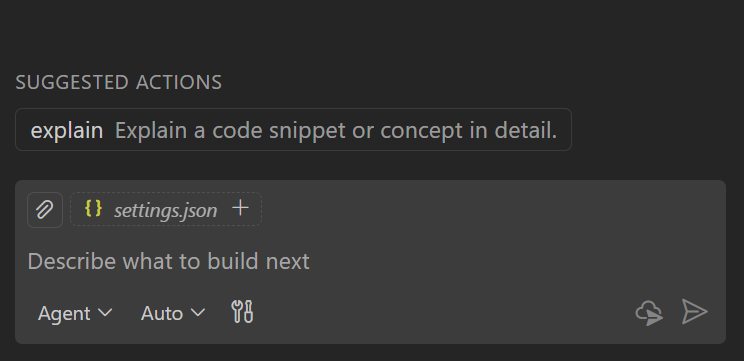
输入:/在聊天输入字段中输入提示名称后。 智能体技能 也会以斜线命令的形式出现在提示文件旁边。您可以在聊天输入框中添加额外信息。例如,
创建React表单 表单名称=MyForm或创建 API 以列出客户输入:. -
运行 聊天:运行提示 命令从命令面板 (⇧⌘P (Windows, Linux Ctrl+Shift+P)) 并从快速选择中选择一个提示文件。
-
在编辑器中打开提示文件,并按编辑器标题栏中的播放按钮。您可以选择在当前聊天会话中运行提示或打开新的聊天会话。
此选项对于快速测试和迭代您的提示文件很有用。
使用
工具列表优先级
您可以通过使用 来指定自定义代理和提示文件的可用工具列表工具元数据字段。提示文件还可以通过使用来引用自定义代理Agent元数据字段。
聊天中可用工具的列表由以下优先顺序决定:
- 提示文件中指定的工具(如果有)
- 提示文件中引用的自定义代理的工具(如果有)
- 所选代理的默认工具(如果有)
在设备之间同步用户提示文件
VS Code 可以通过使用 设置同步 来在多个设备之间同步你的用户提示文件。
要同步您的用户提示文件,请启用提示和说明文件的设置同步:
-
确保你已启用设置同步。
-
运行 设置同步:配置 从命令面板 (⇧⌘P (Windows, Linux Ctrl+Shift+P)).
-
选择提示和说明从设置列表中同步。
撰写有效提示的技巧
-
清楚地描述提示应实现的目标以及预期的输出格式。
-
提供预期输入和输出的示例,以指导AI的响应。
-
使用Markdown链接来引用自定义说明,而不是在每个提示中重复指南。
-
利用内置变量,例如
${选择}并输入变量以使提示更灵活。 -
使用编辑器播放按钮测试您的提示,并根据结果进行调整。
常见问题
我如何知道一个提示文件来自哪里?
提示文件可以来自不同的来源:内置的、在您的配置文件中定义的、在您当前的工作区中定义的工作区提示,或扩展贡献的提示。
要确定提示文件的来源:
- 选择 聊天:配置提示文件 从命令面板 (⇧⌘P (Windows, Linux Ctrl+Shift+P))。
- 将鼠标悬停在列表中的提示文件上。源位置显示在工具提示中。
使用聊天自定义诊断视图查看所有已加载的提示文件以及任何错误。在聊天视图中右键单击并选择诊断。了解更多关于在VS Code中排除AI故障的信息。