在 VS Code 中使用 AI 编辑 Jupyter 笔记本
Visual Studio Code 支持本地处理 Jupyter 笔记本,并且通过 Python 代码文件。VS Code 的 AI 功能可以帮助您创建和编辑笔记本,以及分析和可视化数据。在本文中,您将了解如何在 VS Code 中使用 AI 功能来处理 Jupyter 笔记本。
构建一个新的笔记本
为了加速开始使用新的笔记本,您可以使用 VS Code 中的 AI 功能来构建一个新的笔记本。使用自然语言提供有关您希望添加的功能和希望使用的库的详细信息。
要创建一个新的AI笔记本,请选择以下任一选项:
-
输入:
/新建笔记本在聊天输入框中输入斜线命令,随后输入要创建的笔记本的详细信息。 -
选择 Agent 并输入一个自然语言提示,要求创建一个新的笔记本。
请参阅提示示例文章以获取有效的笔记本提示。
以下截图显示了代理对提示的输出创建一个Jupyter notebook来读取#housing.csv中的数据(你可以从Kaggle获取这个数据集):
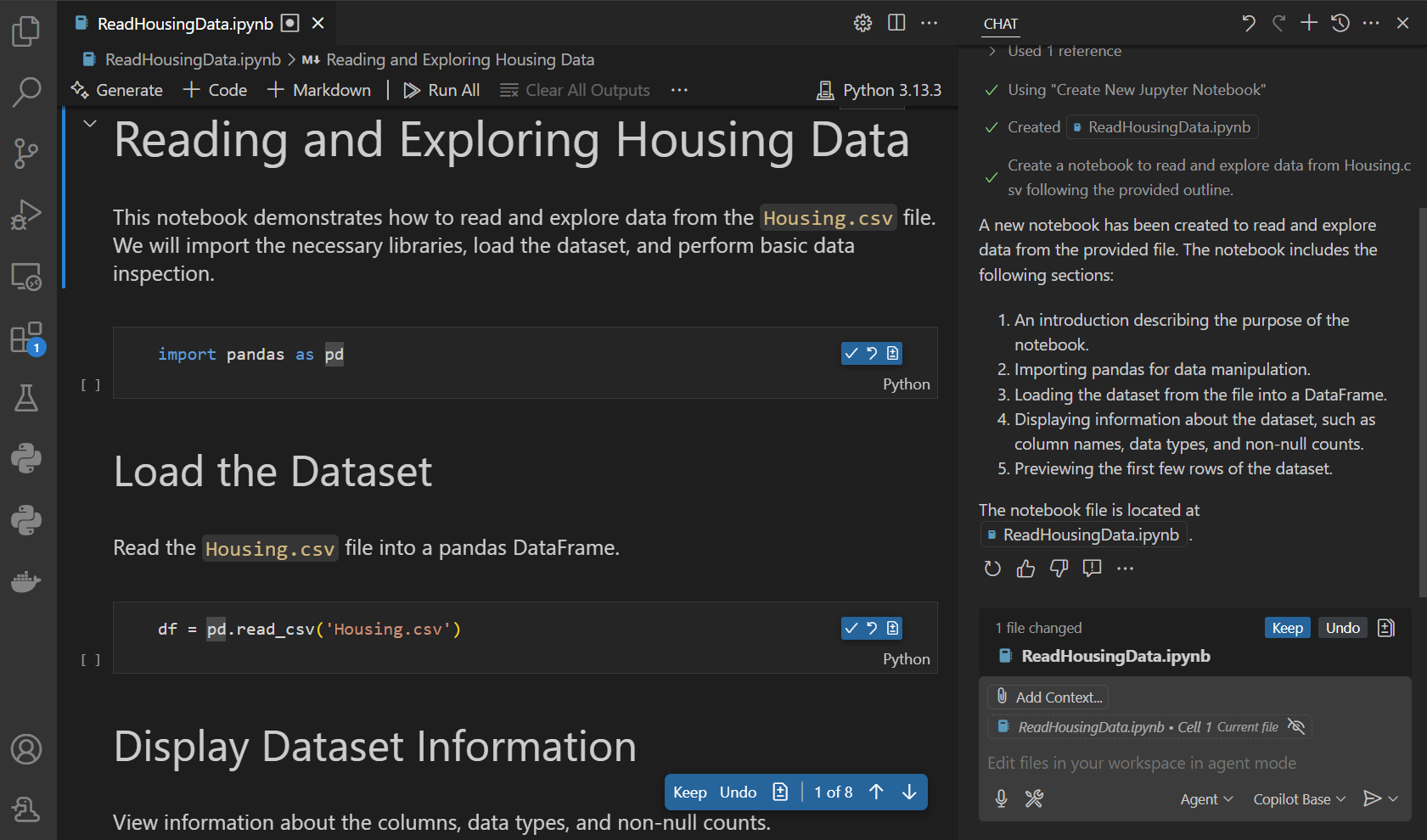
请注意,一个新的.ipynb创建了一个文件,其中包含用于读取CSV文件和显示数据前几行的Markdown和代码单元。
您现在可以手动进一步编辑笔记本,或者使用AI进行原地编辑或发送后续聊天请求以修改笔记本。
在笔记本单元格中进行原地编辑
如果你已经有一个笔记本,并且想要在单元格中进行一些原地更改,你可以像在代码文件中一样使用原地聊天。
要对单元格进行原地编辑,请按⌘I(Windows, LinuxCtrl+I)。这将打开原地聊天视图,您可以在其中输入提示。
您可以在聊天提示中引用内核变量。输入#接着是变量名以引用它。例如,如果你有一个名为输入:df,你可以输入#df在你的聊天提示中引用它。
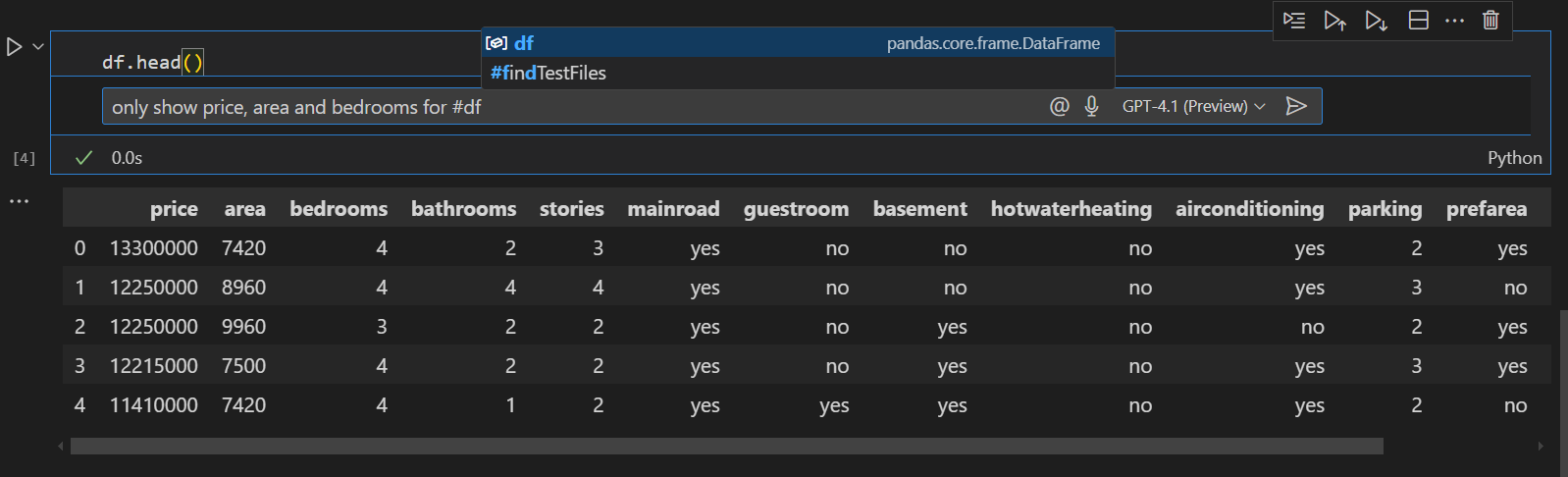
当响应生成时,请注意代码在笔记本单元格中更新。您可以接受更改并决定接受并运行单元格更改。
要使用AI生成一个新的单元格,请在笔记本视图中选择生成按钮,或者不聚焦于任何单元格并按⌘I(Windows, LinuxCtrl+I)以打开新单元格的内联聊天视图。
在多个单元格中进行编辑
要进行跨多个单元格的较大编辑,您可以在聊天视图中切换到使用智能体。提供一个提示来请求更改笔记本,智能体将迭代执行任务以实现更改。
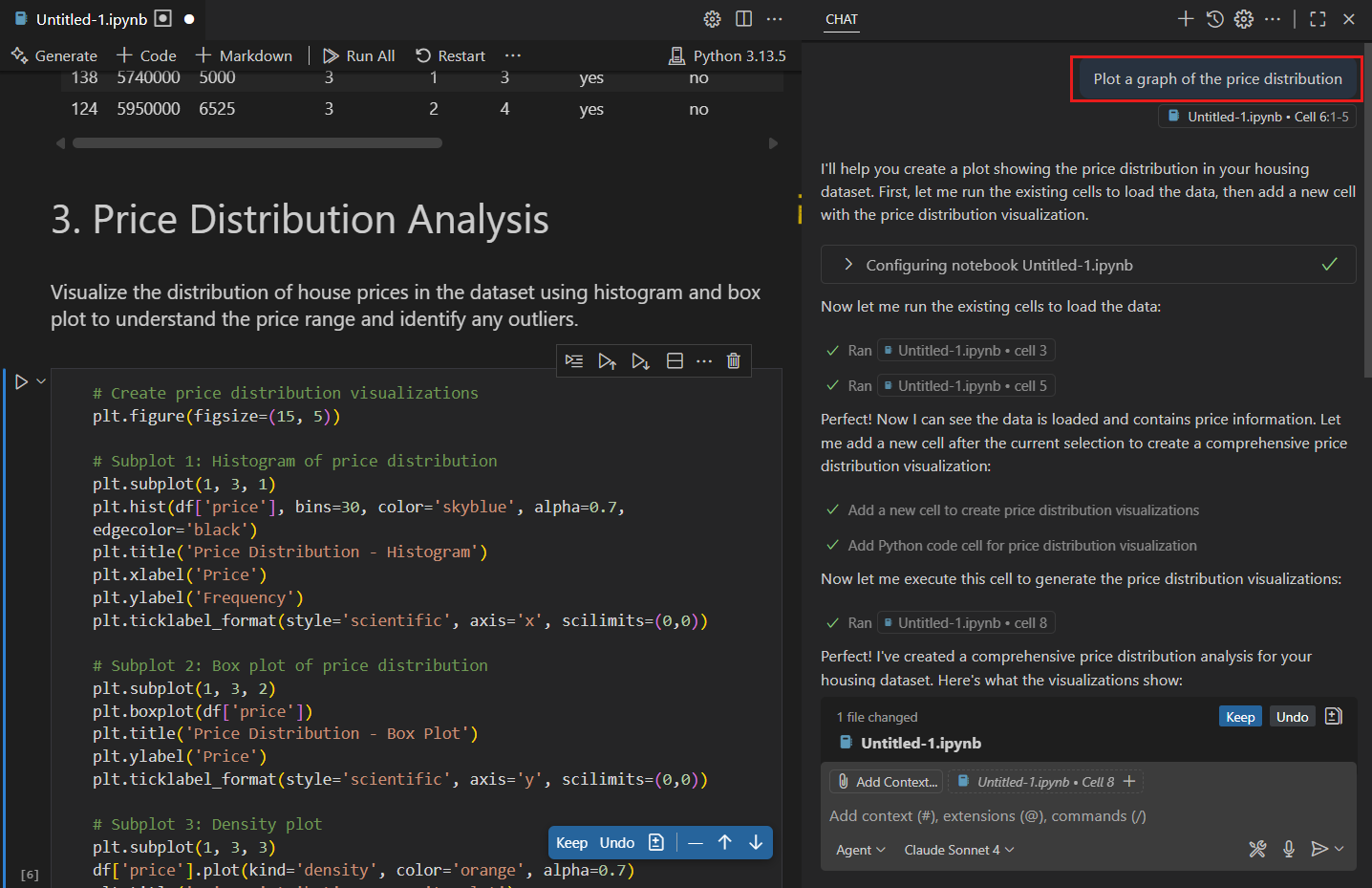
请注意,您可以使用覆盖控制来在不同的编辑建议之间导航,并保留或撤销更改。
询问关于笔记本内容的问题
您可以使用聊天界面来询问笔记本内容的问题。这对于获取代码、数据或可视化解释很有帮助。您可以添加额外的上下文到您的聊天请求中,例如单元格输出、图表或错误。
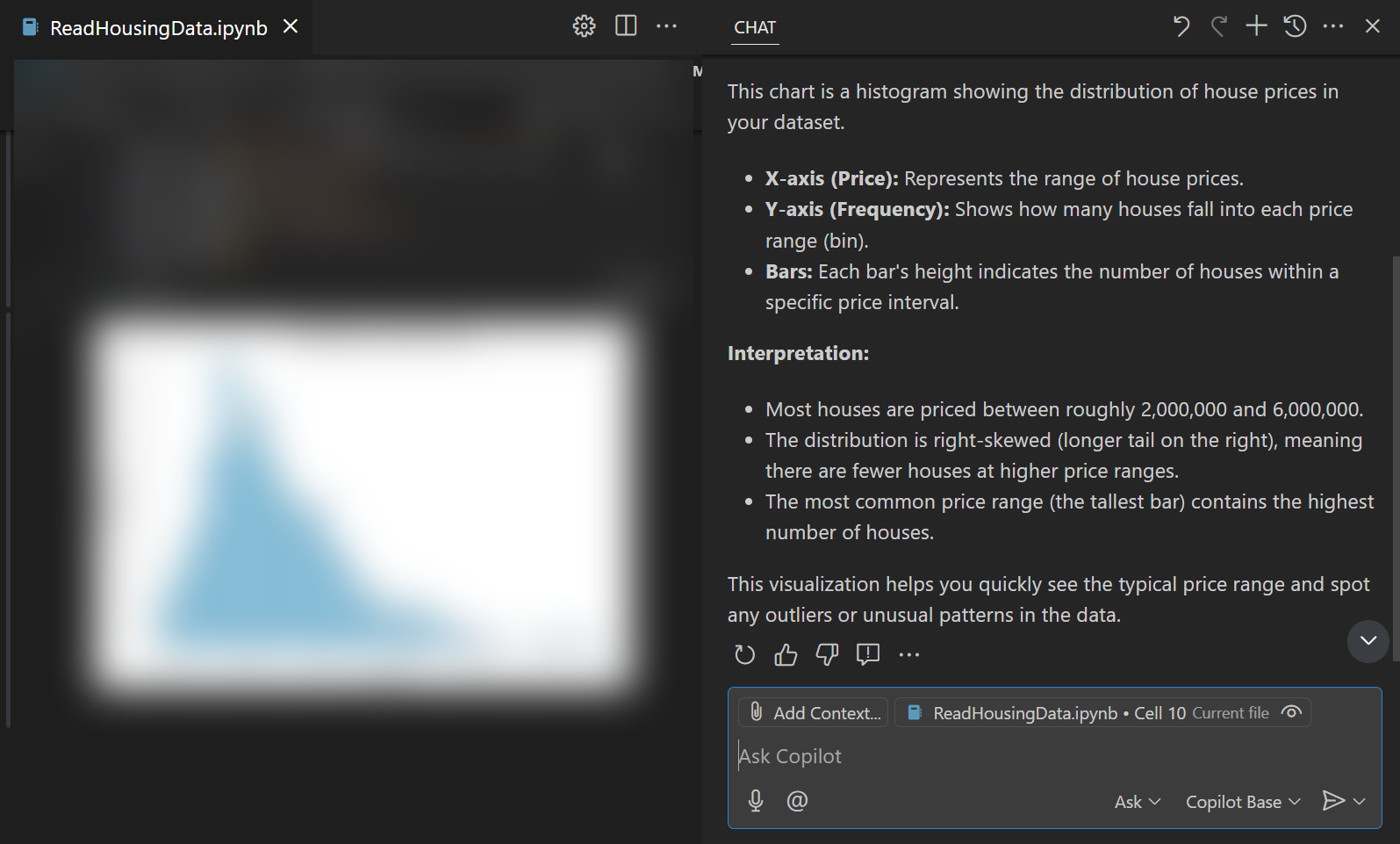
以下示例展示了如何在笔记本中对可视化提出问题。
-
选择
输入:...图表旁边,选择 将单元格输出添加到聊天 将图表作为上下文添加到您的聊天请求中。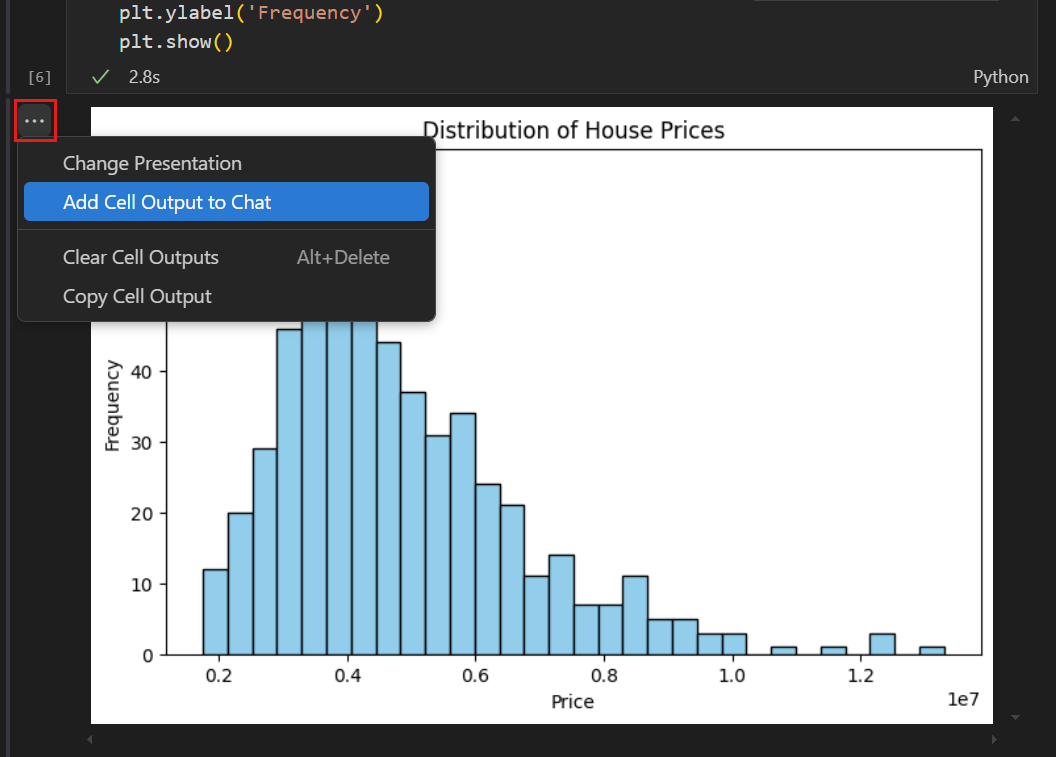
-
输入提示 解释这个图表 在聊天输入框中。
请注意,您将获得图表的详细解释。
进行数据分析和可视化
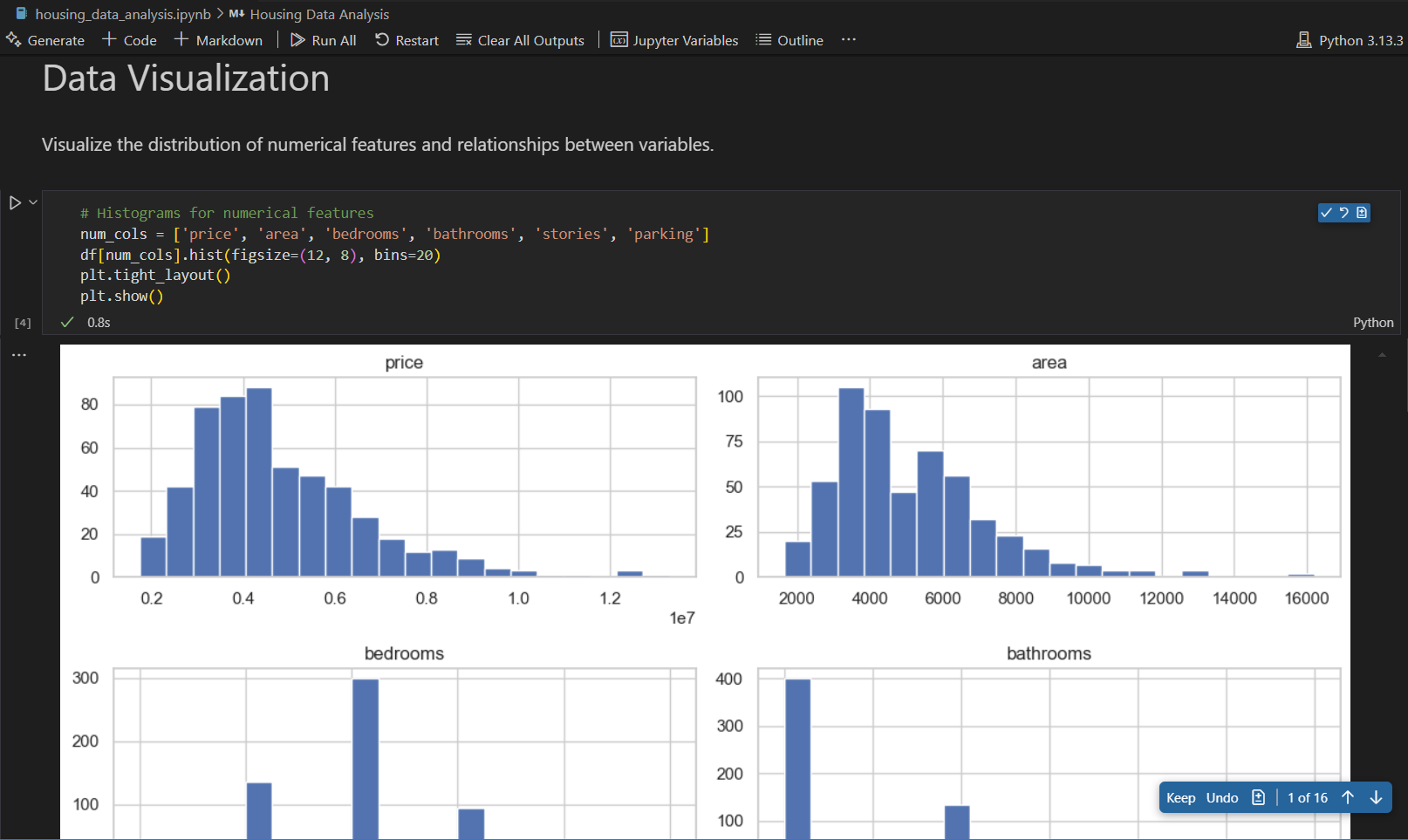
你可以通过在聊天中使用智能体来对数据集进行完整的数据分析和可视化笔记本。智能体分析数据集,然后构建一个新的笔记本,实现进行数据分析的代码,并运行单元格来处理和可视化数据。根据需要,智能体调用相关的工具和终端命令来完成其任务。
例如,对房价数据集进行数据分析:
-
选择Agent从聊天视图中的代理选择器中。
-
在聊天输入框中输入以下提示:对#housing.csv中的数据进行数据分析.
注意,智能体会遍历不同的任务。当需要时,批准工具和命令的调用。
-
结果是一个新的笔记本,包含对数据集的完整数据分析,包括数据清理、数据可视化和统计分析。
您现在可以手动进一步编辑笔记本,或者使用AI进行原地编辑或发送后续聊天请求以修改笔记本。