Visual Studio Code 中的 Transact-SQL
将Visual Studio Code变成一个强大的编辑器用于Transact-SQL (T-SQL) 开发,通过VS Code市场中的mssql扩展。该mssql扩展优化用于与本地运行的SQL Server、任何云中的SQL Server、Azure SQL Database和Azure SQL Data Warehouse配合使用。
连接到SQL数据库,编写T-SQL代码,执行T-SQL代码,查看结果,并将结果保存为JSON或CSV文件。在编写T-SQL代码时,您可以获得丰富的T-SQL语言功能,如T-SQL IntelliSense(代码补全)、语法高亮、代码导航和代码片段。
下载 VS Code - 如果你还没有下载 VS Code,请快速安装适用于你的平台(Linux、macOS 或 Windows)。
安装 T-SQL 支持
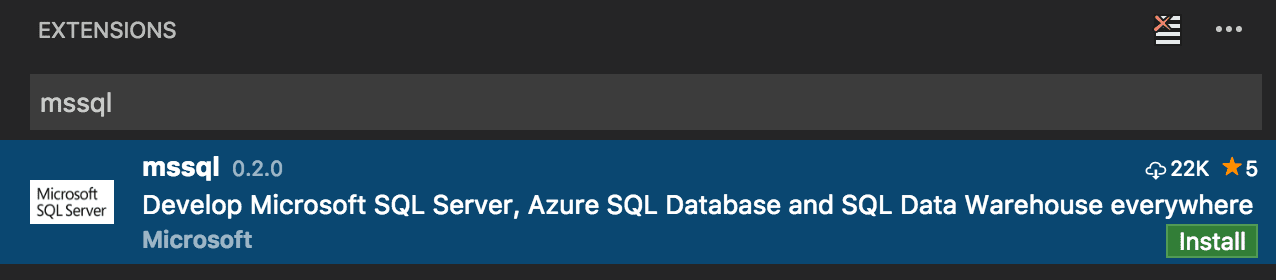
通过安装 mssql 扩展从 VS Code 市场来为 VS Code 添加 T-SQL 语言支持:
- 打开 扩展 视图从 VS Code 侧边栏 (⇧⌘X (Windows, Linux Ctrl+Shift+X))。
- 在搜索栏中输入 "mssql",点击 安装,并在提示时重新加载 VS Code。
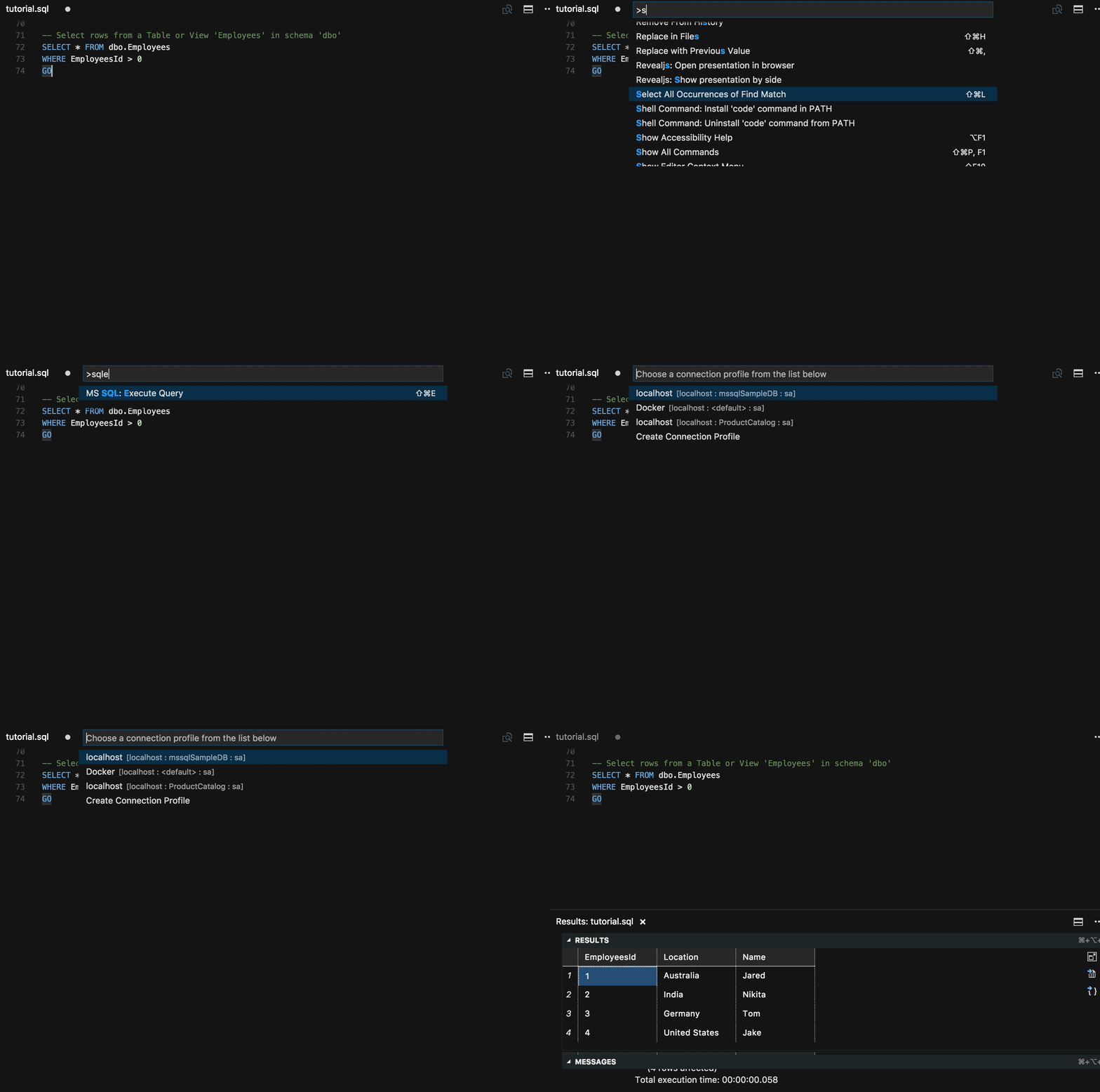
连接并执行 T-SQL
轻松连接到本地运行的SQL Server、任何云中的SQL Server、Azure SQL Database和Azure SQL Data Warehouse。然后,在VS Code中执行您的T-SQL语句和批处理以查看结果和消息。您的最近连接会在会话之间保存,因此您可以快速再次连接到您的数据库。
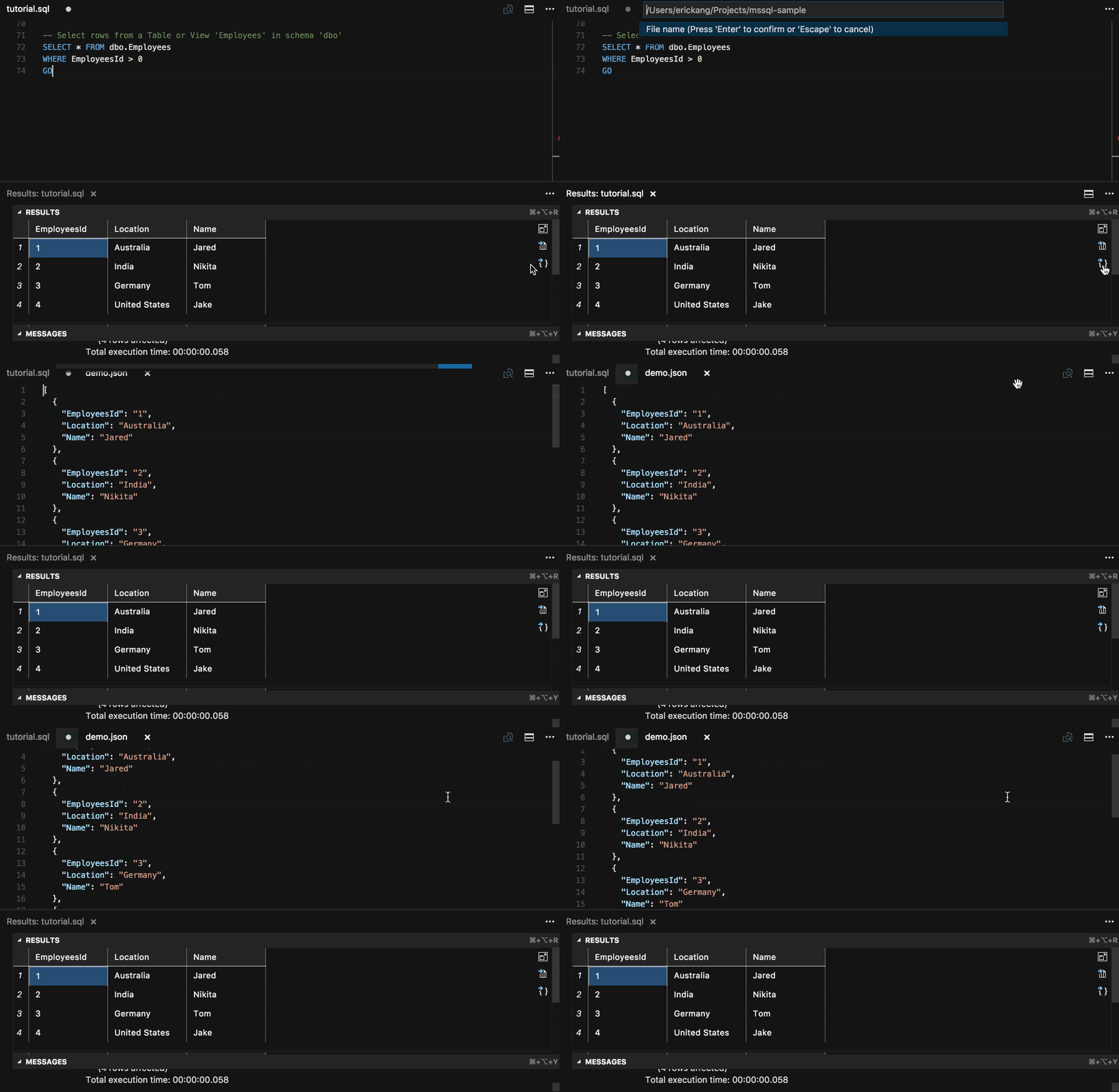
查看和保存结果
查看执行 T-SQL 代码的结果和消息。将结果保存为 JSON 或 CSV 文件,以便只需点击几下即可在您的应用程序中使用这些数据。
T-SQL 智能感知
在编辑器中输入 T-SQL 代码时,VS Code 会为 T-SQL 关键字提供智能代码补全,为模式对象名称(表、列、视图)提供建议,并在连接到数据库时为函数和存储过程提供参数帮助。

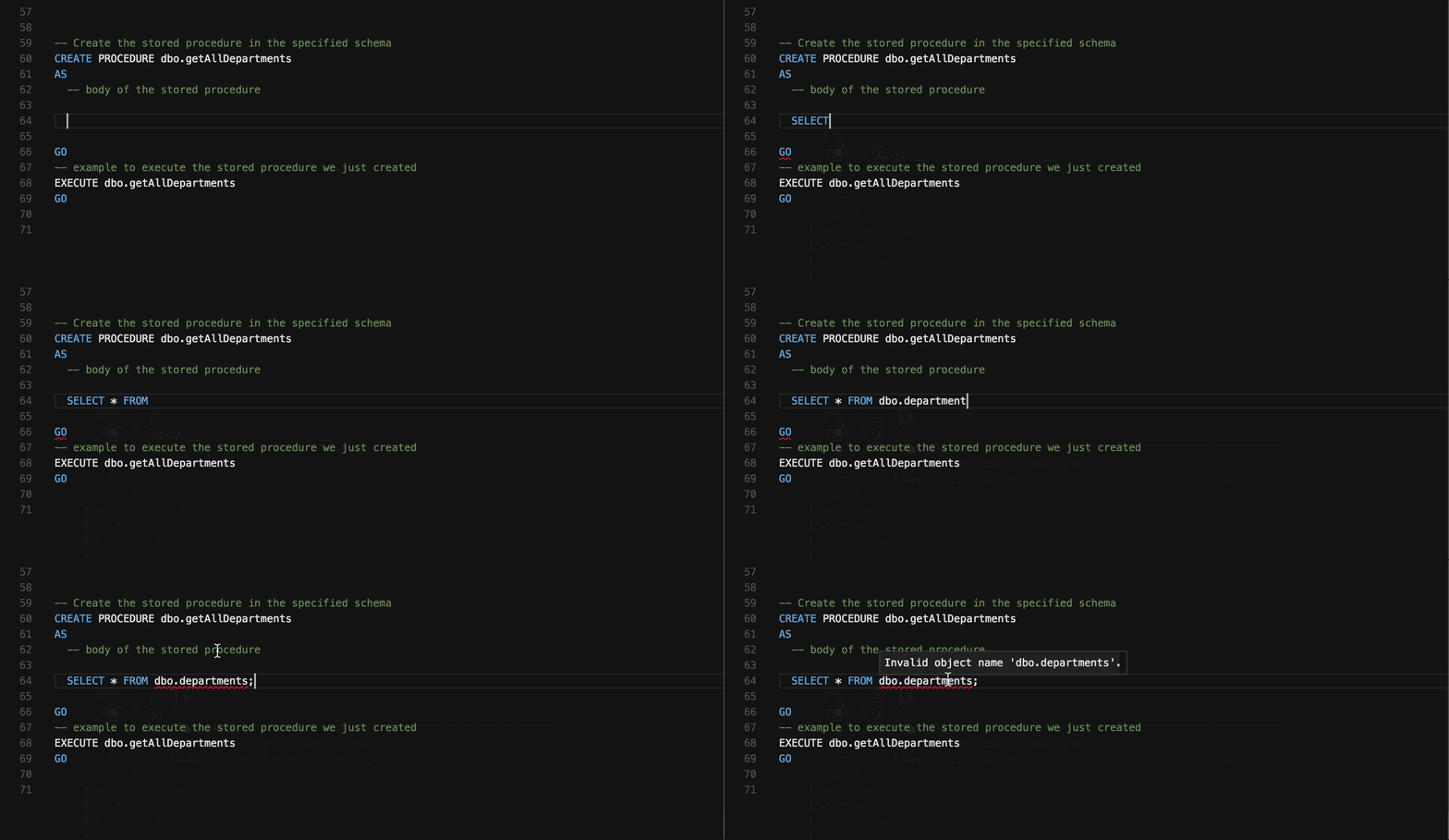
代码检查
linting 是对您的 T-SQL 代码进行潜在语法错误分析的过程。使用 Visual Studio Code 快速导航到您 T-SQL 代码中的错误和警告。
查看定义/转到定义
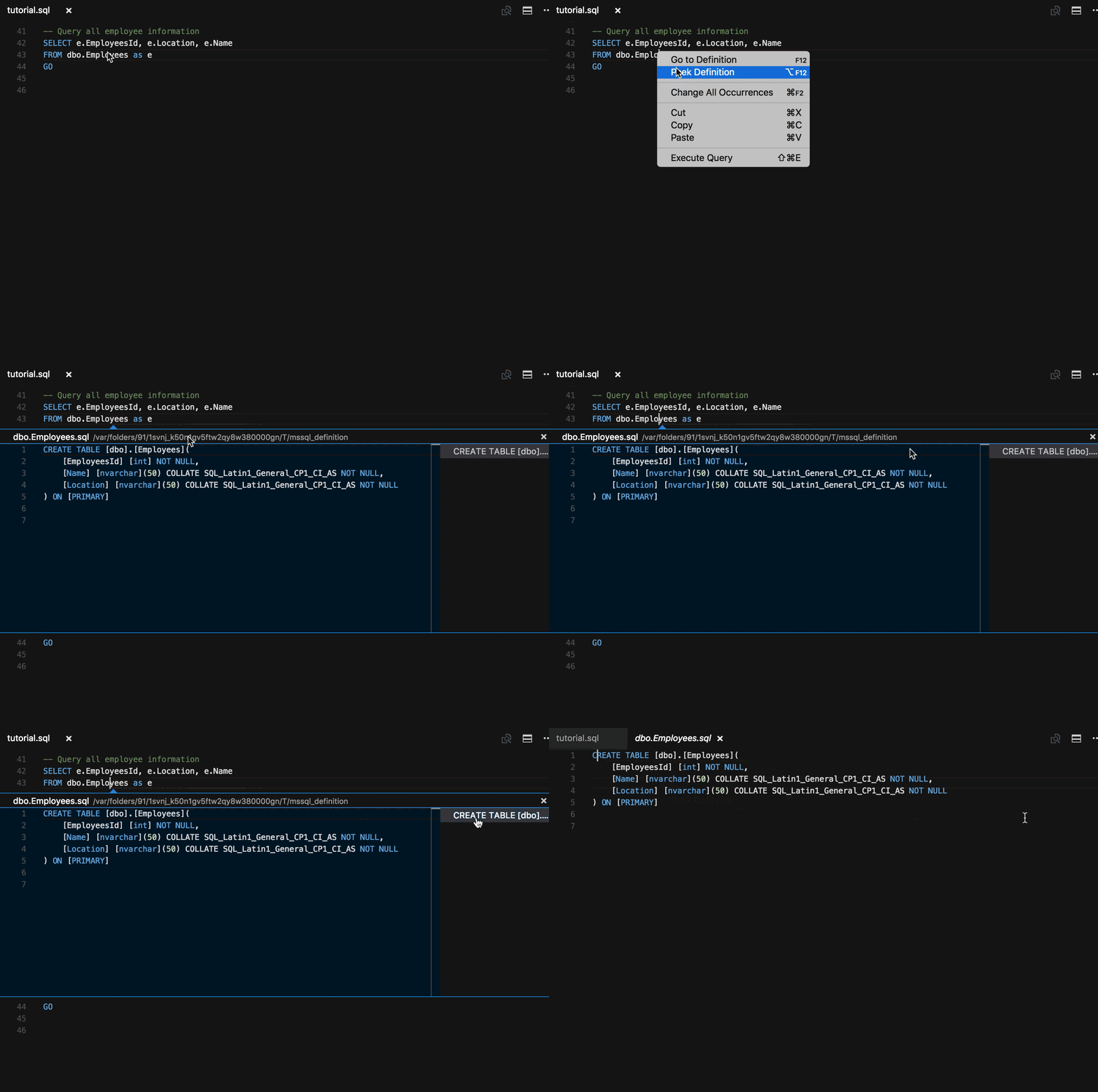
使用Peek Definition或Go to Definition在输入T-SQL代码时快速浏览数据库中模式对象(如表、函数和存储过程)的定义。
片段
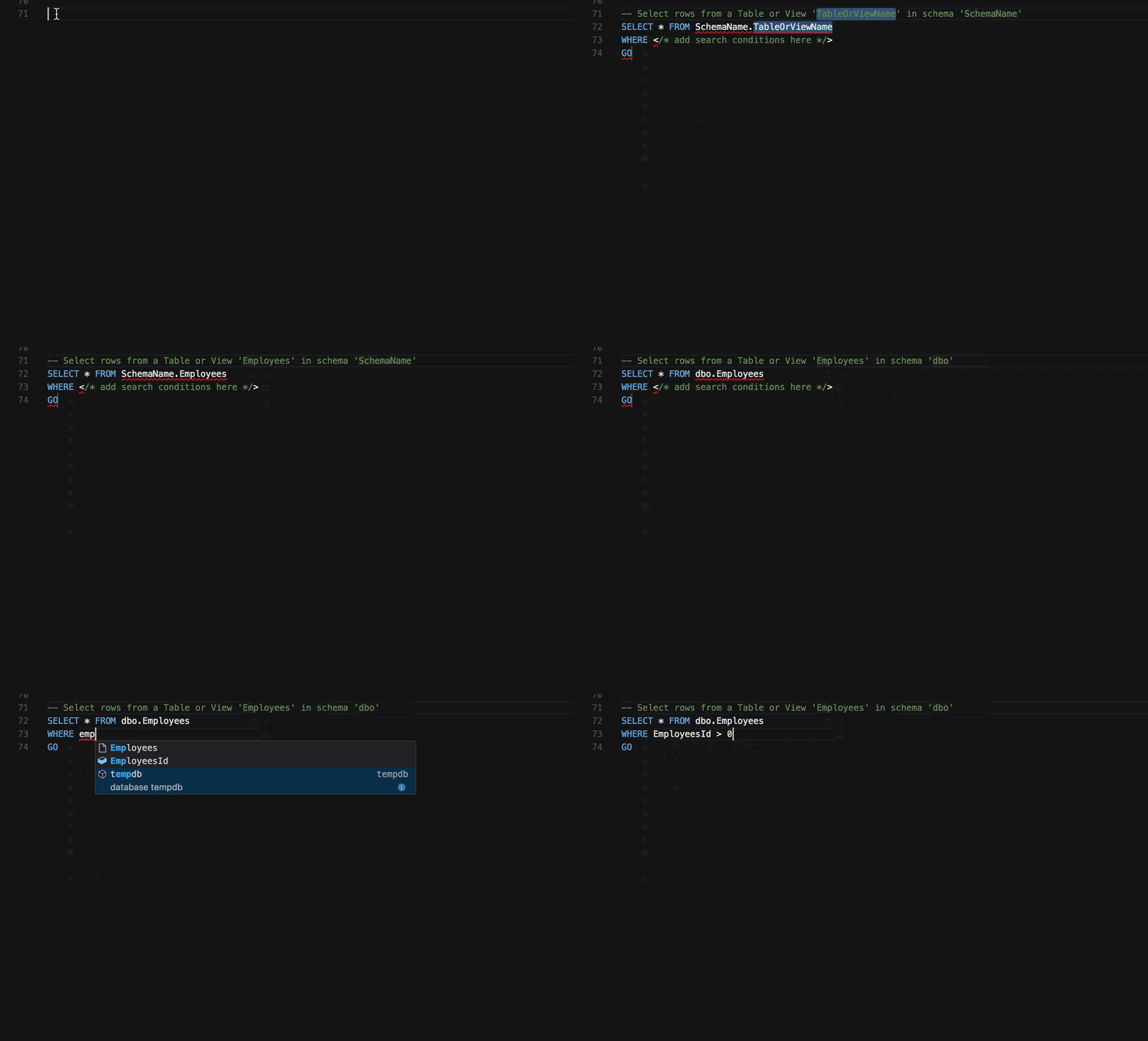
T-SQL片段提供了常用T-SQL语句的代码模板。输入“sql”以获取T-SQL片段列表。
下一步
- 下载免费的 SQL Server 2017 开发者版.
- 安装 mssql 扩展从 Visual Studio Code 市场。
- 构建一个应用程序 使用SQL Server - 通过使用您喜欢的编程语言在macOS、Linux和Windows上开始使用SQL Server。
- 为mssql扩展做出贡献于GitHub。在我们的GitHub Issue Tracker上提交错误报告或功能建议。