R 在 Visual Studio Code 中
该R编程语言是一种为统计计算和图形设计的动态语言。R常用于统计分析、科学计算、机器学习和数据可视化。
该R扩展支持Visual Studio Code的扩展语法高亮、代码补全、检查、格式化、与R终端交互、查看数据、图表、工作区变量、帮助页面、管理包和处理R Markdown文档。

入门指南
-
安装 R(>= 3.4.0)适用于您的平台。对于 Windows 用户,建议在安装过程中检查在注册表中保存版本号,以便 R 扩展可以自动找到 R 可执行文件。
-
安装
语言服务器在 R 中。install.packages("languageserver") -
安装 R 扩展 以用于 Visual Studio Code。
-
创建一个R文件并开始编码。
为了提升在 VS Code 中使用 R 的体验,推荐以下软件和包:
-
radian:一个现代的R控制台,修正了许多官方R终端的局限性,并支持许多功能,如语法高亮和自动完成。
-
httpgd:一个R包,通过HTTP和WebSockets异步提供SVG图形的图形设备。这个包是VS Code的R扩展中交互式绘图查看器所必需的。
如果在安装R包或VS Code的R扩展时遇到任何问题,请访问安装维基页面 (Windows | macOS | Linux) 以获取更多详细信息。
运行 R 代码
运行 R 代码只是将代码发送到 R 终端。在运行 R 代码之前,您可以通过在命令面板中输入命令R: 创建 R 终端来创建 R 终端。
一旦 R 终端准备好,您可以选择代码或将光标置于您要运行的代码的开头或结尾,然后按(按Ctrl+回车),然后代码将发送到活动的R终端。
如果你想运行整个 R 文件,请在编辑器中打开该文件,并按Ctrl+Shift+S文件将在活动的R终端中被加载。
对于更高级的用法,例如运行多个R终端或自管理的R终端,您可以阅读与R终端交互。
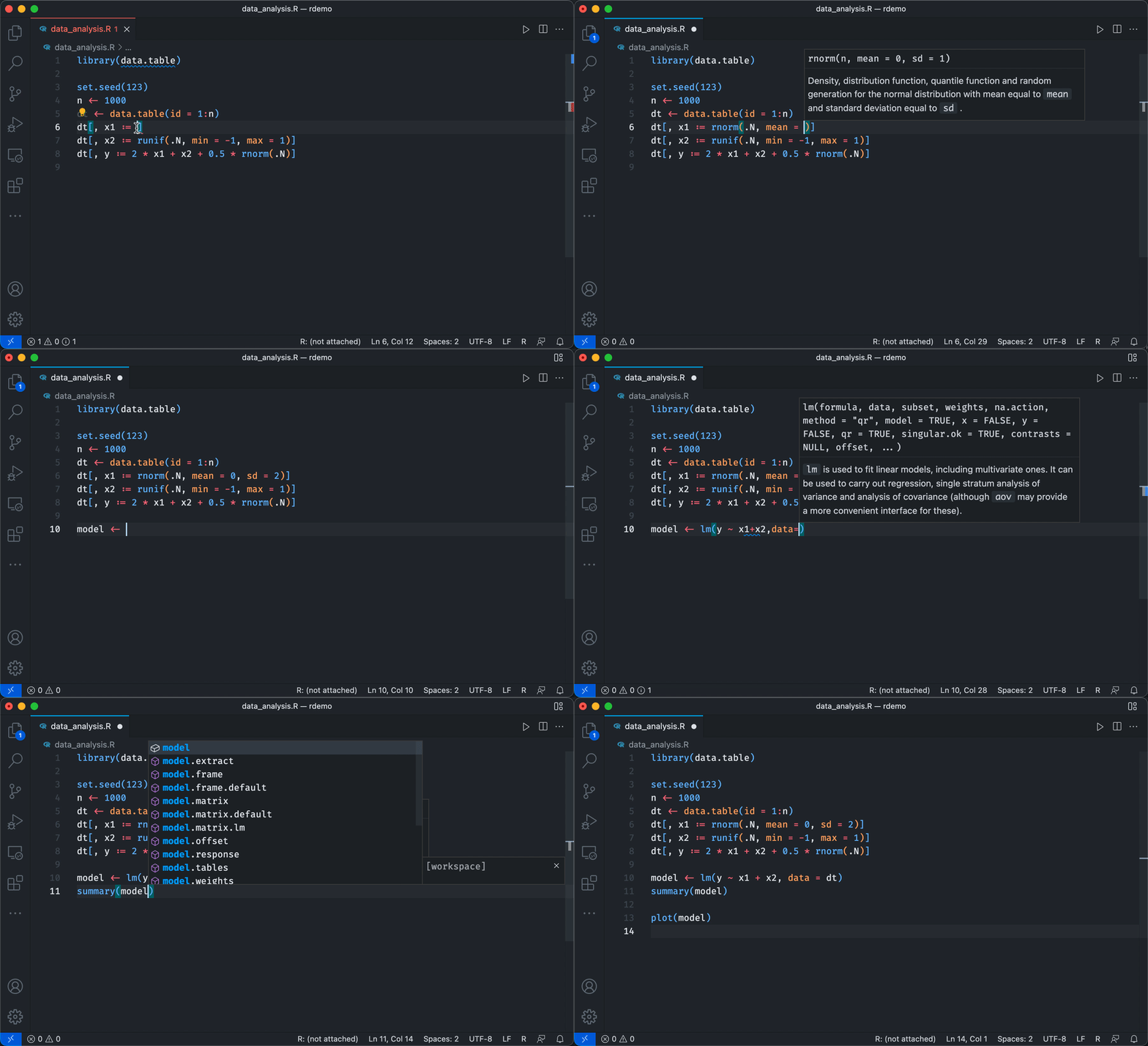
代码补全(IntelliSense)
R扩展通过R语言服务器支持代码补全和许多其他代码编辑功能。补全显示在当前作用域和R工作区中可用的函数和变量,以及来自软件包或作为注释提供的文档。
代码检查
代码检查是一个检查代码是否有警告和潜在错误的功能。R代码的代码检查由lintr包提供。你可以通过选择可用的代码检查工具列表来定制它,通过配置文件。
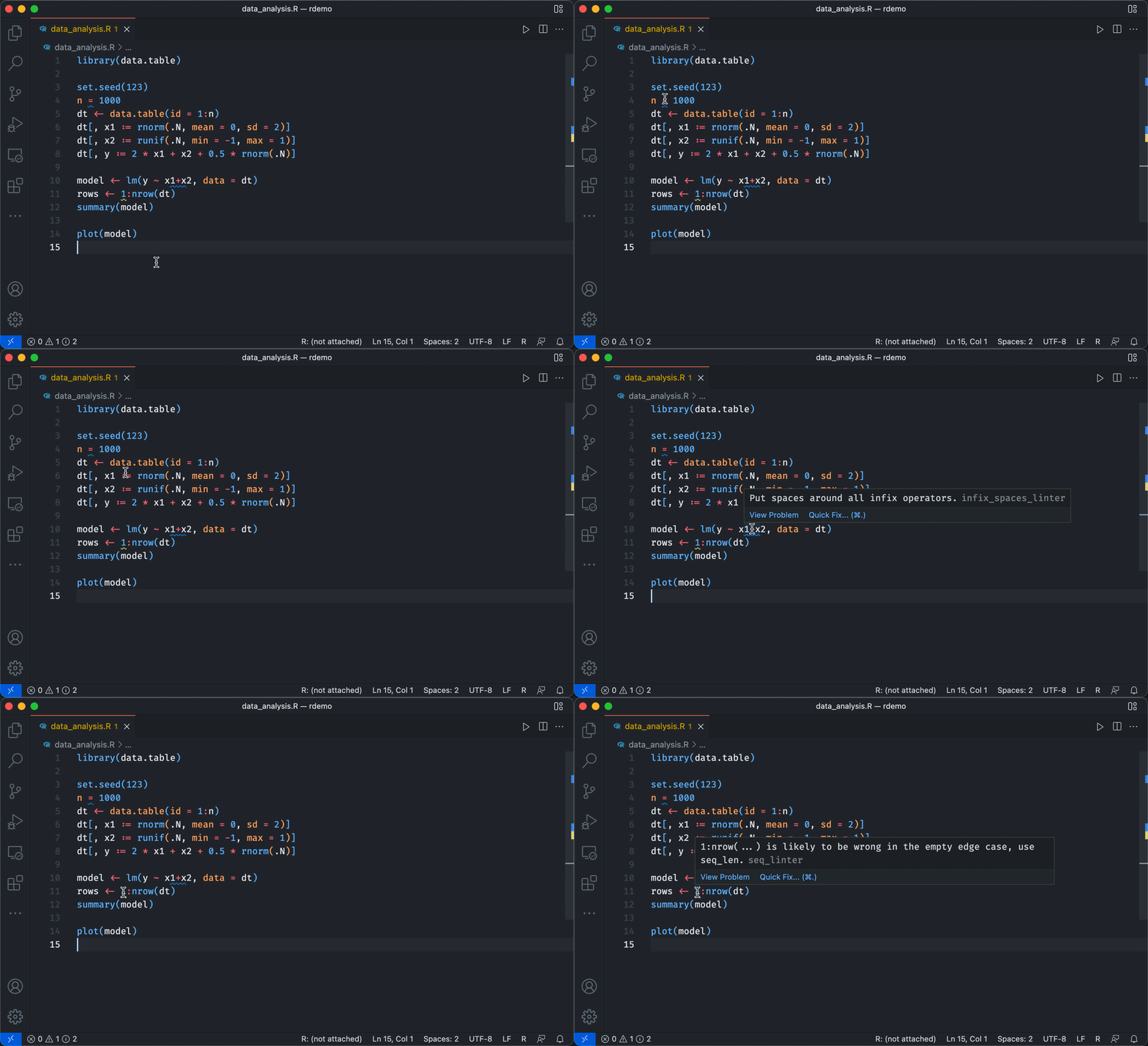
除了代码补全和静态代码分析,R扩展还支持其他功能,例如代码格式化、跳转到定义、重命名符号、查找引用。阅读R语言服务了解更多信息。
工作区查看器
工作区查看器位于 VS Code 的侧边栏中,包含当前 R 会话中正在使用的包和全局变量。选择活动栏中的 R 图标,工作区查看器和帮助页面查看器将显示出来。这是一个方便的方法来查看 R 工作区、预览现有的 R 对象、查找帮助主题并交互地阅读帮助页面。
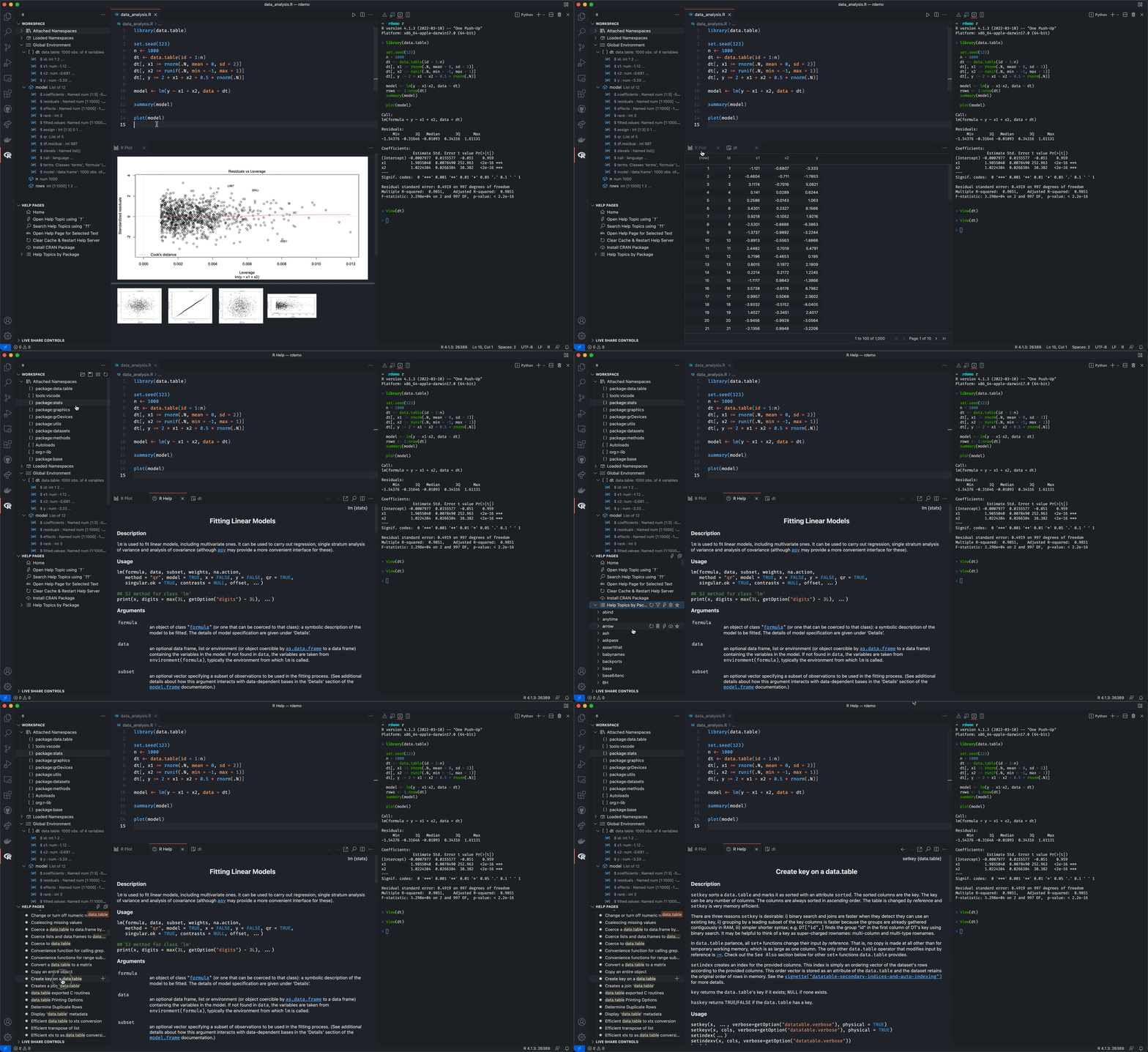
除了工作区查看器,还有数据查看器、绘图查看器和小部件查看器。阅读交互式查看器了解更多信息。
调试
R 调试功能由 R Debugger 扩展提供。它通过启动新的 R 进程或附加到正在运行的进程来支持调试 R 代码或 R 项目。
当遇到断点时,您可以在当前选择的堆栈框架中查看或更改变量,或者在堆栈框架中的调试控制台中评估表达式。
阅读项目README以获取更多详细信息。
下一步
本概述是VS Code中R扩展的快速入门。阅读扩展的README以获取功能的详细列表。
如果您有任何问题、建议或功能请求,请随时在 GitHub 仓库 提出。
如果您想了解更多关于 VS Code 的信息,请尝试这些主题: