Azure 远程调试 Node.js
将Visual Studio Code调试器连接到在Azure App Service上运行的Linux的Node.js应用程序。调试器的使用与连接到本地Node.js进程时相同,包括使用断点和日志点。
安装扩展
VS Code 的远程调试支持由 Azure App Service 扩展提供,该扩展用于部署到 Azure 的应用程序。
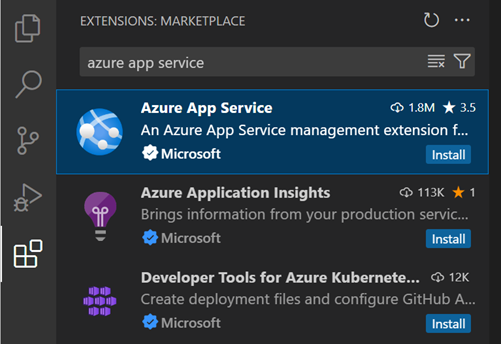
要安装 Azure App Service 扩展:
- 按⇧⌘X(Windows, LinuxCtrl+Shift+X)打开扩展视图
- 搜索“azure app service”以过滤结果。
- 选择 Microsoft Azure App Service 扩展并选择 安装.
连接到 Azure
安装Azure App Service扩展后,注意活动栏中添加了一个Azure视图。选择Azure视图以打开Azure App Service Explorer。
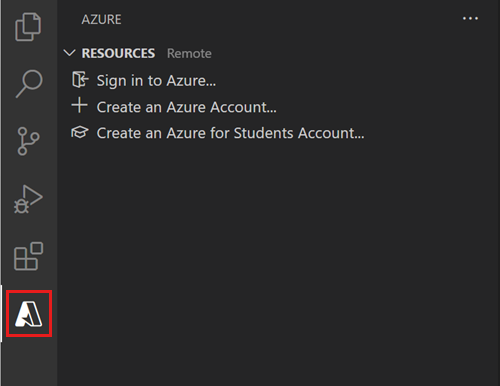
选择 在App Service Explorer中登录Azure 或 Azure: 登录 从 命令面板 (⇧⌘P (Windows, Linux Ctrl+Shift+P)) 登录您的Azure账户。如果您没有账户,请选择 创建一个Azure账户... 以创建一个Azure免费账户来尝试任何组合的Azure服务。
提示: 如果你还没有将应用程序部署到 Azure 应用服务,请按照此教程开始 将 Node.js + MongoDB 网络应用程序部署到 Azure。
开始远程调试会话
要开始远程调试会话,请在应用服务资源管理器中右键单击您的应用,并选择开始远程调试。
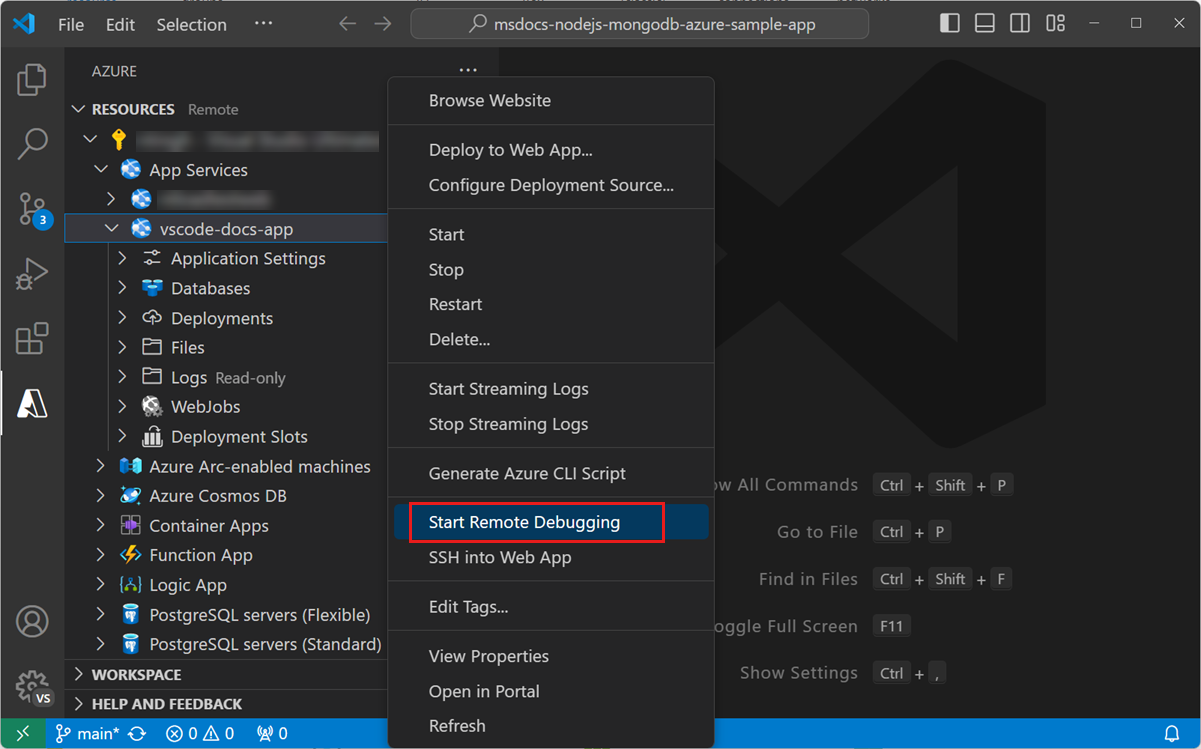
此过程需要在启用调试器的情况下重新启动应用程序。系统会提示您确认重新启动。
重新启动后,VS Code 通过 SSH 隧道连接到应用程序的调试端口。可能需要一些时间来建立连接。一旦连接成功,VS Code 切换到调试模式,并与您在本地调试应用程序时的工作方式相同。
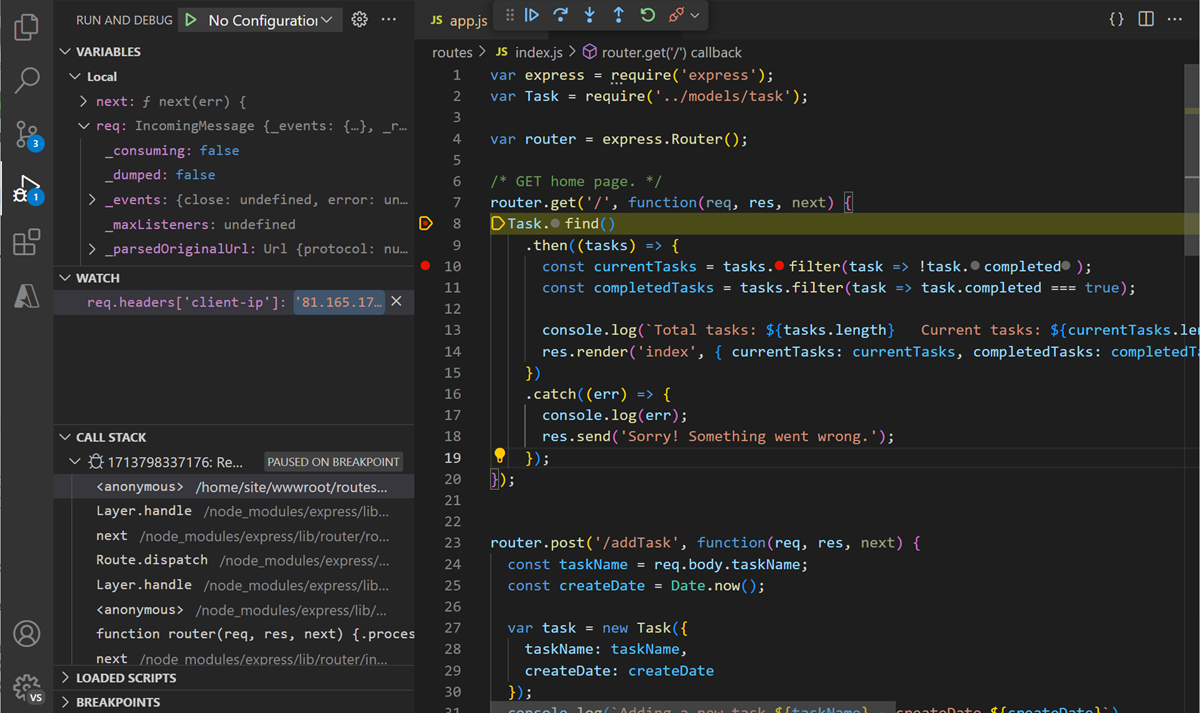
当您准备结束远程调试会话时,像平时一样断开与调试器的连接,并确认是否要重新启动应用程序。