Emmet 在 Visual Studio Code 中
支持Emmet片段和扩展直接内置在Visual Studio Code中,不需要扩展。Emmet 2.0支持大部分的Emmet操作,包括扩展Emmet缩写和片段。
如何扩展 Emmet 缩写和片段
默认情况下,Emmet 缩写和片段扩展在HTML,哈姆尔,哈巴狗,Svelte,jsx,输入:xml,xsl,层叠样式表,scss,萨斯,更少和触笔文件,以及从上述任何一种语言继承的任何语言,例如车把和PHP输入:.
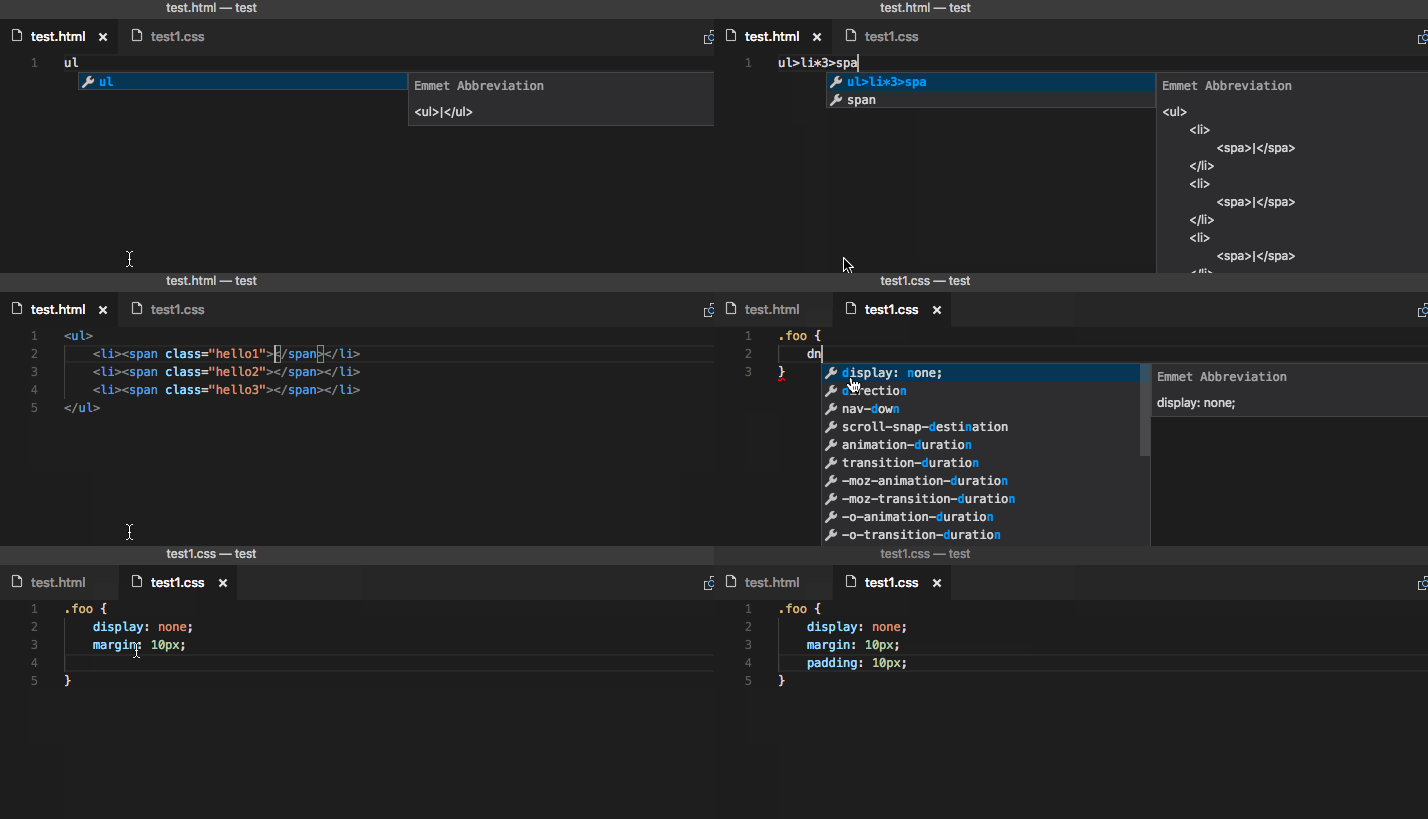
当您开始输入一个Emmet缩写时,您将在建议列表中看到该缩写。如果建议文档弹出Windows是打开的,您在输入时将看到扩展的预览。如果您在样式表文件中,扩展的缩写将显示在建议列表中,并与其他CSS建议一起排序。
使用Tab键进行Emmet扩展
如果你想使用Tab键来展开Emmet缩写词,请添加以下设置:
"emmet.triggerExpansionOnTab":真
此设置允许在文本不是Emmet缩写时使用Tab键进行缩进。
Emmet,当快速建议被禁用时
如果你已禁用
在建议中禁用 Emmet
如果你不想在建议中看到Emmet的缩写,那么使用以下设置:
"emmet.showExpandedAbbreviation":"从不"
您仍然可以使用命令Emmet: 展开缩写来展开您的缩写。您还可以将任何键盘快捷键绑定到命令id编辑器.Emmet.展开缩写动作也。
Emmet建议订购
为了确保Emmet建议始终在建议列表的顶部,添加以下设置:
"emmet.showSuggestionsAsSnippets":真,
"editor.snippetSuggestions":"顶部"
Emmet在其他文件类型中的缩写
要在一个默认情况下不支持Emmet缩略词扩展的文件类型中启用Emmet缩略词扩展,请使用
例如:
"emmet.includeLanguages": {
  "javascript": "javascriptreact",
  "razor": "html",
  "plaintext": "pug"
}
Emmet对这些新语言一无所知,因此可能会在非HTML/CSS上下文中出现Emmet的建议。为了避免这种情况,您可以使用以下设置。
"emmet.showExpandedAbbreviation":"仅在标记和样式文件中"
注意: 如果你使用了
emmet.syntaxProfiles之前要映射新文件类型,从 VS Code 1.15 版本开始,你应该使用设置emmet.includeLanguages相反。emmet.syntaxProfiles仅用于 定制最终输出。
Emmet使用多光标
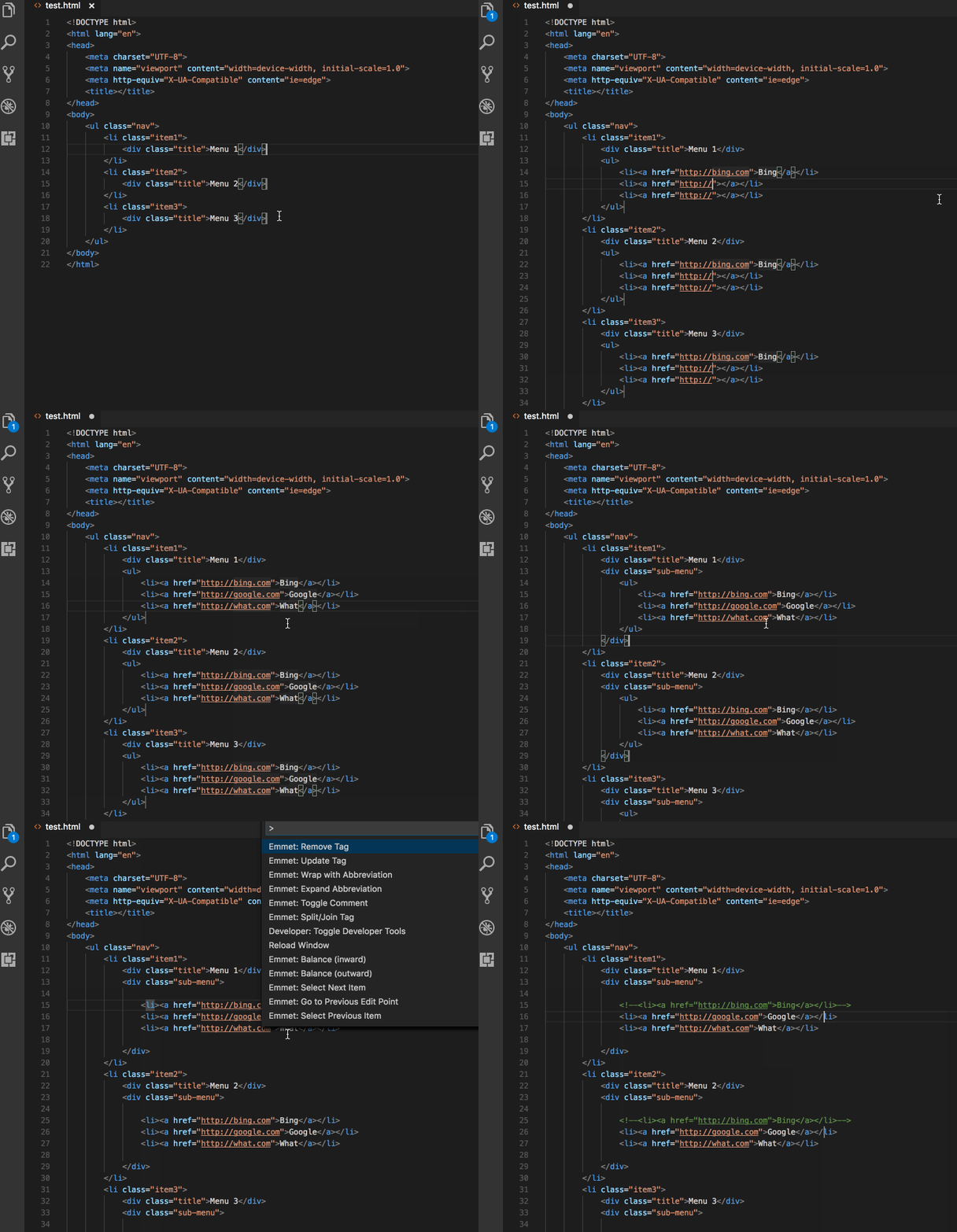
您还可以使用多光标来使用大部分Emmet动作:
使用过滤器
过滤器是特殊的后处理器,它们在将展开的缩略词输出到编辑器之前进行修改。有两种使用过滤器的方法;一种是通过全局配置,另一种是通过特定的
以下是使用第一种方法的第一个示例
好过滤HTML文件中的所有缩写:
"emmet.syntaxProfiles": {
  "html": {
    "filters": "bem"
  }
}
要仅提供当前缩写的过滤器,请将过滤器附加到您的缩写。例如,div#page|c将应用评论过滤到div#page缩写。
BEM 过滤器 (bem)
如果你使用块元素修饰器 (BEM) 的 HTML 编写方式,那么好过滤器对你来说非常方便。要了解更多关于如何使用好 过滤器,阅读 Emmet中的BEM过滤器.
您可以使用此过滤器进行自定义bem.元素分隔符和bem.修饰符分隔符 偏好设置如文档中所述 Emmet 偏好设置.
评论过滤器 (c)
此过滤器会在重要标签周围添加注释。默认情况下,“重要标签”是具有id和/或class属性的标签。
例如div div#page p.title + p|c将扩展到:
<div>
    <div id="page">
        <p class="title"></p>
        <!-- /.title -->
        <p></p>
    </div>
    <!-- /#page -->
</div>
您可以使用此过滤器进行自定义过滤器.评论触发器,过滤评论后和过滤评论之前 偏好设置如文档中所述 Emmet 偏好设置.
格式为过滤评论后偏好在 VS Code Emmet 2.0 中有所不同。
例如,而不是:
"emmet.preferences": {
  "filter.commentAfter": "\n<!-- /<%= attr('id', '#') %><%= attr('class', '.') %> -->"
}
在 VS Code 中,你会使用一个更简单的:
"emmet.preferences": {
  "filter.commentAfter": "\n<!-- /[#ID][.CLASS] -->"
}
修剪过滤器 (t)
此过滤器仅在提供缩写时适用于Emmet: 用缩写包裹命令。它移除行标记从包裹的行中。
使用自定义 Emmet 模板
自定义 Emmet 模板需要定义在名为的 json 文件中snippets.json。
以下是此内容的一个示例snippets.json文件。
{
  "html": {
    "snippets": {
      "ull": "ul>li[id=${1} class=${2}]*2{ Will work with html, pug, haml and slim }",
      "oll": "<ol><li id=${1} class=${2}> Will only work in html </ol>",
      "ran": "{ Wrap plain text in curly braces }"
    }
  },
  "css": {
    "snippets": {
      "cb": "color: black",
      "bsd": "border: 1px solid ${1:red}",
      "ls": "list-style: ${1}"
    }
  }
}
通过在 Emmet 2.0 中使用 来创建自定义片段snippets.json文件在以下几个方面与以前做相同事情的方式有所不同:
| 主题 | 老Emmet | Emmet 2.0 |
|---|---|---|
| 片段 vs 缩写 | 支持在两个单独的属性中,分别称为片段和缩写 |
这两个已被合并为一个名为snippets的属性。请参见默认的HTML片段和CSS片段 |
| CSS片段名称 | 可以包含输入: |
不要使用输入:在定义片段名称时。当 Emmet 尝试将给定的缩写模糊匹配到其中一个片段时,它用于分隔属性名称和值。 |
| CSS片段值 | 可以结束于输入:; |
不要添加输入:;在片段值的末尾。Emmet将添加 trailing输入:;基于文件类型 (css/less/scss vs sass/stylus) 或者为该文件设置的 emmet 首选项css.属性结束,属性结束,触控笔.属性结束 |
| 光标位置 | ${光标}或输入:|可以使用 |
仅使用 Textmate 语法,例如${1}用于制表位和光标位置 |
HTML Emmet 模板
HTML 自定义片段适用于所有其他Markdown,如哈姆尔或哈巴狗当片段值是缩写而不是实际的HTML时,可以应用适当的转换以根据语言类型获得正确的输出。
例如,对于一个无序列表和一个列表项,如果您的片段值是ul>li,你可以在HTML,哈姆尔,哈巴狗或Svelte,但如果你的片段值是,那么它将仅在HTML文件。
如果你想要纯文本的片段,那么用 来包围文本。输入:{}输入:.
CSS Emmet 模板
CSS Emmet片段的值应为完整的属性名和值对。
CSS 自定义片段适用于所有其他样式表语言,例如scss,更少或萨斯因此,不要包含尾随空格输入:;在片段值的末尾。Emmet将根据语言是否需要它来按需添加它。
不要使用输入:在片段名称中。输入:当 Emmet 尝试将缩写模糊匹配到其中一个片段时,用于分隔属性名和值。
自定义片段中的制表位和光标
自定义 Emmet 模板中的制表位语法遵循 Textmate 模板语法。
- 使用
${1},${2}对于制表位和${1:占位符}用于带有占位符的制表位。 - 之前,
输入:|或${光标}以前用于表示自定义 Emmet 模板中光标位置的。此功能不再支持。请使用${1}相反。
Emmet配置
以下是 Emmet 设置,您可以使用这些设置来自定义在 VS Code 中的 Emmet 体验。
-
emmet.includeLanguages
使用此设置将您选择的语言与Emmet支持的语言之一映射,以使用后者的语法在前者中启用Emmet。请确保在映射的双方都使用语言ID。
例如:
"emmet.includeLanguages": { "javascript": "javascriptreact", "plaintext": "pug" } -
emmet.excludeLanguages
如果有一种语言你不希望看到Emmet扩展,请在该设置中添加它,该设置接受语言ID字符串数组。
-
emmet.syntaxProfiles
参见Emmet 自定义输出配置文件,了解如何自定义 HTML 缩写词的输出。
例如:
"emmet.syntaxProfiles": { "html": { "attr_quotes": "single" }, "jsx": { "self_closing_tag": true } } -
emmet变量
自定义 Emmet 模板使用的变量。
例如:
"emmet:variables": { "lang": "德语", "charset": "UTF-16" } -
emmet.显示扩展的缩写
控制在建议/完成列表中显示的Emmet建议。
设置值 描述 从不不要在任何语言的建议列表中显示Emmet缩写。 仅在标记和样式表文件中仅在纯标记和样式表语言('html','pug','slim','haml','xml','xsl','css','scss','sass','less','stylus')中显示 Emmet 建议。 总是在所有支持Emmet的模式以及具有映射的语言中显示Emmet建议 emmet.includeLanguages设置。注意: 在
总是模式下,新的 Emmet 实现没有上下文感知能力。例如,如果你正在编辑一个 JavaScript React 文件,你不仅在编写标记时会得到 Emmet 建议,而且在编写 JavaScript 时也会得到建议。 -
emmet.显示缩写建议
显示可能的 emmet 缩写作为建议。它是
真默认情况下。例如,当你输入
李你将获得所有以 开头的emmet片段建议李喜欢链接,链接:css,链接:图标等等。 这在学习Emmet片段时很有帮助,除非你熟记Emmet速查表,否则你永远不会知道它们的存在。在样式表中或当不适用
emmet.显示扩展的缩写设置为从不输入:. -
emmet.extensionsPath
提供包含该目录的位置
snippets.json文件中包含您的自定义片段。 -
emmet.在按Tab键时自动展开
将此设置为 true 以启用使用 Tab 键扩展 Emmet 缩写。我们使用此设置在没有可扩展的缩写时提供适当的回退以提供缩进。
-
emmet.显示建议片段
如果设置为
真,然后Emmet的建议将与其他片段分组,允许您根据编辑器.片段建议设置。将其设置为真和编辑器.片段建议至顶部,以确保Emmet建议在其他建议中始终显示在顶部。 -
emmet.偏好设置
您可以使用此设置来自定义 Emmet,具体文档见 Emmet 首选项。以下自定义设置目前是支持的:
css.属性结束css.值分隔符属性结束sass.值分隔符触控笔.属性结束笔值分隔符css.单位别名css.intUnitcss.floatUnitbem.元素分隔符bem.修饰符分隔符过滤评论之前过滤器.评论触发器过滤评论后格式.无缩进标签格式强制对齐标签配置文件.允许紧凑型布尔值css.模糊搜索最低分数
格式为
过滤评论后偏好在 Emmet 2.0 中是不同的并且更简单。例如,而不是使用较旧的格式
"emmet.preferences": {
  "filter.commentAfter": "\n<!-- /<%= attr('id', '#') %><%= attr('class', '.') %> -->"
}
你会使用
"emmet.preferences": {
  "filter.commentAfter": "\n<!-- /[#ID][.CLASS] -->"
}
下一步
Emmet只是VS Code中众多出色网页开发功能之一。继续阅读以了解更多信息:
故障排除
自定义标签在建议列表中不会展开
自定义标签在像这样的表达式中使用时我的标签>你的标签或MyTag的一些类出现在建议列表中。但是,当这些单独使用时,例如我的标签它们不会出现在建议列表中。这是设计的,以避免建议列表中出现噪音,因为每个词都可能是一个自定义标签。
添加以下设置以启用使用 Tab 扩展 Emmet 缩写,这将在所有情况下扩展自定义标签。
"emmet.triggerExpansionOnTab":真
我的HTML片段以 结尾输入:+不工作
HTML片段以 结尾输入:+喜欢选择+和ul+ from the Emmet cheatsheet 不支持。这是 Emmet 2.0 中已知的问题 问题: emmetio/html-matcher#1。解决方法是为这种情况创建自己的 自定义 Emmet 模板。
缩写无法展开
首先,检查你是否使用了自定义片段(如果有snippets.json文件被提取
输入:|要指示光标位置,请使用诸如${1},${2},等等。 默认的CSS片段文件 来自 埃梅蒂奥/埃梅代码库展示了新光标位置格式的示例。
如果缩写仍然无法展开:
我在哪里可以设置所有如 Emmet preferences中所述的偏好?
您可以使用设置来更改偏好设置
有什么技巧和窍门吗?
当然可以!
- 在CSS缩写中,当你使用
输入:左边部分用于与CSS属性名进行模糊匹配,右边部分用于与CSS属性值进行匹配。通过使用缩写如位置:f,trf:rx,fw:b,等等。 - 探索所有其他Emmet功能,请参阅 Emmet Actions。
- 不要犹豫,创建你自己的自定义 Emmet 模板。