Visual Studio Code中的第三方代理
Visual Studio Code中的第三方代理是由外部提供商开发的AI代理,例如Anthropic和OpenAI。第三方代理使您可以使用这些AI提供商的独特功能,同时仍然从VS Code中的统一代理会话管理和丰富的编码、调试、测试等编辑体验中受益。此外,您可以将这些提供商与现有的GitHub Copilot订阅结合使用。
VS Code 使用提供者的 SDK 和代理测试套件来访问代理的独特功能。您可以在 VS Code 中使用本地和基于云的第三方代理。与基于云的第三方代理的集成是通过您的 GitHub Copilot 计划启用的。
第三方编码Agents在云端目前处于预览阶段。
为什么使用第三方代理?
在 VS Code 中使用第三方扩展的好处是:
- 使用独特功能:每个第三方代理都有其自身的优势和专业特性。VS Code 使用提供者的 SDK 和代理工具包来访问这些功能,使您可以选择最适合您的编码任务的代理。
- 统一的体验:从同一个 VS Code 代理体验管理所有你的代理会话,包括第三方代理。
- 丰富的编辑器集成:使用 VS Code 的编码功能,例如与代理的能力结合在一起进行丰富的调试和测试。
- 计费:通过您现有的 GitHub Copilot 订阅进行身份验证和管理计费,无需额外设置。
启用第三方云代理
在您的 Copilot 账户设置中启用对第三方代理的支持后,您才能在 VS Code 中使用它们。请按照 GitHub 文档中 在您的代码库中启用或禁用第三方编码代理 的步骤进行操作。
您不需要安装提供者的 VS Code 扩展即可在 VS Code 中使用他们的云代理。
克劳德特工(预览)
Claude agent sessions在VS Code中直接提供由Anthropic的Claude Agent SDK支持的代理编码能力。Claude agent自主地在你的工作区中操作,使用其自己的工具和能力来规划、执行和迭代编码任务。
启用或禁用Claude代理会话支持
开始一个Claude代理会话
要开始一个新的 Claude 代理会话:
-
打开聊天视图 (⌃⌘I (Windows, Linux Ctrl+Alt+I)) 并选择 新建聊天 (
输入:+)。 -
选择本地或云代理会话:
-
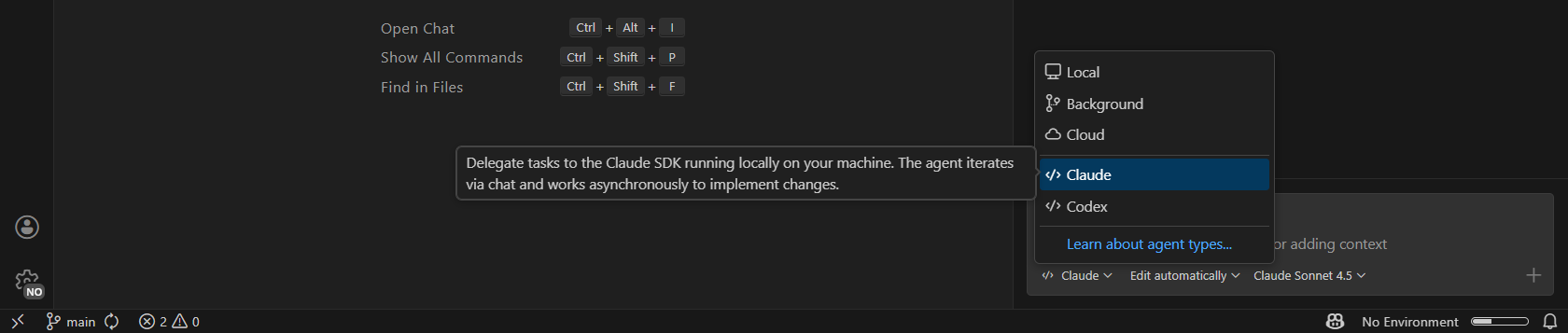
对于本地会话,请选择 Claude 从 会话类型 下拉菜单中
-
对于云会话,请选择 云 从 会话类型 下拉菜单中。然后,选择 Claude 从 合作伙伴代理 下拉菜单中。

-
-
输入您的提示,让助手处理任务
Claude代理自主决定使用哪些工具并更改您的工作区。
Claude特工斜线命令
Claude 代理提供了用于高级工作流程的专用斜线命令。输入输入:/在聊天输入框中查看可用命令。
| 斜线命令 | 描述 |
|---|---|
/代理 |
为特定任务创建和管理专用的Claude代理。通过向导定义自定义代理行为。了解更多关于Claude子代理的信息。 |
/钩子 |
配置在Claude代理会话的关键点执行的生命周期钩子,例如在工具执行之前或之后。了解更多关于Claude钩子的信息。 |
/内存 |
打开并编辑克劳德.md记忆文件为Claude代理在不同会话之间提供持久上下文。 |
/初始化 |
初始化一个新的克劳德.md为您的项目创建的内存文件。 |
/pr评论 |
获取拉取请求的评论。 |
/评论 |
审查拉取请求中的代码更改。 |
/安全审查 |
对当前分支上待处理的代码更改进行安全审查。 |
权限模式
Claude代理在执行某些操作之前请求权限。默认情况下,您工作区内的文件编辑会自动批准,而像运行终端命令这样的其他操作可能需要确认。
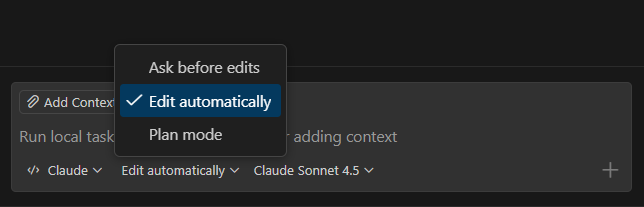
您可以选择代理如何对您的工作区进行更改:
- 自动编辑:Claude代理在执行任务时会自主更改您的工作区。
- 请求批准:Claude 代理在对您的工作区进行更改之前请求您的审核。
- 计划:Claude代理在开始任务之前概述其预期方法。
该
开放AI 代码库
OpenAI Codex 代理使用 OpenAI 的 Codex 自主执行编码任务。Codex 可以在 VS Code 中交互运行或在后台无人看管的情况下运行。
要禁用 OpenAI Codex 代理,请禁用或卸载 OpenAI Codex 扩展在 VS Code 中。
先决条件
- 用于验证的Copilot Pro+ 订阅
- 对于本地会话,OpenAI Codex扩展
在 VS Code 中使用 OpenAI Codex 可以让你使用你的 Copilot Pro+ 订阅来认证并访问 Codex,无需额外设置。获取更多关于 GitHub Copilot 账单和高级请求 的信息,请参阅 GitHub 文档。
开始一个Codex会话
要开始一个新的 OpenAI Codex 代理会话:
-
打开聊天视图 (⌃⌘I (Windows, Linux Ctrl+Alt+I)) 并选择 新建聊天 (
输入:+)。 -
选择本地或云代理会话:
-
对于本地会话,请选择 Codex 从 会话类型 下拉菜单中

-
对于云会议,请选择 云 从 会议类型 下拉菜单中。然后,选择 法典 从 合作伙伴代理 下拉菜单中。
-
-
在聊天编辑器输入框中输入您的提示,并让代理处理该任务
常见问题
我现有的 Copilot 订阅是否可以使用第三方代理?
是的,VS Code 中的第三方代理通过您现有的 GitHub Copilot 订阅进行身份验证和管理账单。对于基于云的第三方代理,请按照步骤启用代理。
对于基于云的第三方代理,可用性可能会根据您的 Copilot 订阅计划而受到限制。请查看第三方代理在 GitHub 文档中了解更多信息。
第三方代理与使用提供商的 VS Code 扩展有何不同?
提供者的 VS Code 扩展和 VS Code 中的第三方代理集成都允许您使用提供者的 AI 功能和代理工具。区别在于计费:当您在 VS Code 中使用第三方代理时,GitHub 会通过您的 Copilot 订阅向您计费。当您使用提供者的扩展时,您将通过提供者的订阅进行计费。
为什么有两个克劳德/手稿特工?
VS Code 让您根据提供者的可用性选择本地或基于云的第三方代理。当您从会话类型下拉菜单中选择第三方代理时,将为该提供者创建一个本地代理会话。
要选择一个基于云的第三方代理,首先从云选项中选择会话类型下拉菜单,然后从合作伙伴代理下拉菜单中选择提供商。