在 VS Code 中添加和管理 MCP 服务器
模型上下文协议 (MCP) 是一个将 AI 模型连接到外部工具和服务的开放标准。在 Visual Studio Code 中,MCP 服务器提供 工具 用于文件操作、数据库或外部 API 等任务。MCP 服务器还可以提供 资源、提示和交互式应用程序。
VS Code 让你能够从 MCP 服务器库中安装 MCP 服务器。默认情况下,该库会显示来自 GitHub MCP 服务器注册表 的服务器。或者,你可以通过更新 mcp.json在你的工作区或用户配置文件中配置文件。
当您添加一个MCP服务器时,VS Code会自动将MCP服务器工具、提示和资源添加到聊天中。
本文介绍了如何添加、配置和管理MCP服务器。要了解在聊天中使用工具,请参阅与代理一起使用工具。
快速入门:在聊天中使用MCP服务器
按照这些步骤安装一个MCP服务器,并在聊天中使用其工具。此示例使用Playwright MCP服务器通过浏览器与网页进行交互。
-
打开扩展视图 (⇧⌘X (Windows, Linux Ctrl+Shift+X)) 并输入
@mcp 剧作家在搜索栏中。 -
选择安装以在您的用户配置文件中安装Playwright MCP服务器。
-
当系统提示时,确认信任服务器以启动它。VS Code 会发现服务器的工具,并在聊天中提供它们。
-
打开聊天视图 (⌃⌘I (Windows, Linux Ctrl+Alt+I)) 并输入使用 Playwright 工具的提示。例如:
访问 code.visualstudio.com,拒绝 cookie 横幅,并给我主页的截图。VS Code 调用 Playwright 工具在浏览器中打开页面并截取屏幕。您可能会被要求确认每个工具调用。
选择 配置工具 按钮以查看 Playwright MCP 服务器的所有可用工具并切换特定工具的开启或关闭。
添加一个MCP服务器
要从MCP服务器库安装一个MCP服务器:
-
打开扩展视图 (⇧⌘X (Windows, Linux Ctrl+Shift+X)) 并输入
@mcp在搜索字段中。这显示了画廊中可用的MCP服务器列表。 -
您可以在您的用户配置文件或工作区中安装MCP服务器:
-
要安装在您的用户配置文件中,请选择 安装。
-
要安装到您的工作区,请右键单击MCP服务器并选择安装到工作区。这将更新
.vscode/mcp.json在你的工作区中文件。
-
-
要查看MCP服务器详细信息,请在列表中选择MCP服务器以打开详细页面。
配置mcp.json文件
您可以手动配置MCP服务器,通过编辑mcp.json文件。这个文件有两个位置:
- 工作区:创建或打开
.vscode/mcp.json在你的项目中。将此文件包含在源代码控制中,以便与你的团队共享MCP服务器配置。 - 用户配置文件:运行 MCP:打开用户配置 命令以打开
mcp.json文件在你的 用户配置文件 中。在此配置的服务器在你的所有工作区中都可用。当你使用多个配置文件时,每个配置文件可以有其自己的MCP服务器配置。
你也可以在命令面板中运行MCP: 添加服务器 (⇧⌘P (Windows, Linux Ctrl+Shift+P)) 来通过引导流程添加服务器,选择工作区或全局作为目标。
避免硬编码敏感信息,如 API 密钥。使用输入变量或环境文件。
以下示例显示了一个mcp.json配置远程MCP服务器和本地MCP服务器的文件:
{
  "servers": {
    "github": {
      "type": "http",
      "url": "https://api.githubcopilot.com/mcp"
    },
    "playwright": {
      "command": "npx",
      "args": ["-y", "@microsoft/mcp-server-playwright"]
    }
  }
}
VS Code 为配置文件提供 IntelliSense。有关完整的配置模式和字段参考,请参阅 MCP 配置参考。
MCP服务器在任何配置的地方运行。您的用户配置文件中的服务器在本地运行。如果您连接到一个远程并且希望服务器在远程机器上运行,请在工作区设置或远程用户设置中定义它(MCP:打开远程用户配置)。
其他添加MCP服务器的选项
将一个MCP服务器添加到开发容器中
MCP服务器可以通过Dev Containers进行配置devcontainer.json文件。这允许您将MCP服务器配置包含在您的容器化开发环境中。
要配置MCP服务器在开发容器中,请将服务器配置添加到定制化.vscode.mcp部分:
{
  "image": "mcr.microsoft.com/devcontainers/typescript-node:latest",
  "customizations": {
    "vscode": {
      "mcp": {
        "servers": {
          "playwright": {
            "command": "npx",
            "args": ["-y", "@microsoft/mcp-server-playwright"]
          }
        }
      }
    }
  }
}
当开发容器创建时,VS Code 会自动将 MCP 服务器配置写入远程mcp.json文件,使它们在你的容器化开发环境中可用。
自动发现MCP服务器
VS Code 可以自动检测并复用来自其他应用程序的 MCP 服务器配置,例如 Claude Desktop。
随着
从命令行安装一个MCP服务器
您还可以使用 VS Code 命令行界面将 MCP 服务器添加到您的用户配置文件或工作区。
要将MCP服务器添加到您的用户配置文件中,请使用--添加-mcpVS Code 命令行选项,并以JSON格式提供服务器配置{"name":"服务器名称","command":...}输入:.
代码 --add-mcp "{\"名称\":\"我的服务器\",\"命令\": \"uvx\",\"参数\": [\"mcp-server-fetch\"]}"
其他MCP功能
超越工具,MCP服务器可以提供其他功能:
| 能力 | 描述 | 如何使用 |
|---|---|---|
| 资源 | 将MCP服务器的数据作为上下文在你的提示中使用,例如文件、数据库表或API响应。 | 在聊天视图中,选择添加上下文 > MCP 资源。你也可以使用MCP: 浏览资源命令。 |
| 提示 | 使用MCP服务器的预配置提示来完成常见任务。 | 类型/MCP 服务器>.<提示>在聊天输入中。 |
| MCP 应用程序 | 在聊天中直接渲染表单、可视化和拖放列表等交互式用户界面组件。 | 当MCP服务器支持时,MCP应用程序会以嵌入式形式出现。 |
管理MCP服务器
VS Code 提供了几种管理你的 MCP 服务器的选项,例如启动或停止服务器、查看日志、卸载或清除缓存的工具。
| 方法 | 描述 | |
|---|---|---|
| 扩展视图 | 右键点击“MCP 服务器 - 已安装”部分中的服务器或选择齿轮图标。 | 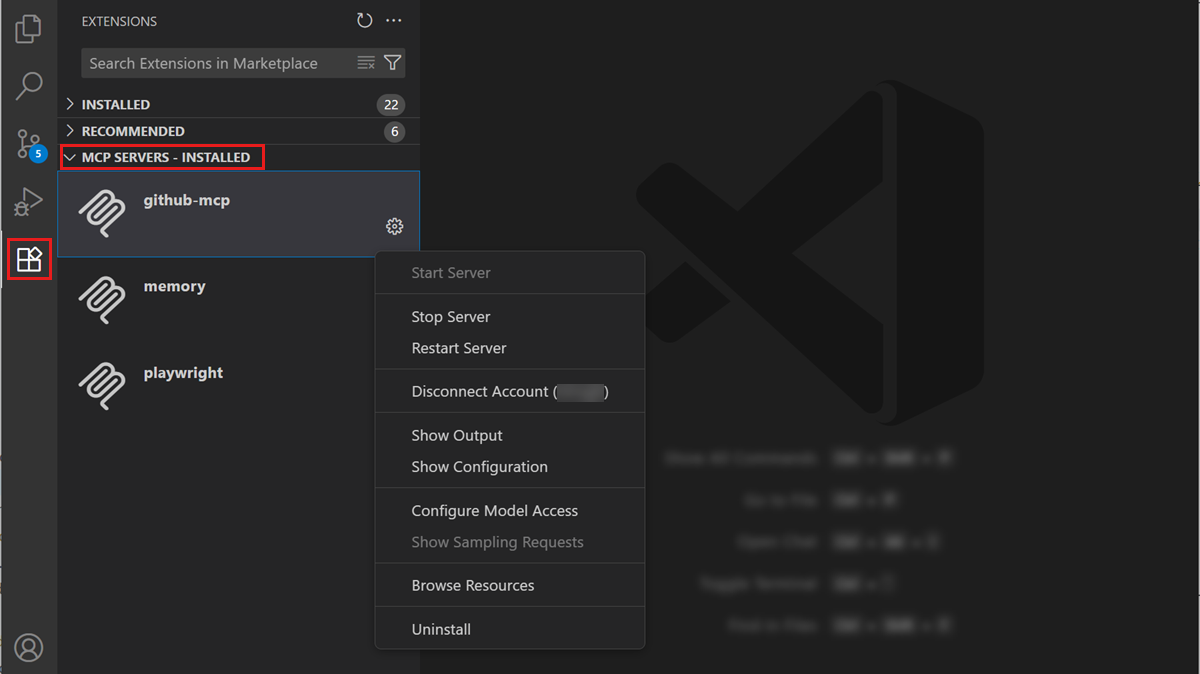 |
mcp.json编辑器 |
打开配置文件并使用内联操作(代码透镜)。使用MCP: 打开用户配置或MCP: 打开工作区文件夹配置来打开文件。 | 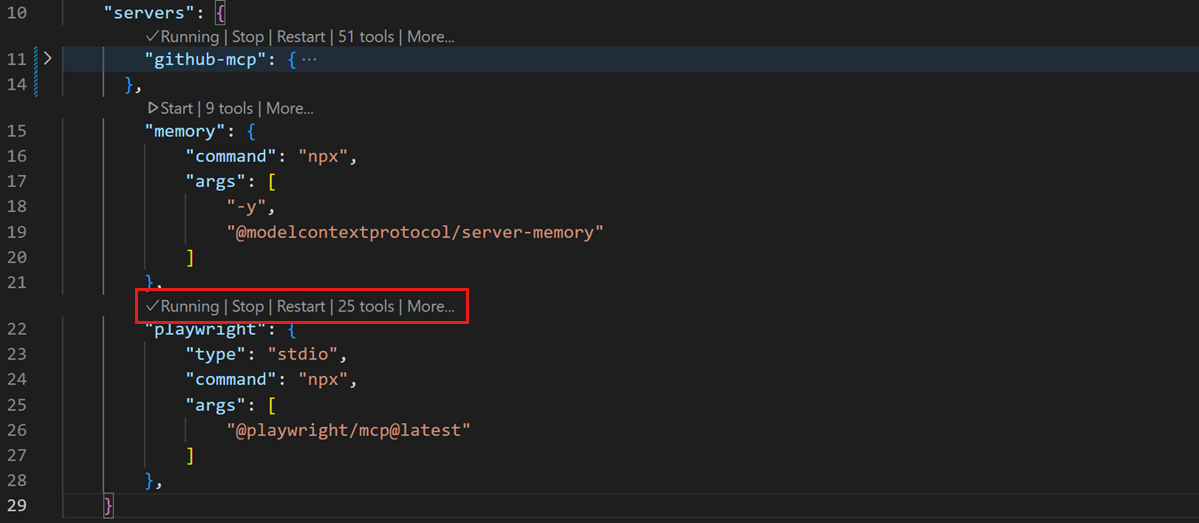 |
| 命令面板 | 运行 MCP:列出服务器,选择一个服务器,并选择一个操作。 | 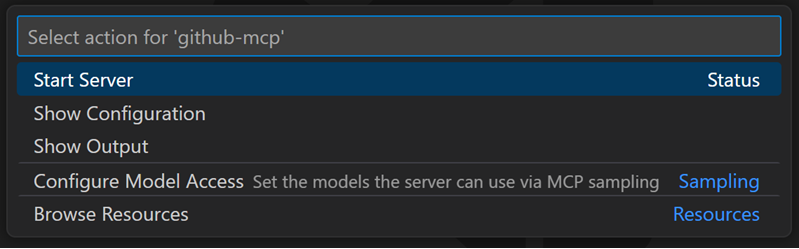 |
在 VS Code 中集中管理对 MCP 服务器的访问
组织可以通过 GitHub 策略中心管理对 MCP 服务器的访问。了解更多关于 企业对 MCP 服务器的管理。
自动启动MCP服务器
当您添加一个MCP服务器或更改其配置时,VS Code需要(重新)启动服务器以发现其提供的工具。
您可以使用以下方法配置 VS Code 在检测到配置更改时自动重启 MCP 服务器:
MCP 服务器信任
当您将MCP服务器添加到工作区或更改其配置时,在启动服务器之前,您需要确认信任该服务器及其功能。当您首次启动服务器时,VS Code会显示一个对话框以确认您信任该服务器。在对话框中,选择链接以查看MCP服务器的配置。
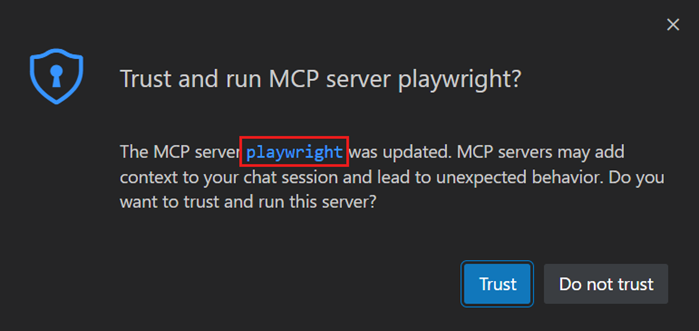
如果你不信任MCP服务器,它将不会启动,聊天请求将继续而不使用服务器提供的工具。
您可以通过在命令面板中运行MCP: 重置信任命令来重置您的MCP服务器的信任。
如果你直接从启动MCP服务器mcp.json文件,您将不会被提示信任服务器配置。
在设备之间同步MCP配置
启用设置同步后,您可以跨设备同步设置和配置,包括MCP服务器配置。这使您能够维护一致的开发环境,并在所有设备上访问相同的MCP服务器。
要使MCP服务器配置与设置同步保持一致:
-
运行 设置同步:配置 命令从命令面板
-
启用MCP服务器选项在同步配置列表中
排除故障和调试MCP服务器
MCP输出日志
当 VS Code 与 MCP 服务器发生问题时,它会在聊天视图中显示一个错误指示器。
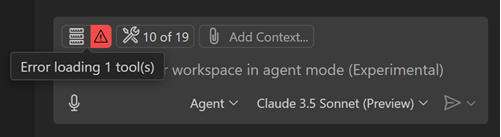
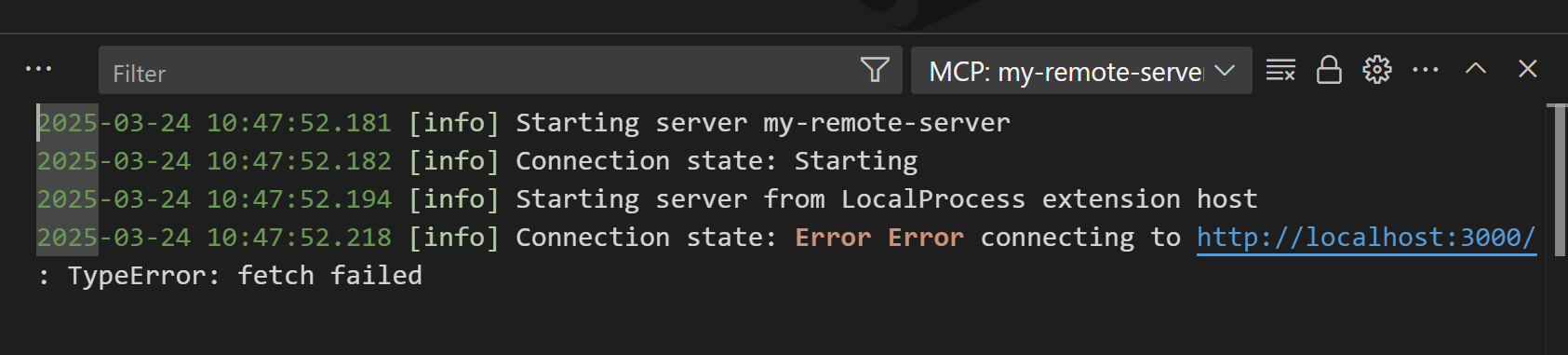
在聊天视图中选择错误通知,然后选择显示输出选项查看服务器日志。或者,从命令面板中运行MCP: 列出服务器,选择服务器,然后选择显示输出。
常见问题
使用Docker时,MCP服务器无法启动。
验证命令参数是否正确,并确保容器没有以分离模式运行输入:-d 选项)。你也可以查看MCP服务器输出是否有任何错误信息(见 故障排除)。