GitHub Copilot 常见问题
本文回答了在Visual Studio Code中使用GitHub Copilot时经常遇到的问题。
GitHub Copilot 订阅
如何获得Copilot订阅?
有不同的方式获取 GitHub Copilot 访问权限:
| 用户类型 | 描述 |
|---|---|
| 个人 |
|
| 组织/企业成员 |
|
使用 GitHub 账户登录有什么优势?
使用具有访问GitHub Copilot权限的GitHub帐户登录具有以下优点:
- 增加每月聊天互动的限额
- 在聊天中访问高级语言模型 超出自动模型选择
- 使用自己的模型密钥 (BYOK) 访问更多模型
- 远程仓库索引和语义代码搜索
- Copilot代码审查
- Copilot内容排除
- 将任务委托给Copilot编程助手以进行后台执行
根据您的 Copilot 计划,您可能会有不同的访问级别和限制。请参阅GitHub Copilot 计划了解更多信息。
如何我可以监控我的 Copilot 使用情况?
您可以在 VS Code 状态栏中的 Copilot 状态仪表板中查看当前 Copilot 的使用情况。仪表板显示以下信息:
- 行内建议:您本月已使用的行内建议配额百分比。
- 聊天消息:您本月已使用的聊天请求配额百分比。
- 高级请求:您本月已使用的高级请求配额的百分比。
- 超量请求:您本月已使用的超量请求次数。
访问 GitHub Copilot 文档以获取有关 监控使用情况和许可的更多信息。
我达到了我的内联建议或聊天互动限制
您的内联建议和聊天互动每月的限制都会重置。如果您只达到了聊天互动的限制,您仍然可以使用内联建议。同样,如果您达到了内联建议的限制,您仍然可以使用聊天。
对于使用Copilot免费版的用户,要访问更多内联建议和聊天互动,您可以直接从VS Code注册付费计划。或者,您可以等待下个月继续免费使用Copilot。
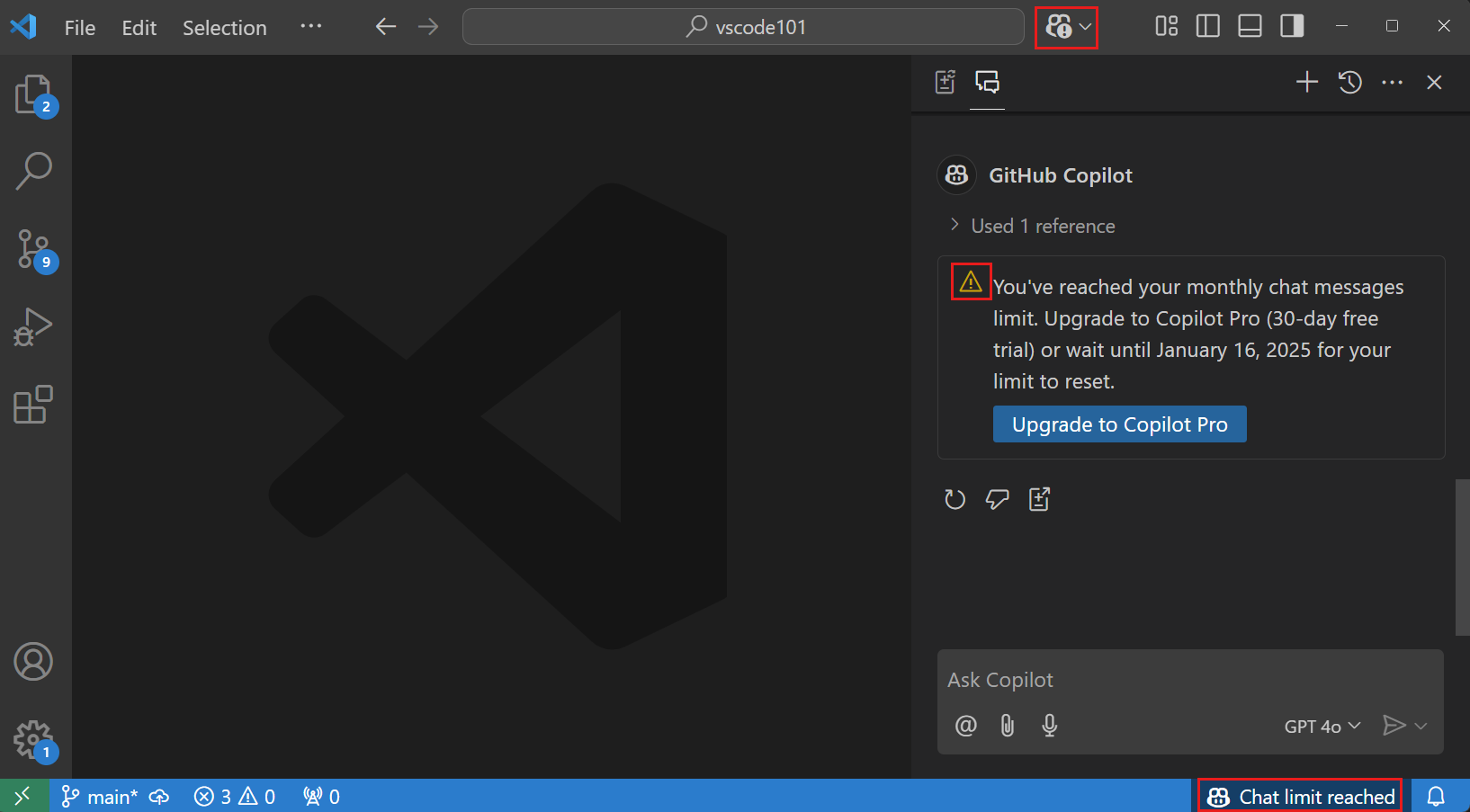
如果您在付费计划中,并且已经使用了所有高级请求,您仍然可以在本月底之前使用 Copilot 和其中一个包含的模型。您还可以请求超出计划限制的额外高级请求。了解更多关于 获取额外高级请求 的信息,请参阅 GitHub Copilot 文档。
我的Copilot订阅在 VS Code 中未被检测到
要使用 Visual Studio Code 中的聊天功能,您必须使用具有访问 GitHub Copilot 权限的 GitHub 帐户登录 Visual Studio Code。
-
如果你的 Copilot 订阅与另一个 GitHub 账户相关联,请退出你的 GitHub 账户,然后用另一个帐户登录。使用活动栏中的帐户菜单退出你当前的 GitHub 账户。参见使用不同的 GitHub 账户与 Copilot获取更多信息。
-
验证您的 Copilot 订阅在 GitHub Copilot 设置中仍然有效。
-
如果您在 GHE.com 上使用 Copilot 计划的托管用户帐户,您需要在登录之前更新一些设置。请参阅 在 GHE.com 帐户上使用 GitHub Copilot。
如何切换 Copilot 的账户
如果你的Copilot订阅与另一个 GitHub 账户相关联,在 VS Code 中退出你的 GitHub 账户,并使用另一个帐户登录。
请参阅使用不同的 GitHub 帐户与 Copilot了解更多信息。
一般Copilot问题
如何从 VS Code 中移除 Copilot?
你可以通过以下方式禁用 VS Code 中的内置 AI 功能
或者,使用学习如何隐藏AI功能操作,从标题栏的聊天菜单中访问设置。
如果您之前已禁用内置的 AI 功能,升级到 VS Code 的新版本后,您的选择将被尊重。
Copilot的网络和防火墙配置
-
如果您或您的组织使用防火墙或代理服务器等安全措施,将某些域URL添加到“允许列表”并打开特定端口和协议可能会有帮助。了解更多关于解决GitHub Copilot防火墙设置的问题。
-
如果您正在使用公司设备并连接到公司网络,您可能通过VPN或HTTP代理服务器连接到互联网。在某些情况下,这些类型的网络设置可能会阻止GitHub Copilot连接到GitHub的服务器。了解更多关于解决GitHub Copilot网络错误的方法。
我的请求被限制了频率
此错误表明您已超出 Copilot 请求的速率限制。GitHub 使用速率限制以确保每个人都能公平地访问 Copilot 服务,并防止滥用。
参见GitHub Copilot的速率限制,了解有关速率限制的更多信息以及如果您被速率限制时应采取的措施。
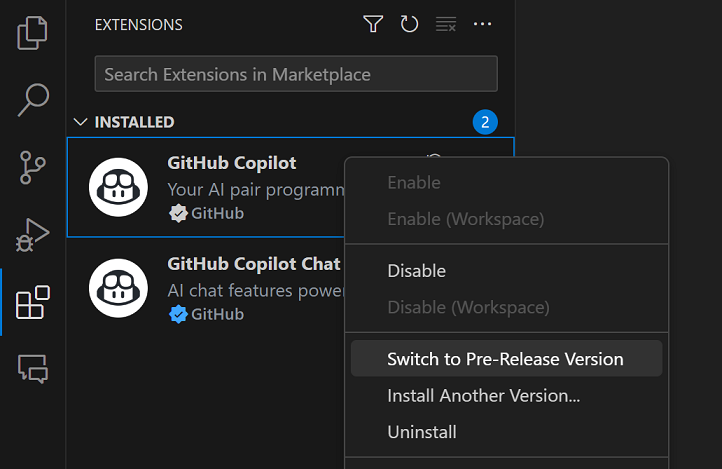
是否有 Copilot 扩展的预发布版本?
是的,您可以切换到 Copilot 扩展的预发布(每日构建)版本,以尝试最新的功能和修复。在扩展视图中,右键单击或选择齿轮图标以显示上下文菜单,然后选择切换到预发布版本:
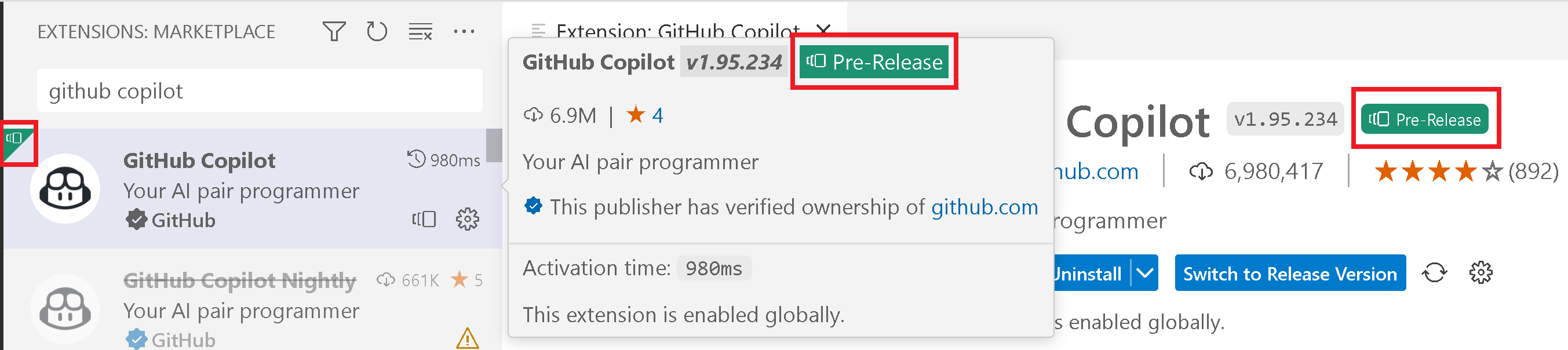
您可以通过扩展详情中的“预发布”徽章来判断您是否在使用预发布版本:
内联建议
如何启用或禁用内联建议?
您可以通过在 VS Code 状态栏中的 Copilot 状态仪表板中使用复选框来启用或禁用 VS Code 中的内联建议。您可以全局启用或禁用内联建议,或者仅对活动编辑器的文件类型启用或禁用内联建议。
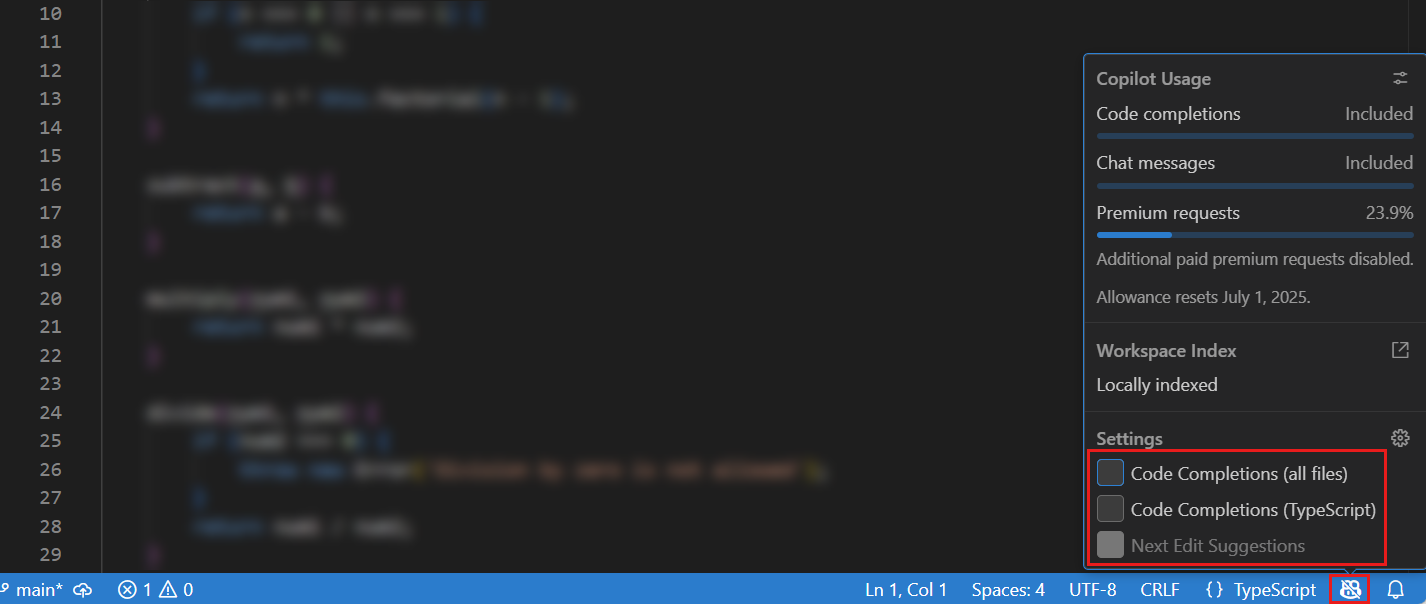
或者,使用
内联建议在编辑器中无法正常工作
- 验证 GitHub Copilot 未被全局或针对此语言禁用
- 验证您的GitHub Copilot 订阅已激活并被检测到
- 验证您的网络设置是否已配置为允许与 GitHub Copilot 连接。
- 验证您本月是否已达到内联建议的免费计划的限制。
聊天
聊天功能对我不起作用
请验证以下要求以确保 Chat 功能在 Visual Studio Code 中正常工作:
- 确保您使用的是最新版本的Visual Studio Code(运行Code: Check for Updates)。
- 确保你已经安装了最新版本的 GitHub Copilot 和 GitHub Copilot Chat 扩展。
- 您在 VS Code 中登录的 GitHub 帐户必须有一个有效的 Copilot 订阅。检查您的 Copilot 订阅。
- 验证您本月是否已达到聊天互动次数的限制,使用 Copilot 免费计划。
Agents在聊天中不可用
验证你的 VS Code 设置中是否启用了代理:
并非所有模型都可在语言模型选择器中找到
您可以在语言模型选择器中选择可用的模型。了解如何自定义语言模型选择器。
组织可以限制对某些模型的访问。如果您认为某个模型应该可用,请联系您的组织管理员。
如何防止聊天视图自动打开?
默认情况下,聊天视图会在次级侧栏中打开。当您关闭工作区的聊天视图时,VS Code 会记住此设置,并且下次打开该工作区时不会自动打开聊天视图。
您可以在聊天视图中直接更改默认的可见性:
- 打开聊天视图 (⌃⌘I (Windows, Linux Ctrl+Alt+I)).
- 选择
请输入具体的网页文本内容,以便我进行翻译。聊天视图右上角的图标。 - 选择默认显示视图以启用或禁用聊天视图的自动打开。
您还可以通过 来控制次级侧边栏的默认可见性
隐藏防止聊天视图自动打开。
故障排除和反馈
如何向 Copilot 提供反馈?
我们在 microsoft/vscode GitHub 代码库中跟踪 GitHub Copilot 在 VS Code 中的问题和功能请求。您可以在该代码库中创建问题,或在 VS Code 中使用以下反馈机制:
-
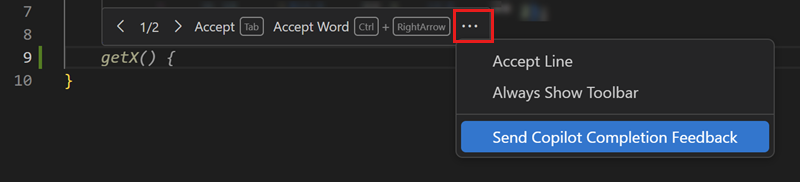
幽灵文本建议
在编辑器中悬停在幽灵文本建议上时,使用发送Copilot完成反馈操作。在问题报告器中,提供清晰详细的描述,包括重现问题的步骤。
-
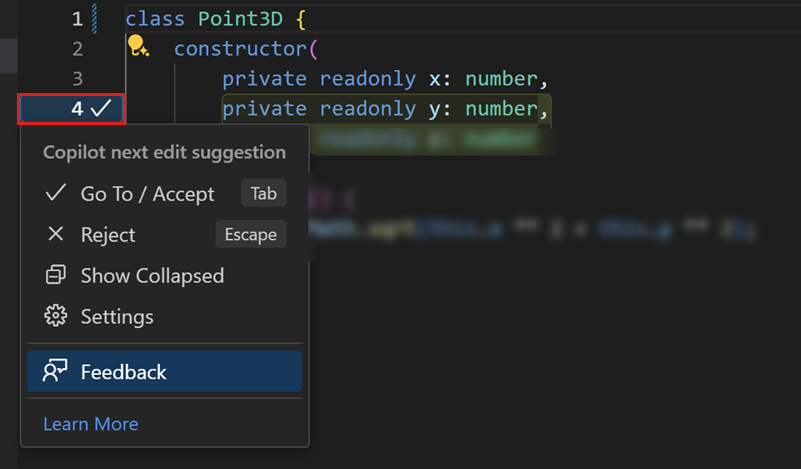
下一个编辑建议
在编辑器边栏的下一条编辑建议菜单中选择反馈操作。在问题报告器中,提供对该问题的清晰和详细的描述,包括重现该问题的步骤。
-
一般问题
打开 VS Code 问题报告器 (帮助菜单 > 报告问题),选择 VS Code 扩展 源,然后选择 GitHub Copilot Chat 扩展。提供对问题的清晰和详细的描述,包括重现问题的步骤。
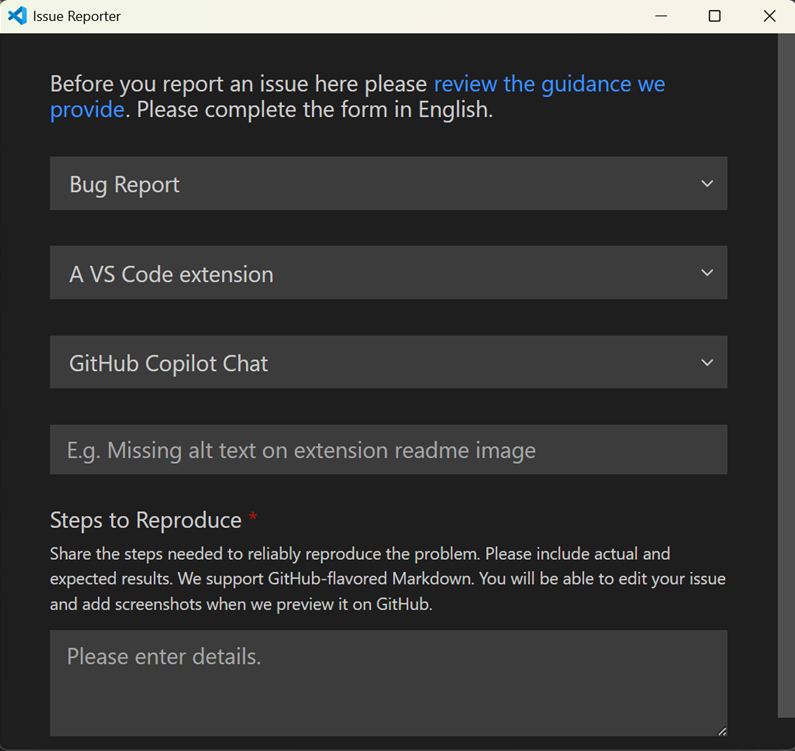
当您报告一个 Issues 时,请按照我们 wiki 中的指南进行操作,以确保您的 Issues 可以被处理。
如果你在报告问题,包含 copilot 日志信息可能会有帮助。了解如何 查看日志和收集诊断信息。
附加资源
- GitHub Copilot信任中心
- VS Code 中 AI 的安全考虑事项
- GitHub Copilot 常见问题 在 GitHub 文档中