使用 MongoDB
Visual Studio Code 对于处理 MongoDB 数据库有很好的支持,无论是你的实例还是 Azure DocumentDB(具有 MongoDB 兼容性)。通过 DocumentDB for VS Code 扩展,你可以在 VS Code 内创建、管理和查询 MongoDB 数据库。
安装扩展
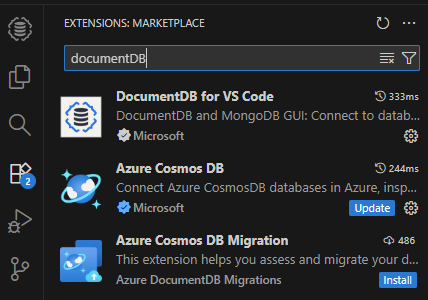
MongoDB对VS Code的支持由DocumentDB for VS Code扩展提供。要安装DocumentDB for VS Code扩展,请按⇧⌘X(Windows, Linux Ctrl+Shift+X)打开扩展视图,并搜索“DocumentDB”以过滤结果。选择DocumentDB for VS Code扩展。
连接到MongoDB
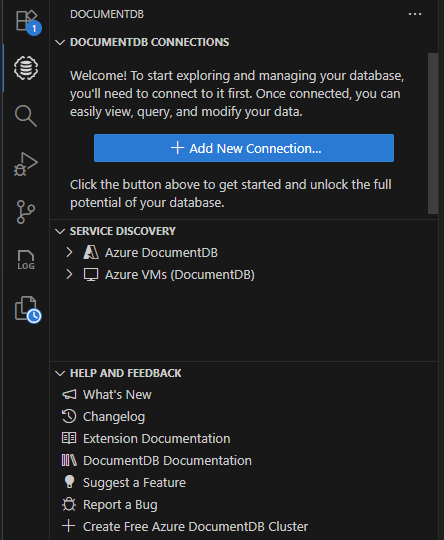
一旦你安装了DocumentDB for VS Code扩展,你将会注意到活动栏视图中有一个新的DocumentDB标志。选择DocumentDB标志,你将会看到资源管理器。
要连接到一个兼容MongoDB的数据库:
-
选择添加新的连接在DocumentDB连接视图中
-
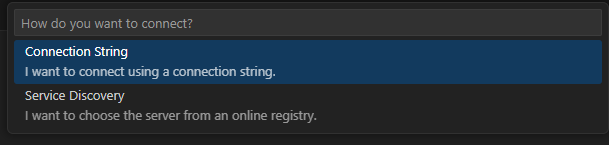
接下来,选择使用连接字符串连接或使用服务发现选项:
-
选择连接字符串,然后在连接字符串快速选择中输入连接字符串。
-
选择服务发现,选择您的提供商,然后选择保存并连接。

-
注意:如果您尚未在 VS Code 中登录 Azure,系统将提示您进行登录。这是使用服务发现所必需的。
一旦连接,您就可以与MongoDB服务器交互,管理MongoDB数据库、集合和文档。
您可以扩展数据库以以JSON/表/树视图查看其集合,并查看其模式和索引。
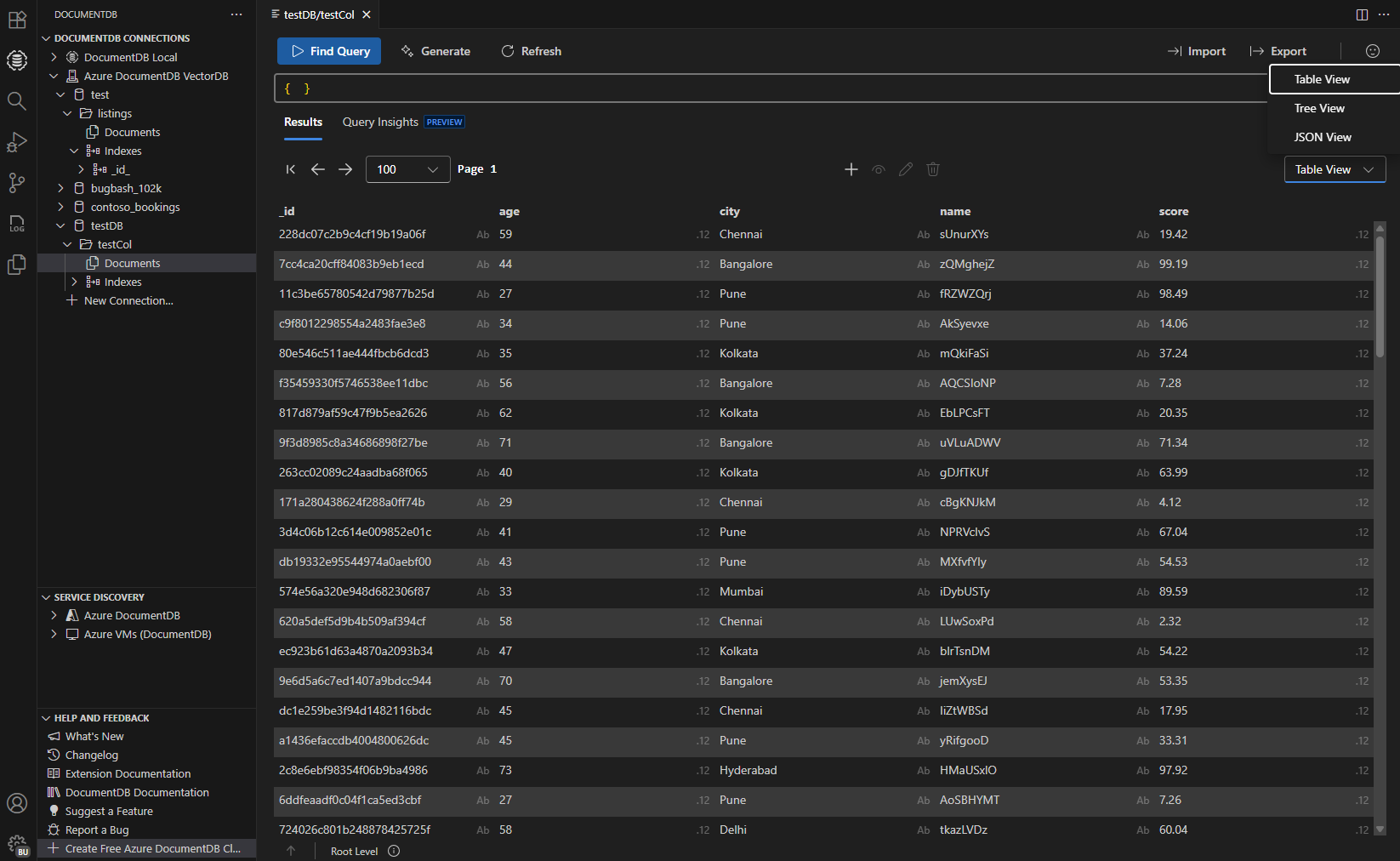
您还可以通过右键单击连接本身并选择启动 shell,将 MongoDB 命令行界面附加到活动连接。

注意:确保MongoDB shell (
蒙哥或蒙戈什) 已经 安装 并且在你的路径上。在扩展的设置中,你可以选择你正在使用的 shell。
使用剪贴簿
该DocumentDB Scrapbook是此扩展功能中最强大的功能之一。它允许您在VS Code编辑器中直接编写、运行和保存MongoDB命令,帮助您原型化查询和脚本
创建新的剪贴簿
-
在DocumentDB Explorer中,右键单击所需的集合。
-
从菜单中,点击 DocumentDB 便签本 并选择 新建 DocumentDB 便签本。
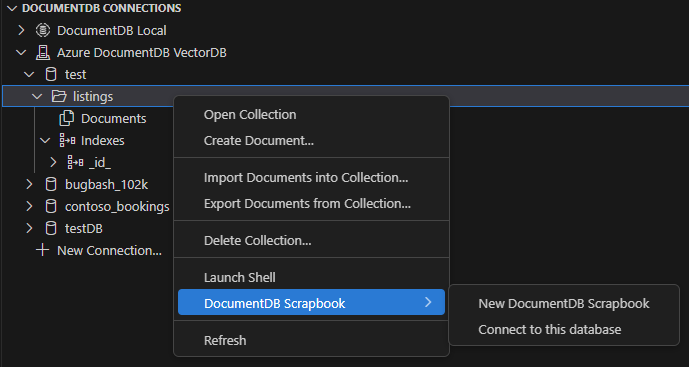
在剪贴簿中,您可以引用MongoDB实体和命令,并在输入时获得丰富的IntelliSense。剪贴簿对于数据库操作和查询的原型设计非常有用。使用运行命令在剪贴簿查询中执行选定的行。

Azure 文档数据库上的 MongoDB
您可以轻松地在Azure上创建一个托管的MongoDB集群免费,使用Azure DocumentDB。