在WSL中开发
Visual Studio Code WSL 扩展允许您直接在 VS Code 中使用 Windows Subsystem for Linux (WSL) 作为您的全职开发环境。您可以在基于 Linux 的环境中进行开发,使用 Linux 特有的工具链和实用程序,并且可以在 Windows 中舒适地运行和调试您的基于 Linux 的应用程序。
该扩展直接在WSL中运行命令和其他扩展,因此您可以编辑位于WSL或挂载的Windows文件系统中的文件(例如/mnt/c) 不用担心路径问题、二进制兼容性或其他跨操作系统挑战。 扩展将把 VS Code Server 安装到 WSL 中;服务器独立于 WSL 中任何现有的 VS Code 安装。
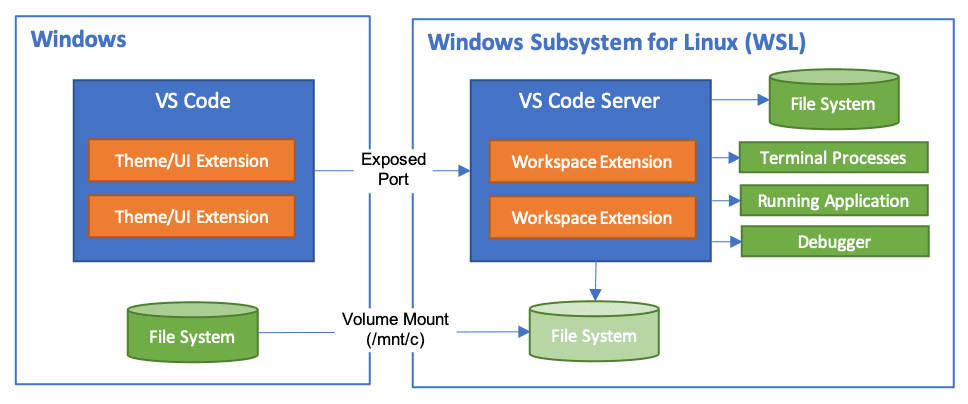
这使得 VS Code 能够提供 本地质量的开发体验 — 包括完整的 IntelliSense(代码补全)、代码导航和调试 — 无论你的代码托管在哪里。
入门指南
注意:在查看完此主题后,您可以开始使用入门WSL教程。
安装
要开始,您需要:
-
安装Windows 子系统 for Linux以及您喜欢的 Linux 发行版。
注意: WSL 1 确实存在一些已知的限制,这可能会影响某些类型的开发。此外,安装在 Alpine Linux 中的扩展可能由于
glibc扩展中本地源代码的依赖项。请参阅 远程开发和 Linux 文章了解详细信息。 -
安装 Visual Studio Code 在 Windows 侧(不在WSL中)。
注意: 在安装过程中系统提示选择附加任务时,请确保勾选添加到 PATH选项,以便您可以轻松地在 WSL 中打开文件夹
代码命令。
打开远程文件夹或工作区
从WSL终端
在 VS Code 中打开 Windows 子系统中的 Linux 文件夹与从命令提示符或 PowerShell 中打开 Windows 文件夹非常相似。
-
打开一个WSL 终端Windows(使用开始菜单项或输入
适用于 Linux 的 Windows 子系统从命令提示符 / PowerShell)。 -
导航到您希望在 VS Code 中打开的文件夹(包括但不限于 Windows 文件系统挂载,如
/mnt/c) -
类型
代码在终端中。第一次执行此操作时,您应该会看到 VS Code 正在获取在 WSL 中运行所需的组件。这只需要很短的时间,并且仅需一次。注意: 如果这个命令不起作用,你可能需要重启你的终端,或者你在安装VS Code时可能没有将其添加到你的路径中。
-
稍后,将出现一个新的 VS Code Windows,并且您会看到一个通知,说明 VS Code 正在打开 WSL 中的文件夹。

VS Code 现在将继续在 WSL 中配置自己,并在进度更新时保持您最新。
-
一旦完成,您现在会在左下角看到一个WSL指示器,您可以像平常一样使用VS Code!
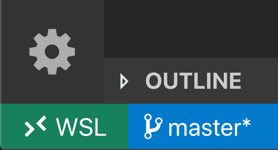
就是这样!在该Windows中执行的任何 VS Code 操作都会在 WSL 环境中执行,从编辑和文件操作,到调试、使用终端等。
来自 VS Code
或者,您可以直接从 VS Code 打开 WSL Windows:
- 启动 VS Code。
- 按 F1,选择 WSL: 连接到默认发行版 或 WSL: 使用发行版连接到WSL 以连接到特定发行版。
- 使用文件菜单打开你的文件夹。
如果你已经打开了一个文件夹,你也可以使用WSL: 在WSL中重新打开文件夹命令。系统会提示你选择哪个发行版。
如果你在WSLWindows中,并且想在本地Windows中重新打开当前输入,请使用WSL: 在Windows中重新打开.
从Windows命令提示符
要直接从 Windows 提示符打开 WSL Windows,请使用--远程命令行参数:
代码 --远程 wsl+<发行版名称>
例如:代码 --远程 wsl+Ubuntu /home/jim/projects/c
我们需要对输入路径是文件还是文件夹进行一些猜测。如果它有文件扩展名,则认为是文件。
为了强制打开文件夹,请在路径中添加斜杠或使用:
代码 --folder-uri vscode-remote://wsl+Ubuntu/home/ubuntu/folder.with.dot
为了强制打开文件,请添加--跳转或者使用:
代码 -- 文件路径 vscode-remote://wsl+Ubuntu/home/ubuntu/fileWithoutExtension
使用Git
如果你在WSL和Windows中使用相同的代码库,请确保设置一致的行尾符。请参阅提示和技巧了解详情。
您可以通过配置WSL使用Windows Git凭证管理器来避免使用密码。详情请参阅提示和技巧。
管理扩展
VS Code 在两个地方之一运行扩展:本地在UI/客户端,或在WSL中。 影响VS Code UI的扩展,如主题和片段,安装在本地,大多数扩展将位于WSL中。
如果您从扩展视图中安装一个扩展,它将自动安装到正确的位置。安装后,您可以根据类别分组来判断扩展安装在哪里。将会有一个本地 - 已安装类别和一个用于WSL的类别。
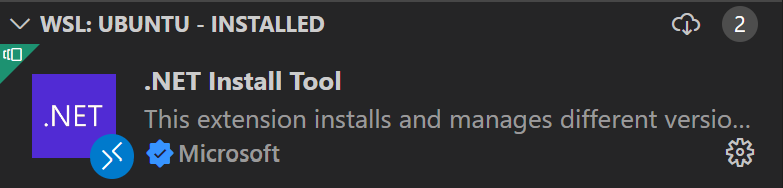
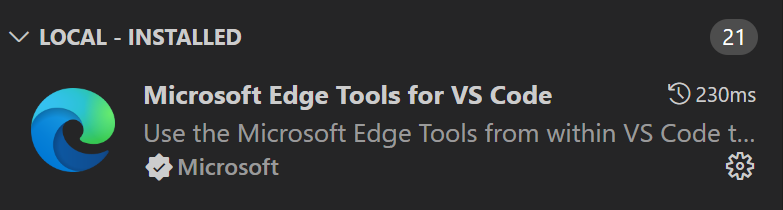
注意: 如果你是扩展作者,并且你的扩展无法正常工作或安装在错误的位置,请参阅支持远程开发 了解详细信息。
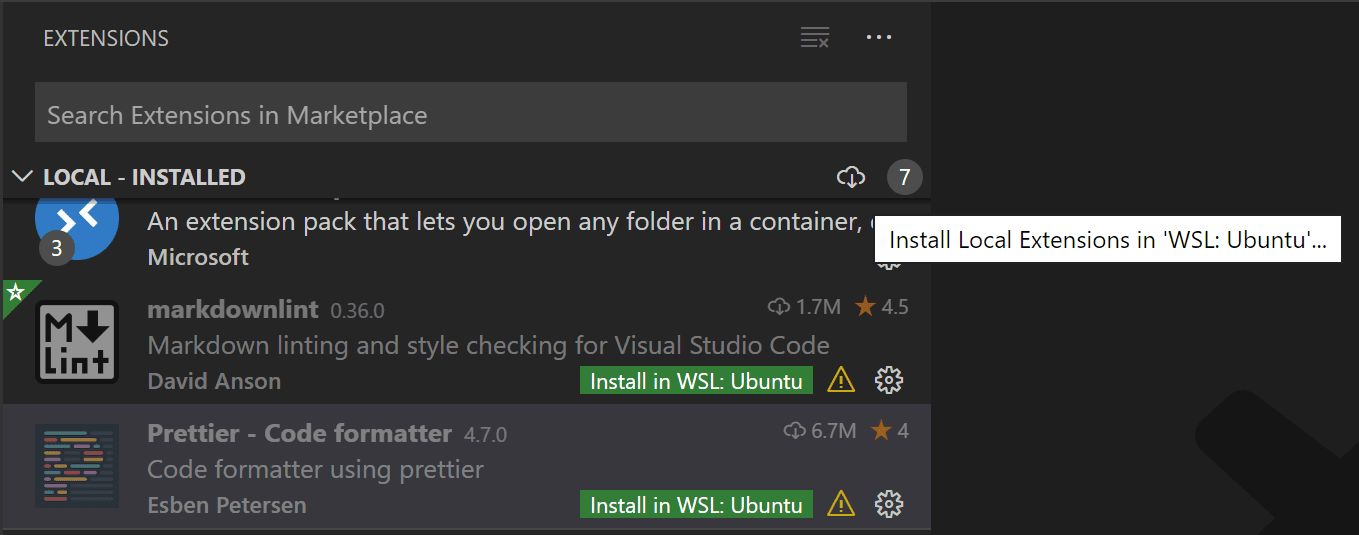
需要在远程运行的本地扩展将在 本地 - 已安装 分类中显示为变暗和禁用。选择 安装 来在您的远程主机上安装扩展。

你也可以通过进入扩展视图并选择在WSL中安装本地扩展: {Name},使用本地 - 已安装标题栏右侧的云按钮来安装所有在WSL中本地安装的扩展。这将显示一个下拉菜单,你可以从中选择在你的WSL实例中安装哪些本地安装的扩展。
在WSL中打开终端
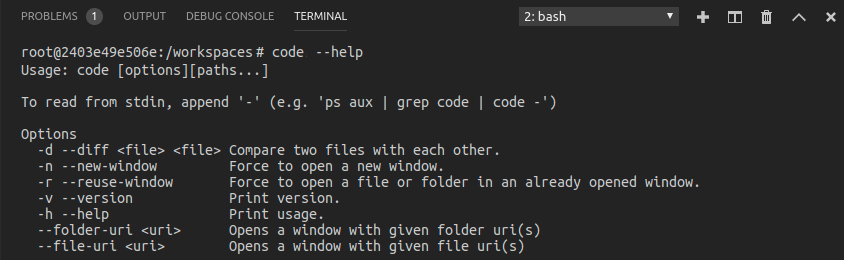
在 VS Code 中从 WSL 打开终端非常简单。一旦文件夹在 WSL 中打开,任何在 VS Code 中打开的终端Windows(终端 > 新建终端)将自动在 WSL 中运行,而不是在本地运行。
您还可以使用代码从同一个终端Windows使用命令行执行一些操作,例如在WSL中打开一个新的文件或文件夹。输入代码 --help查看从命令行中有哪些可用选项。
在WSL中调试
一旦你在WSL中打开一个文件夹,你就可以像在本地运行应用程序时一样使用VS Code的调试器。例如,如果你在launch.json 并开始调试 (F5),应用程序将在远程主机上启动并附加调试器。
请参阅调试文档,了解在中配置 VS Code 调试功能的详细信息.vscode/launch.json输入:.
WSL特定设置
当您在WSL中打开文件夹时,VS Code的本地用户设置也会被重复使用。虽然这保持了您的用户体验的一致性,但您可能希望在本地机器和WSL之间更改其中一些设置。幸运的是,一旦您连接到WSL,您还可以通过在命令面板中运行偏好设置:打开远程设置命令来设置特定于WSL的设置(F1),或者通过在设置编辑器中选择远程标签来设置。这些将在您在WSL中打开文件夹时覆盖任何本地设置。
高级:环境设置脚本
当在WSL中启动VS Code Remote时,不会运行任何 shell 启动脚本。这是为了避免与为 shell 优化的启动脚本相关的潜在问题。如果您希望运行额外的命令或修改环境,这可以在设置脚本中完成。~/.vscode-server/server-env-setup(内部人士:~/.vscode-server-insiders/server-env-setup如果存在,脚本将在服务器启动之前处理。
脚本必须是有效的Bourne shell脚本。请注意,无效的脚本将阻止服务器启动。如果你最终得到了一个阻止服务器启动的脚本,你将不得不使用常规的WSL shell并删除或重命名设置脚本。
查看WSL日志 (WSL: 显示日志) 以获取输出和错误信息。
高级:在容器中打开WSL 2文件夹
如果您正在使用WSL 2和Docker Desktop的WSL 2后端,您可以使用开发容器扩展来处理存储在WSL中的源代码!只需按照以下步骤操作:
-
如果你还没有安装并设置Docker Desktop 的 WSL 2 支持。
提示: 前往 设置 > 资源 > WSL集成 并启用您将使用的WSL发行版与Docker的集成。
-
如果你还没有安装Dev Containers扩展和WSL扩展。
-
接下来,在WSL中打开你的源代码文件夹,就像你通常所做的那样。
-
一旦你的文件夹在WSL中打开,从命令面板(F1)中选择Dev Containers: 在容器中重新打开。
-
如果文件夹没有
.devcontainer/devcontainer.json文件中,您将被要求从可过滤的列表中选择一个起点或一个现有的 Dockerfile 或 Docker Compose 文件(如果存在的话)。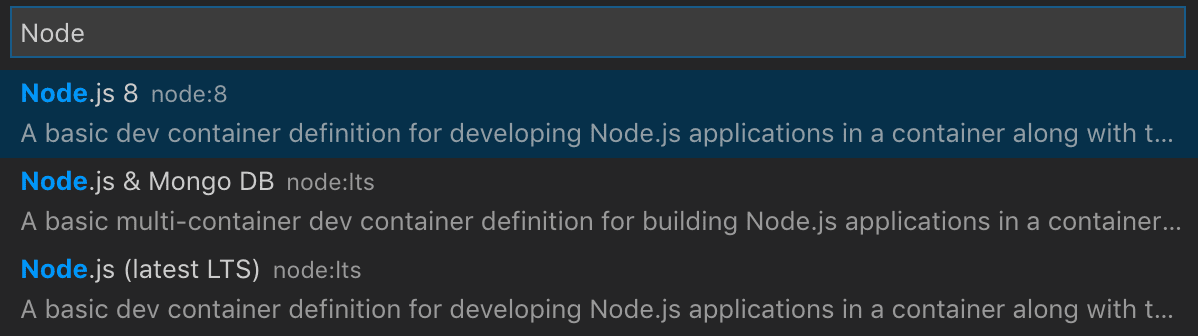
-
VS Code Windows(实例)将重新加载并开始构建开发容器。进度通知提供状态更新。

-
构建完成后,VS Code将自动连接到容器。现在,您可以在容器内部处理您的源代码。
请参阅Dev Containers 文档了解更多信息。
已知限制
本节包含了一些关于WSL的常见已知问题。其目的是不是提供一个完整的问题列表,而是突出显示一些在WSL中常见的问题。
我看到 EACCES: 权限被拒绝错误,尝试在 WSL 1 的打开的代码空间中重命名一个文件夹。
这是WSL文件系统实现中的一个已知问题 (Microsoft/WSL#3395, Microsoft/WSL#1956),由VSCode激活的文件监视器引起。该问题仅在WSL 2中修复。
为了避免该问题,请设置远程.WSL.文件监视器.轮询然而,基于轮询的文件监视对大型工作区有性能影响。
对于大型工作区,您希望增加轮询间隔:远程.WSL.文件监视器.轮询间隔并控制被监视的文件夹:
WSL 2 不会有那个文件监视器问题,并且也不会受到新设置的影响。
WSL 1 中的 Golang
| 问题 | 现有问题 |
|---|---|
| Delve调试器在WSL下无法工作 | go-delve/delve#810, Microsoft/vscode-go#926 |
Node.js 在 WSL 1
| 问题 | 现有问题 |
|---|---|
| NodeJS错误:spawn EACCES(此错误的不同变体) | 微软/WSL#3886 |
| Webpack HMR 无法正常工作 | 微软/WSL#2709 |
| Firebase 通过 node 在 WSL 上运行速度极慢 | 微软/WSL#2657 |
Git 限制
如果你通过 SSH 克隆一个 Git 仓库,并且你的 SSH 密钥有密码,VS Code 的拉取和同步功能在远程运行时可能会卡住。可以使用没有密码的 SSH 密钥,或者使用 HTTPS 克隆,或者运行git 推送从命令行解决此问题。
容器工具扩展限制
虽然 Container Tools 扩展可以远程和本地运行,但如果已经本地安装,您将无法在没有首先在本地卸载的情况下安装到远程 SSH 主机上。我们将在未来的 VS Code 版本中解决此问题。
扩展限制
许多扩展在WSL中无需修改即可使用。然而,在某些情况下,某些功能可能需要更改。如果您遇到扩展问题,请参阅此处总结的常见问题和解决方案,在报告问题时可以向扩展作者提及。
此外,使用基于Alpine Linux的发行版时,安装在WSL中的某些扩展可能由于无法正常工作。glibc 扩展中本地代码的依赖项。请参阅 使用 Linux 进行远程开发 文章了解详细信息。
常见问题
为什么我被要求更改默认发行版?
当使用WSL:使用Distro连接到WSL,并在比Windows 10 May 2019 Update(版本1903)更早的WSL上运行时,您将被要求切换默认发行版,因为WSL命令只能在默认发行版上工作,因为它不支持输入:-d选项尚未提供。
您始终可以使用wslconfig.exe手动切换默认发行版。
例如:
wslconfig /setdefault Ubuntu
您可以使用以下命令查看已安装的发行版:
wslconfig /l
我看到一个关于缺少库或依赖的错误。
某些扩展依赖于某些WSL Linux发行版的原生安装中找不到的库。您可以通过使用其包管理器将额外的库添加到您的Linux发行版中。对于基于Ubuntu和Debian的发行版,运行请将以下文本翻译成中文: sudo apt-get install 安装所需的库。查看扩展或运行时的文档以获取更多安装细节。
WSL 扩展的连接要求是什么?
WSL 扩展和 VS Code Server 需要到以下地址的 outbound HTTPS (端口 443) 连接:
更新.code.visualstudio.comvscode下载.prss.microsoft.commarketplace.visualstudio.com*.gallerycdn.vsassets.io(Azure CDN)
一些扩展(如 C#)从 下载次要依赖项download.microsoft.com或download.visualstudio.microsoft.com其他(如Visual Studio Live Share)可能会有额外的连接要求。如果你遇到问题,请查阅扩展的文档以获取详细信息。
服务器和VS Code客户端之间的所有其他通信都是通过一个随机的本地TCP端口完成的。您可以在网络连接文章中找到VS Code本身需要访问的位置列表。
我使用代理服务器并且存在连接问题。
代理设置可能在Windows或WSL任一一方缺失。
当在 VSCode 中打开一个远程Windows时,WSL 扩展会尝试在 Windows 侧下载 VSCode 服务器。因此,它使用 Windows 侧的代理配置:
- 继承自操作系统设置
- 如 Visual Studio Code 中的网络连接中所述
当从WSL终端启动远程VSCode时,下载是通过完成的wget在WSL发行版中。代理设置可以在以下位置进行配置:
一旦服务器启动并运行,远程标签页上的代理设置将被使用。
我可以强制一个扩展在本地/远程运行吗?
扩展程序通常被设计和测试为要么本地运行,要么远程运行,但不能两者都支持。然而,如果扩展程序支持,你可以强制它在你指定的某个位置运行。settings.json文件。
例如,下面的设置将强制Container Tools扩展在本地运行Remote - SSH: 编辑配置文件扩展远程运行,而不是它们的默认值:
"remote.extensionKind": {
    "ms-azuretools.vscode-containers": [ "ui" ],
    "ms-vscode-remote.remote-ssh-edit": [ "workspace" ]
}
一个值"ui"而不是"工作区" 将强制在本地UI/客户端上运行扩展。通常,除非扩展文档中另有说明,否则仅应在此情况下使用,因为它 可能会破坏扩展。有关详细信息,请参阅 支持远程开发 文章。
作为一名扩展作者,我需要做些什么?
VS Code 扩展 API 抽象掉了本地/远程的细节,因此大多数扩展在不修改的情况下应该可以正常工作。然而,由于扩展可以使用任何他们想要的 node 模块或运行时,存在需要进行调整的情况。我们建议您测试您的扩展,以确保不需要更新。请参阅支持远程开发了解详细信息。
问题或反馈
- 查看小贴士和技巧或常见问题。
- 搜索 Stack Overflow。
- 添加一个功能请求或报告一个问题。
- 贡献到 我们的文档 或 VS Code 本身.
- 请参阅我们的贡献指南了解详情。