Visual Studio Code 在 macOS 上
安装
-
注意
VS Code 每月发布一次,并支持自动更新,当有新版本发布时。
-
安装Git、Node.js、TypeScript、语言运行时等。
-
使用主题、格式化程序、语言扩展和调试器来自定义 VS Code,以适应您喜欢的语言,并且还可以做更多。
-
小贴士
如果你还没有 Copilot 订阅,你可以通过注册 Copilot 免费计划 来免费使用 Copilot,并获得每月有限的内联建议和聊天互动。
-
探索 VS Code 的用户界面和主要功能。
在 macOS 上安装 VS Code
-
下载Visual Studio Code 用于macOS。
-
打开下载的文件
输入:.dmg文件 -
拖动
Visual Studio Code.app到 应用程序 文件夹 -
从应用程序文件夹中打开 VS Code,只需双击图标。
-
通过右键单击位于 Dock 中的图标来在 Dock 中添加 VS Code,弹出上下文菜单并选择选项,保持在 Dock 中。
从命令行启动 VS Code
在终端中输入以运行 VS Code代码,将其添加到$PATH使用以下方法之一设置环境变量:
使用 VS Code 配置路径
-
启动 VS Code
-
打开命令面板 (Cmd+Shift+P),输入‘shell command’,并运行Shell Command: 在PATH中安装‘code’命令命令。

-
重启终端以获取新的
$PATH生效的值。现在,您可以在任何文件夹中输入“code.”来开始编辑该文件夹中的文件。
如果你仍然拥有旧的代码别名在你的.bash_profile(或等效版本)从早期的 VS Code 版本开始,删除它并运行Shell Command: 在 PATH 中安装 'code' 命令命令。
手动配置路径
要手动将 VS Code 添加到您的路径中:
-
运行以下命令:
周:
cat << EOF >> ~/.zprofile # 添加 Visual Studio Code (code) export PATH="\$PATH:/Applications/Visual Studio Code.app/Contents/Resources/app/bin" EOF巴什:
cat << EOF >> ~/.bash_profile # 添加 Visual Studio Code (code) export PATH="\$PATH:/Applications/Visual Studio Code.app/Contents/Resources/app/bin" EOF注意主要斜线
输入:是需要防止$PATH从连接期间扩展。如果您想在终端中直接运行导出命令,请删除前导斜杠。 -
启动一个新的终端来应用你的更改。
现在,您可以在任何文件夹中输入“code.”来开始编辑该文件夹中的文件。
更新
VS Code 每月发布版本,并支持自动更新。如果 VS Code 提示您,接受最新的更新并进行安装(您不需要执行其他任何操作来获取最新版本)。
您可以禁用自动更新,如果您更喜欢按照自己的时间表更新 VS Code。
触控栏支持
默认情况下,VS Code 增加了以下 Touch Bar 动作:
- 在编辑历史记录中导航
- 完整的调试工具栏,用于控制你的Touch Bar上的调试器:
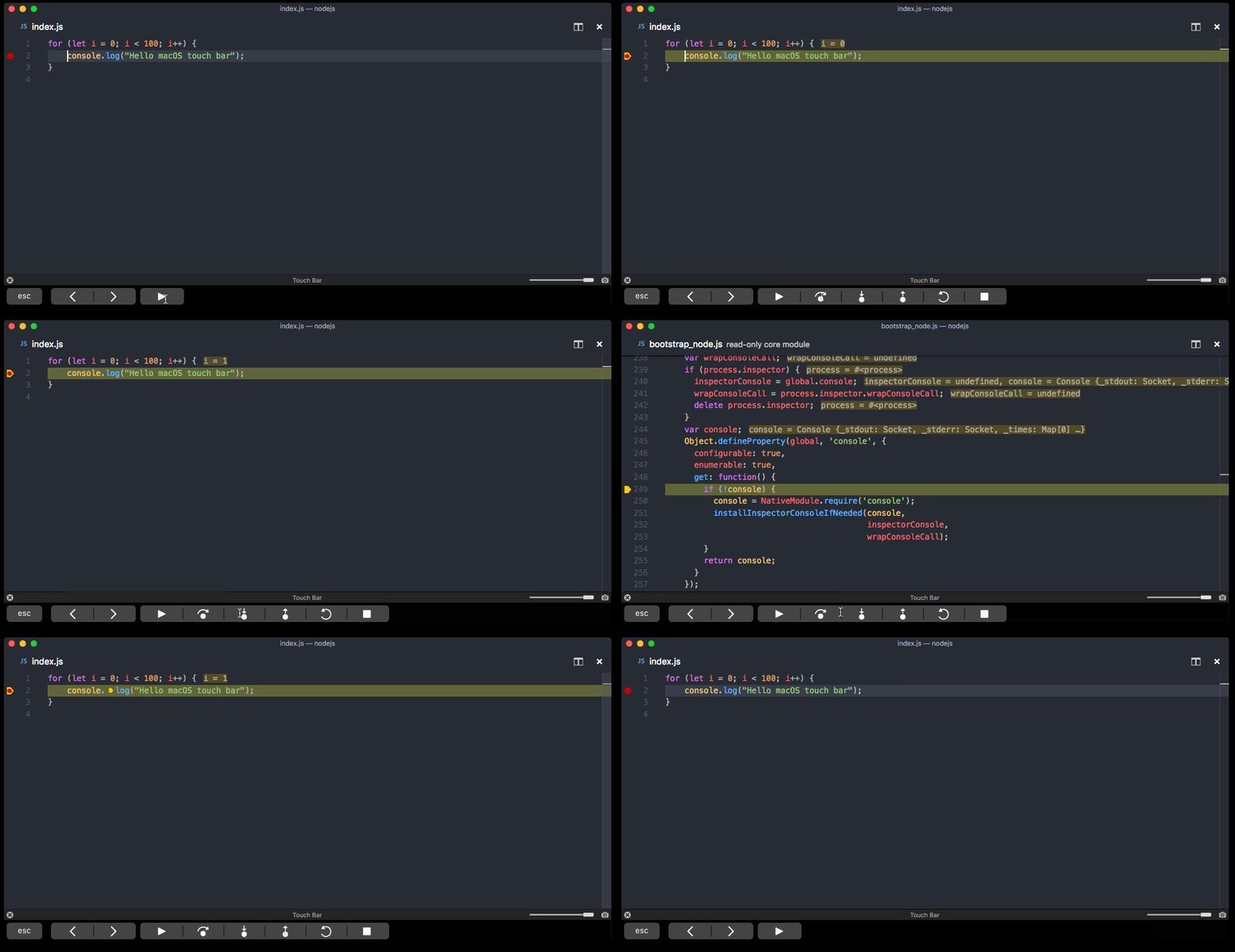
莫哈韦隐私保护
在 macOS Mojave 上,你可能会看到对话框显示“Visual Studio Code 想要访问你的 {日历/联系人/照片}。” 这是由于 Mojave 中的新隐私保护措施,并非 VS Code 特有的问题。在运行其他应用程序时也可能会显示同样的对话框。对于每种类型的人个数据,对话框只会显示一次,选择“不允许”是没问题的,因为 VS Code 并不需要访问这些文件夹。
下一步
一旦你安装了 VS Code,这些主题将帮助你了解更多有关它的信息:
- VS Code 教程 - 一个快速的实践指南,介绍 VS Code 的主要功能。
- 小贴士和技巧 - 为使用 VS Code 工作的生产力小贴士合集。
- AI辅助编码 - 了解如何在VS Code中使用GitHub Copilot来帮助你更快地编写代码。
常见问题
为什么我看到“Visual Studio Code 会喜欢访问您的日历。”
如果你正在运行macOS Mojave版本,你可能会看到对话框说“Visual Studio Code希望访问你的{日历/联系人/照片}。”这是由于Mojave中的新隐私保护如上所述。选择不允许是没问题的,因为VS Code不需要访问这些文件夹。
VS Code更新失败
如果 VS Code 重启后没有更新,可能是被 macOS 设置为隔离。请按照此 问题 中的步骤进行解决。
VS Code是否可以在Apple硅芯片机器上运行?
是的,VS Code 支持可以在 Apple 硬件芯片的 Mac 上运行的 macOS Arm64 版本。您可以安装通用版本,该版本包括 Intel 和 Apple 硬件芯片的构建,或者其中一个特定平台的构建。