Visual Studio Code 中的容器
该容器工具扩展使在Visual Studio Code中构建、管理和部署容器化应用程序变得简单。
此页面提供了容器工具扩展功能的概述;使用侧边菜单了解有关感兴趣主题的更多信息。如果您刚刚开始容器开发,请先尝试Docker教程,以了解Docker的关键概念。
安装
安装Docker 并将其添加到系统路径。
在 Linux 上,您还应为将用于运行 VS Code 的非 root 用户帐户启用 Docker CLI。
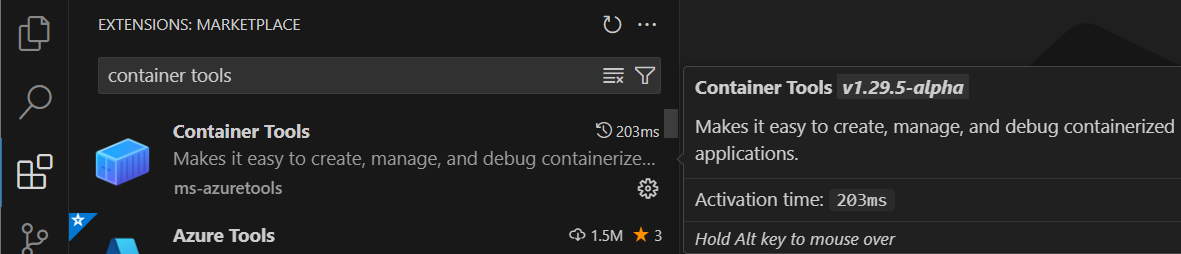
要安装扩展,请打开扩展视图 (⇧⌘X (Windows, Linux Ctrl+Shift+X)),搜索 容器工具筛选结果并选择由 Microsoft 编写的 Container Tools 扩展。
编辑Docker文件
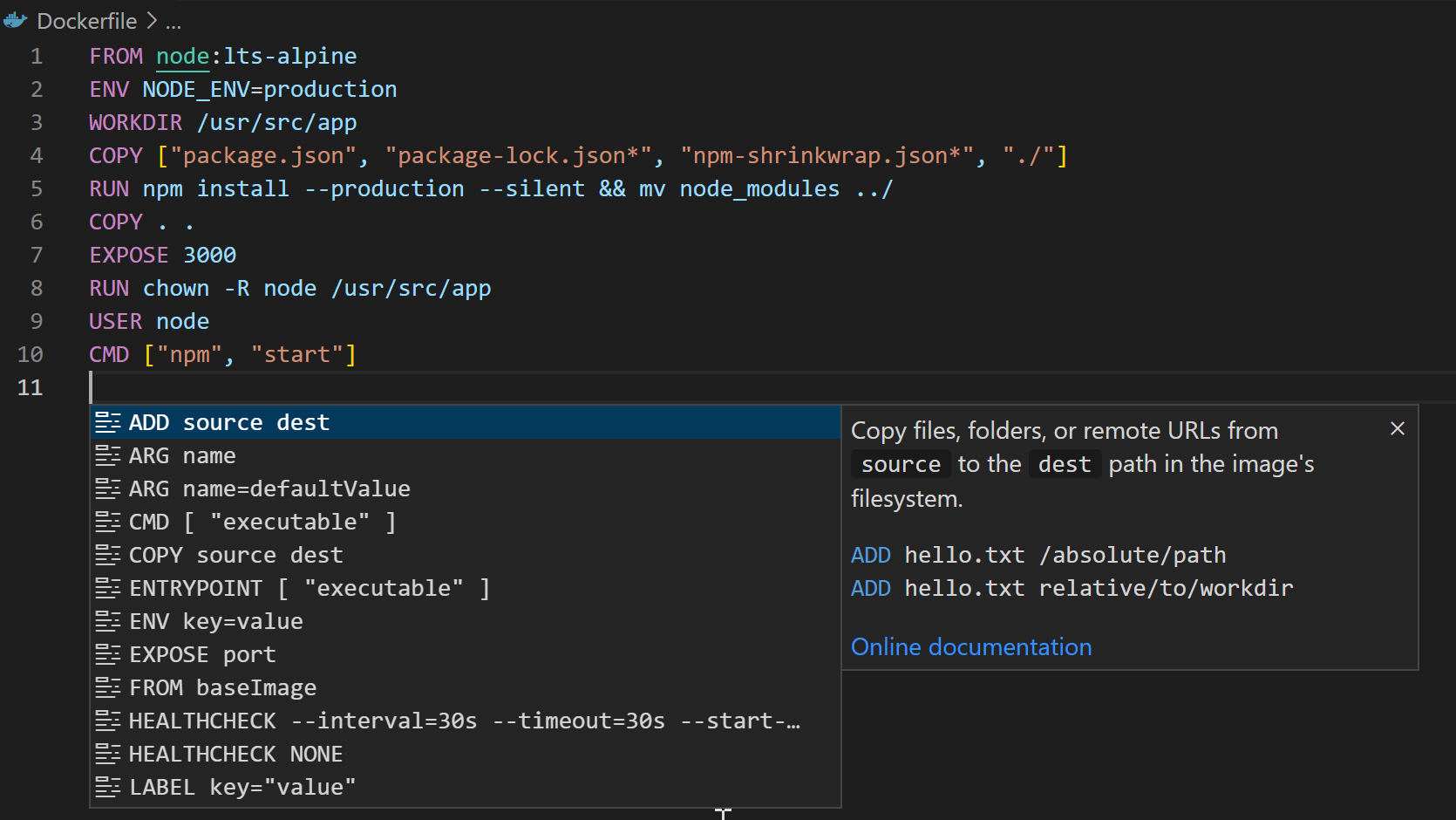
您可以通过点击 IntelliSense 来获取⌃Space (Windows, Linux Ctrl+Space) 当您编辑您的 Dockerfile和docker-compose.yml文件,带有完成和语法帮助的常用命令。
此外,您可以使用问题面板 (⇧⌘M (Windows, Linux Ctrl+Shift+M)) 来查看 的常见错误Dockerfile和docker-compose.yml文件。
生成Docker文件
您可以通过打开命令面板 (⇧⌘P (Windows, Linux Ctrl+Shift+P)) 并使用 容器:将Docker文件添加到工作区 命令将Docker文件添加到您的工作区。该命令将生成 Dockerfile和.dockerignore将文件添加到你的工作区。该命令还会询问你是否要添加Docker Compose文件,但这不是强制的。
该扩展可以为大多数流行的开发语言(C#、Node.js、Python、Ruby、Go 和 Java)生成Docker文件,并相应地定制生成的Docker文件。当这些文件创建时,我们还会创建必要的文件来为Node.js、Python和.NET(C#)提供调试支持。
容器探索者
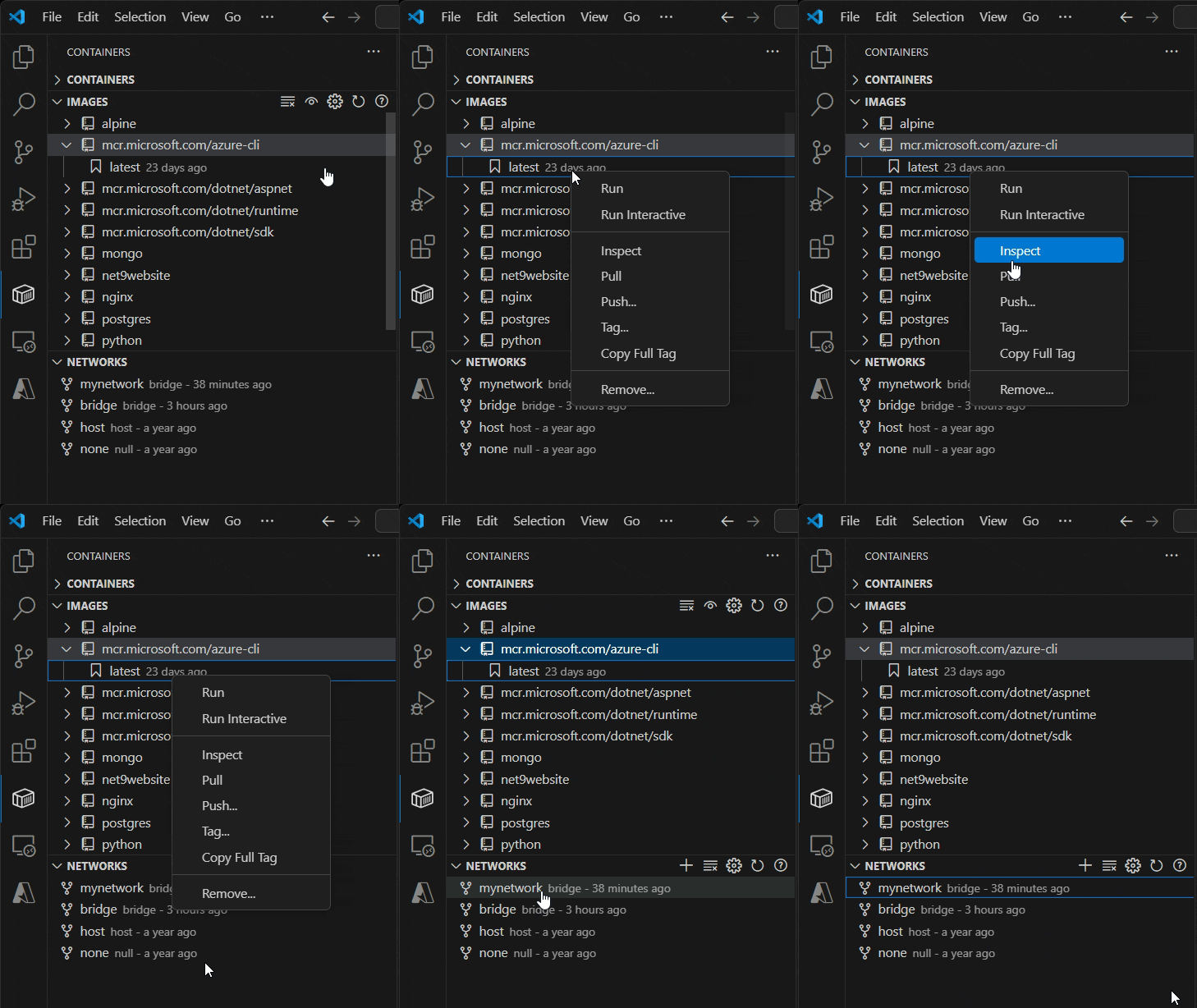
Container Tools 扩展为 VS Code 贡献了一个 Container Explorer 视图。Container Explorer 可以让你检查和管理容器资产:容器、镜像、卷、网络和容器注册表。如果你已登录到你的 Microsoft 帐户,并且该账户对 Azure 订阅有访问权限,你还可以浏览你的 Azure 容器注册表。
右键菜单提供了对每种类型的资产常用命令的访问。
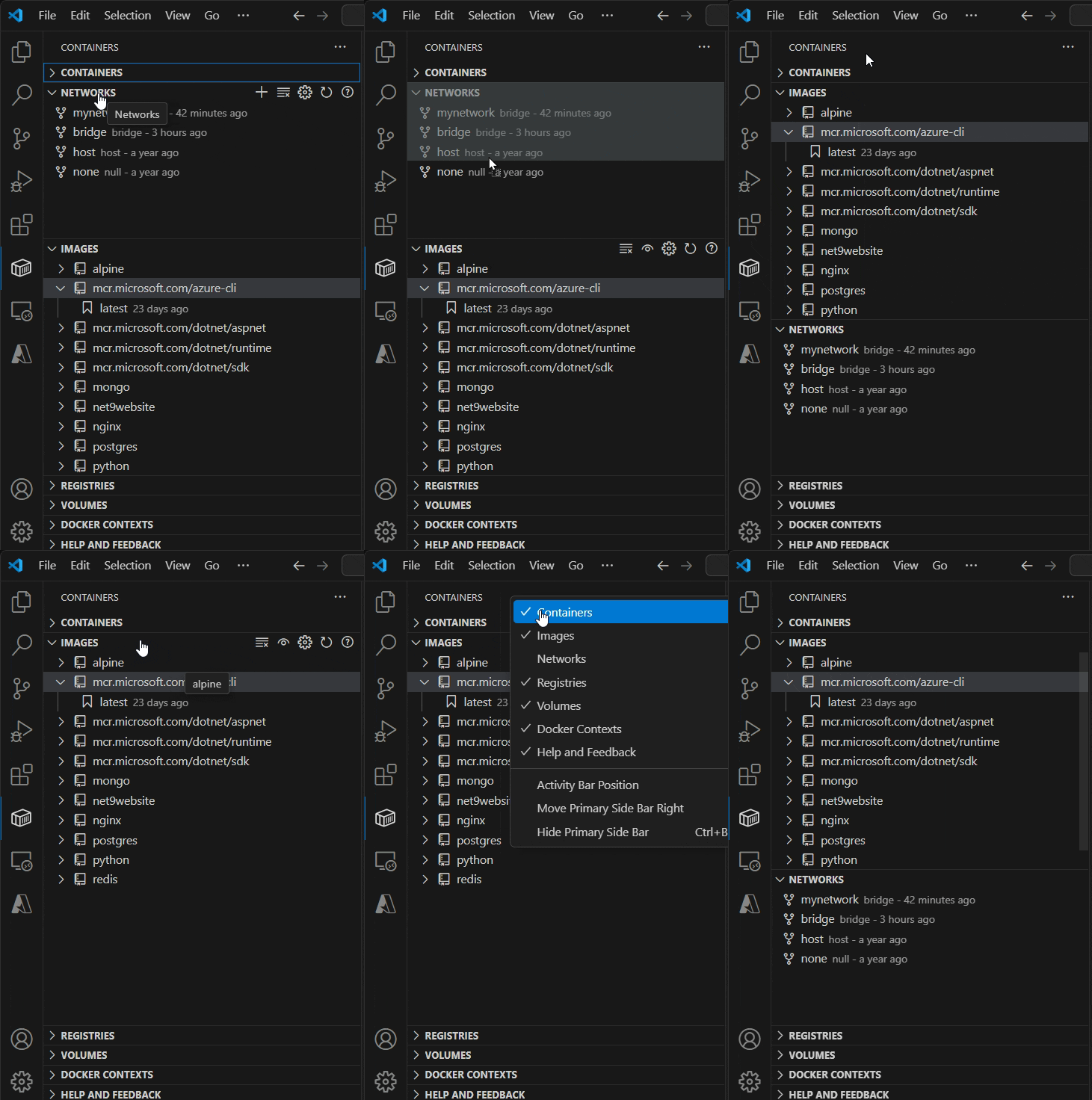
您可以使用鼠标将容器浏览器窗格拖动上下移动,并使用上下文菜单隐藏或显示它们。
容器命令
许多最常用的与容器相关的命令都内置在命令面板中:
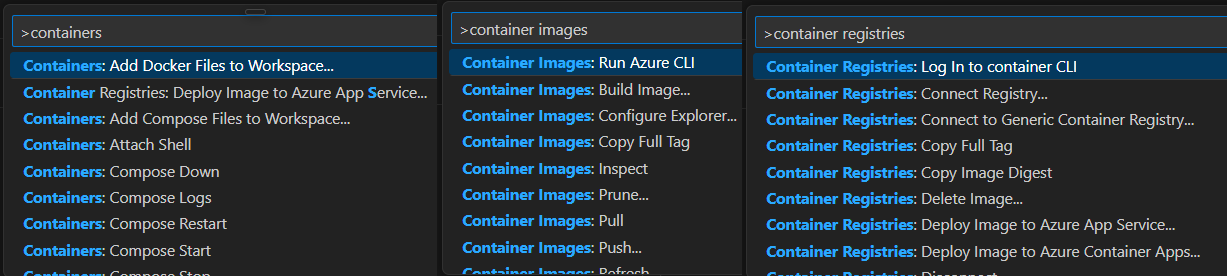
您可以运行命令来管理镜像、网络、卷、镜像注册表和Docker Compose。此外,容器:清理系统命令将移除已停止的容器、悬挂的镜像以及未使用的网络和卷。
Docker Compose
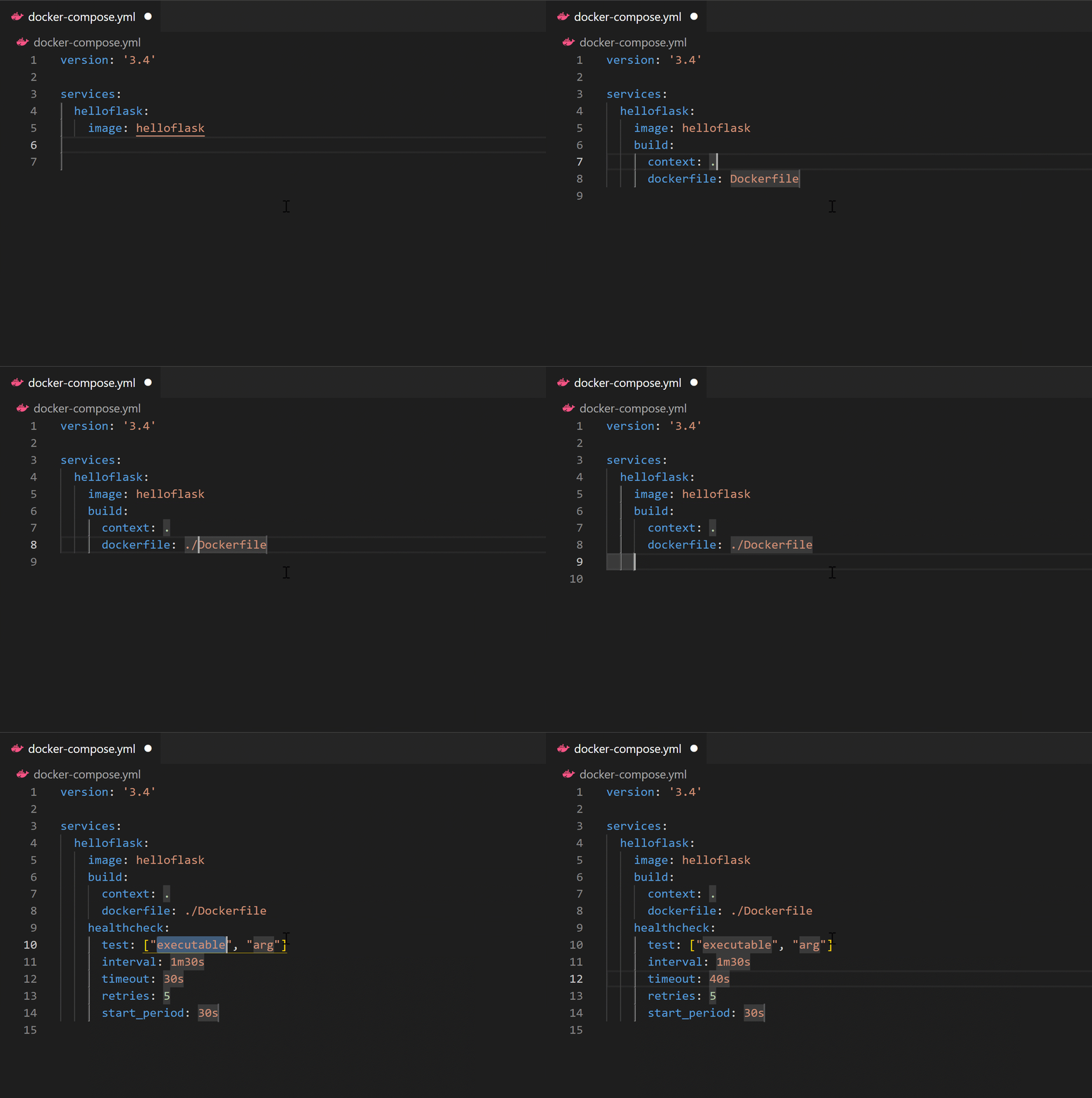
Docker Compose 让你能够使用Docker定义和运行多容器应用程序。我们的Compose Language Service在Container Tools扩展中,当你编写docker-compose.yml 文件。按 ⌃Space (Windows, Linux Ctrl+Space) 查看有效的 Compose 指令列表。
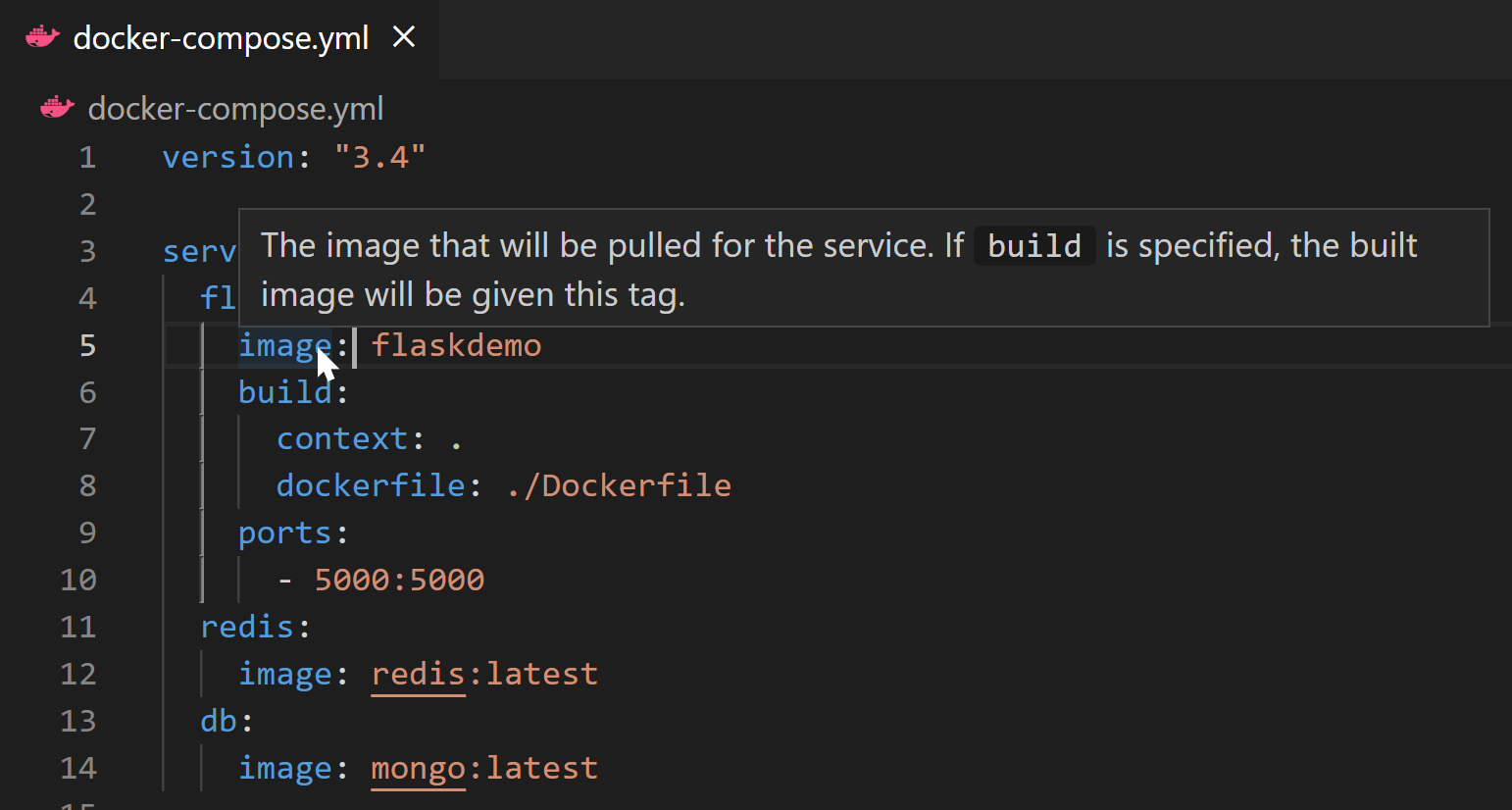
我们还为当您悬停在Docker Compose YAML属性上时提供工具提示。
当创作向上允许您同时运行所有服务,我们的新功能组合向上 - 选择服务允许您选择任何您想要运行的服务组合。
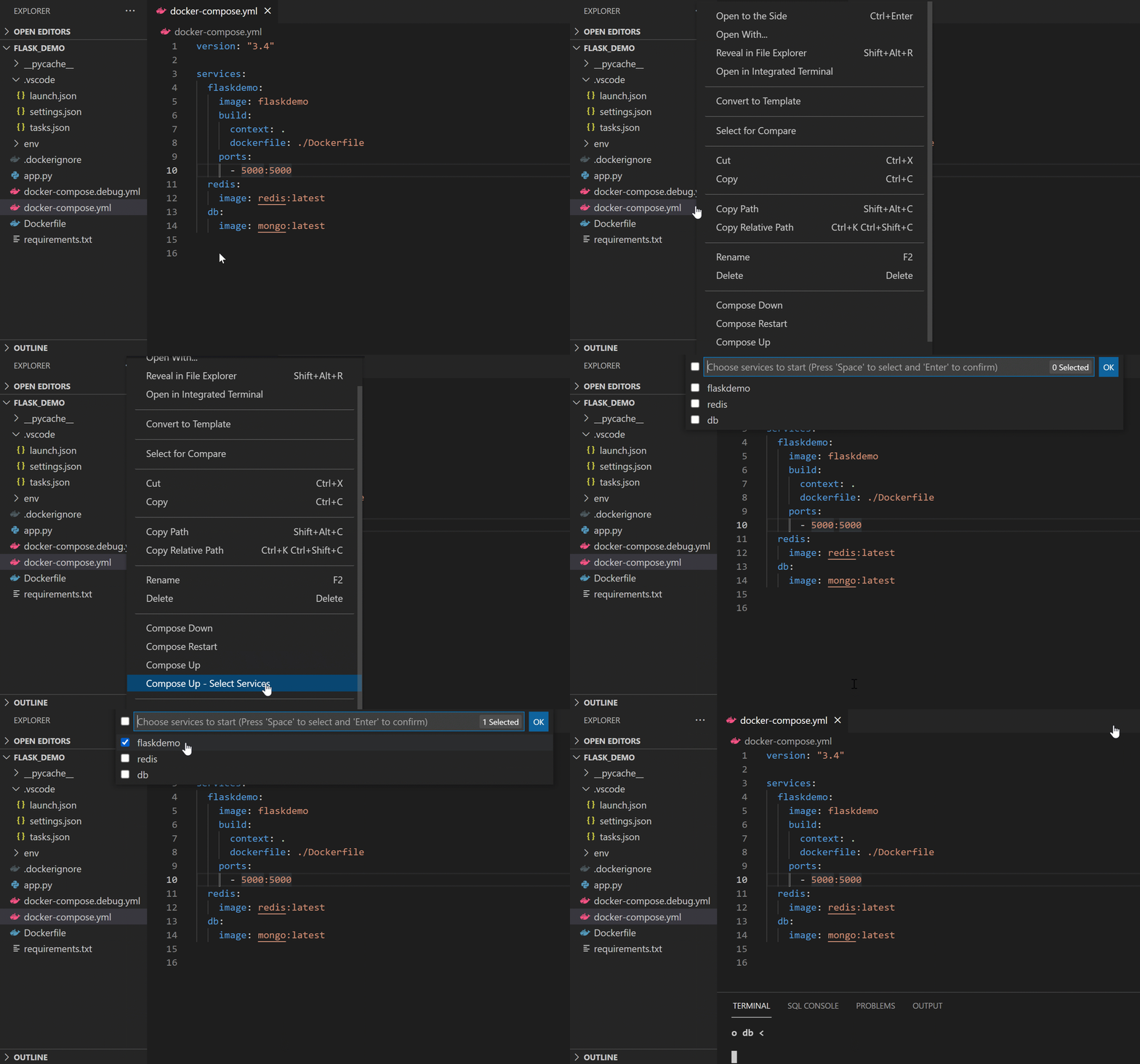
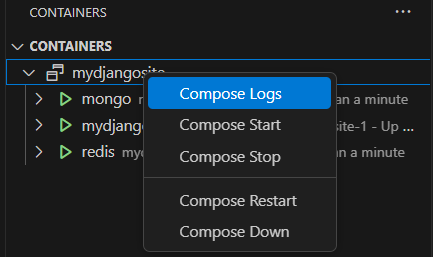
一旦你的创作向上命令完成后,导航到 Container Explorer 以查看您的服务作为 Compose Group。这使您可以作为一个组启动、停止和查看每个服务的日志。
使用图像注册表
您可以显示内容并从Azure Container Registry、Docker Hub、GitHub等处推送、拉取或删除图像:
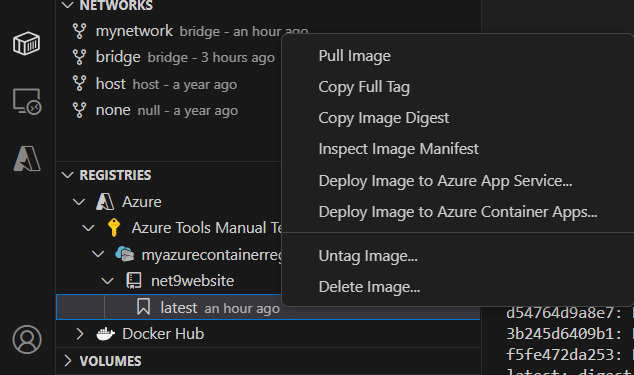
Azure Container Registry 中的图像可以直接从 VS Code 部署到 Azure App Service 或 Azure Container Apps。请参阅 部署到 Azure 以开始使用。有关如何对注册表进行身份验证和操作的更多信息,请参阅 使用容器注册表。
在容器内运行的调试服务
您可以在容器内调试使用 .NET (C#) 和 Node.js 构建的服务。该扩展提供自定义任务,帮助在调试器下启动服务并将调试器附加到正在运行的服务实例。有关更多信息,请参阅 调试容器化应用 和 自定义 Container Tools 扩展。
Azure CLI 集成
你可以通过Container Images: Run Azure CLI命令在基于 Linux 的独立容器中启动 Azure CLI(命令行界面)。这使你能够在隔离的环境中访问完整的 Azure CLI 命令集。有关可用命令的更多信息,请参阅Get started with Azure CLI。
下一步
继续阅读以了解更多关于