在Visual Studio Code中使用Vue
Vue.js 是一个流行的JavaScript库,用于构建网页应用程序和用户界面,Visual Studio Code内置支持Vue.js的构建块 HTML、CSS和 JavaScript。为了拥有更丰富的Vue.js开发环境,您可以安装 Vue - Official(以前是Volar) 扩展,以获得IntelliSense、TypeScript、格式化等支持。
注意:Vue 2 支持已于 2023 年 12 月 31 日结束,因此不推荐使用Vetur 扩展。您将需要禁用 Vetur以使用 Vue - 官方扩展。

欢迎来到Vue
我们将使用Vite工具进行本教程。如果你是Vue.js框架的新手,可以在vuejs.org网站上找到很棒的文档和教程。
要安装和使用 Vite 和 Vue.js,您需要安装 Node.js JavaScript 运行时和 npm(Node.js 包管理器)。npm 包含在 Node.js 中,您可以从 Node.js 下载 安装。
提示:要测试你是否在机器上正确安装了Node.js和npm,可以输入
节点 --版本和npm --版本输入:.
要开始,请确保您在打算创建项目的父目录中。然后打开您的终端或命令提示符并键入:
npm create vue@最新
您将被提示安装创建-Vue输入:.

这可能需要几分钟来安装和执行create-vue,它可以帮助你创建Vue项目。按照提示选择可选功能。如果你对某个选项不确定,可以选择“否”。
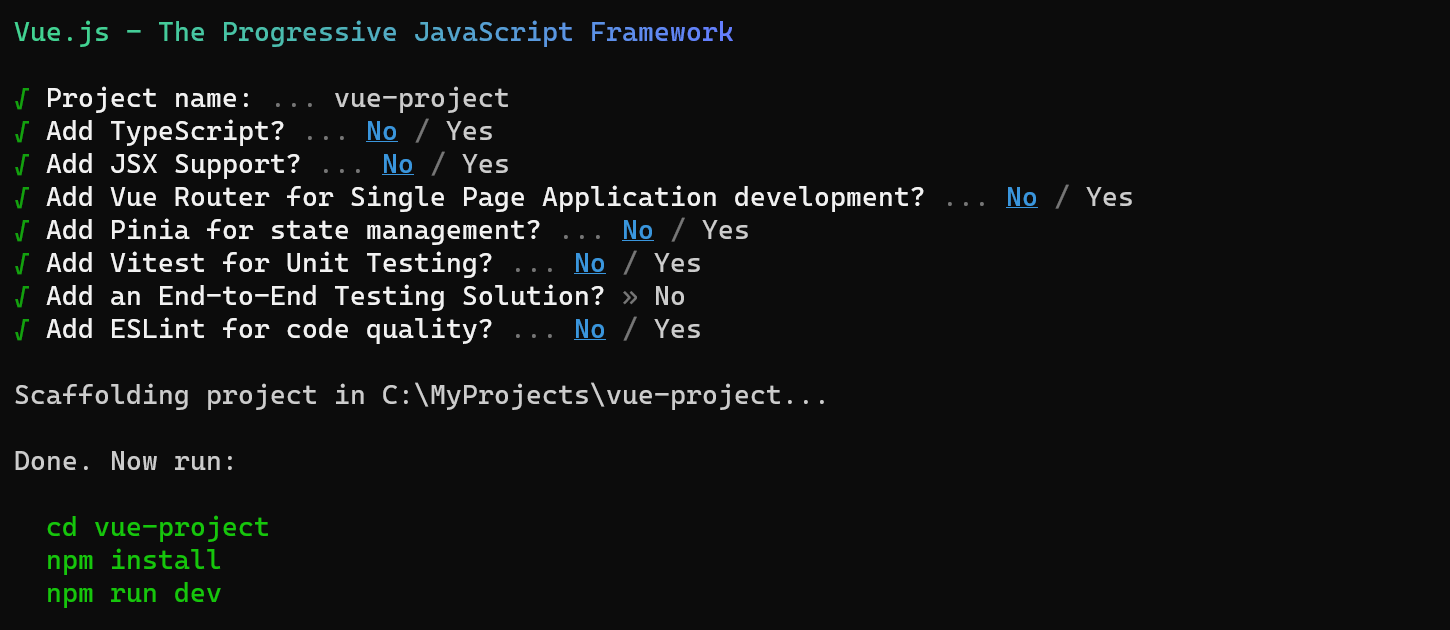
一旦项目创建,导航到该项目并安装依赖项。安装其依赖项可能需要几分钟时间。
cd <你的项目名称>
npm install
让我们快速运行我们的Vue应用程序,输入npm 运行开发要启动Web服务器并在浏览器中打开应用程序:
npm 运行 开发
您应该在浏览器中看到 "Welcome to your Vue.js App" http://localhost:5173。
要使用 VS Code 打开你的 Vue 应用程序,请在终端(或命令提示符)中导航到Vue 项目文件夹 并 输入代码输入:
cd vue项目
代码 .
VS Code将启动并在文件资源管理器中显示您的Vue应用程序。
Vue - 官方扩展
现在扩展源文件夹并选择App.vue 文件。你会注意到 VS Code 没有显示任何语法高亮,并且将其视为 纯文本,如你可以在右下角的状态栏中看到的那样。你还会看到一条推荐 Vue - 官方 扩展的通知。.vue文件类型。
Vue扩展为VS Code提供Vue.js语言特性(语法高亮、IntelliSense和格式化)。
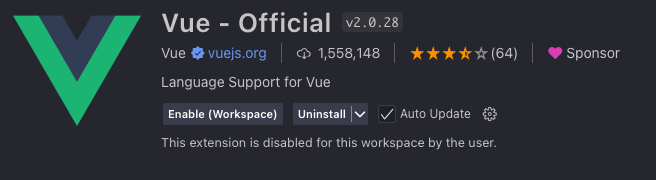
从通知中,按安装以下载并安装Vue扩展。您应该在扩展视图中看到Vue扩展正在安装。一旦安装完成(可能需要几分钟),安装按钮会变成管理的齿轮按钮。
现在你应该看到.vue是Vue.js语言的一种公认文件类型,并且您具有诸如语法高亮、括号匹配和悬停描述等语言功能。
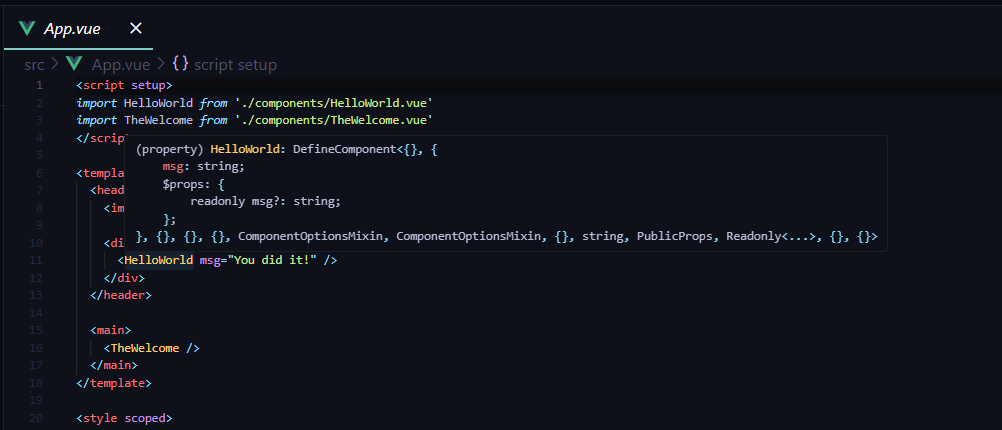
智能感知
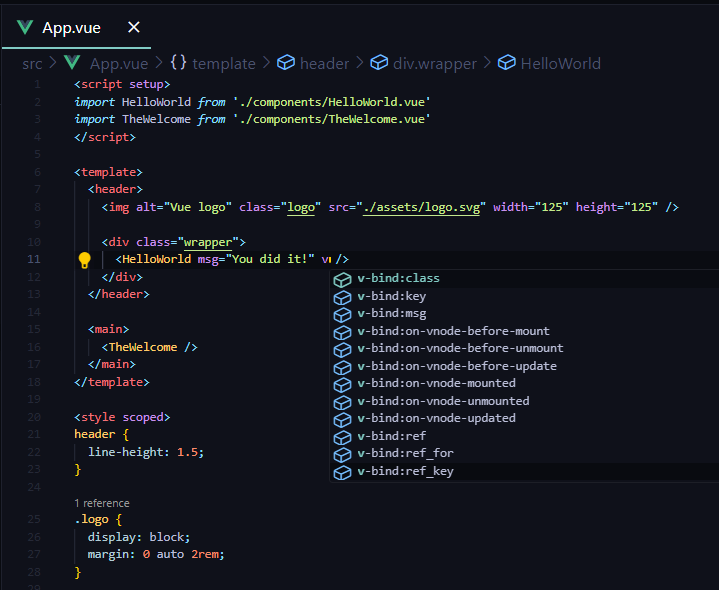
当你开始输入App.vue, 你将会看到对HTML和CSS的智能建议或补全,同时也包括Vue.js特定项目,如声明v-bind,v-for) 在Vue中模板部分:
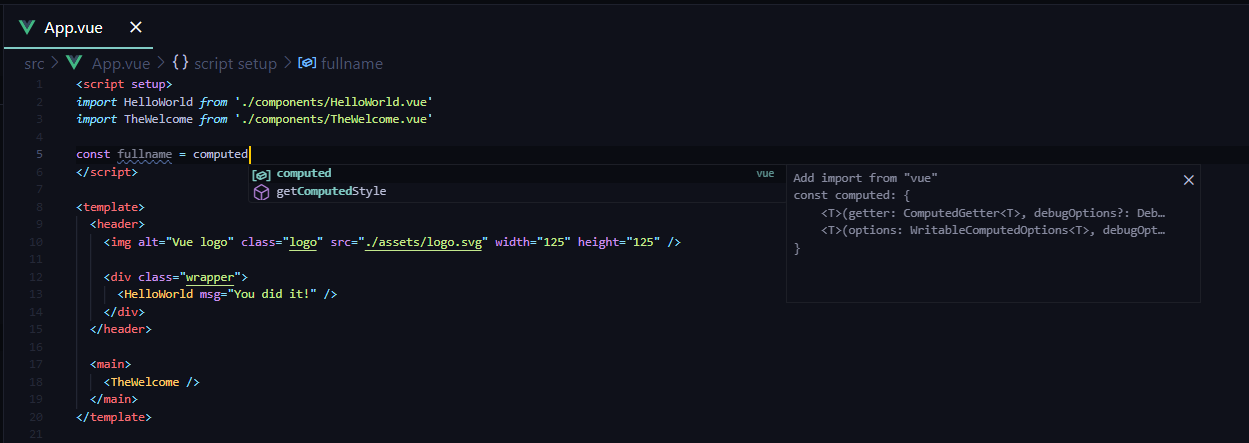
以及Vue属性,例如计算在脚本部分:
转到定义,查看定义
The Vue - 官方 VS Code 扩展通过提供类型定义等语言服务功能来增强 Vue.js 开发体验。您可以使用以下方法访问这些功能:
- 转到定义 (F12): 直接导航到代码中的类型定义。
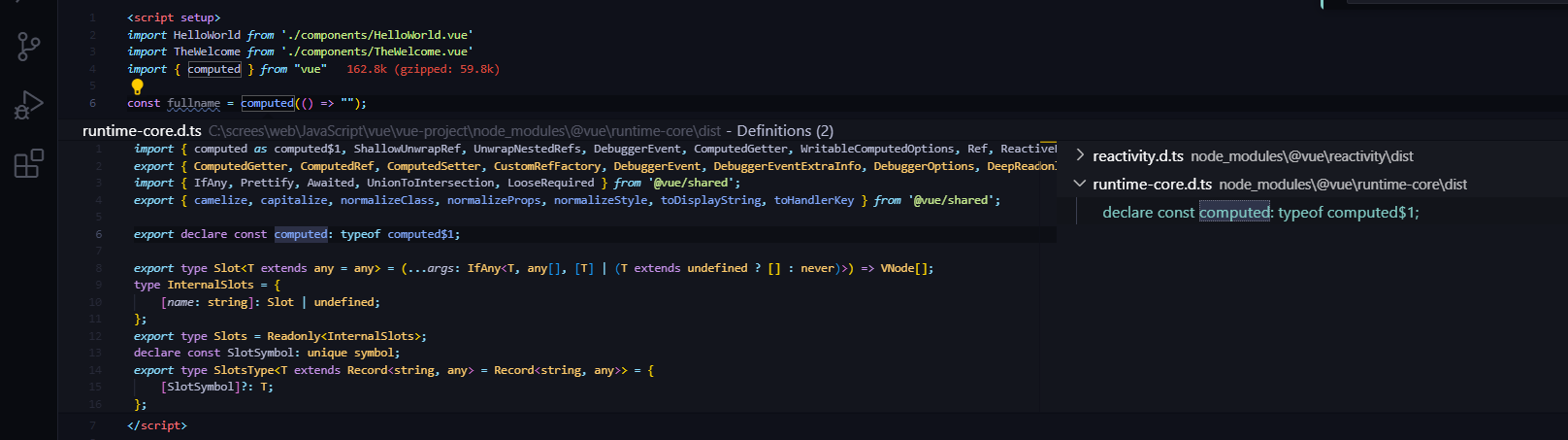
- 查看定义 (⌥F12 (Windows Alt+F12, Linux Ctrl+Shift+F10)): 在不离开当前上下文的情况下查看类型定义。
要使用Peek Definition,请按照以下步骤操作:
- 将光标放置在
应用程序输入:. - 右键单击,在上下文菜单中悬停在Peek,然后选择Peek Definition。
- 一个窥视Windows将打开,显示
应用程序定义来自App.js输入:.
按 Escape 键关闭预览Windows。
Hello World
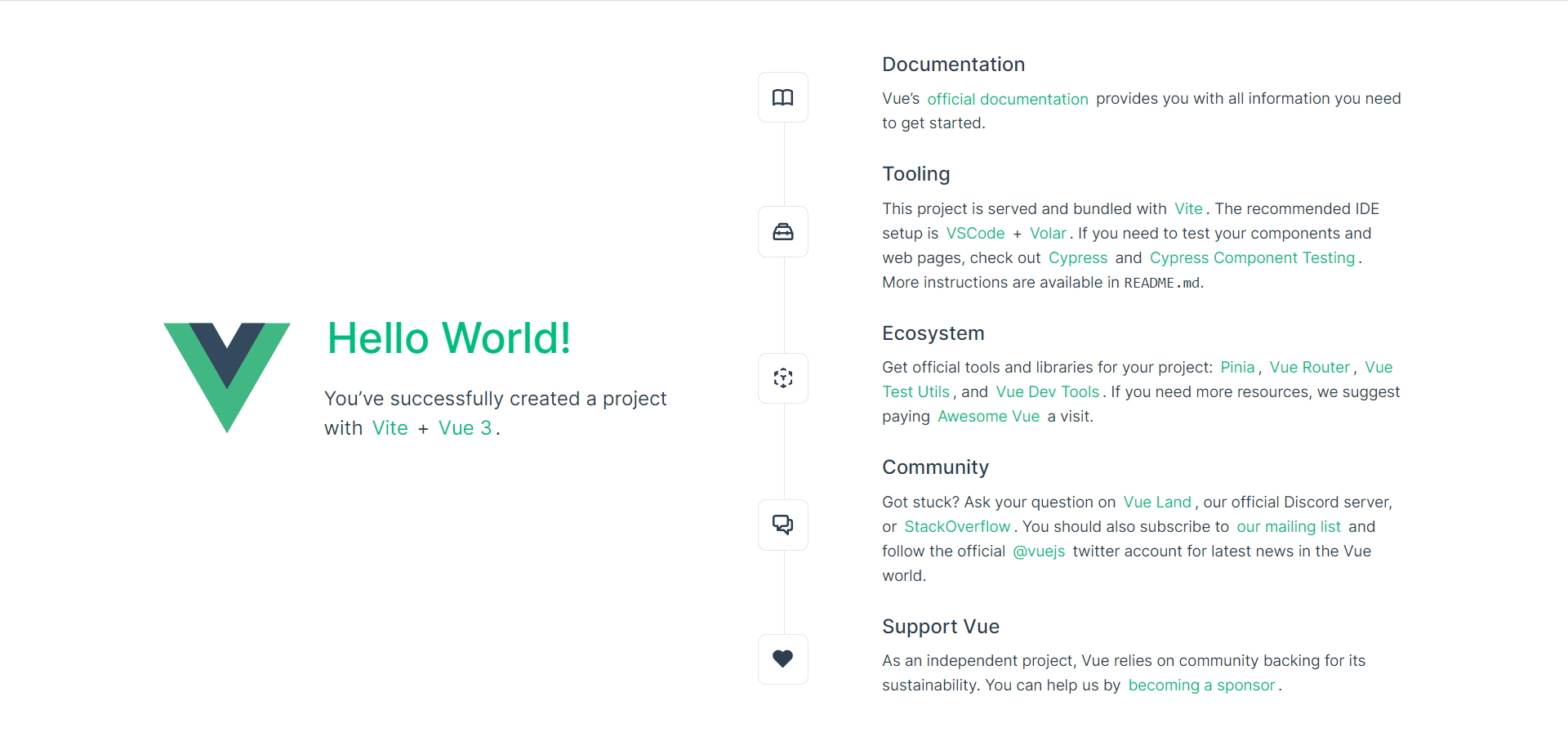
让我们更新示例应用程序以渲染“Hello World!”。App.vue替换 HelloWorld 组件消息自定义属性文本与“Hello World!”。
<模板>
  <头部>
    <图像 alt="Vue 标志" 类="标志" 源="./资产/标志.svg" 宽度="125" 高度="125" />

    <div class="wrapper">
      <HelloWorld msg="Hello World!" />
    </div>
  </header>

  <主>
    <欢迎 />
  </主>
</模板>
一旦你保存App.vue 文件 (⌘S (Windows, Linux Ctrl+S)), Vite 的 热模块替换 (HMR) 功能将立即在浏览器中反映更新,并且您将看到 "Hello World!"。保持服务器运行,接下来我们将学习 Vue.js 客户端调试。
提示:VS Code 支持自动保存,这默认会在延迟后保存您的文件。请检查自动保存选项在文件菜单中以启用自动保存或直接配置
文件.自动保存用户 设置.
代码检查
Linters 分析你的源代码,并且在你运行应用程序之前可以警告你潜在的问题。Vue ESLint 插件 (eslint-plugin-vue) 检查特定于 Vue.js 的语法错误,这些错误在编辑器中显示为红色波浪线,并且也会显示在 问题 面板 (视图 > 问题 ⇧⌘M (Windows, Linux Ctrl+Shift+M))。
在下面,您可以看到当Vue linter在模板中检测到多个根元素时出现的错误:

调试
您可以使用内置的JavaScript调试器调试客户端的Vue.js代码。请按照此对话,使用Microsoft Edge在VS Code中使用Vite/Vue.js 3项目。
对于 Vue CLI,现在处于维护模式,请查看 Vue.js 在 VS Code 中调试 的 VS Code 调试 指南列表 网站以了解更多信息。
另一个流行的Vue.js调试工具是vue-devtools插件,无论在什么环境下都可以使用。
其他扩展
-
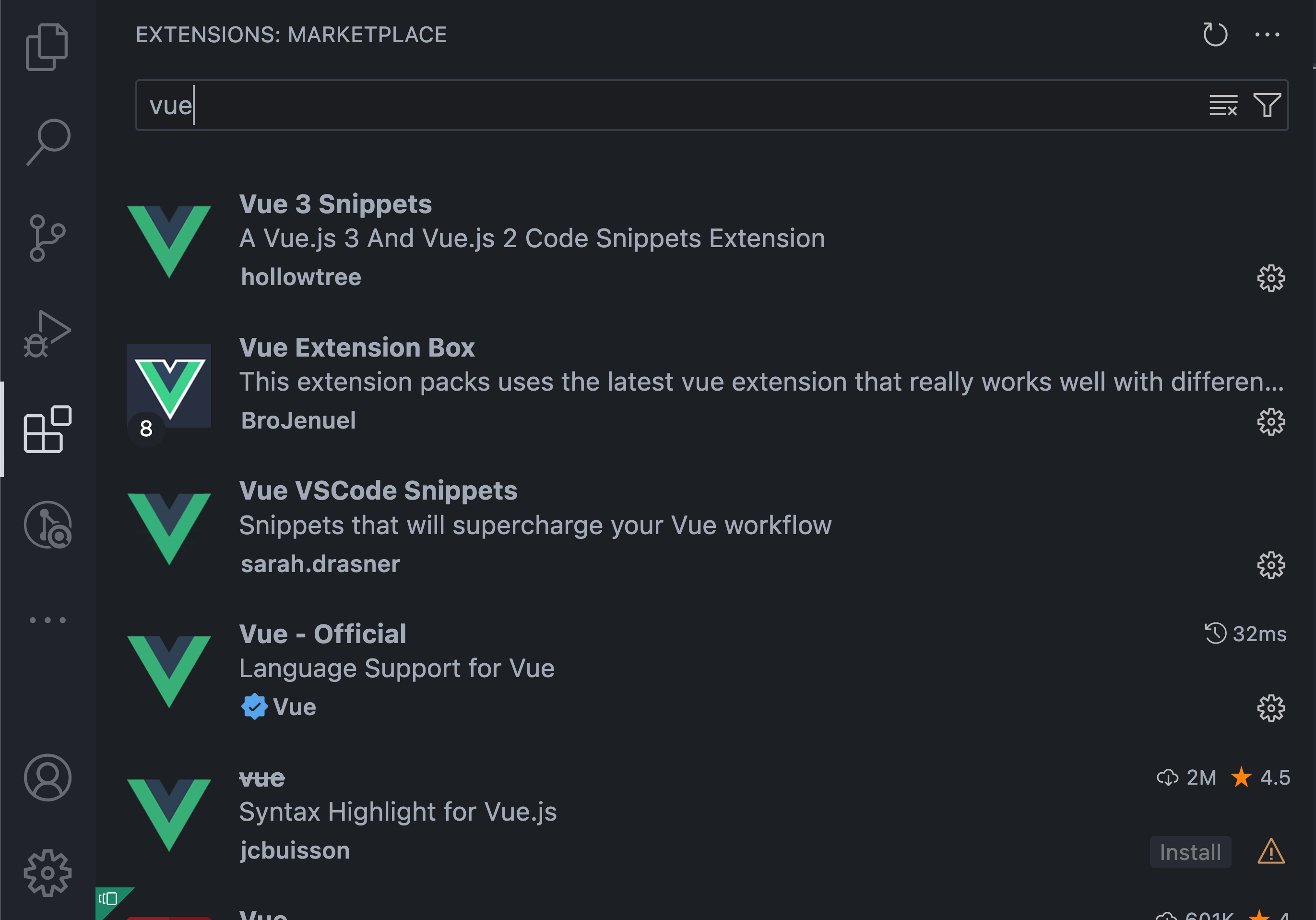
在扩展视图中搜索 (⇧⌘X (Windows, Linux Ctrl+Shift+X)) 通过输入 vue 来查找其他 Vue 扩展。
-
像Vue VS Code Snippets这样的扩展对于Vue片段很有用。

-
还有扩展包,这些扩展包将其他人发现对Vue.js开发有用的扩展捆绑在一起。
