审查AI生成的代码编辑
当您在Visual Studio Code中与聊天互动时,AI可以生成项目中多个文件的代码编辑。本文解释了如何审查、接受或丢弃这些AI生成的代码编辑。
待处理的更改
一旦AI对您的文件进行了更改,更改将直接应用并保存到磁盘。VS Code 会跟踪哪些文件有未保存的编辑,并允许您单独或全部查看这些文件。
聊天视图显示了已编辑并等待您审核的文件列表。具有待编辑的文件在资源管理器视图和编辑器标签中也有一个带方点图标的指示器。
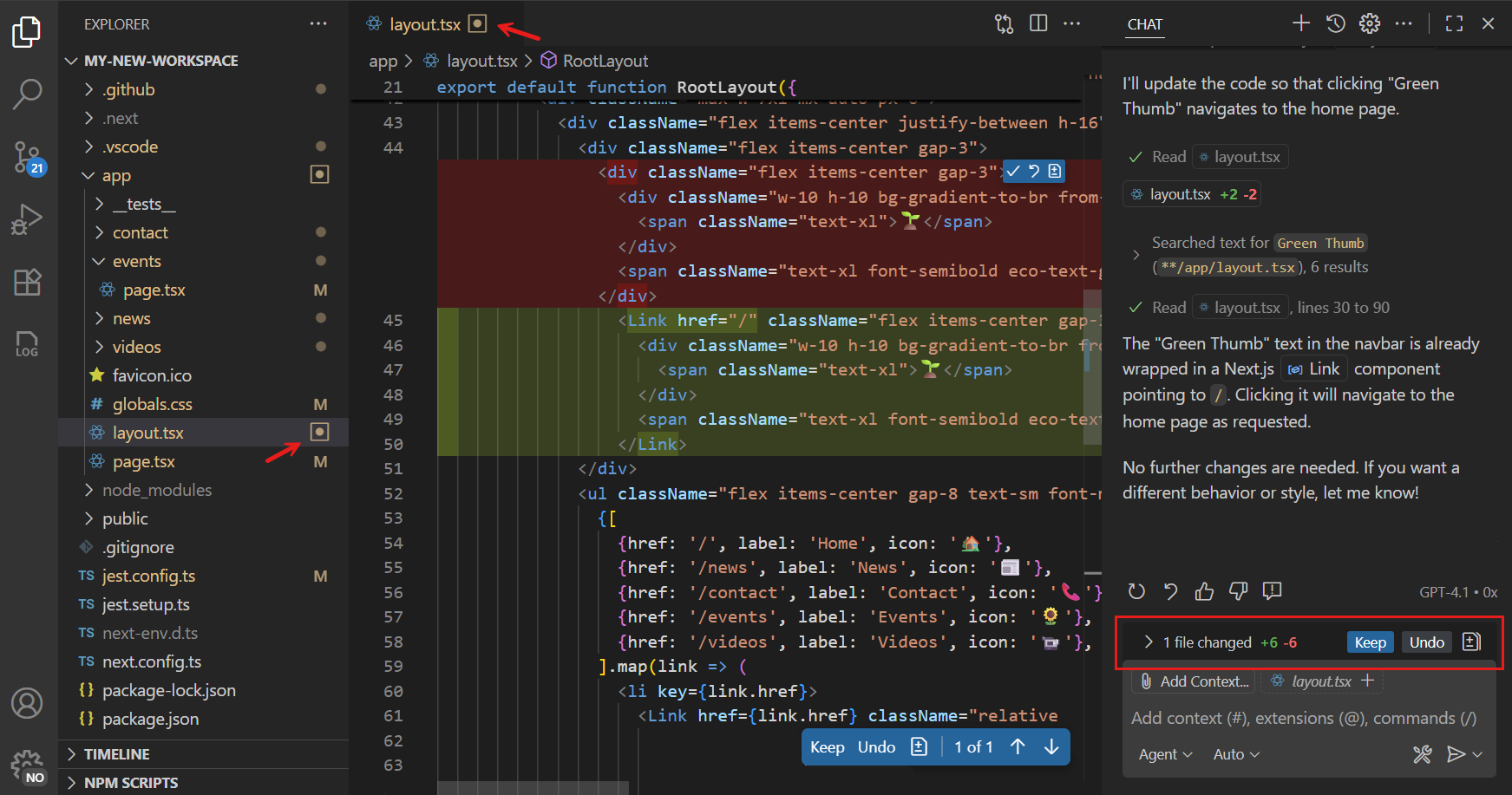
当你打开一个更改过的文件时,编辑器会显示已应用更改的内联差异。
当你关闭 VS Code 时,未保存的编辑状态会被记住,并在你重新打开 VS Code 时恢复。
审查更改
请按照以下步骤来查看文件中由AI生成的代码编辑:
-
在聊天视图或资源管理器视图的更改文件列表中选择一个带有待编辑的文件以打开它。
-
使用上和下控制在编辑覆盖层中导航文件中的各个编辑。
-
对于每个编辑,请选择以下操作之一:
- 选择保留以接受编辑。
- 选择撤销以拒绝编辑并恢复更改。
- 将鼠标悬停在行内更改上,以接受或拒绝该特定更改,而不影响文件中的其他编辑。
-
或者,从聊天视图中一次性接受或拒绝所有文件的所有更改。
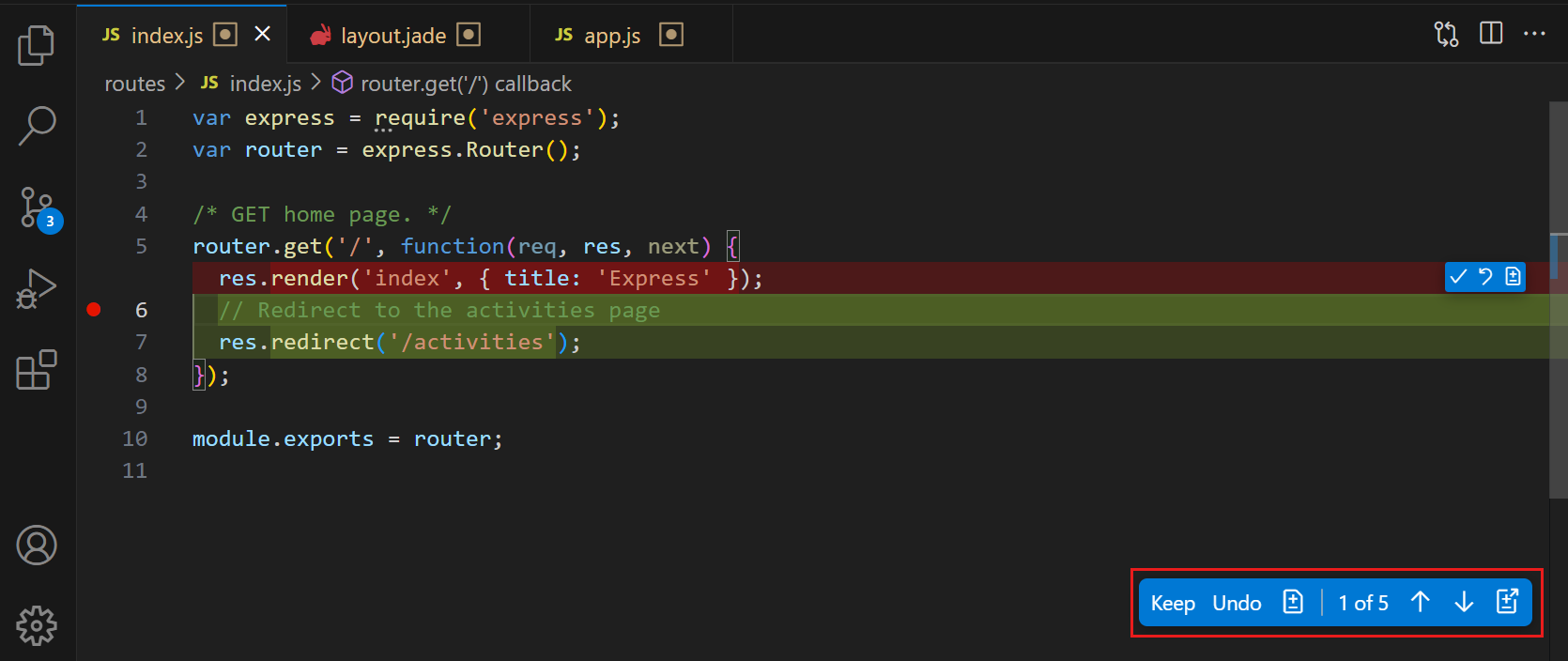
以下键盘快捷键帮助您导航和查看编辑:
| 行动 | 快捷方式 |
|---|---|
| 导航到下一个编辑 | 向下 在编辑器覆盖层中 |
| 导航到上一次编辑 | 向上 在编辑器覆盖层中 |
源代码管理集成
如果你在源代码控制视图中进行更改,任何待处理的编辑将自动接受。另一方面,如果你放弃更改,任何待处理的编辑也将被放弃。
自动接受编辑
你可以通过配置 VS Code 在可配置的延迟后自动接受 AI 生成的代码编辑
聊天编辑自动接受
设置。悬停在编辑器覆盖控制上以停止自动接受倒计时。
重要
如果您自动接受所有编辑,请在将更改提交到源代码控制之前进行审查。了解有关在 VS Code 中使用 AI 的安全注意事项。
编辑敏感文件
为了防止意外对敏感文件(如工作区配置设置或环境设置)进行编辑,VS Code 在应用编辑之前提示您批准编辑。在聊天中,您可以查看提议更改的差异视图,并选择批准或拒绝更改。
使用
chat.tools.edits.autoApprove
设置用于配置哪些文件需要批准。该设置使用 glob 模式来匹配您工作区中的文件路径。
以下示例配置会自动允许对所有文件进行编辑,除了JSON文件。.vscode文件夹和文件名为环境变量文件, 你将被提示批准:
"chat.tools.edits.autoApprove": {
  "**/*": true,
  "**/.vscode/*.json": false,
  "**/.env": false
}