在 VS Code 中开始使用 Python
在这个教程中,你将学习如何在Visual Studio Code中使用Python 3来创建、运行和调试一个Python "掷骰子!"应用程序,管理虚拟环境,使用包,等等!通过使用Python扩展,你可以将VS Code变成一个出色的、轻量级的Python编辑器。
如果你是编程新手,请查看Visual Studio Code for Education - Python 入门 课程。该课程提供对 Python 的全面介绍,特色是在一个准备好编码的基于浏览器的开发环境中结构化的模块。
为了更深入地了解Python语言,您可以在VS Code的上下文中探索python.org上列出的任何编程教程。
若要查看一个以Python为重点的数据科学教程,请查看我们的数据科学部分。
先决条件
要成功完成此教程,您需要首先设置您的Python开发环境。具体来说,此教程需要:
- Python 3
- VS Code
- VS Code Python 扩展(有关安装扩展的更多详细信息,请参见扩展市场)
安装Python解释器
除了Python扩展,您还需要安装Python解释器。您使用哪个解释器取决于您的具体需求,但以下提供了一些指导。
Windows
安装 Python from python.org。使用页面上第一个出现的 下载 Python 按钮下载最新版本。
注意:如果您没有管理员访问权限,安装Python的另一个选项是使用Microsoft Store。Microsoft Store提供支持的Python版本的安装。
有关在 Windows 上使用 Python 的更多信息,请参见 Python.org 上的在 Windows 上使用 Python
macOS
在 macOS 上通过系统安装 Python 不受支持。相反,推荐使用像 Homebrew 这样的包管理系统。在 macOS 上使用 Homebrew 安装 Python 的命令是 brew install python3在终端提示符下。
注意:在 macOS 上,确保 VS Code 安装的位置包含在你的 PATH 环境变量中。 请参阅 这些设置说明 了解更多信息。
Linux
Linux 上内置的 Python 3 安装工作得很好,但要安装其他 Python 包,您必须安装皮普 使用 get-pip.py。
其他选项
-
数据科学:如果你的主要目的是使用Python进行数据科学,那么你可能需要从Anaconda下载。Anaconda不仅提供Python解释器,还提供许多有用的数据科学库和工具。
-
Windows Subsystem for Linux:如果您在 Windows 上工作,并且希望使用 Python 的 Linux 环境,Windows Subsystem for Linux (WSL) 是一个不错的选择。如果您选择此选项,您还需要安装WSL 扩展。有关在 VS Code 中使用 WSL 的更多信息,请参阅VS Code 远程开发或尝试在 WSL 中工作教程,该教程将引导您完成设置 WSL、安装 Python 和创建在 WSL 中运行的 Hello World 应用程序。
注意:要验证您是否在机器上成功安装了Python,请运行以下命令之一(取决于您的操作系统):
Linux/macOS: 打开终端Windows并输入以下命令:
python3 --版本Windows: 打开命令提示符并运行以下命令:
py -3 --版本如果安装成功,输出Windows应该显示你安装的Python版本。 或者,你可以使用
py -0在 VS Code 集成终端中输入命令以查看您机器上安装的 python 版本。默认解释器由星号(*)标识。
在工作区文件夹中启动 VS Code
通过在文件夹中启动 VS Code,该文件夹将成为你的“工作区”。
使用命令提示符或终端,创建一个名为“hello”的空文件夹,进入该文件夹,并打开VS Code。代码) 在那个文件夹中 (输入:.) 通过输入以下命令:
创建目录 你好
更改目录 你好
代码 .
注意:如果你使用的是Anaconda发行版,请确保使用Anaconda命令提示符。
或者,您可以通过操作系统界面创建一个文件夹,然后使用VS Code的文件 > 打开文件夹来打开项目文件夹。
创建虚拟环境
在Python开发者中,最佳实践是使用特定于项目的虚拟环境一旦你激活了这个环境,之后安装的任何包都将与其他环境(包括全局解释器环境)隔离,减少了由于包版本冲突而引起的许多复杂问题。你可以在 VS Code 中使用 Venv 或 Anaconda 创建非全局环境,方法是 Python: 创建环境。
打开命令面板 (⇧⌘P (Windows, Linux Ctrl+Shift+P)),开始输入Python: 创建环境命令进行搜索,然后选择该命令。
该命令列出环境类型,Venv 或 Conda。对于这个示例,选择 Venv。

然后命令会列出可以用于您的项目的解释器。选择在教程开头您安装的解释器。
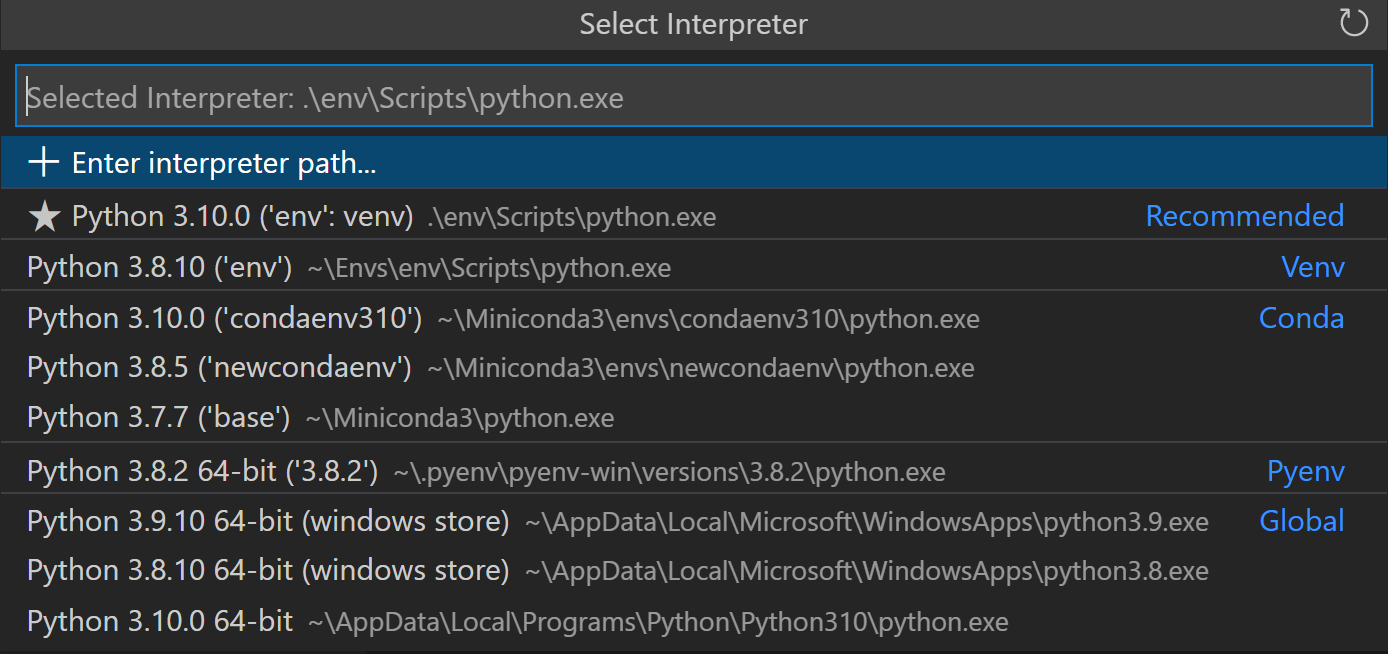
选择解释器后,将显示环境创建的进度以及环境文件夹/.venv) 将出现在你的工作区。

确保使用 Python: 选择解释器 命令从 命令面板 中选择您的新环境。
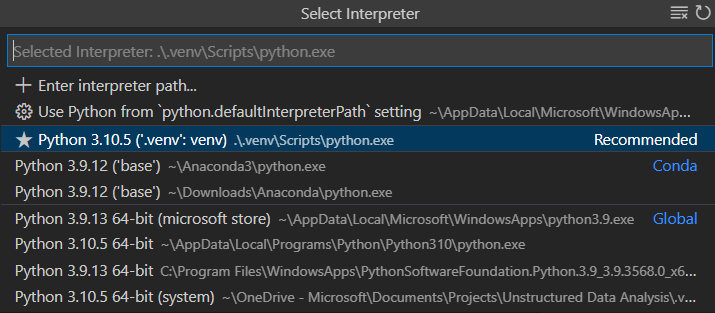
注意:有关虚拟环境的更多信息,或者在环境创建过程中遇到错误,请参见环境。
创建一个Python源代码文件
从文件资源管理器工具栏中,选择新建文件按钮你好文件夹:
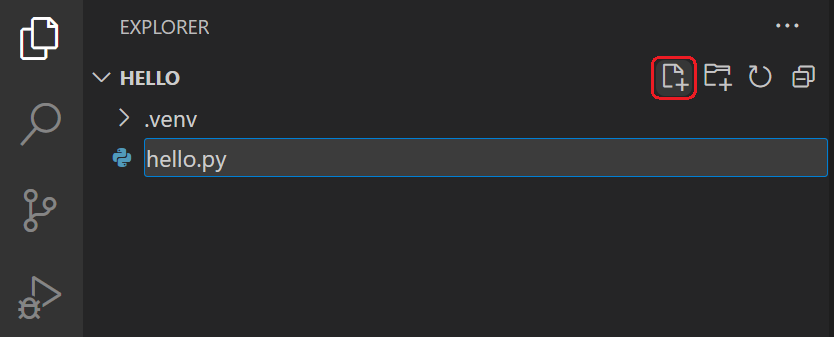
命名文件你好.py, 并且 VS Code 会自动在编辑器中打开它:
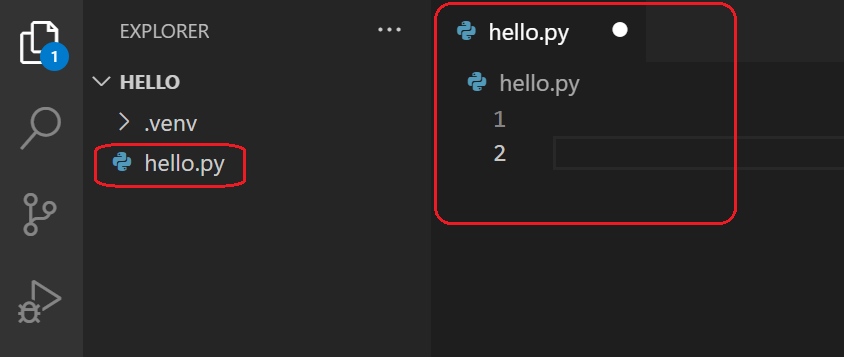
通过使用.py文件扩展名,您告诉 VS Code 将此文件解释为 Python 程序,这样它会使用 Python 扩展和选定的解释器来评估内容。
注意:文件资源管理器工具栏还允许您在工作区中创建文件夹,以更好地组织您的代码。您可以使用新建文件夹按钮快速创建文件夹。
既然你已经在你的工作区有一个代码文件,输入以下源代码你好.py输入:
msg = "掷骰子!"
print(msg)
当你开始输入打印,注意IntelliSense如何呈现自动完成选项。
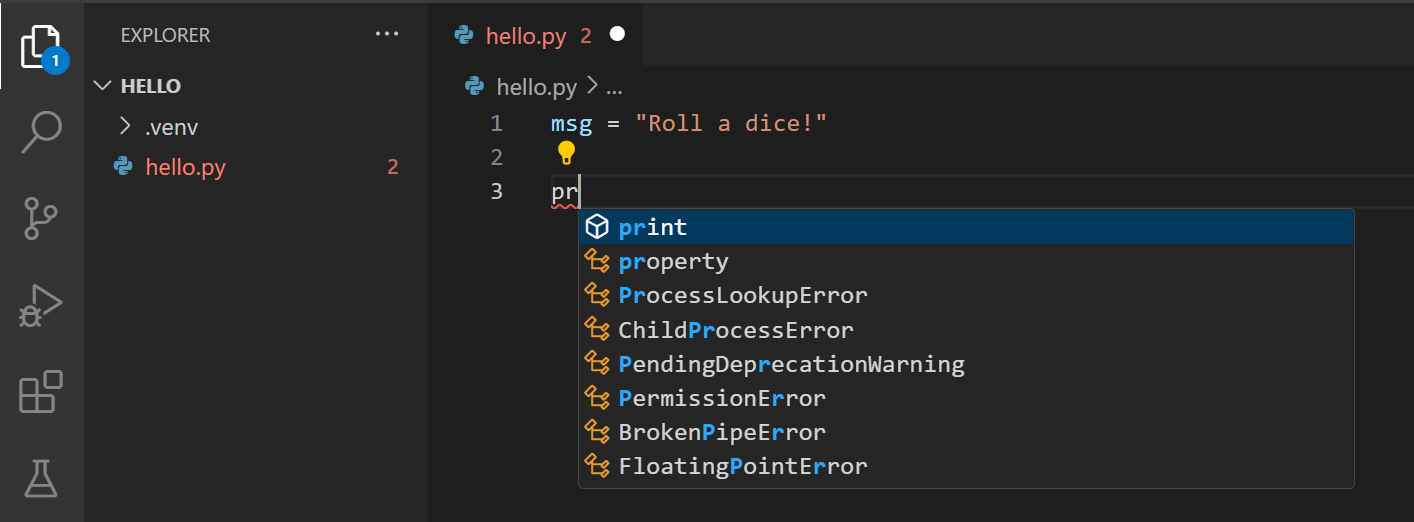
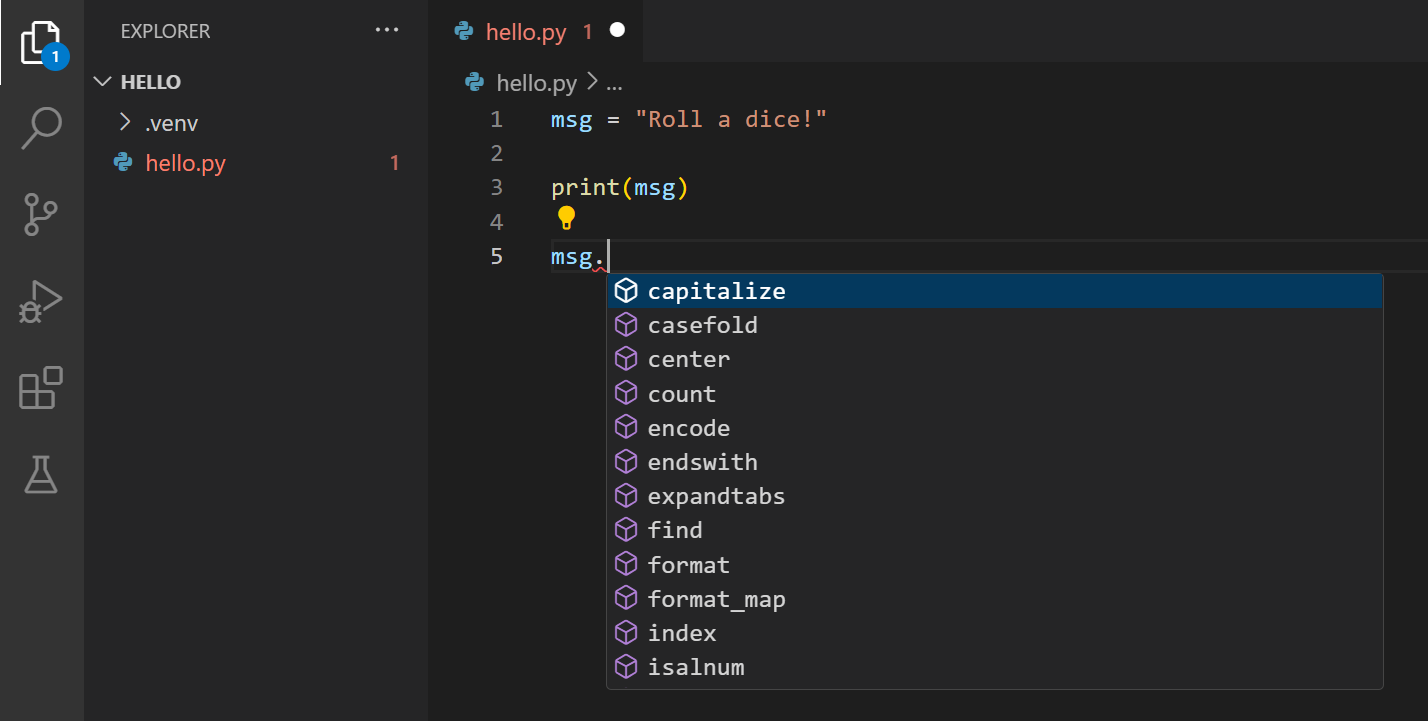
IntelliSense 和自动完成功能适用于标准的 Python 模块以及您安装到所选 Python 解释器环境中的其他包。它还为对象类型上的方法提供完成建议。例如,因为消息变量包含一个字符串,当您输入时,IntelliSense 会提供字符串方法消息。输入:
最后,保存文件 (⌘S (Windows, Linux Ctrl+S))。此时,你已经可以使用 VS Code 运行你的第一个 Python 文件。
有关编辑、格式化和重构的详细信息,请参阅 编辑代码。Python 扩展还完全支持 代码检查。
运行Python代码
点击编辑器右上角的运行Python文件 播放按钮。
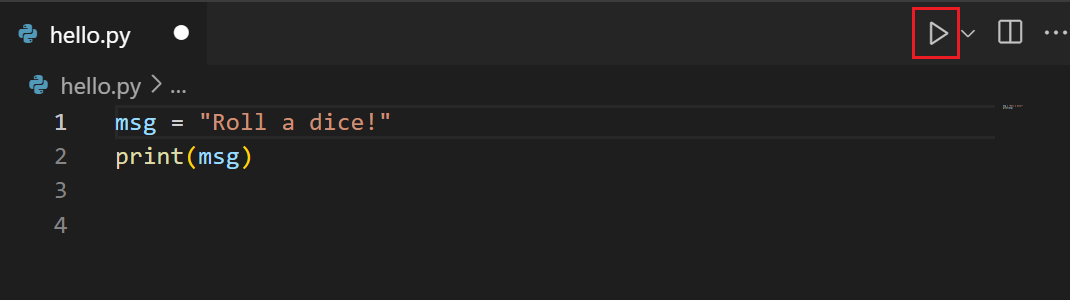
该按钮打开一个终端面板,其中会自动激活你的Python解释器,然后运行python3 hello.py(macOS/Linux)或python hello.py(Windows):

有三种其他方法可以在 VS Code 中运行 Python 代码:
-
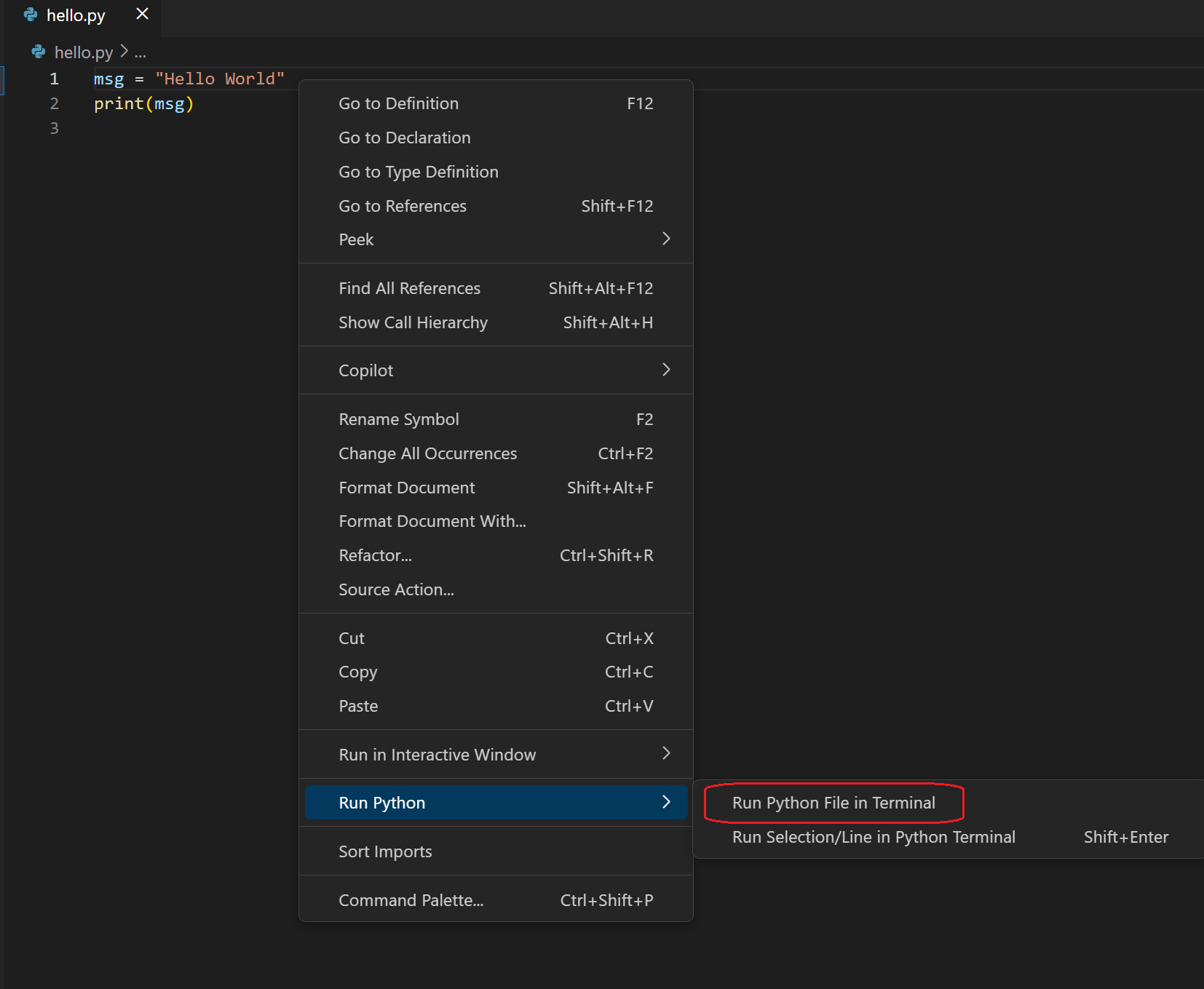
在编辑器Windows的任何地方右键单击并选择运行Python > 在终端中运行Python文件(自动保存文件):
-
选择一行或多行,然后按 Shift+Enter 或右键单击并选择 在Python终端中运行Python > 运行选定的行/代码块。 另一种方法是使用 Shift+Enter 而不选择任何内容,Python扩展将发送在光标附近最小的可运行代码块到终端。这个命令非常适合测试文件的一部分。
注意:如果您更喜欢发送光标所在特定行的代码,您可以将Smart Send关闭,通过设置
python.REPL.enableREPLSmartSend : "false"在你的 用户 设置中。 -
从命令面板 (⇧⌘P (Windows, Linux Ctrl+Shift+P)), 选择 Python: 启动终端 REPL 命令以打开一个 REPL 终端 (用
>>) 对于当前选择的 Python 解释器。在 REPL 中,您可以逐行输入和运行代码。
恭喜,您刚刚在Visual Studio Code中运行了您的第一个Python代码!
配置和运行调试器
现在我们来尝试调试我们的Python程序。调试支持由Python Debugger扩展提供,该扩展会随Python扩展自动安装。为了确保它已正确安装,请打开扩展视图 (⇧⌘X (Windows, Linux Ctrl+Shift+X)) 并搜索@已安装的Python调试器您应该在结果中看到Python Debugger扩展。

接下来,在第2行设置一个断点你好.py通过将光标放置在打印 调用并按 F9。或者,在编辑器的左侧空白处点击,即行号旁边。当您设置一个断点时,空白处会出现一个红色的圆圈。
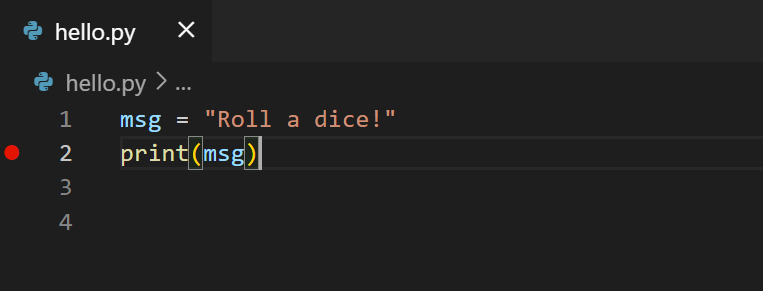
接下来,要初始化调试器,请按F5。由于这是您第一次调试此文件,命令面板将打开一个配置菜单,允许您选择用于打开文件的调试配置类型。

注意:VS Code 使用 JSON 文件来保存其各种配置;
launch.json是包含调试配置的标准文件名称。
选择Python 文件,这是使用当前选定的 Python 解释器在编辑器中运行当前文件的配置。
调试器将启动,并在文件的断点处的第一行停止。当前行在左边缘用黄色箭头指示。如果此时检查本地变量Windows,可以看到消息 变量出现在 本地 Windows中。
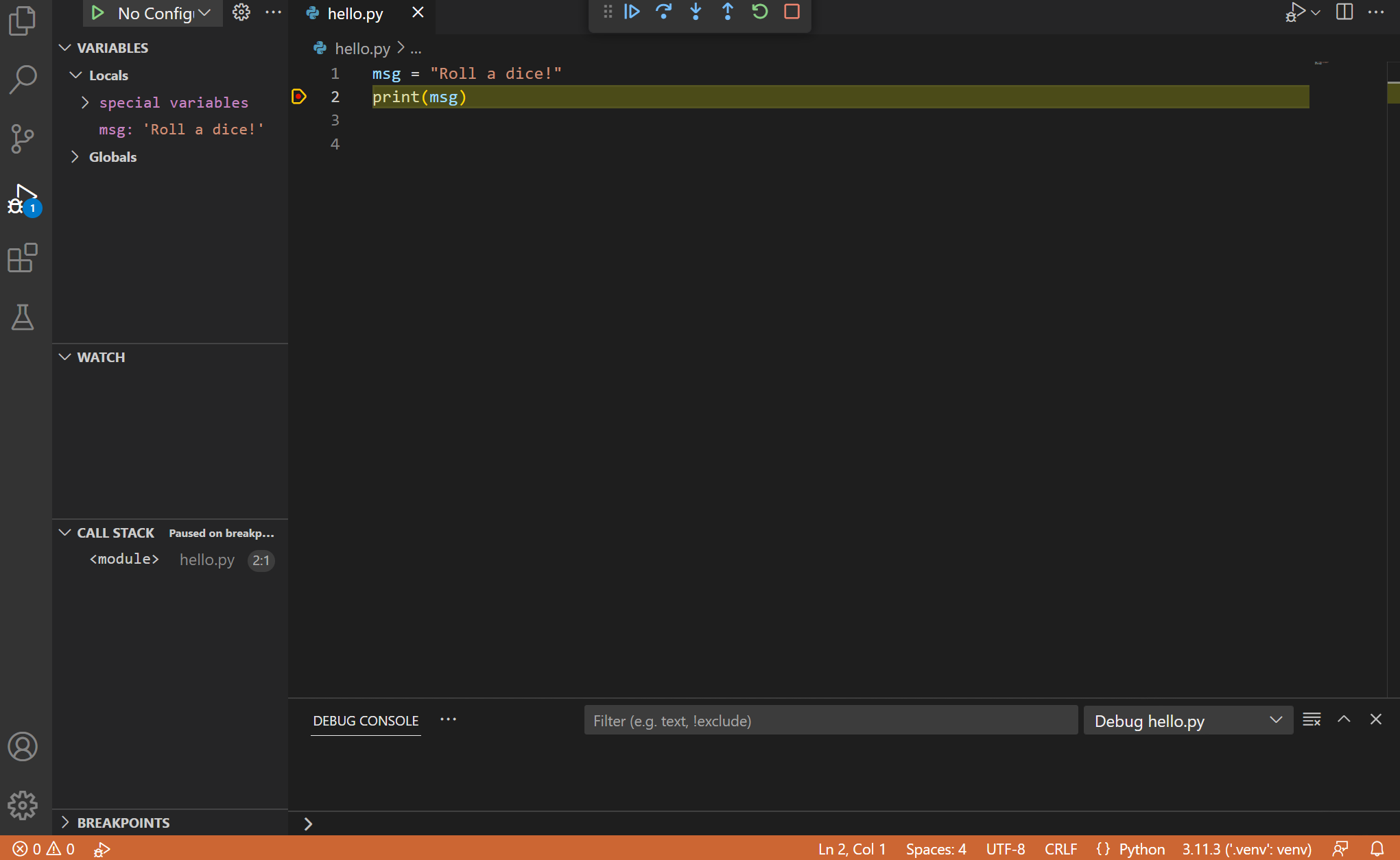
一个调试工具栏出现在顶部,从左到右显示以下命令:继续 (F5),跳过 (F10),进入 (F11),退出 (⇧F11 (Windows, Linux Shift+F11)),重启 (⇧⌘F5 (Windows, Linux Ctrl+Shift+F5)),和停止 (⇧F5 (Windows, Linux Shift+F5))。

状态栏也会改变颜色(许多主题下为橙色),以表示您处于调试模式。 Python 调试控制台 也会自动出现在右下角面板中,显示正在运行的命令以及程序的输出。
要继续运行程序,请在调试工具栏上选择继续命令 (F5)。调试器将程序运行到结束。
提示 调试信息也可以通过将鼠标悬停在代码上(例如变量)来查看。在以下情况下
消息悬停在变量上将显示字符串掷骰子!在变量上方的框中。
你也可以在调试控制台中使用变量(如果未显示,请在 VS Code 右下角选择调试控制台,或从...菜单中选择它)。 然后尝试在控制台底部的>提示符下,逐条输入以下语句:
消息
消息首字母大写
消息拆分

再次点击工具栏上的蓝色继续按钮(或按F5)以运行程序直到完成。如果切换回Python调试控制台,“掷骰子!”将出现,程序完成后 VS Code 会退出调试模式。
如果你重新启动调试器,调试器将再次在第一个断点处停止。
要停止程序运行,请使用调试工具栏上的红色方形停止按钮 (⇧F5 (Windows, Linux Shift+F5)),或使用运行 > 停止调试 菜单命令。
详细信息,请参阅调试配置,其中包括如何使用特定的Python解释器进行调试的说明。
提示:使用Logpoints而不是print语句:开发人员经常在源代码中插入
打印语句以快速检查变量,而无需在调试器中逐行单步执行代码。在 VS Code 中,您可以改用 Logpoint。Logpoint 类似于断点,但会将消息记录到控制台并且不会停止程序。有关更多信息,请参阅 Logpoint 在 VS Code 调试主要文章中。
安装和使用软件包
让我们通过使用包来基于之前的示例进行构建。
在 Python 中,包是您从 PyPI 获得任何数量的有用代码库的方式,这些库通常提供额外的功能给您的程序。在这个例子中,您使用 numpy生成随机数的软件包。
返回到资源管理器视图(左侧最上面的图标,显示文件),打开你好.py,请将以下源代码复制粘贴:
导入 numpy 为 np

msg = "掷骰子!"
print(msg)

打印(np.random.randint(1,9))
小贴士:如果你手动输入上述代码,你可能会发现自动补全会更改
作为按下回车键时的关键词 在一行的末尾。为了避免这种情况,输入一个空格,然后 按回车键。
接下来,按照上一节所述,在调试器中使用“Python: Current file”配置运行该文件。
你应该会看到这条消息,"ModuleNotFoundError: No module named 'numpy'"。这条消息表明所需的包在你的解释器中不可用。如果你使用的是Anaconda发行版或之前安装了numpy包您可能看不到此消息。
要安装numpy包,停止调试器并使用以下方法之一:
选项 1:使用包管理用户界面
- 打开Python侧边栏并展开环境管理器
- 右键单击你的环境并选择管理软件包
- 搜索
numpy并选择 安装
选项2:使用终端
运行 终端: 创建新终端 (⌃⇧` (Windows, Linux Ctrl+Shift+`)) 从命令面板。此命令将为您的选定解释器打开命令提示符。
要安装虚拟环境所需包,请根据您的操作系统输入以下命令:
# 不要与Anaconda发行版一起使用,因为它们已经包含matplotlib。

# macOS
python3 -m pip install numpy

# Windows(可能需要提升权限)
python -m pip install numpy

# Linux (Debian)
apt-get install python3-tk
python3 -m pip install numpy
现在,重新运行程序(带或不带调试器)以查看输出!
管理跨环境的依赖关系
在处理Python项目时,有效地管理依赖项是至关重要的。一个有用的提示是使用pip freeze > requirements.txt命令。这个命令帮助你创建一个要求.txt列出在你的虚拟环境中安装的所有包的文件。然后可以使用该文件在其他地方重新创建相同的环境。
当您使用 Python: 创建环境 或环境管理器视图中的 + 按钮创建新环境时,扩展会自动检测并安装来自 要求.txt或pyproject.toml如果在你的工作区中存在。
请按照以下步骤创建要求.txt文件:
-
激活你的虚拟环境,如果你还没有激活的话。
源 venv/bin/activate # 在 macOS/Linux 上.\venv\Scripts\activate # 在Windows上 -
生成
要求.txt文件。pip freeze > requirements.txt
您现在可以使用新生成的要求.txt文件用于在另一个环境中安装依赖项。此外,随着项目复杂性的增加,您可以继续向其中添加依赖项。
pip install -r requirements.txt
通过执行这些步骤,您可以确保项目依赖项在不同的环境中保持一致,从而更容易与他人协作并部署您的项目。
恭喜你完成了Python教程!在本教程的过程中,你学习了如何创建Python项目、创建虚拟环境、运行和调试Python代码以及安装Python包。探索更多资源,以在Visual Studio Code中充分利用Python!
下一步
要了解如何使用流行的 Python Web 框架来构建 Web 应用程序,请参阅以下教程:
然后在Visual Studio Code中,使用Python可以探索更多的内容:
- Python 个人资料模板 - 创建一个新的 个人资料,包含精选的扩展、设置和片段
- 编辑代码 - 了解 Python 的自动完成、IntelliSense、格式化和重构。
- 代码检查 - 启用、配置和应用各种Python代码检查工具。
- 调试 - 学习如何在本地和远程调试Python。
- 测试 - 配置测试环境并发现、运行和调试测试。
- 设置参考 - 探索 VS Code 中所有与 Python 相关的设置。
- 将Python部署到Azure应用服务
- 部署Python到容器应用