教程:开始使用Visual Studio Code
在这个教程中,您将了解Visual Studio Code的主要功能,以帮助您快速开始编码。您将了解用户界面的不同组件以及如何根据您的喜好进行自定义。然后,您将编写一些代码,并使用内置的代码编辑功能,例如IntelliSense和Code Actions,您还将了解如何运行和调试代码。通过安装语言扩展,您可以添加对不同编程语言的支持。
如果你更喜欢通过视频来学习Visual Studio Code,你可以观看入门视频,在我们的YouTube频道上。
先决条件
在 VS Code 中打开文件夹
你可以使用 VS Code 来编辑单个文件,或者你可以打开一个文件夹,也称为 工作区。
让我们首先创建一个文件夹,并在 VS Code 中打开它。在整个教程中,你将使用这个文件夹。
-
打开Visual Studio Code并选择文件 > 打开文件夹... 从菜单中打开一个文件夹。
-
选择 新建文件夹 并创建一个名为
vscode101然后选择选择文件夹 (打开在macOS上) 在VS Code中打开文件夹。VS Code 现在将您打开的文件夹视为工作区。
-
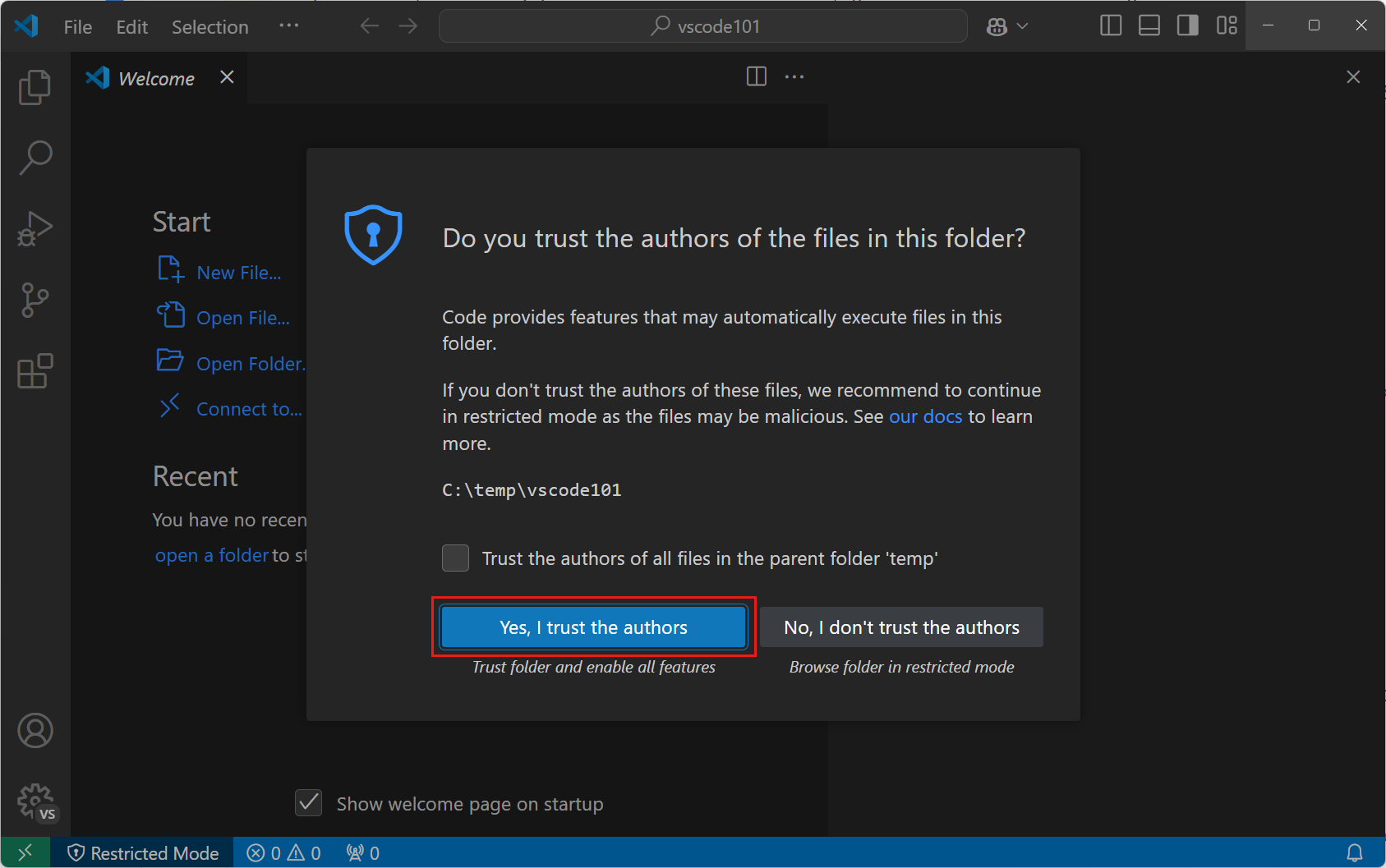
在工作区信任对话框中,选择是的,我信任作者以启用工作区中的所有功能。
 重要
重要Workspace Trust 让你决定项目文件夹中的代码是否可以由 VS Code 执行。当你从互联网下载代码时,你应该先审查它,以确保可以安全运行。获取有关 Workspace Trust 的更多信息。
-
您现在应该看到资源管理器视图在左侧,显示文件夹的名称。
您将使用资源管理器视图来查看和管理工作区中的文件和文件夹。
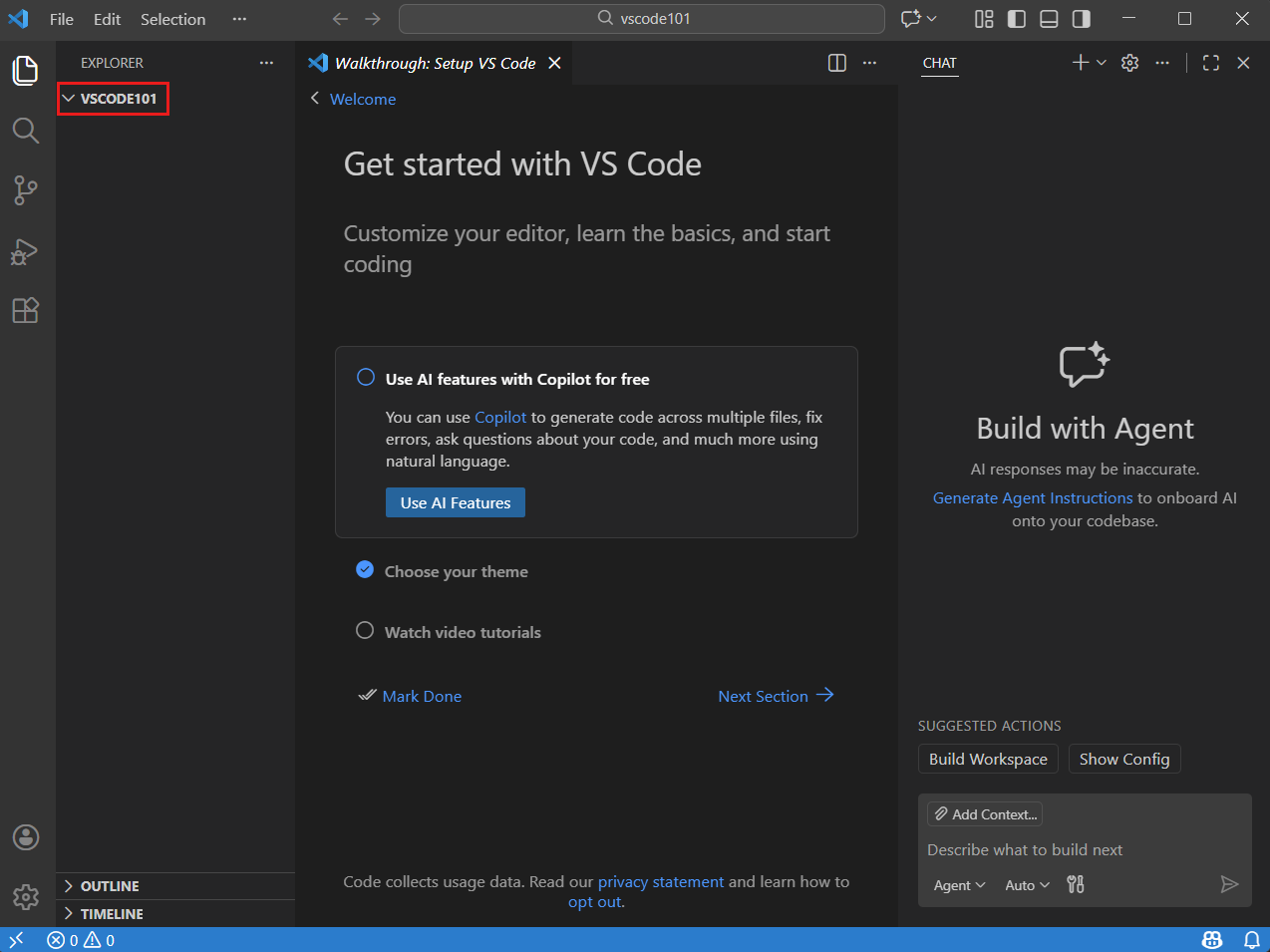
当你在 VS Code 中打开一个文件夹时,VS Code 可以恢复该文件夹的用户界面状态,例如打开的文件、活动视图和编辑器布局。你还可以配置仅适用于该文件夹的设置,或定义调试配置。获取有关工作区的更多信息。
探索用户界面
既然你已经在 VS Code 中打开一个文件夹,让我们快速浏览一下用户界面。
通过活动栏在视图之间切换
-
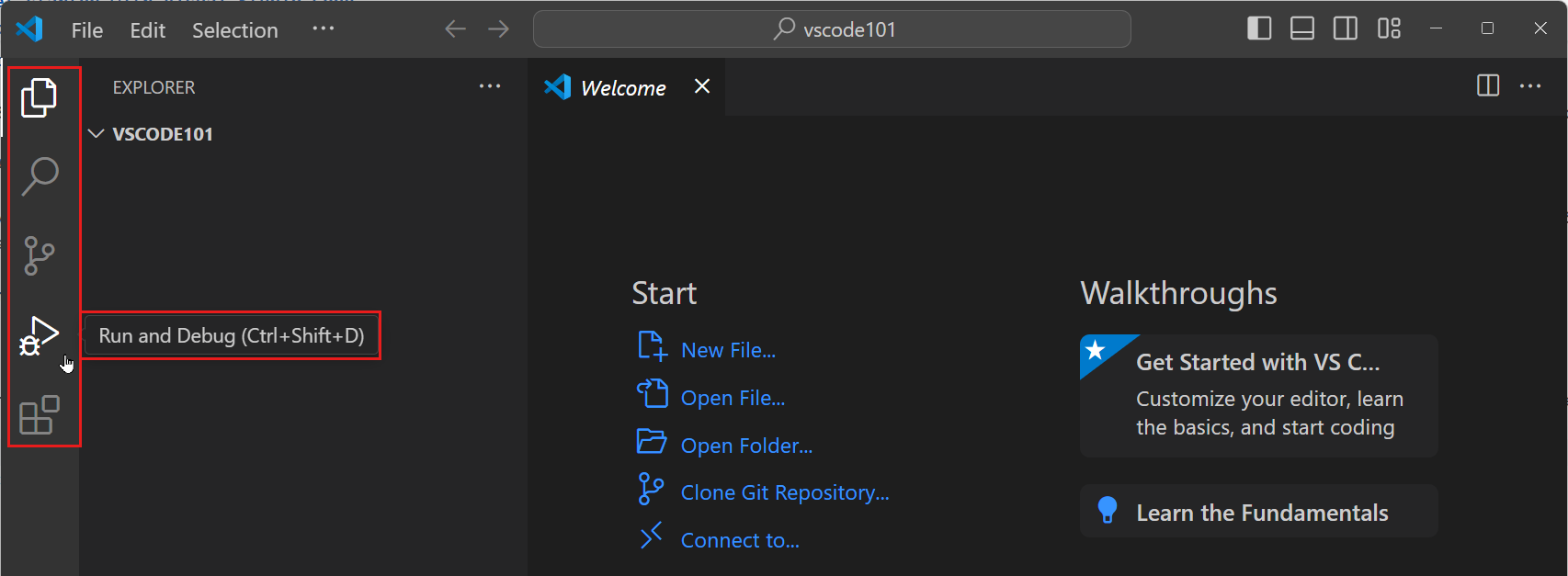
使用活动栏在不同的视图之间切换。
 小贴士
小贴士将鼠标悬停在活动栏上,以查看每个视图的名称和相应的键盘快捷键。您可以通过再次选择视图或按键盘快捷键来切换视图的打开和关闭。
-
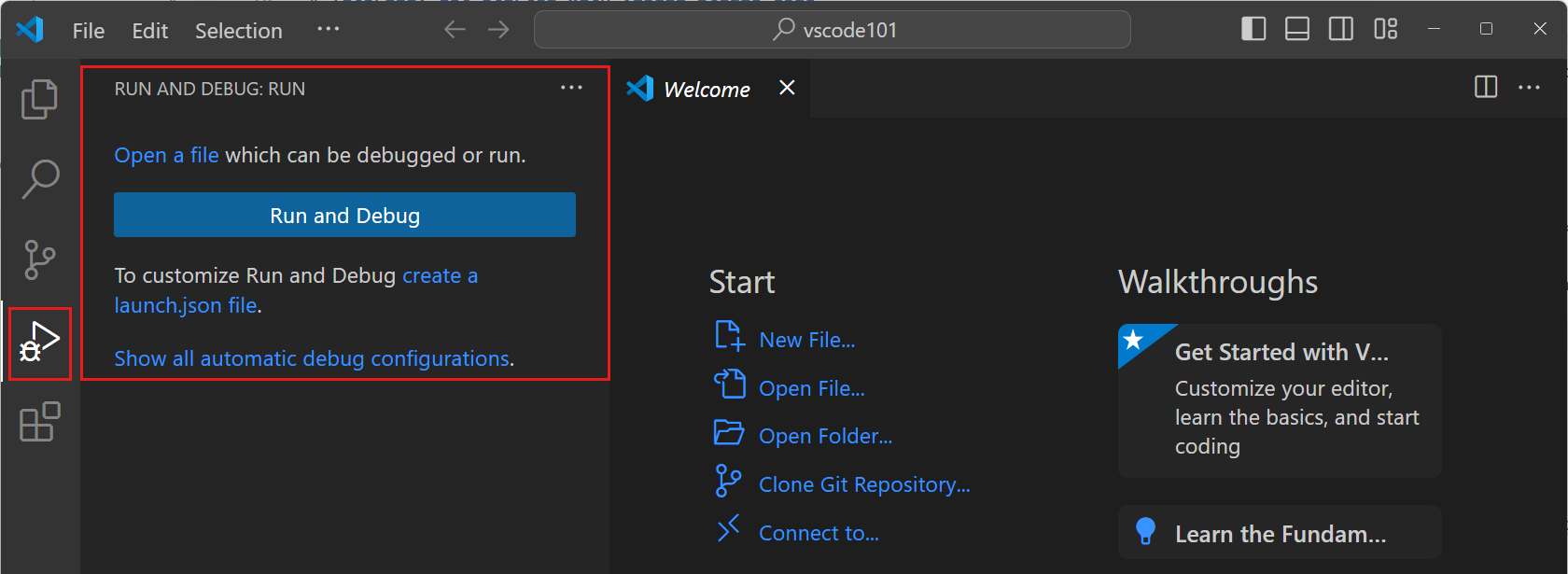
当你在活动栏中选择一个视图时,主侧边栏会打开以显示特定于该视图的信息。
例如,Run 和 Debug 视图使您可以配置和启动调试会话。
使用编辑器查看和编辑文件
-
在活动栏中选择资源管理器视图,然后选择新建文件...按钮在你的工作区中创建一个新文件。
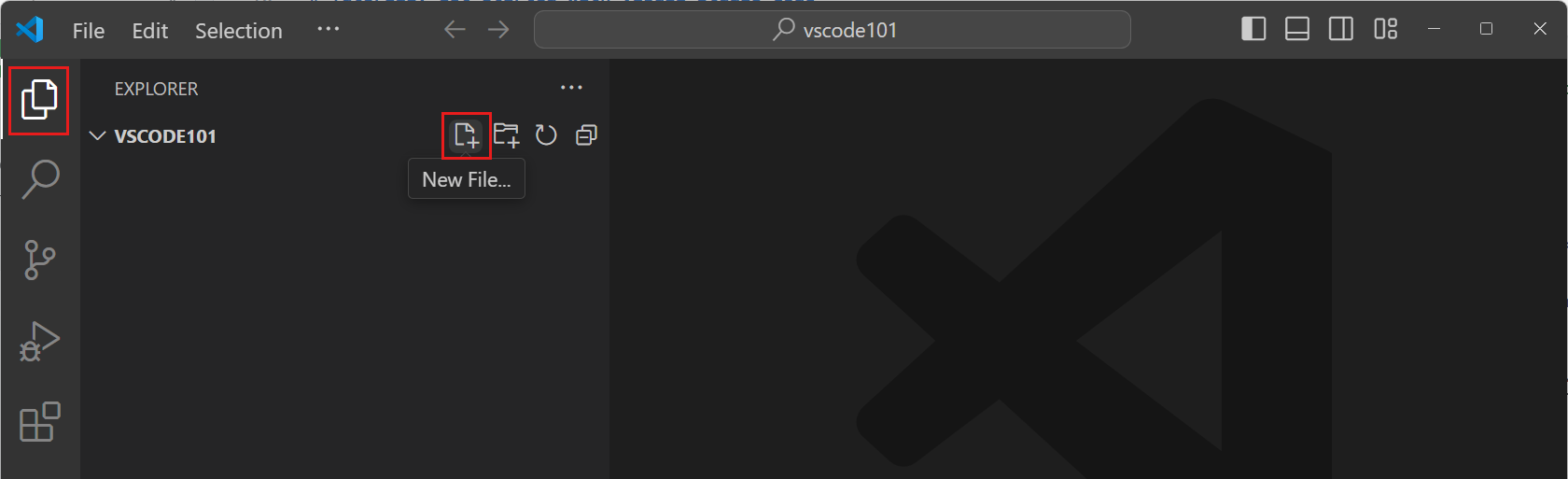
-
输入姓名
index.html并按 回车键。文件被添加到你的工作区,并且编辑器在Windows的主要区域打开。
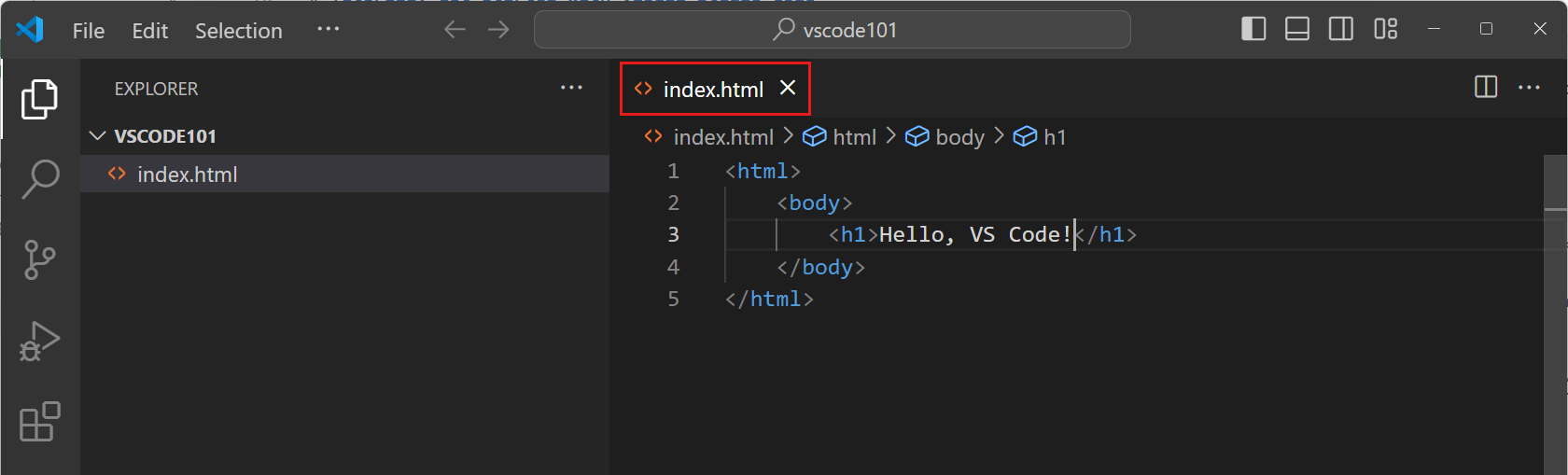
-
开始在输入框中输入一些HTML代码
index.html文件。在你输入时,你应该会看到弹出的建议帮助你完成代码(IntelliSense)。你可以使用上和下键来导航建议,并使用Tab键来插入所选的建议。
-
将更多文件添加到你的工作区,并注意到每个文件都会打开一个新的编辑器标签页。
您可以打开任意多个编辑器,并垂直或水平并排查看。了解更多关于并排编辑的信息。
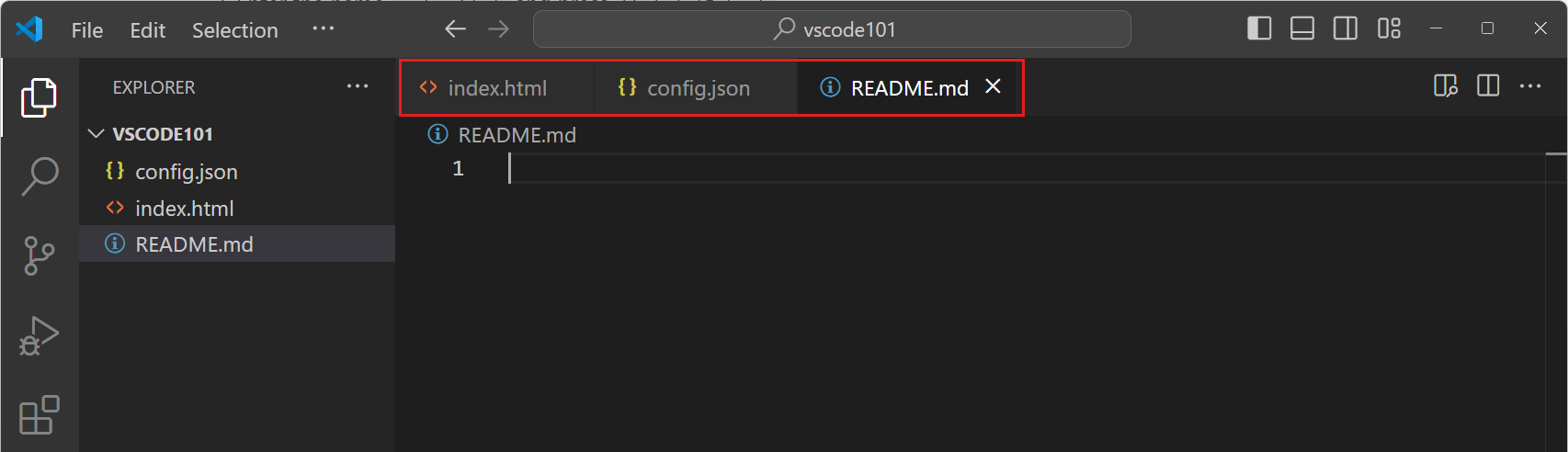
从面板区域访问终端
-
VS Code 集成了终端。按 ⌃` (Windows, Linux Ctrl+`) 打开它。你也可以使用 视图 > 终端 菜单项。
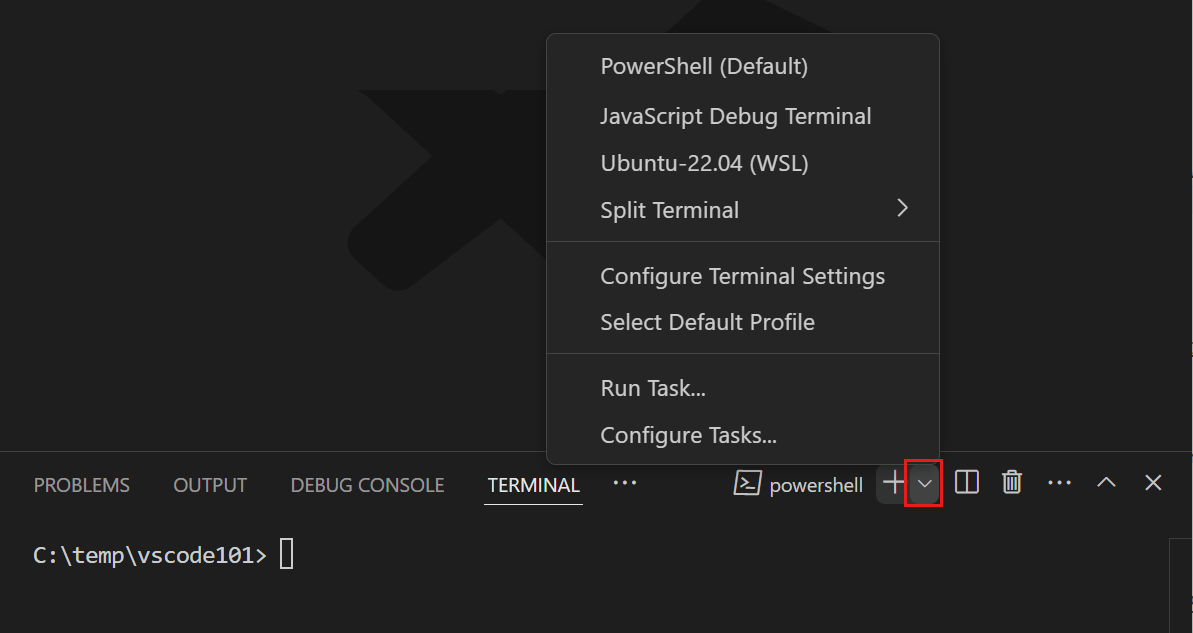
您可以根据操作系统配置选择不同的外壳,例如 PowerShell、命令提示符或 Bash。
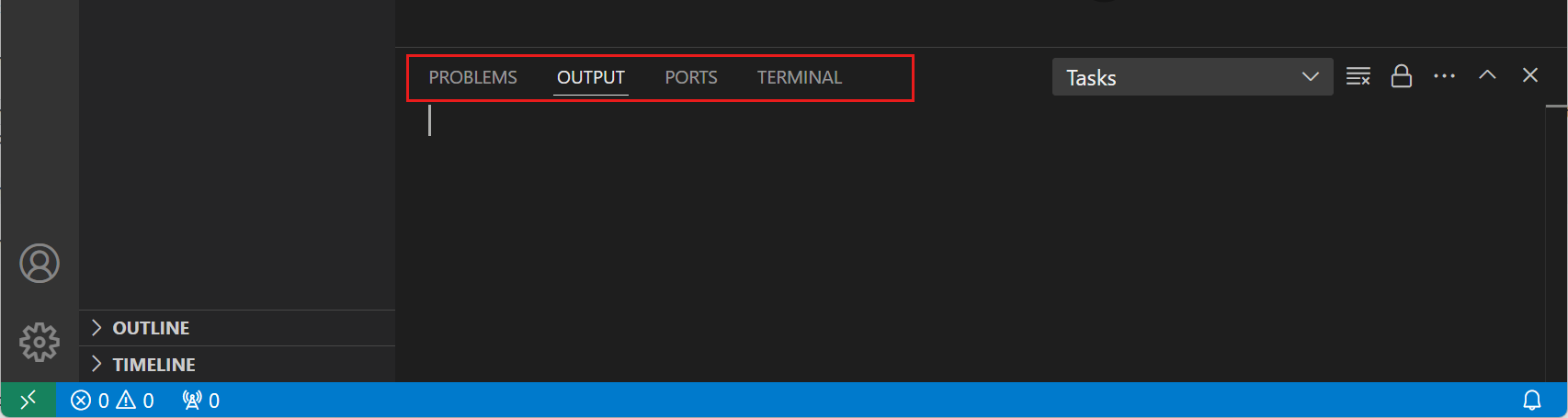
-
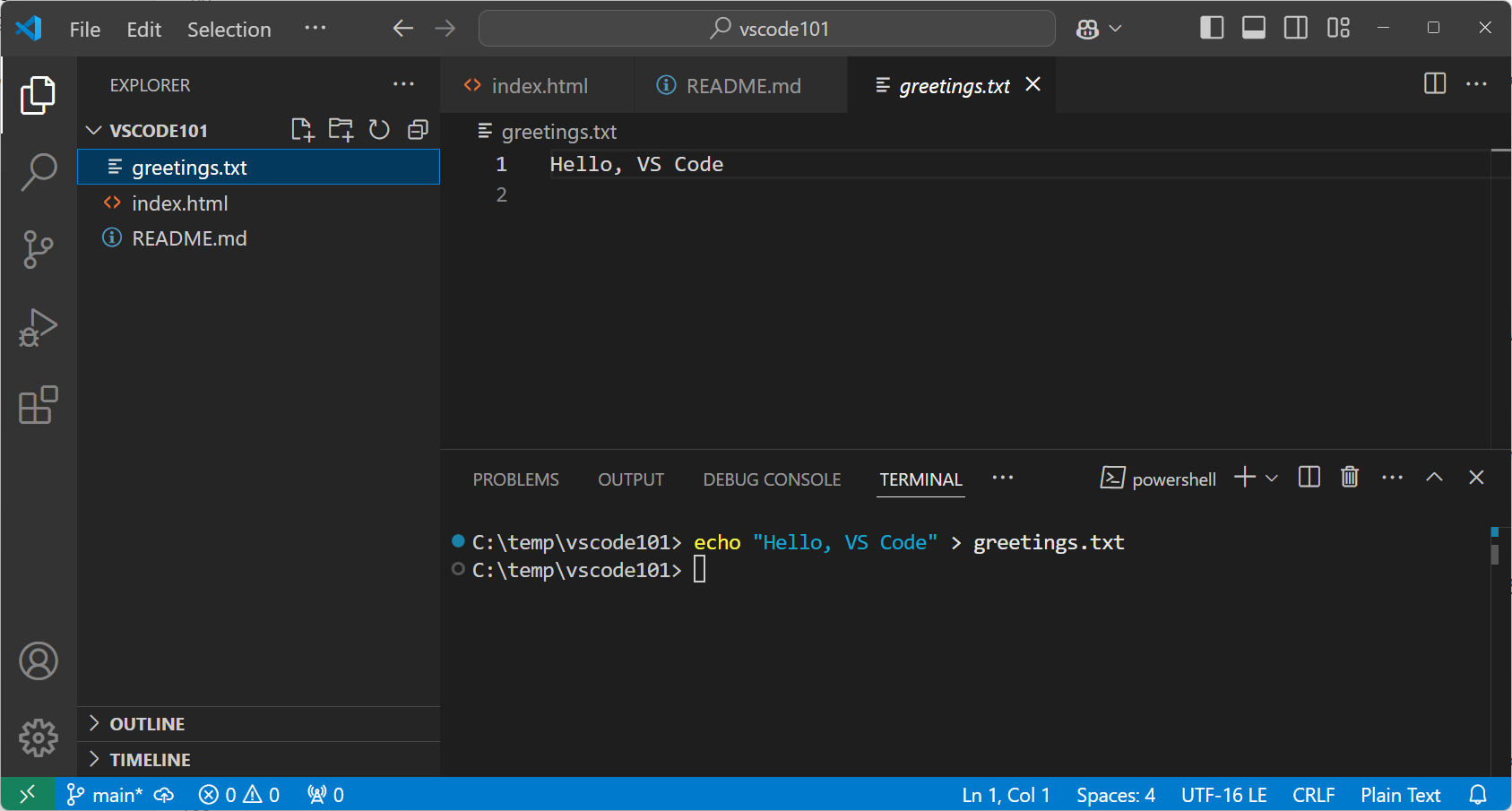
在终端中,输入以下命令在你的工作区创建一个新文件。
回显 "你好,VS Code" > 问候.txt默认的工作文件夹是你的工作区根目录。注意,资源管理器视图会自动检测并显示新文件。
-
您可以同时打开多个终端。启动配置文件下拉菜单查看可用的 shell 并选择一个。
使用命令面板访问命令
-
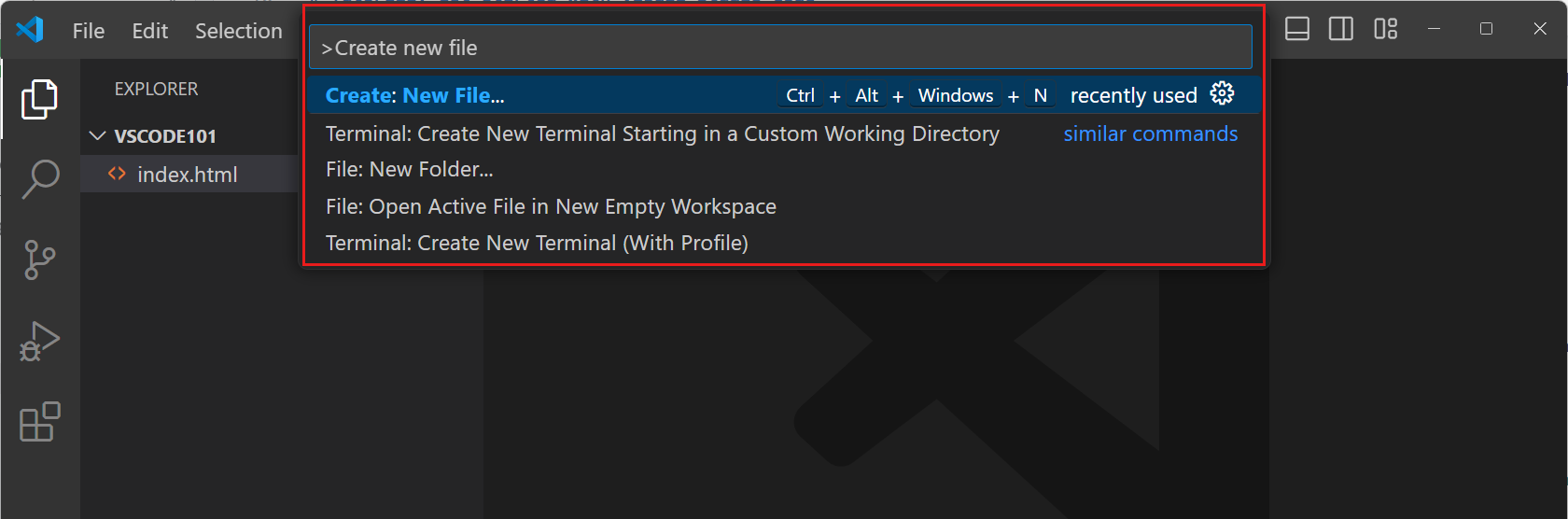
打开命令面板,按⇧⌘P(Windows, Linux Ctrl+Shift+P)。你也可以使用视图 > 命令面板 菜单项。
VS Code 中的许多命令都可以通过命令面板访问。当您安装扩展时,它们可以向命令面板添加额外的命令。
 小贴士
小贴士请注意,命令面板会显示具有默认键盘快捷键的命令。您可以使用键盘快捷键直接运行命令。
-
命令面板支持不同的操作模式:
-
命令模式 (
>)之后>符号,开始输入以过滤命令列表。例如,输入移动终端找到命令将终端移动到新Windows。
-
快速打开模式:移除
>输入字符并开始在您的工作区中搜索文件。您可以使用 ⌘P (Windows, Linux Ctrl+P) 键盘快捷键打开命令面板并直接开始搜索文件。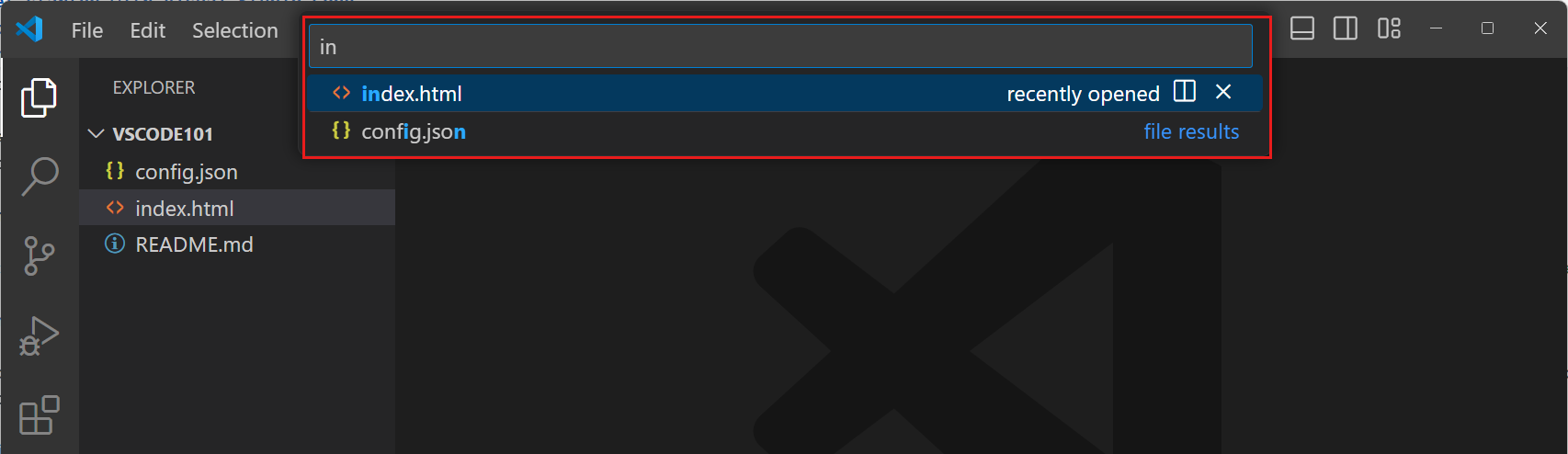
-
符号搜索模式 (
#):替换>角色#在你的代码中搜索变量或函数等符号。
-
VS Code 使用模糊匹配来查找文件或命令。例如,输入翻译结果:odks返回打开默认键盘快捷键命令。
配置 VS Code 设置
通过配置设置,您可以自定义 VS Code 的几乎所有部分。您可以使用 设置编辑器 来修改 VS Code 中的设置或直接修改 settings.json文件。
-
按⌘,(Windows, Linux Ctrl+)打开设置编辑器(或选择文件 > 首选项 > 设置菜单项)。
 小贴士
小贴士使用搜索框筛选显示的设置列表。
-
默认情况下,VS Code 不会自动保存已修改的文件。从自动保存下拉菜单中选择一个值以更改此行为。

VS Code 会自动应用设置更改。当您在工作区中修改文件时,它现在应该会自动保存。
-
要将设置恢复为其默认值,请选择该设置旁边的齿轮图标,然后选择重置设置。
 小贴士
小贴士您可以通过输入快速找到所有已修改的设置
@修改在搜索框中或选择“已修改”过滤器。 -
您可以在设置编辑器中使用选项卡在 用户 设置和 工作区 设置之间进行切换。
用户设置适用于所有工作区。工作区设置仅适用于当前工作区。工作区设置会覆盖用户设置。获取有关 VS Code 中设置的更多信息。
写一些代码
VS Code 内置支持 JavaScript、TypeScript、HTML、CSS 等。在这个教程中,你将创建一个示例 JavaScript 文件,并使用 VS Code 提供的一些代码编辑功能。
VS Code 支持多种编程语言,并且在下一步中,您将安装一个语言扩展以添加对另一种语言的支持,即 Python。
-
在资源管理器视图中,创建一个新文件
app.js,然后开始输入以下JavaScript代码:函数 sayHello(name) { console.log('Hello, ' + name); } 说你好('VS Code');在你输入时,你应该会看到弹出的建议帮助你完成代码(IntelliSense)。你可以使用上和下键来导航建议,并使用Tab键来插入所选的建议。
注意代码的格式(语法高亮),以帮助您区分代码的不同部分。

-
当你将光标放在字符串上时
你好,你应该会看到一个灯泡图标出现,表示有代码操作。你也可以使用⌃Space(Windows, Linux Ctrl+Space)键盘快捷键来打开灯泡菜单。
-
选择灯泡图标,然后选择转换为模板字符串.

代码行动是建议对您的代码应用快速修复。在这种情况下,代码行动转换
"你好," + name进入一个 模板字符串你好,${name},这是一个特殊的JavaScript构造,用于在字符串中嵌入表达式。
了解更多关于代码编辑功能、IntelliSense、代码导航和重构在VS Code中的信息。
使用源代码管理
Visual Studio Code 已经集成了源代码控制管理(SCM)并包括Git支持。
让我们使用内置的Git支持来提交你之前所做的更改。
-
选择活动栏中的源代码管理视图以打开源代码管理视图。

-
确保你已经在电脑上安装了Git。如果你还没有安装Git,你将在源代码控制视图中看到一个按钮来在你的机器上安装它。
-
选择初始化仓库以在您的工作区创建一个新的Git仓库。

在你初始化一个仓库后,源代码控制视图会显示你在工作区中所做的更改。
-
您可以通过悬停在文件上并选择来暂存单个更改
输入:+在文件旁边。 小贴士
小贴士要提交所有更改,请悬停在更改上并选择提交所有更改按钮。
-
输入提交信息,例如
添加问候函数,然后选择提交以将更改提交到您的Git存储库。 小贴士
小贴士选择图表在源代码控制视图中显示您的Git存储库的提交历史的可视化表示。
在 VS Code 中,源代码管理还有更多内容可以探索。获取更多关于 VS Code 中的源代码管理的信息。
安装语言扩展
VS Code 有一个丰富的扩展生态系统,可以让你在安装中添加语言、调试器和工具,以支持你的特定开发工作流程。在 Visual Studio 市场 中有成千上万的扩展可供选择。
让我们安装一个语言扩展,以添加对Python的支持,或任何其他你感兴趣的编程语言。
-
选择活动栏中的扩展视图。
扩展视图使您能够在 VS Code 内浏览和安装扩展。

-
输入 Python 在扩展视图搜索框中以查找与Python相关的扩展。选择 Python 扩展由微软发布,然后选择 安装 按钮。

-
现在,创建一个新的Python文件
你好.py在你的工作区,并开始输入以下Python代码:定义 说你好(名字): 打印("你好, " + 名字) 说你好("VS Code")请注意,您现在也可以获得Python代码的建议和IntelliSense。

运行和调试你的代码
VS Code 内置了运行和调试 Node.js 应用程序的支持。在这个教程中,你将使用在上一步中安装的 Python 扩展来调试一个 Python 程序。
让我们调试你好.py在上一步中创建的程序。
-
确保Python 3已安装在您的计算机上。
如果您的计算机上没有安装Python解释器,您将在Windows右下角看到一条通知。选择选择解释器以打开命令面板并选择要使用的Python解释器或安装一个。
-
在
你好.py文件,将光标放在打印单击并按 F9 以设置断点。编辑器的左边缘出现一个红色圆点,表示已设置断点。有了断点,您可以在特定的代码行暂停程序的执行。

-
按 F5 以开始调试会话。
-
选择Python调试器:

-
选择运行当前的Python文件:

-
-
注意,程序已启动,并在您设置的断点处停止执行。
 小贴士
小贴士检查该值
名字通过在暂停执行时将鼠标悬停在编辑器中的变量上。您可以在变量视图中随时查看变量的值运行和调试视图。 -
按继续按钮在调试工具栏中,或按F5继续执行。

VS Code 中有许多调试功能,例如观察变量、条件断点和启动配置。深入了解VS Code 的调试。
使用AI加速您的编码
VS Code 内置支持 GitHub Copilot,这是一款由 AI 提供支持的助手,能够帮助完成各种任务,例如代码补全、代码重构、实现新功能等。
让我们使用基于聊天的与AI的互动来实现一个新的功能你好.py文件。
-
确保你已经在 VS Code 中设置了 GitHub Copilot。请按照我们 Copilot 设置 指南中的步骤操作。
小贴士如果你还没有 Copilot 订阅,你可以通过注册 Copilot 免费计划 来免费使用 Copilot,并获得每月有限的内联建议和聊天互动。
-
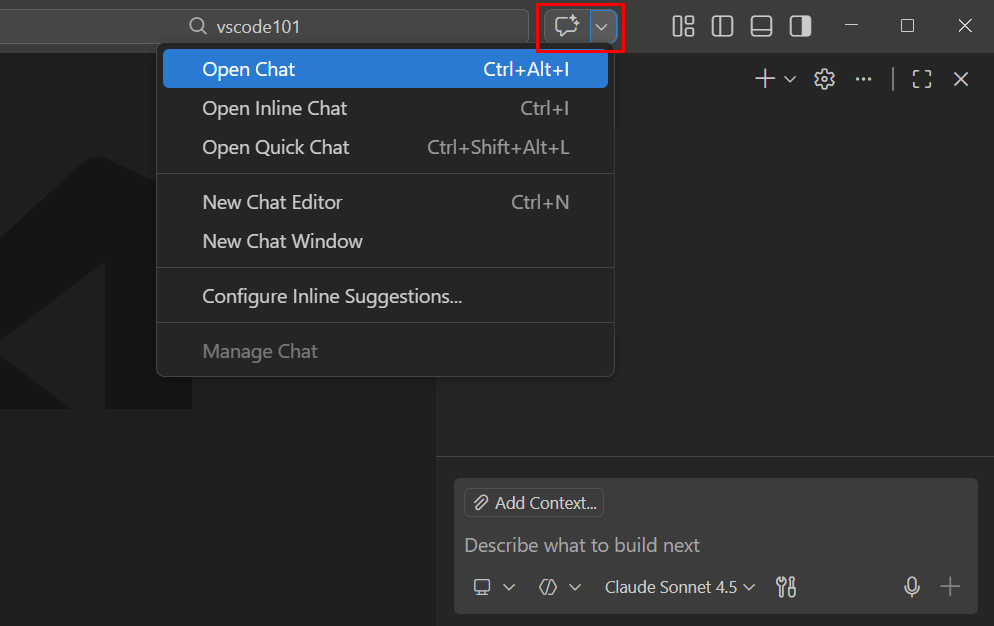
通过选择 VS Code 标题栏中的 聊天 > 打开聊天 来打开聊天视图。
聊天视图是与AI进行对话的地方。您可以询问有关您的代码的问题,计划新功能,或请求实现新功能。
-
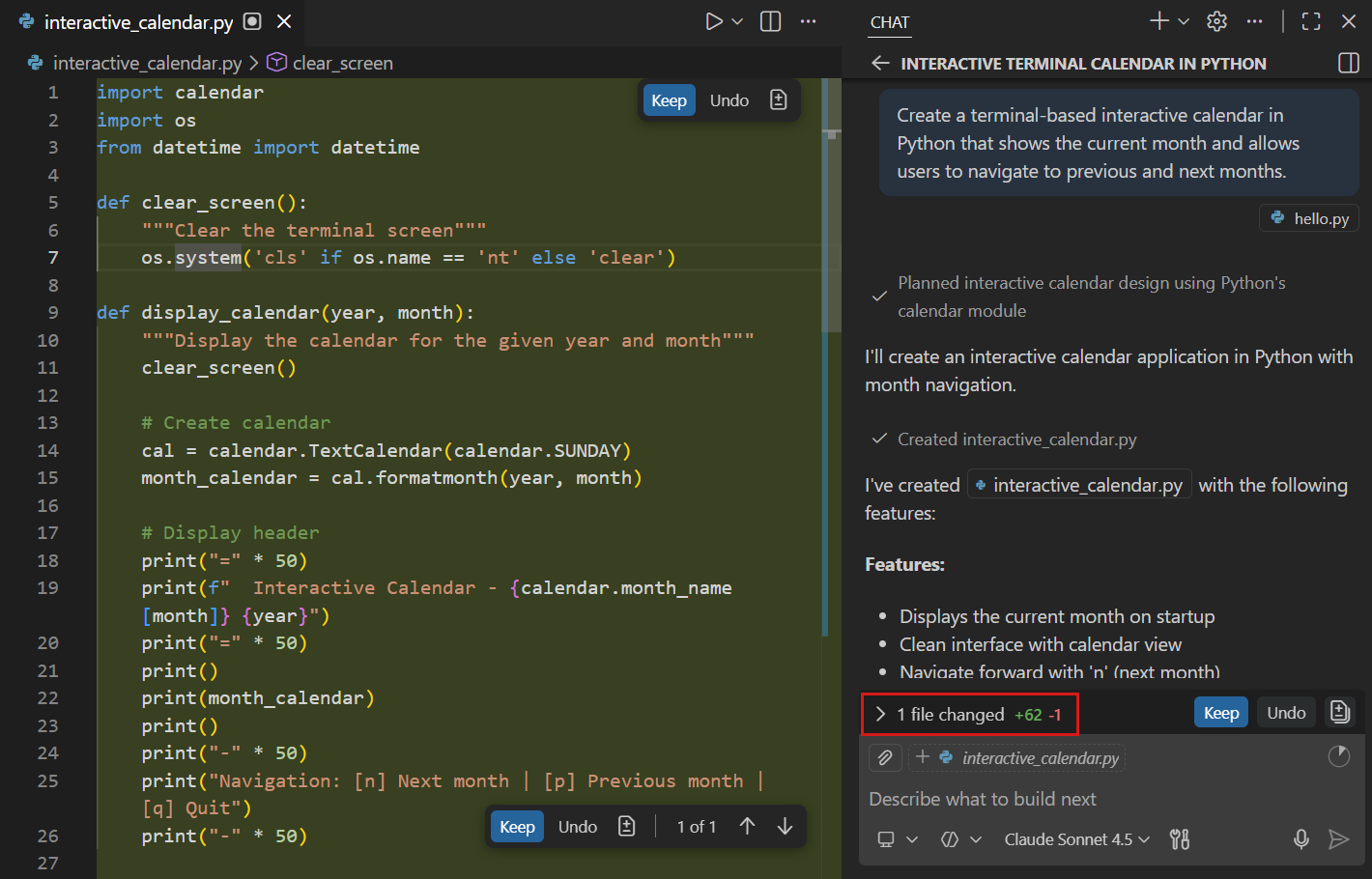
在聊天输入框中,输入以下提示以实现一个交互式日历:
创建一个基于终端的交互式日历,用Python显示当前月份,并允许用户导航到上个月和下个月。 -
按 回车键 将提示发送给AI。
人工智能在聊天对话中回应并开始生成代码。您可以查看更改的文件列表,编辑器显示更改的差异。
-
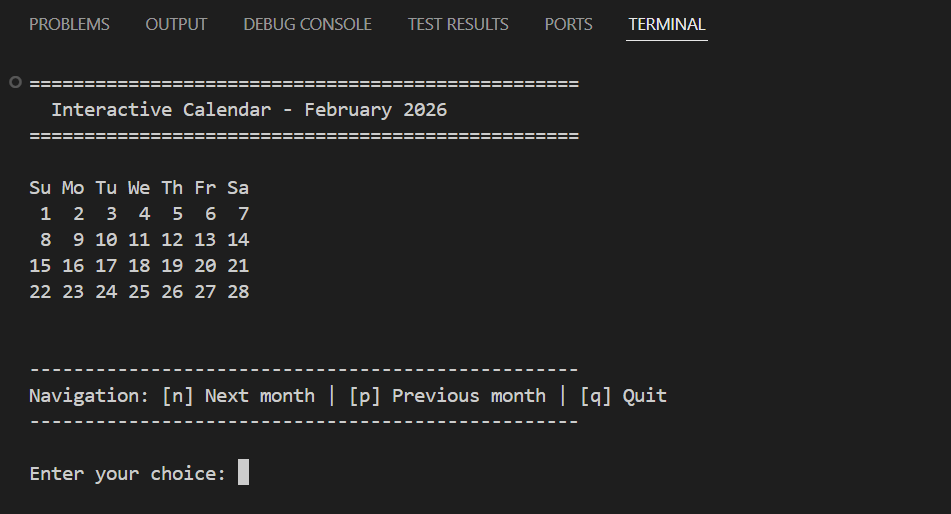
运行生成的代码以查看交互式日历的运行效果。
-
审查生成的代码并选择保留以接受更改。
-
通过向AI提出后续问题,进一步实验,以添加更多功能到日历中。
要更深入地了解在 VS Code 中使用 AI,请尝试我们的Copilot Quickstart教程,您可以在其中跟随一个实践教程,在 VS Code 中使用 AI 创建您的第一个应用程序。
下一步
恭喜!您已经完成了教程并探索了Visual Studio Code的一些关键功能。现在,您已经了解了Visual Studio Code的基础知识,请获取更多信息,了解如何: