Visual Studio Code 中的 AI 智能操作
对于一些常见场景,你可以使用智能操作,无需编写提示,来从AI获得帮助。这些智能操作的例子包括生成提交信息、生成文档、解释或修复代码,或进行代码审查。这些智能操作在整个VS Code用户界面中可用。
生成提交信息和PR信息
获取基于您的代码更改的提交信息、拉取请求(PR)标题和描述的生成帮助。使用shine图标在源代码控制视图或GitHub PR扩展中生成一个总结您更改的标题和描述。

使用AI解决合并冲突(实验性)
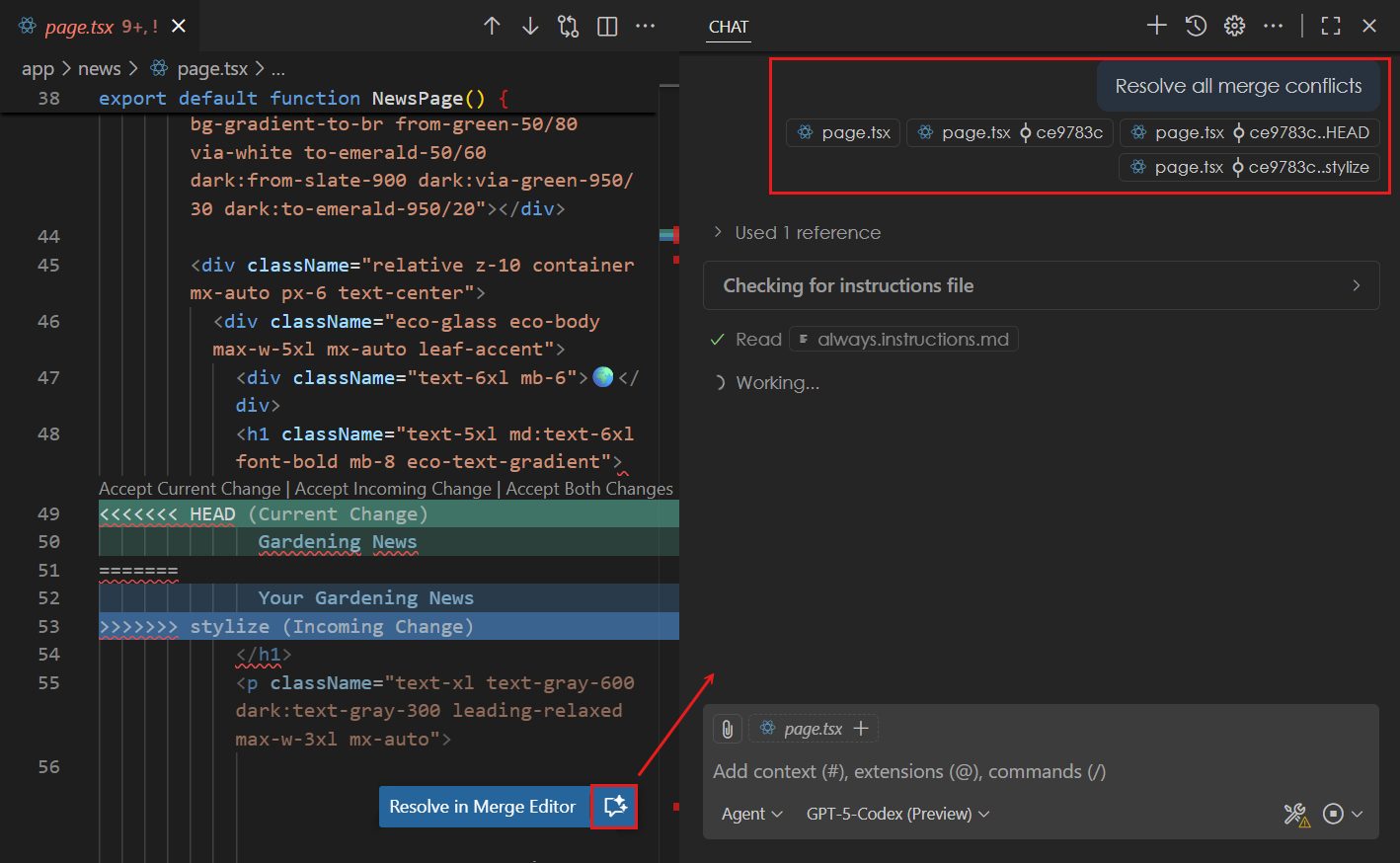
使用AI帮助你解决Git合并冲突。选择编辑器中的使用AI解决合并冲突按钮以打开聊天视图并开始一个代理流程来帮助你解决合并冲突。合并基和每个分支的更改将作为AI的上下文提供。
实现待办事项评论
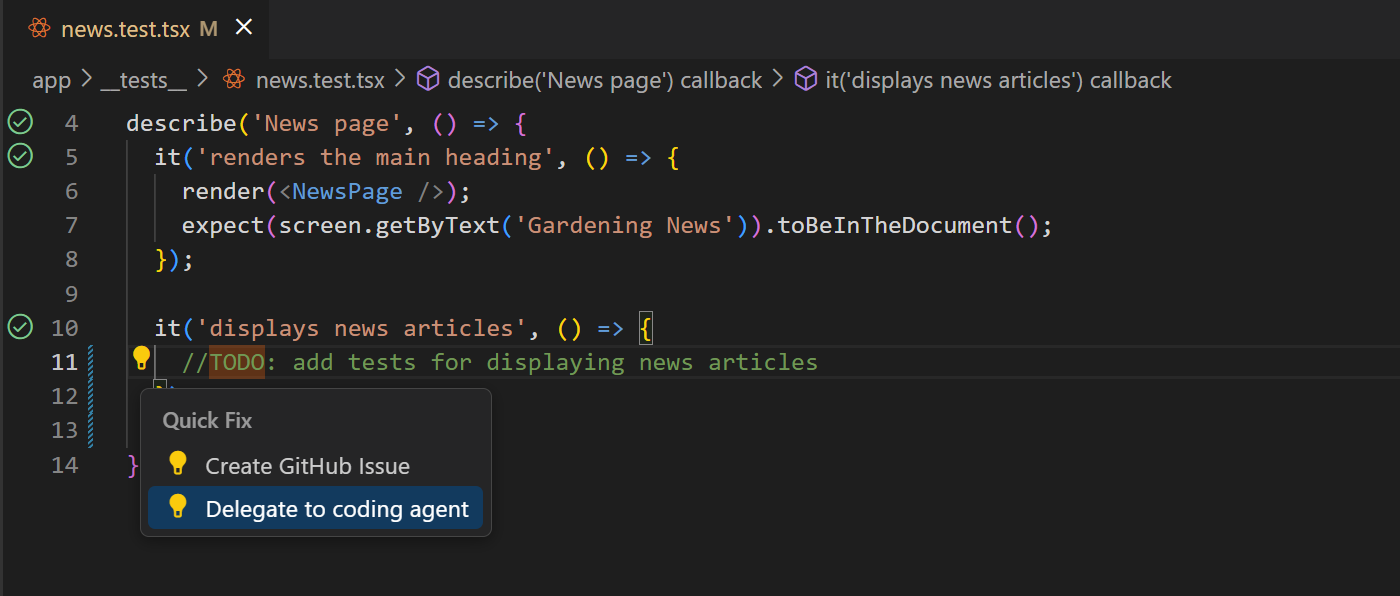
如果您安装了GitHub 拉取请求扩展,您可以使用 AI 实现待办事项 用 Copilot 编码助手 来注释你的代码。
-
确保你已安装GitHub 拉取请求扩展。
-
添加一个
待办事项在你的代码中添加注释。在注释旁边会出现一个代码操作(灯泡)。 -
选择代码操作并选择委托给编码代理.
重命名符号
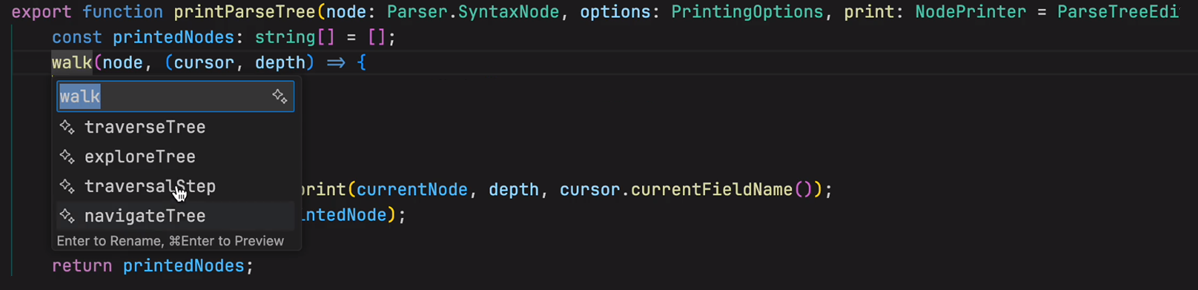
当你在代码中重命名一个符号时,基于符号和代码库的上下文,获得由AI生成的新名称建议。
为Markdown中的图像生成替代文本
使用AI为Markdown文件中的图像生成或更新替代文本。要生成替代文本:
-
打开一个Markdown文件。
-
将光标放在图像链接上。
-
选择代码操作(灯泡)图标并选择生成替代文本。
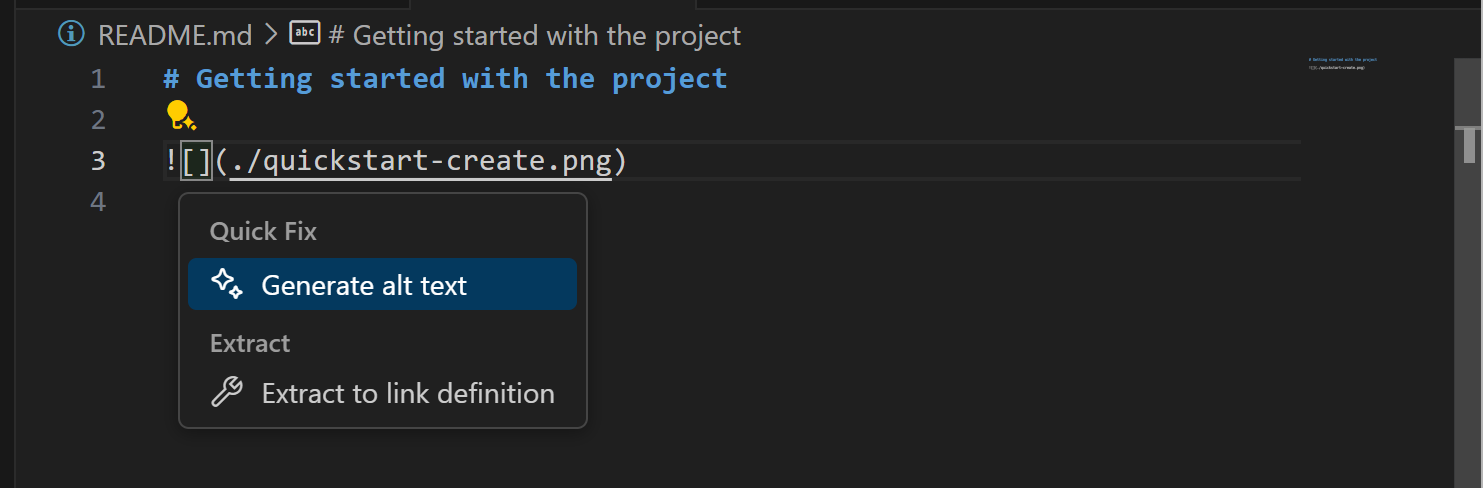
-
如果您已经有替代文本,请选择代码操作,并选择优化替代文本。
生成文档
使用AI为多种语言生成代码文档。
-
打开你的应用程序代码文件。
-
可选地,选择您要文档化的代码。
-
右键单击并选择生成代码 > 生成文档。

生成测试
要为您的应用程序代码生成测试而无需编写提示,您可以使用编辑器智能操作。
-
打开你的应用程序代码文件。
-
可选地,选择您要测试的代码。
-
右键单击并选择 生成代码 > 生成测试。
VS Code 生成现有测试文件中的测试代码,或者如果不存在则创建新的测试文件。
-
可选地,通过在内联聊天提示中提供附加上下文来优化生成的测试。
解释代码
在编辑器中获取解释代码块的帮助。
-
打开你的应用程序代码文件。
-
选择您想要修复的代码。
-
右键单击并选择“解释”。
VS Code提供了所选代码块的解释。
修正编码错误
要修复您的应用程序代码中的编码问题,而无需编写提示,您可以使用编辑器智能操作。
-
打开你的应用程序代码文件。
-
选择您想要修复的代码。
-
右键单击并选择生成代码 > 修复。
VS Code 提供了代码建议来修复代码。
-
可选地,通过在聊天提示中提供更多的上下文信息来优化生成的代码。
或者,如果代码文件中存在编译或检查问题,VS Code 会在编辑器中显示代码操作来帮助解决问题。
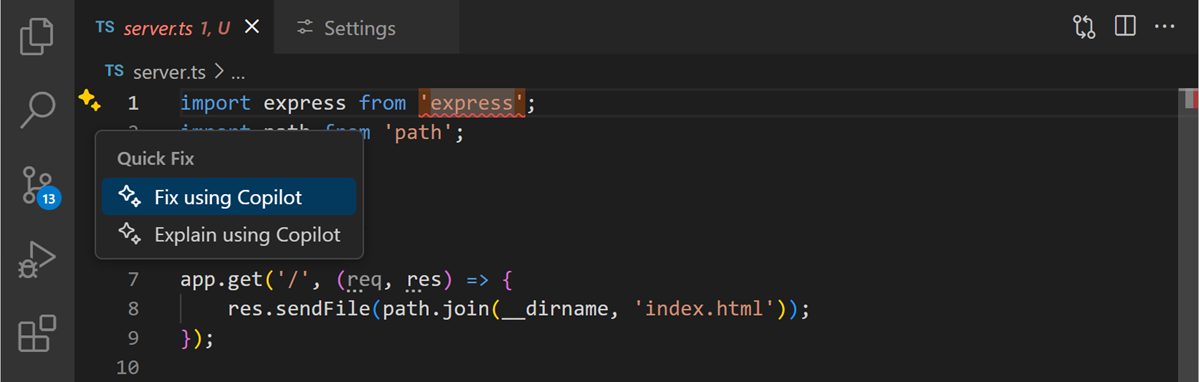
修复测试错误
直接从测试资源管理器中获取修复代码库中失败测试的帮助。
- 在测试浏览器中,将鼠标悬停在失败的测试上
- 选择 修复测试失败 按钮(闪烁图标)
- 查看并应用 Copilot 建议的修复措施
或者,您可以:
- 打开聊天视图
- 进入
/修复测试失败命令 - 按照Copilot的建议来修复测试
当使用Agent时,代理在运行测试时监控测试输出,并自动尝试修复和重新运行失败的测试。
修复终端错误
当在终端中命令失败时,VS Code 会在行号区域显示一个闪烁点,提供一个快速修复选项来解释发生了什么。
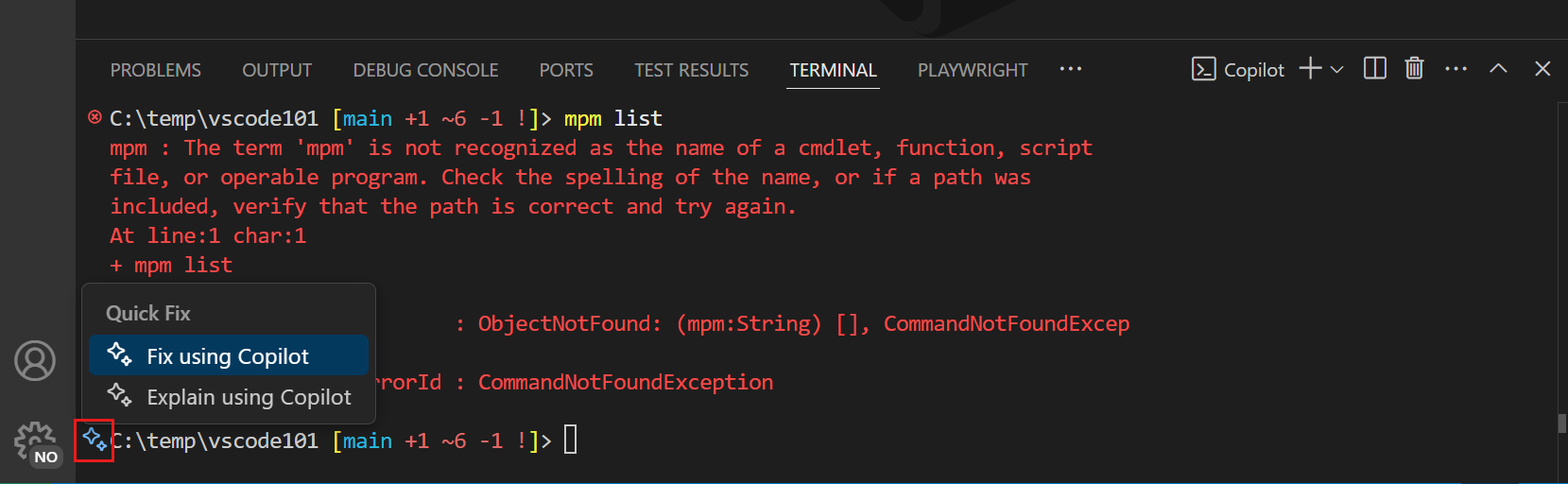
审查代码
VS Code 可以帮助你审查代码,无论是编辑器中的代码块还是拉取请求中包含的所有更改(需要 GitHub 拉取请求扩展)。
在编辑器中查看代码块:
-
打开你的应用程序代码文件。
-
选择您想要修复的代码。
-
右键单击并选择“生成代码”>“审查”。
VS Code 在评论面板中创建审查评论,并且在编辑器中也以内联形式显示。
要查看拉取请求中的所有更改:
-
使用 GitHub Pull Requests 扩展创建一个拉取请求
-
选择 代码审查 按钮在 更改的文件 视图中。
VS Code 在评论面板中创建审查评论,并且在编辑器中也以内联形式显示。
语义搜索结果(预览)
VS Code 的搜索视图使您能够在文件中搜索文本。语义搜索使您能够找到与搜索查询语义上相关的结果,即使它们不完全匹配文本。这在您寻找与概念相关的代码片段或文档时特别有用,而不是特定的术语,或者当您不知道确切的搜索术语时。
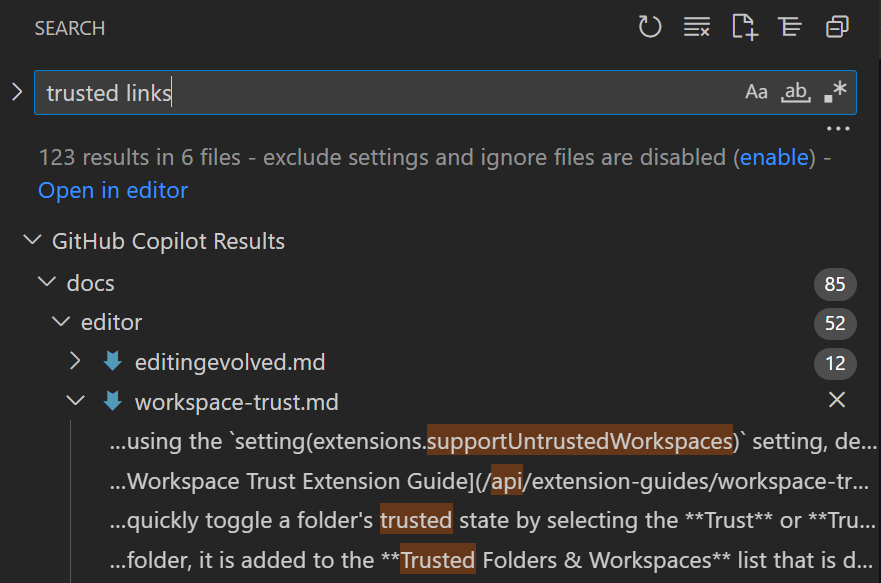
在搜索视图中配置语义搜索
您还可以在搜索视图中获得由AI生成的关键词建议,以提供相关的替代搜索词。启用搜索关键词建议
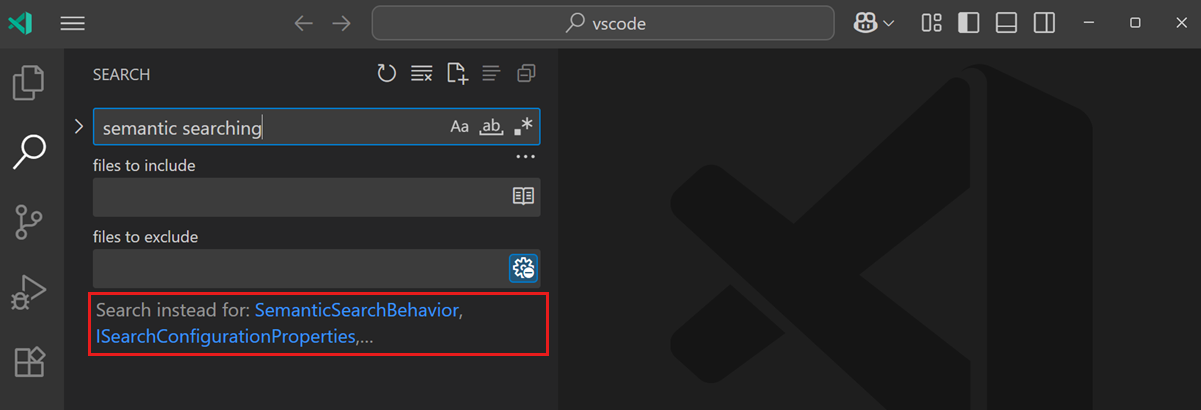
您可以通过选择 从搜索视图获取结果 来在聊天提示中引用搜索结果添加上下文 快速选择。或者,输入 #搜索结果在聊天提示中。
使用AI搜索设置
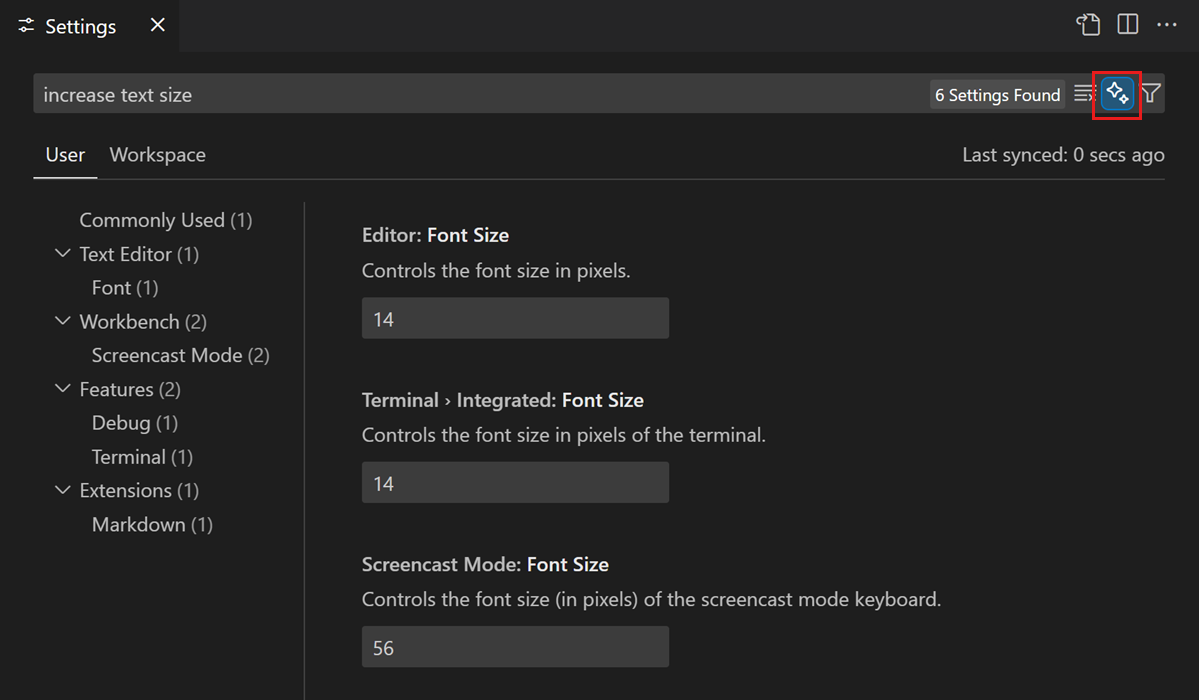
如果你不知道要更改的设置的确切名称,可以使用AI根据你的搜索查询帮助找到相关的设置。例如,你可以搜索“增加文本大小”以找到控制编辑器字体大小的设置。
启用此功能