项目管理
当您在Visual Studio Code中创建一个C#应用程序时,您首先从项目开始。项目包含编译成可执行文件、库或网站的所有文件(如源代码、图像等)。 所有相关的项目都可以存储在一个称为解决方案的容器中。 本文将向您展示如何通过解决方案资源管理器视图来维护所有项目及其相应的文件。
注意:使用 VS Code 中的解决方案资源管理器视图需要 C# Dev Kit 扩展。
解决方案资源管理器
新的 C# Dev Kit 扩展在主侧边栏中包含一个新的视图,解决方案资源管理器。该视图提供了对应用程序、解决方案和项目的结构化视图,便于中央项目管理。当您打开包含 .NET 解决方案文件或项目文件的工作区时,解决方案资源管理器将自动出现。
如果在工作区中有一个解决方案文件(.sln 文件),解决方案资源管理器将检测到该文件,并在工作区加载后自动加载它。例如,请查看下面的动画,了解打开包含单个解决方案文件的工作区的体验。
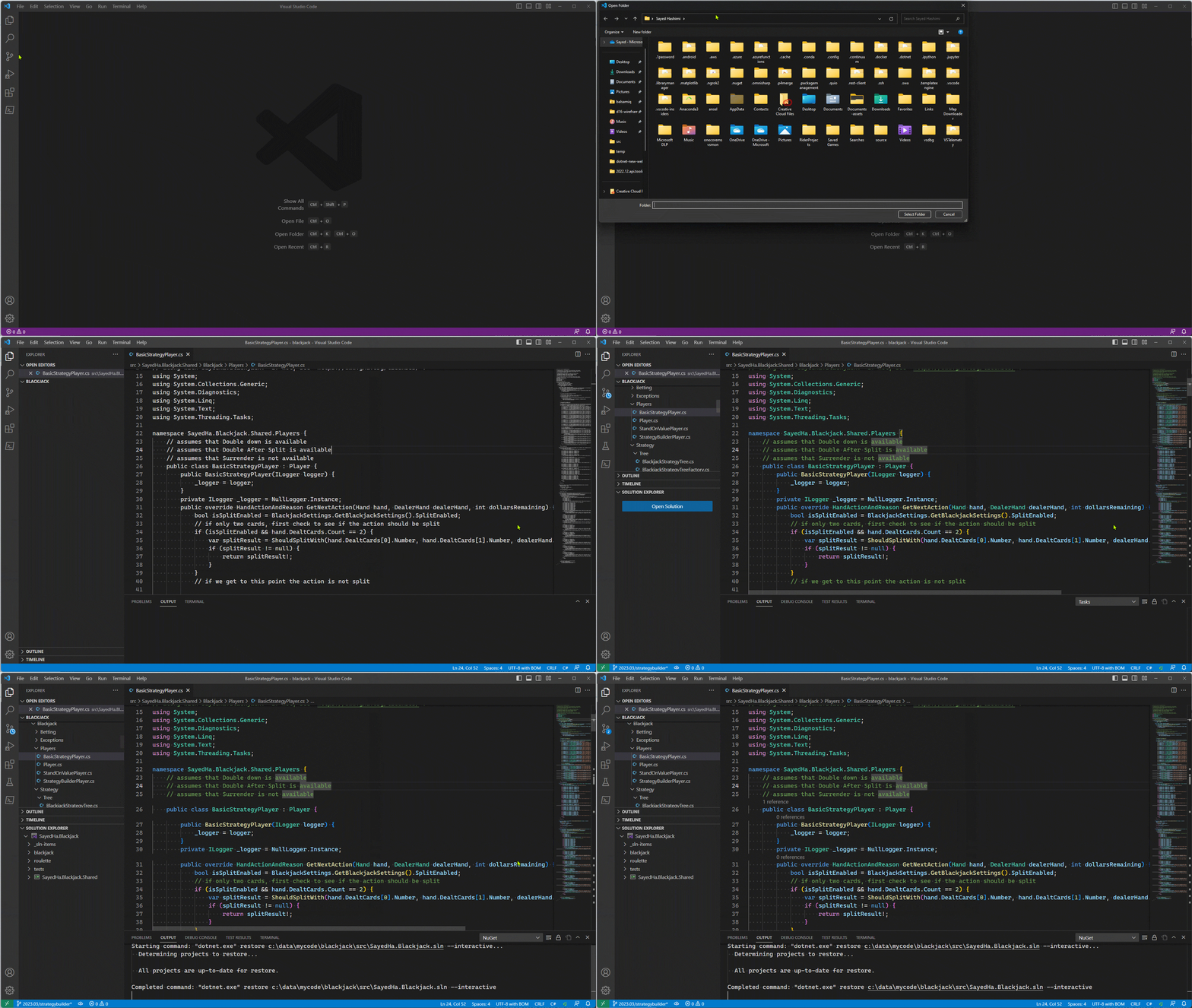
在上面的动画中,将工作区首次加载到 VS Code 中。加载工作区后,解决方案资源管理器检测到单独的.sln文件并自动加载。
当你的工作区中有多于一个的解决方案文件时,系统会提示你选择具体的解决方案文件来加载。在工作区加载一个解决方案文件后,该扩展会记住最后加载的解决方案文件,并在 VS Code 中加载工作区时自动重新加载该文件。在下面的动画中,你可以看到首次打开包含多个解决方案文件的工作区的体验。
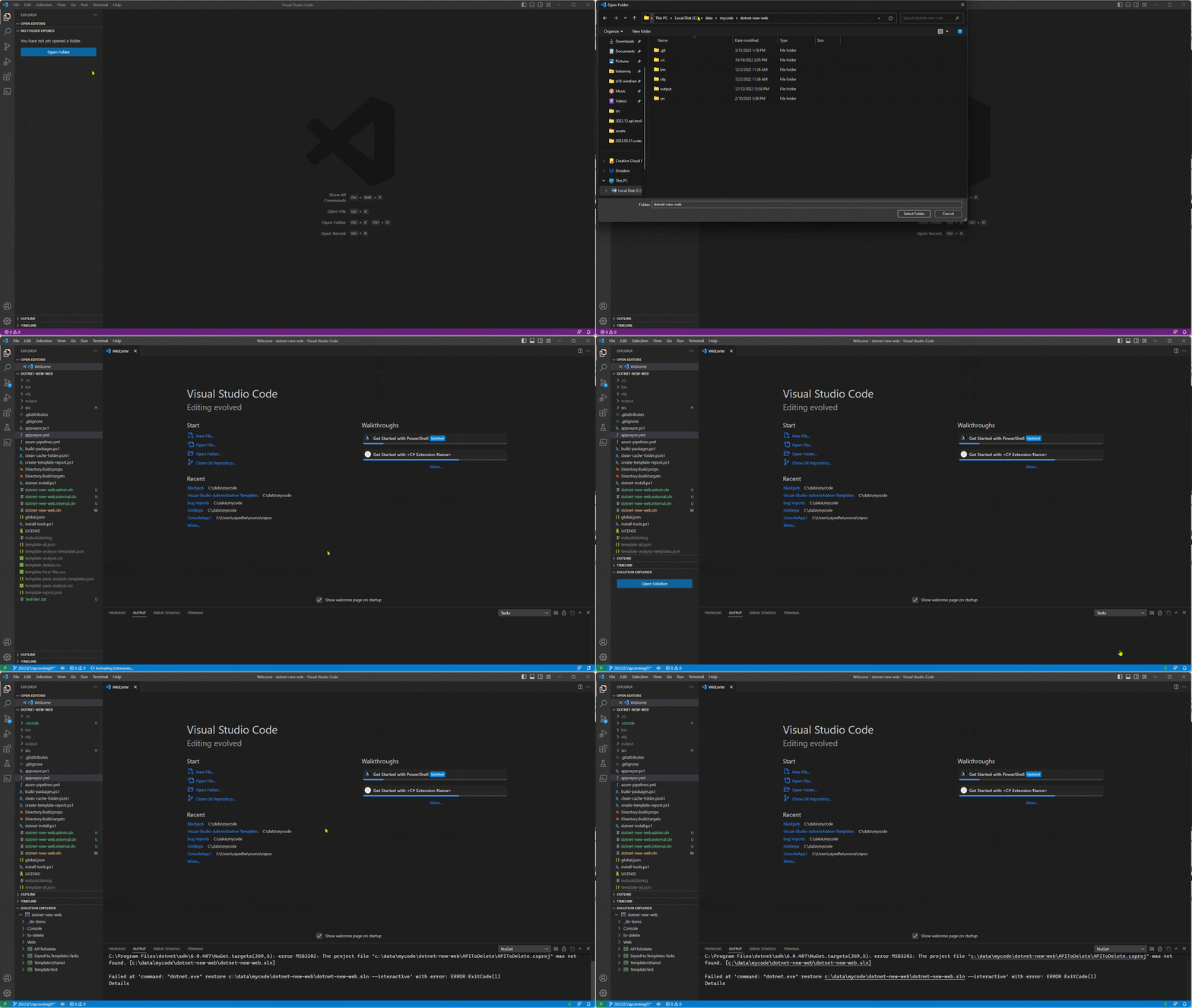
在上面的视频中,在工作区加载后,Solution Explorer 检测到工作区包含多个解决方案文件,并提示您选择要加载的解决方案。以后当您打开相同的工作区时,Solution Explorer 会记住上次加载的解决方案文件并自动重新加载。
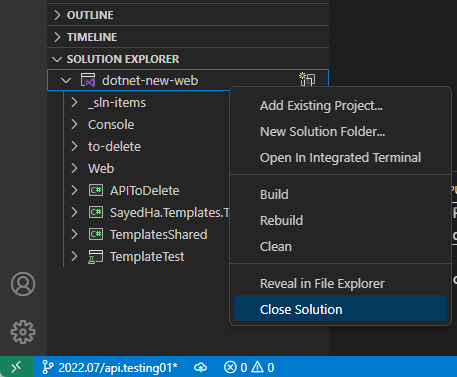
当您在解决方案资源管理器中加载了一个解决方案,并且想要关闭该解决方案时,您可以使用关闭解决方案命令。您可以在解决方案资源管理器中右键单击解决方案时,在上下文菜单中找到此命令。
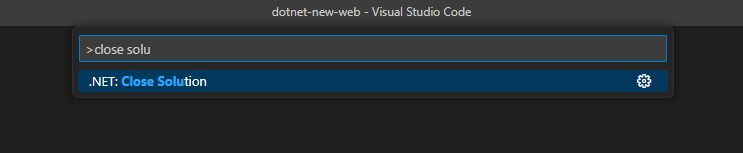
你也可以在命令面板中调用此命令。你可以通过⇧⌘P(Windows, Linux Ctrl+Shift+P)来打开命令面板。这在下面的图片中显示。
关闭解决方案后,解决方案资源管理器将显示一个按钮,以便您可以稍后从工作区打开解决方案文件。您还可以通过命令面板使用.NET: 打开解决方案命令来执行此操作。
当你调用打开解决方案命令时,如果工作区中只有一个解决方案文件,它将自动加载该文件。当有多个解决方案文件时,系统会提示你选择要加载的解决方案文件。这与你首次打开包含一个或多个解决方案文件的工作区时的体验相同。让我们继续讨论解决方案资源管理器中对解决方案文件夹的支持。
解决方案文件夹
在解决方案资源管理器中,如果解决方案包含解决方案文件夹(用于在解决方案中分组项目 的虚拟文件夹),它们将被显示。在这里,您可以与解决方案文件夹内容进行交互。要添加新的解决方案文件夹,您可以右键单击解决方案并选择新解决方案文件夹菜单项。请查看下面的简短视频。
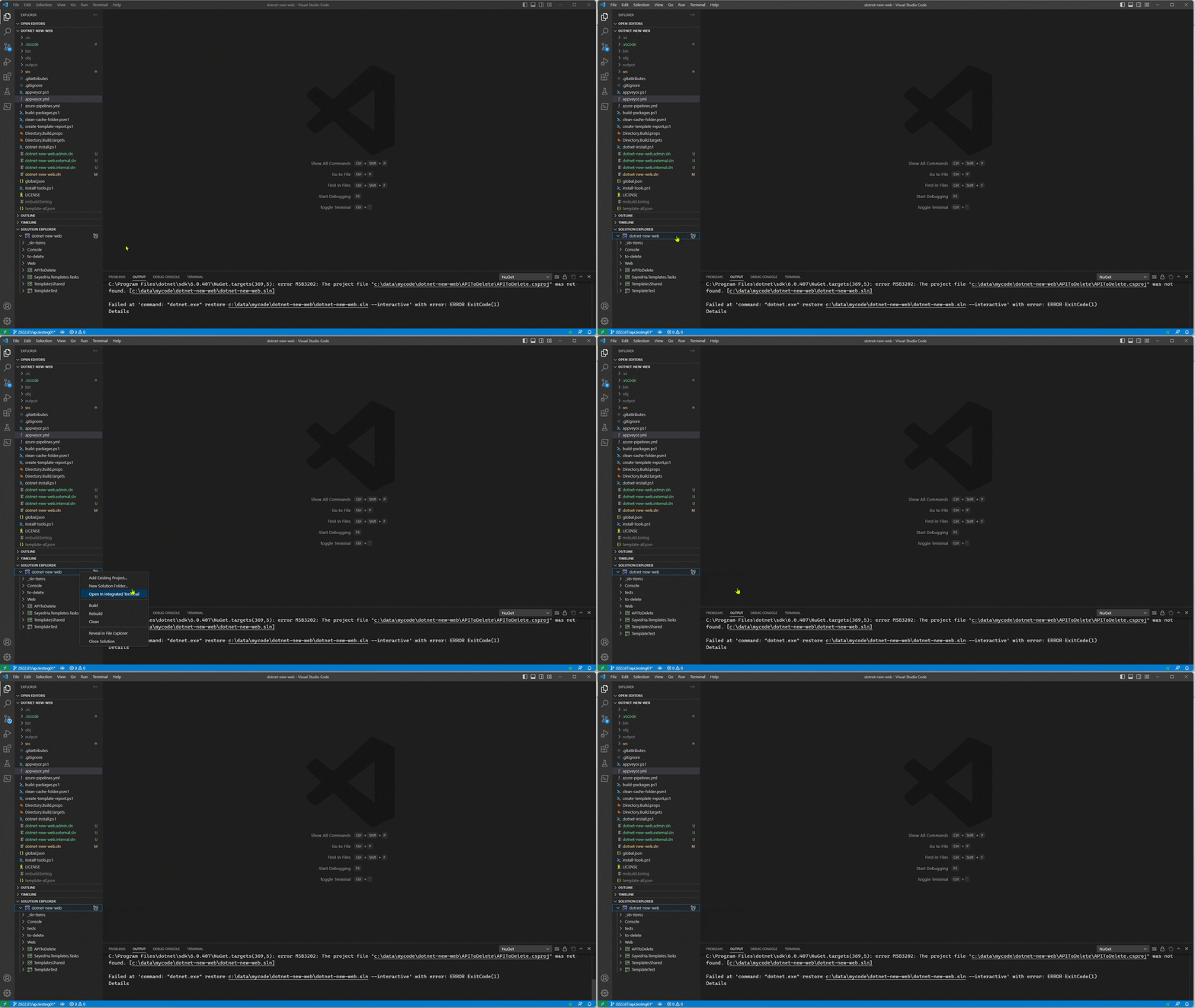
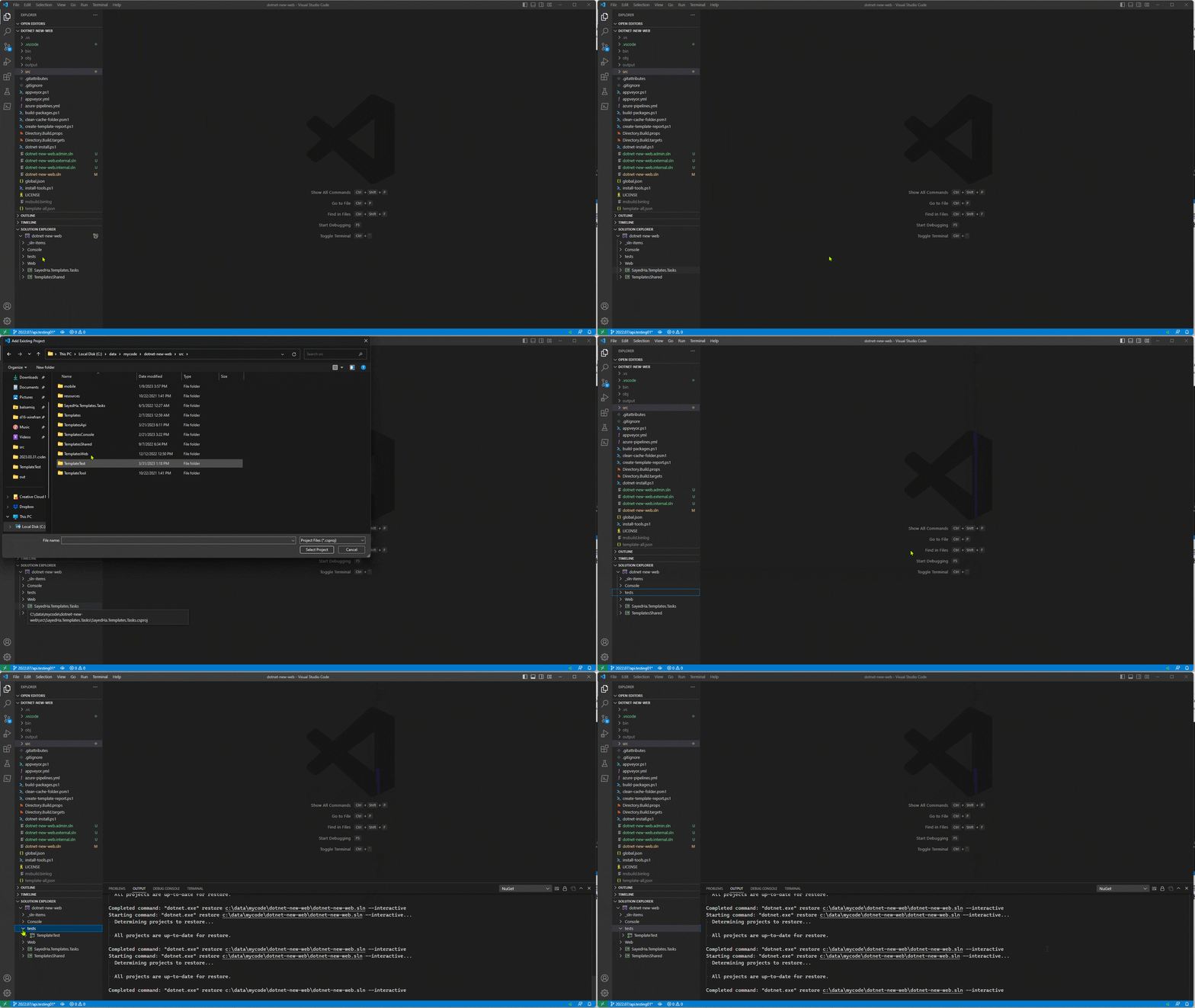
在上面的视频中,创建了一个名为“tests”的新解决方案文件夹。创建解决方案文件夹后,您可以使用添加现有项目上下文菜单将项目添加到其中。下面的动画展示了这一体验。
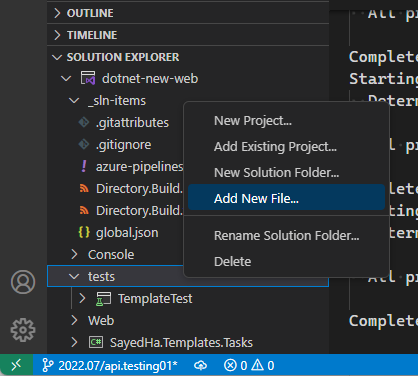
您还可以通过右键点击解决方案文件夹,使用添加新文件上下文菜单来添加一个新文件,如下的图片所示。
执行此命令后,系统将提示您在命令面板中选择要使用的文件模板。下面的图片展示了这一点。
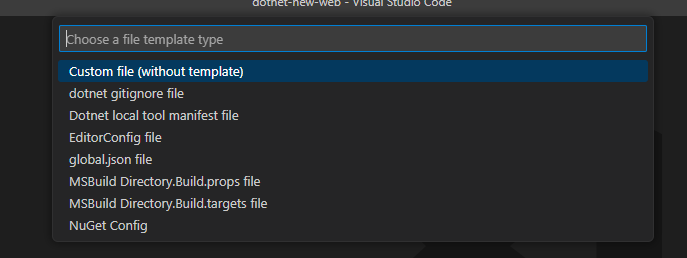
此列表显示了扩展目前支持的用于解决方案文件夹的文件模板。要创建不使用模板的文件(创建空白文件),选择自定义文件(不使用模板)。
要删除解决方案文件夹,您可以使用删除上下文菜单选项。
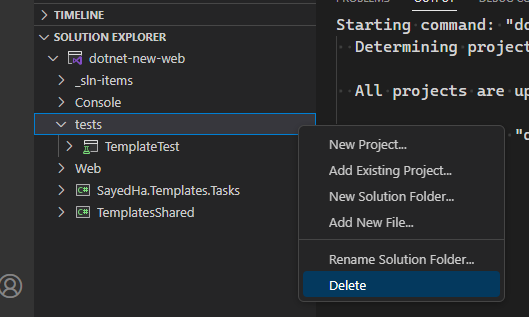
当你从解决方案中删除一个解决方案文件夹时,解决方案文件夹及其内容将从解决方案中删除。它所包含的文件和/或项目不会从磁盘上删除。现在我们已经讨论了解决方案文件夹,让我们继续看看如何在解决方案资源管理器中与项目进行更多的交互。
与项目合作
在解决方案资源管理器中,有许多功能可以让你处理项目。当你第一次打开一个解决方案时,你会看到项目和解决方案文件夹。你可以展开解决方案文件夹或项目以查看其内容。下面的图片显示了展开的解决方案资源管理器。
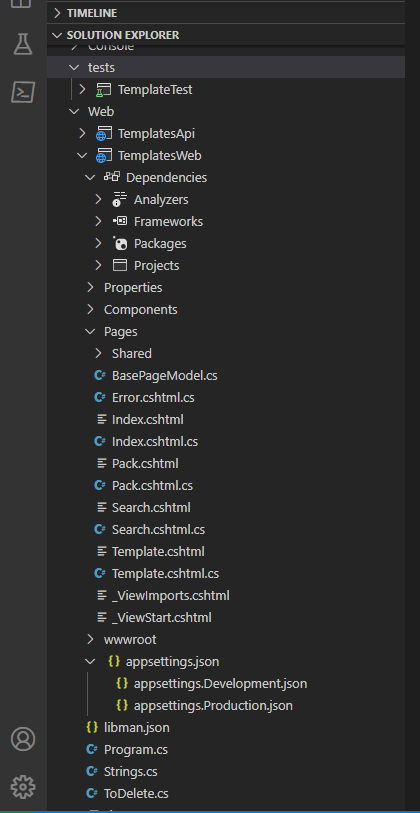
在上面的图像中,我们可以看到解决方案资源管理器中扩展了几个解决方案文件夹,以及模板网页项目。此版本支持的文件嵌套最少,我们将扩展对此的支持,使其与Visual Studio IDE中看到的文件嵌套更加一致。
从这里,您可以通过在解决方案资源管理器中双击文件来打开文件。您还可以右键单击解决方案资源管理器中的项目以获取特定于上下文的菜单,以执行可用的操作。例如,要将新文件添加到项目中,请右键单击项目并选择添加新文件。当您选择该选项时,系统会提示您选择用于默认内容的文件模板。如果您正在处理目标为 .NET 7.0.200 或更高版本的项目,您将在这里获得最佳体验。
您还可以通过在 VS Code 中正常创建文件并将其保存在包含项目文件的文件夹下,将文件添加到项目中。默认情况下,添加到项目文件夹的新文件将自动添加到项目中。
在项目视图中,您还可以看到项目所依赖的依赖项,包括 项目引用 以及 包引用。在 C# Dev Kit 的此版本中,您没有修改依赖项的能力。要向项目或包引用添加依赖项,您可以使用 dotnet add 命令行工具。要添加包引用,请参阅 dotnet add package 命令 - .NET CLI 要添加项目引用,请参阅 dotnet add reference 命令 - .NET CLI。要删除引用,请使用 dotnet 移除您可以在 如何删除包引用 和 如何删除包 中阅读更多信息。
如果您想查看或编辑项目文件,请在解决方案资源管理器中选择项目节点,项目文件将会在编辑器中打开。这与在解决方案资源管理器中选择文件时的行为相同。
使用解决方案资源管理器,您还可以通过上下文菜单执行常见操作,例如构建、重新构建和清理。当您在解决方案资源管理器中选择解决方案节点或项目节点时,您将看到这些上下文菜单。这将构建/重新构建/清理所选项目及其依赖项。