在 Linux 上开始使用 CMake 工具
CMake 是一个开源的、跨平台的工具,它使用编译器和平台独立的配置文件来生成特定于您的编译器和平台的本地构建工具文件。
CMake Tools 扩展将 Visual Studio Code 和 CMake 集成在一起,使配置、构建和调试您的 C++ 项目变得简单。
在这个教程中,你将使用Visual Studio Code的CMake Tools扩展来在Linux上配置、构建和调试一个简单的C++ CMake项目。除了安装CMake、你的编译器、调试器和构建工具之外,这个教程中的步骤普遍适用于你在其他平台上使用CMake的方式,比如Windows。
如果您遇到任何问题,请在VS Code 文档仓库中为此教程提交问题。另外,有关 CMake Tools 的更多信息,请参阅CMake Tools for Visual Studio Code 文档
先决条件
要完成这个在 Ubuntu 上的教程,请安装以下内容:
-
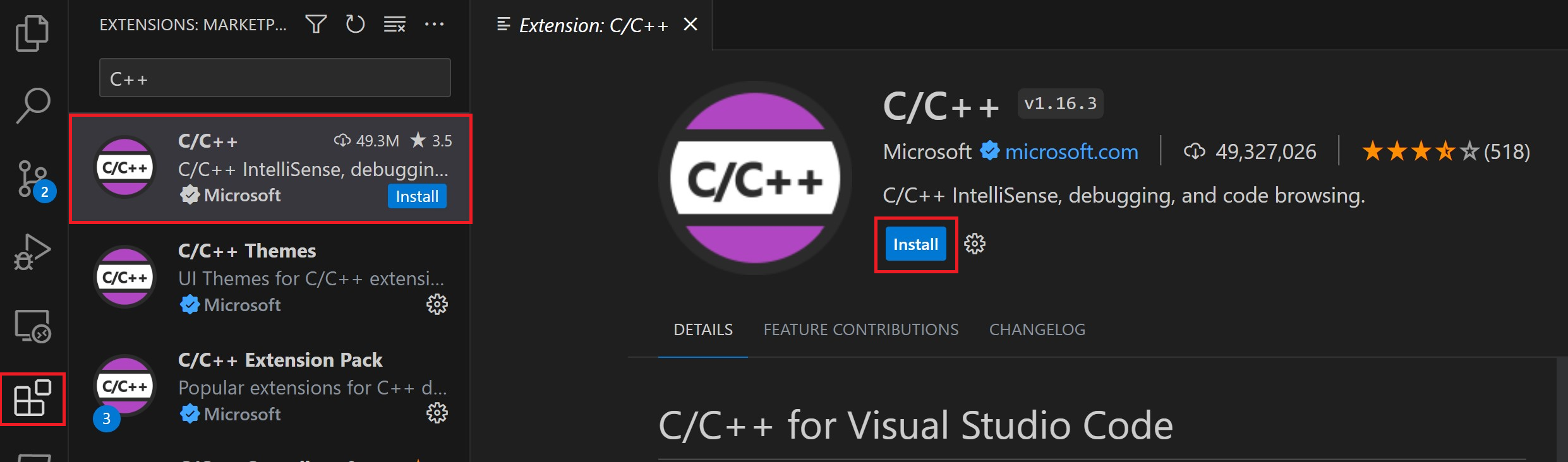
C++ 扩展用于 VS Code。通过在扩展视图中搜索 'c++' 来安装 C/C++ 扩展 (⇧⌘X (Windows, Linux Ctrl+Shift+X))。
-
CMake Tools 扩展用于 VS Code。通过在扩展视图中搜索 'CMake tools' 来安装 CMake Tools 扩展 (⇧⌘X (Windows, Linux Ctrl+Shift+X))。

-
您还需要安装CMake、编译器、调试器和构建工具。
视频:什么是构建系统?如何将CMake添加到你的项目中?
观看此视频以了解何时使用构建系统将对你有帮助以及如何为你的项目设置CMake,或按照以下各节中的步骤进行操作。
确保安装了 CMake
VS Code CMake Tools 扩展通过使用您系统上安装的 CMake 来完成工作。为了获得最佳效果,请使用 CMake 版本 3.27 或更高版本。
查看你的系统上是否已经安装了 CMake。打开一个终端Windows并输入以下命令:
cmake --版本
要安装 CMake,或者如果你的版本至少是 3.27,请查看你平台的安装说明,链接在 Kitware APT 仓库。安装版本 3.27 或更高版本。
确保安装开发工具
虽然你会使用 VS Code 来编辑你的源代码,但你会使用编译器、调试器和构建工具(例如制作) 已安装在您的系统上。
对于这个 Ubuntu 的教程,我们将使用 GCC 编译器,GDB 调试,以及制作要构建项目。这些工具在 Ubuntu 中默认没有安装,因此你需要安装它们。幸运的是,这很容易。
检查是否安装了GCC
要检查你的系统上是否已经安装了GCC,请打开一个终端Windows并输入以下命令:
gcc -v
如果未安装 GCC,请在终端Windows中运行以下命令来更新 Ubuntu 软件包列表。一个过时的 Linux 发行版可能会干扰获取最新的软件包。
超级用户 软件包管理工具 更新
接下来,安装GNU编译器,制作,使用这个命令来启动GDB调试器:
超级用户权限 软件包管理工具 安装 编译工具包 调试器
创建一个 CMake 项目
如果你还没有一个现有的 CMake 项目,请按照创建 CMake 项目中的步骤进行操作。
如果你已经有一个现有的 CMake 项目,该CMakeLists.txt 根目录中的文件,继续 配置 Hello World 配置您的项目。
配置 Hello World
在使用CMake Tools扩展来构建项目之前,您需要配置它以了解系统上的编译器。在VS Code中,有两种配置CMake的方法:
- 使用 CMake 预设(推荐)
- 使用 CMake 套件/变体
使用 CMake 预设进行配置
我们建议使用CMake Presets来管理您的CMake配置。CMake Presets使您能够指定一个通用的JSON文件,用于存储项目的所有配置。然后,您可以将此文件与他人分享,适用于不同的IDE和不同的操作系统。
如果你按照创建CMake项目中的步骤创建了一个项目,那么你的项目配置为使用CMake Presets。
如果您的项目有一个CMakePresets.json在文件中,您可以使用Configure和Build预设来指定如何在您的机器上构建项目。
您可以在CMake Tools视图的配置和构建节点下的项目状态中查看预设的当前配置。您可以随时选择这些节点来设置或更改您的配置和构建预设。
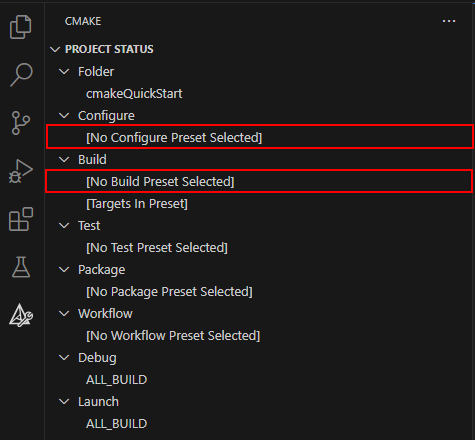
你也可以通过在命令面板中运行 CMake: 选择配置预设 或 CMake: 选择构建预设 命令来设置任何预设(⇧⌘P(Windows, Linux Ctrl+Shift+P))。

使用CMake Kits进行配置
如果您的项目没有一个CMakePresets.json文件,你需要使用工具包。工具包代表一个工具链,即编译器、链接器和其他用于构建你的项目所需的工具。
要扫描套件:
-
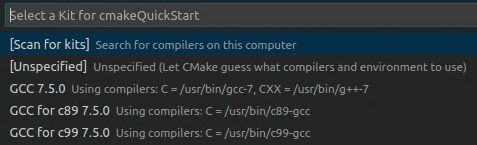
打开命令面板 (⇧⌘P (Windows, Linux Ctrl+Shift+P)) 并运行 CMake: 选择一个工具包。该扩展会自动扫描您的计算机并创建一个系统上找到的编译器的列表。
-
选择您要使用的编译器。例如,根据您已安装的编译器,您可能会看到如下内容:
您之前选择的套件现在显示在项目状态部分的CMake工具视图中。
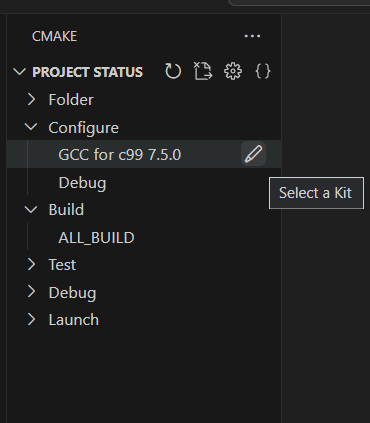
要更改工具包,您可以在CMake Tools视图的项目状态部分选择工具包,或者再次从命令面板运行CMake: 选择一个工具包命令。如果您看不到所需的编译器,可以编辑cmake-tools-kits.json 项目中的文件。要编辑该文件,请打开命令面板 (⇧⌘P (Windows, Linux Ctrl+Shift+P)) 并运行 CMake: 编辑用户本地 CMake 套件 命令。
然后,您需要选择一个变体。
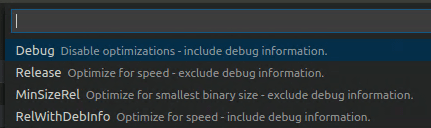
变体包含如何构建项目的说明。默认情况下,CMake Tools 扩展提供了四个变体,每个变体对应一种默认的构建类型:调试,发布,最小相对尺寸,和带调试信息的优化这些选项执行以下操作:
调试: 禁用优化并包含调试信息。
发布包括优化但不包括调试信息。
最小相对尺寸: 优化尺寸。无调试信息。
带调试信息的优化: 优化速度并包含调试信息。
要选择一个变体,请打开命令面板 (⇧⌘P (Windows, Linux Ctrl+Shift+P)) 运行 CMake: 选择变体 命令。
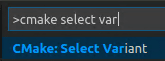
选择调试以包含调试信息。
所选变体将显示在活动套件旁边的的状态栏中。
CMake: 配置
现在您已经通过预设或套件/变体选择了您的配置设置,打开命令面板 (⇧⌘P (Windows, Linux Ctrl+Shift+P)) 并运行 CMake: 配置 命令来配置您的项目。这将使用您选择的配置在项目构建文件夹中生成构建文件。
构建Hello World
在配置好项目后,你就可以开始构建了。打开命令面板 (⇧⌘P (Windows, Linux Ctrl+Shift+P)) 并运行 CMake: 构建 命令,或者从状态栏选择 构建 按钮。

您可以通过在命令面板中选择 CMake: 设置构建目标 来选择要构建的目标。默认情况下,CMake Tools 会构建所有目标。所选目标将显示在 项目状态 视图中,位于 CMake 工具侧边栏中的 构建 节点下,并且可以从那里进行设置。

调试 Hello World
要运行和调试您的项目,请打开main.cpp并在上面设置一个断点标准输出流对象。 行。
然后打开命令面板 (⇧⌘P (Windows, Linux Ctrl+Shift+P)) 并运行 CMake: 调试。调试器将在 标准输出流对象。行:
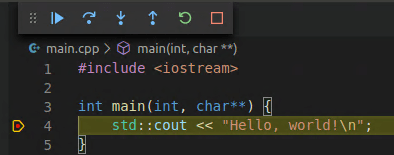
继续按F5键以继续。
您现在已使用 VS Code CMake Tools 扩展在 Ubuntu 上使用 CMake 构建和调试 C++ 应用程序。对于其他平台,步骤相同,只是安装 CMake 和您选择的平台的编译器/调试器的方法不同。有关在其他平台上设置编译器/调试器的说明,请参阅以下内容: