在 VS Code 中开始使用 Java
本教程将向您展示如何使用Visual Studio Code在Java中编写和运行Hello World程序。它还涵盖了一些高级功能,您可以阅读本节中的其他文档来探索这些功能。
要了解 VS Code 中 Java 的可用功能,请参阅 Java 语言概述。
如果在按照本教程操作时遇到任何问题,您可以提交一个问题来联系我们。
为Java开发设置VS Code
Java 编程包
为了帮助您快速设置,您可以安装 Java 编程包,该包包括 VS Code、Java 开发工具包 (JDK) 和基本的 Java 扩展。编程包可以作为全新的安装使用,或者用于更新或修复现有的开发环境。
注意:Java 编码包仅适用于 Windows 和 macOS。对于其他操作系统,您需要手动安装 JDK、VS Code 和 Java 扩展。
安装扩展
如果您已经是 VS Code 的用户,您可以通过安装 Java 扩展包 来添加 Java 支持,该扩展包包括以下扩展:
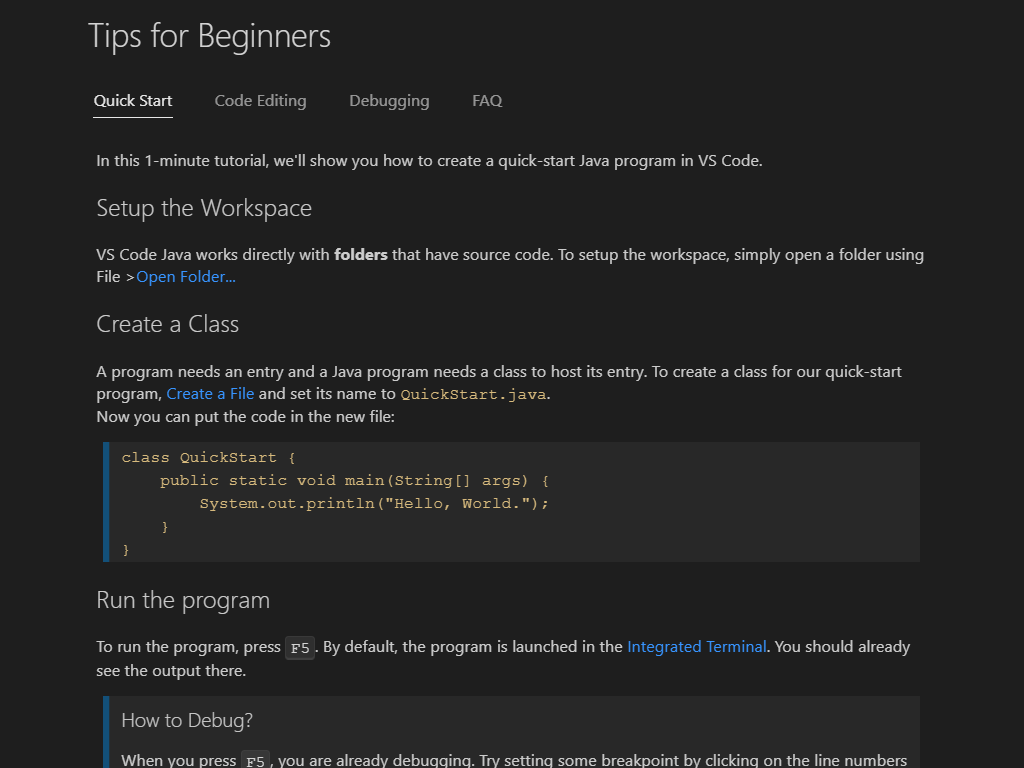
Java扩展包 提供了一个快速入门指南和代码编辑和调试的提示。它还包含一个解答一些常见问题的FAQ。使用命令面板中的命令 Java: 初学者提示 来启动指南。(⇧⌘P(Windows, Linux Ctrl+Shift+P))
你也可以单独安装扩展。 扩展指南 提供来帮助你。你可以通过 Java: 扩展指南 命令启动指南。
对于这个教程,唯一需要的扩展是:
安装和设置Java开发工具包(JDK)
要在Visual Studio Code中使用Java,您需要在本地环境中安装Java开发工具包(JDK)。JDK是用于开发Java应用程序的软件开发环境。
支持的 Java 版本
Java扩展包 支持Java 1.8或更高版本。
注意:要为您的项目配置 JDK,请参阅 为项目配置运行时。要启用 Java 预览功能,请参阅 如何使用 VS Code 与新的 Java 版本。
安装Java开发工具包(JDK)
如果您以前从未安装过 JDK 并且需要安装,请从以下来源之一进行选择:
- 亚马逊 Corretto
- 阿祖尔祖鲁
- Eclipse Adoptium 的 Temurin
- IBM Semeru 运行时
- 微软构建的 OpenJDK
- 甲骨文Java SE
- 红帽版本的OpenJDK
- 萨普机器
创建源代码文件
为你的Java程序创建一个文件夹,并用VS Code打开该文件夹。然后在VS Code中创建一个新文件,并将其保存为指定名称。Hello.java当您打开该文件时,Java Language Server 会自动启动加载,并且您应该在状态栏右侧看到一个显示语言状态为繁忙的语言状态项,并带有加载图标。加载完成后,您可以将鼠标悬停在语言状态项上,发现加载过程已成功完成。您还可以选择将状态项固定在状态栏中。
注意:如果您在 VS Code 中打开一个 Java 文件而没有打开其文件夹,Java 语言服务器可能无法正常工作。
VS Code 也会尝试确定新类型正确的包,并从模板中填充新文件。请参见创建新文件。
你也可以使用命令 Java: Create Java Project 来创建一个Java项目。打开 命令面板 (⇧⌘P (Windows, Linux Ctrl+Shift+P)) 然后输入 Java搜索此命令。选择命令后,您将被提示输入项目的位置和名称。您还可以从此命令中选择您的构建工具。
Visual Studio Code 还支持更复杂的 Java 项目 — 请参阅 项目管理.
编辑源代码
您可以使用代码片段来构建您的类和方法。VS Code 还提供代码自动完成的 Intellisense,以及各种重构方法。
要了解更多有关编辑Java的信息,请参见Java编辑。
运行和调试你的程序
要运行和调试Java代码,请设置一个断点,然后按F5键或使用运行 > 开始调试菜单项。您还可以在编辑器中使用运行|调试 CodeLens选项。编译代码后,您可以在运行和调试视图中看到所有变量和线程。
调试器还支持高级功能,例如热代码替换和条件断点。
更多信息,请参见 Java 调试.
更多功能
该编辑器还具有许多其他功能,可帮助您完成Java工作负载。
- 编辑Java更详细地解释了如何在Java中导航和编辑
- 调试 展示了Java调试器的所有主要功能
- 测试为JUnit和TestNG框架提供全面支持
- Java 项目管理 展示如何使用项目视图和与 Maven 进行交互
- Spring Boot 和 Tomcat 和 Jetty 展示了出色的框架支持
- Java Web 应用 展示了如何在 VS Code 中使用 Java Web 应用