在 VS Code 中使用 Linux 上的 C++
在这个教程中,你将配置Visual Studio Code使用Linux上的GCC C++编译器(g++)和GDB调试器。GCC代表GNU编译器集合;GDB是GNU调试器。
配置VS Code后,您将在VS Code中编译和调试一个简单的C++程序。本教程不教授GCC、GDB、Ubuntu或C++语言。对于这些主题,网上有许多优质的资源。
如果您遇到问题,请随时在VS Code 文档仓库中提交此教程的问题。
先决条件
要成功完成此教程,您必须执行以下操作:
-
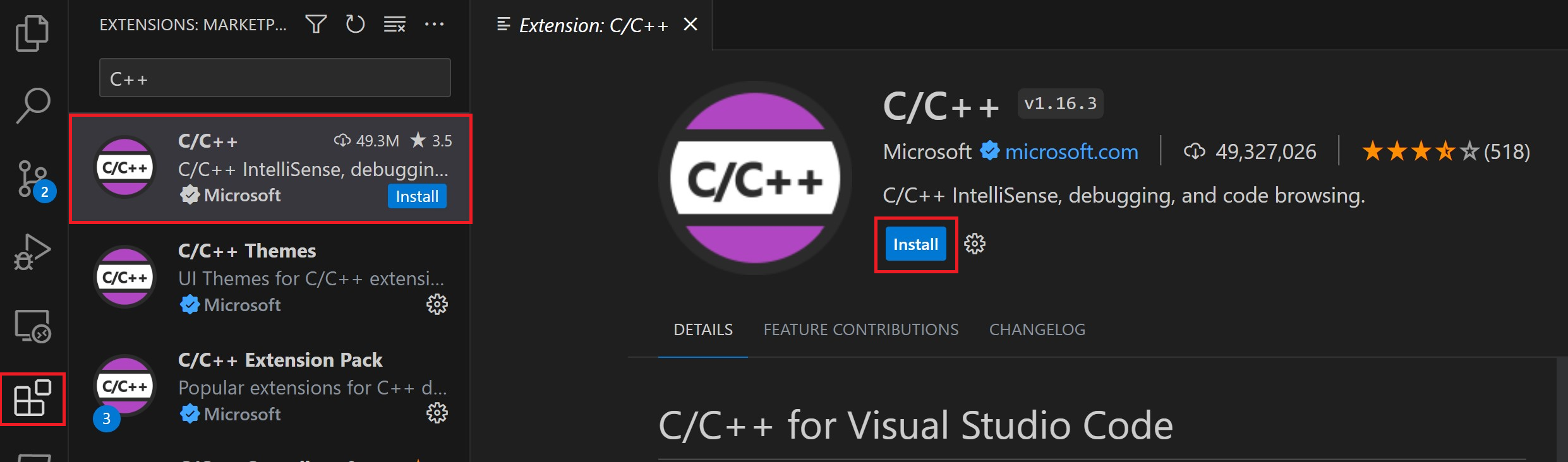
安装 VS Code 的 C++ 扩展。您可以通过在扩展视图中搜索 'c++' 来安装 C/C++ 扩展 (⇧⌘X (Windows, Linux Ctrl+Shift+X))。
确保安装了 GCC
虽然你会使用 VS Code 来编辑你的源代码,但你会在 Linux 上使用 g++ 编译器来编译源代码。你还会使用 GDB 来进行调试。这些工具在 Ubuntu 上默认没有安装,所以你需要安装它们。幸运的是,这很容易。
首先,检查是否已经安装了GCC。要验证这一点,请打开一个终端Windows并输入以下命令:
gcc -v
如果未安装 GCC,请在终端Windows中运行以下命令来更新 Ubuntu 软件包列表。有时过时的 Linux 发行版可能会干扰新软件包的安装尝试。
超级用户 软件包管理工具 更新
接下来,使用以下命令安装GNU编译器工具和GDB调试器:
超级用户权限 软件包管理工具 安装 编译工具包 调试器
创建 Hello World
在终端Windows中,创建一个名为的空文件夹项目来存储你的 VS Code 项目。然后创建一个名为的子文件夹Hello World导航到该文件夹,并在该文件夹中打开 VS Code,输入以下命令:
创建目录 项目
进入目录 项目
创建目录 你好世界
进入目录 你好世界
代码 .
该代码命令在当前工作文件夹中打开 VS Code,该文件夹成为你的“工作区”。在你完成教程时,你会在该文件夹中创建三个文件。.vscode工作区中的文件夹:
任务.json(编译器构建设置)launch.json(调试器设置)c_cpp_properties.json(编译器路径和IntelliSense设置)
添加 hello world 源代码文件
在“文件资源管理器”标题栏中,选择“新建文件”并命名文件helloworld.cpp输入:.
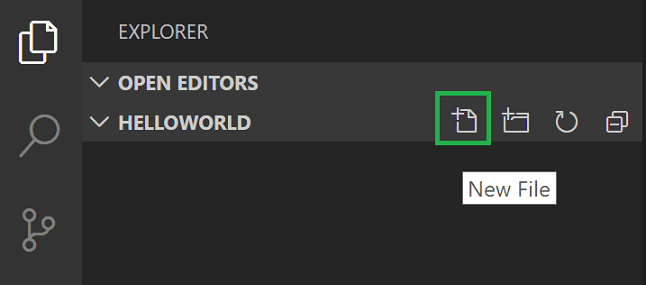
粘贴以下源代码:
#include <iostream>
#include <vector>
#include <string>

使用 命名空间 std;

int main()
{
    vector<string> msg {"你好", "C++", "世界", "来自", "VS Code", "和 C++ 扩展!"};

    对于 (常量字符串& word : msg)
    {
        cout << word << " ";
    }
    cout << endl;

    返回 0;
}
现在按⌘S(Windows, Linux Ctrl+S)保存文件。请注意,您的文件列在VS Code侧栏的文件资源管理器视图中(⇧⌘E(Windows, Linux Ctrl+Shift+E)):
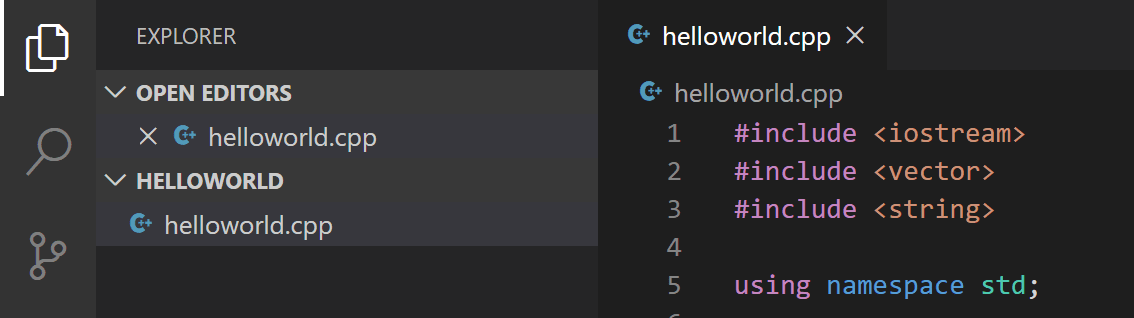
您还可以启用自动保存,通过在主文件菜单中勾选自动保存。
Visual Studio Code 边缘上的活动栏允许您打开不同的视图,例如 搜索、源代码控制和 运行。您将在本教程的后面查看 运行 视图。您可以在 VS Code 用户界面文档 中了解更多有关其他视图的信息。
注意:当您保存或打开一个 C++ 文件时,您可能会看到一个来自 C/C++ 扩展的通知,告知您内测版本的可用性,这使您可以测试新功能和修复。您可以选择 来忽略此通知。
输入:X(清除通知).
探索IntelliSense
在helloworld.cpp文件,悬停在向量或字符串要查看类型信息。在声明之后消息变量,开始输入消息。就像调用成员函数时一样。你应该立即看到一个完成列表,显示所有成员函数,并显示类型信息的Windows。消息对象:
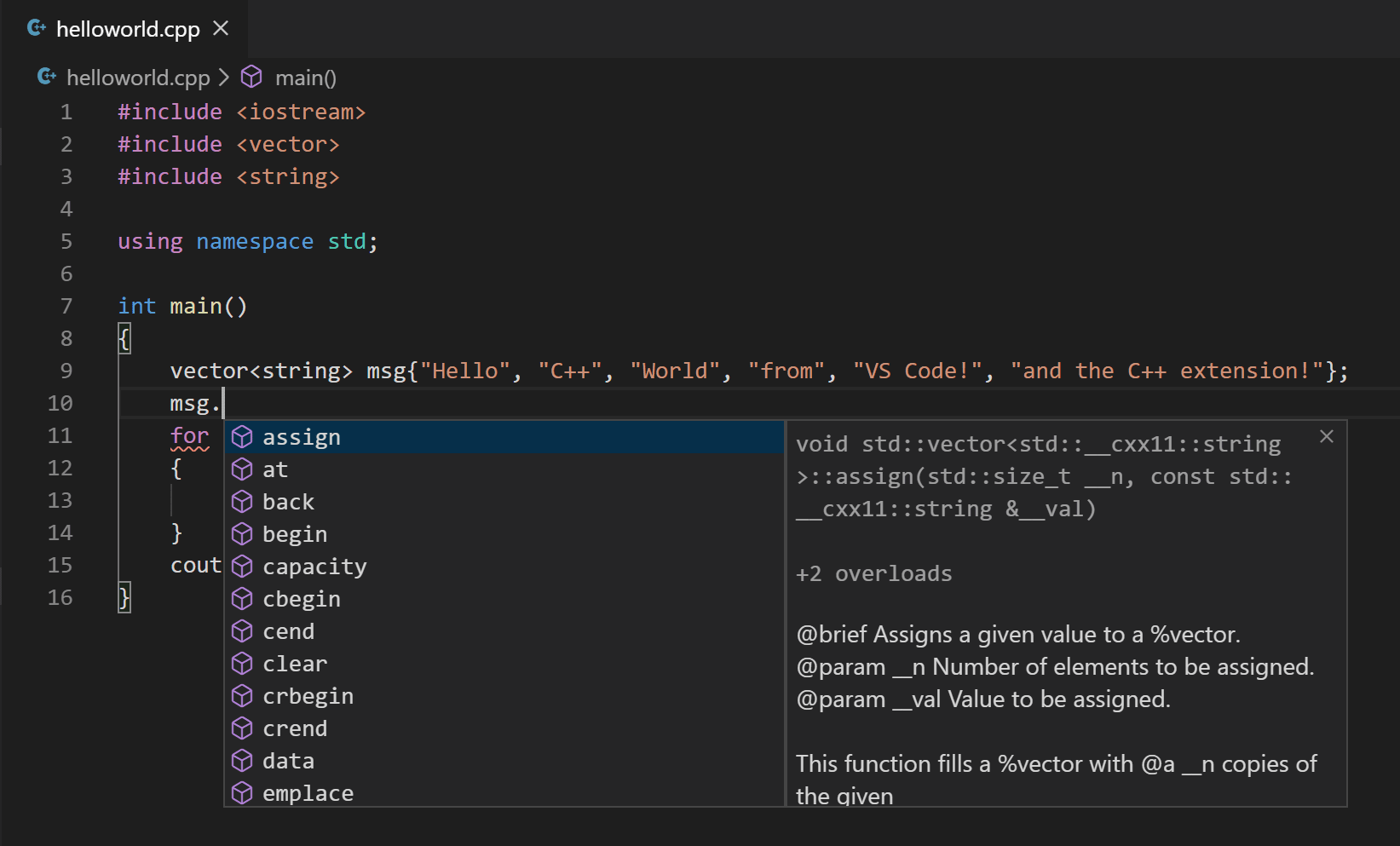
您可以按Tab键插入选定的成员。然后,当您添加左括号时,您将看到函数所需参数的信息。
运行 helloworld.cpp
记住,C++ 扩展使用您机器上安装的 C++ 编译器来编译您的程序。在尝试运行和调试之前,请确保您已经安装了 C++ 编译器。helloworld.cpp在 VS Code 中。
-
打开
helloworld.cpp这样它就是活动文件。 -
按编辑器右上角的播放按钮。
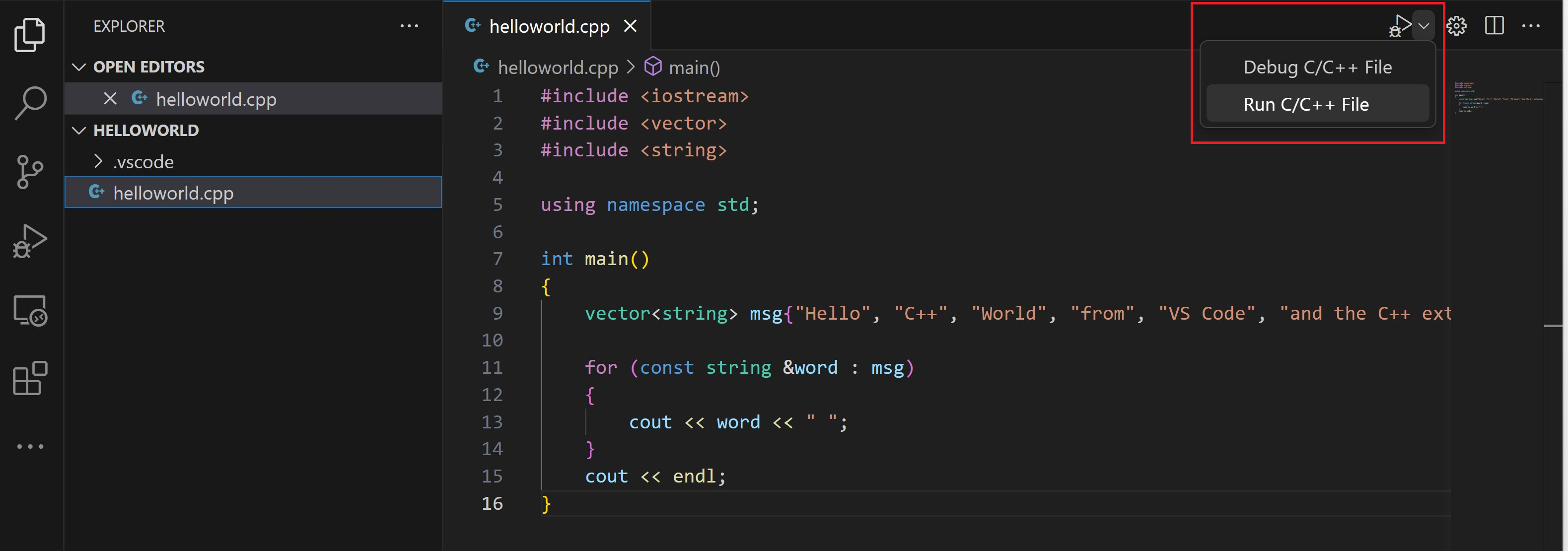
-
选择 g++ 编译和调试当前文件 从系统上检测到的编译器列表中。
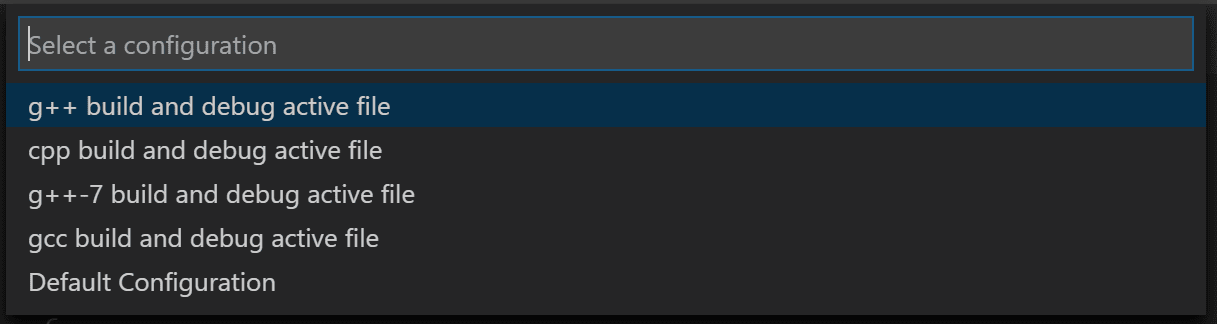
您只有在第一次运行时才会被要求选择一个编译器helloworld.cpp. 这个编译器将被设置为“默认”编译器任务.json文件。
-
构建成功后,您的程序输出将会出现在集成终端中。

第一次运行你的程序时,C++ 扩展会创建任务.json,你将在项目中找到.vscode文件夹。任务.json商店构建配置。
您的新任务.json文件应类似于以下JSON:
{
  "version": "2.0.0",
  "tasks": [
    {
      "type": "shell",
      "label": "C/C++: g++ build active file",
      "command": "/usr/bin/g++",
      "args": ["-g", "${file}", "-o", "${fileDirname}/${fileBasenameNoExtension}"],
      "options": {
        "cwd": "/usr/bin"
      },
      "problemMatcher": ["$gcc"],
      "group": {
        "kind": "build",
        "isDefault": true
      },
      "detail": "任务由调试器生成。"
    }
  ]
}
注意:您可以了解更多关于
任务.json变量在 变量参考 中。
该命令设置指定了要运行的程序;在这种情况下是g++。
参数数组指定了将传递给g++的命令行参数。这些参数必须按照编译器期望的顺序指定。
这个任务告诉g++使用当前活动的文件${文件}),编译它,并在当前目录创建一个可执行文件${文件目录名}) 与活动文件同名但没有扩展名 (${文件名无扩展名}),导致Hello World例如我们的例子。
该Tabvalue 是你在任务列表中会看到的内容;你可以随意命名。
该细节value 是您在任务列表中看到的该任务的描述。强烈建议将此值重命名,以将其与类似的任务区分开来。
从现在开始,播放按钮将从任务.json要弄清楚如何构建和运行你的程序。你可以在 中定义多个构建任务任务.json,并且无论哪个任务被标记为默认任务,将会被播放按钮使用。如果你需要更改默认编译器,可以运行任务:配置默认构建任务。或者,你可以修改任务.json文件并移除默认值,通过替换这一段:
    "组": {
        "类型": "构建",
        "是否默认": true
    },
用这个:
"组": "构建",
修改 tasks.json
您可以修改您的任务.json通过使用像这样的参数来编译多个 C++ 文件"${workspaceFolder}/*.cpp"而不是"${file}"这将构建所有.cpp在你当前的文件夹中。你也可以通过替换来修改输出文件名"${fileDirname}/${fileBasenameNoExtension}"使用硬编码的文件名(例如 'helloworld.out')。
调试 helloworld.cpp
要调试你的代码,
- 返回
helloworld.cpp这样它就是活动文件。 - 通过点击编辑器边缘或使用 F9 来在当前行设置断点。
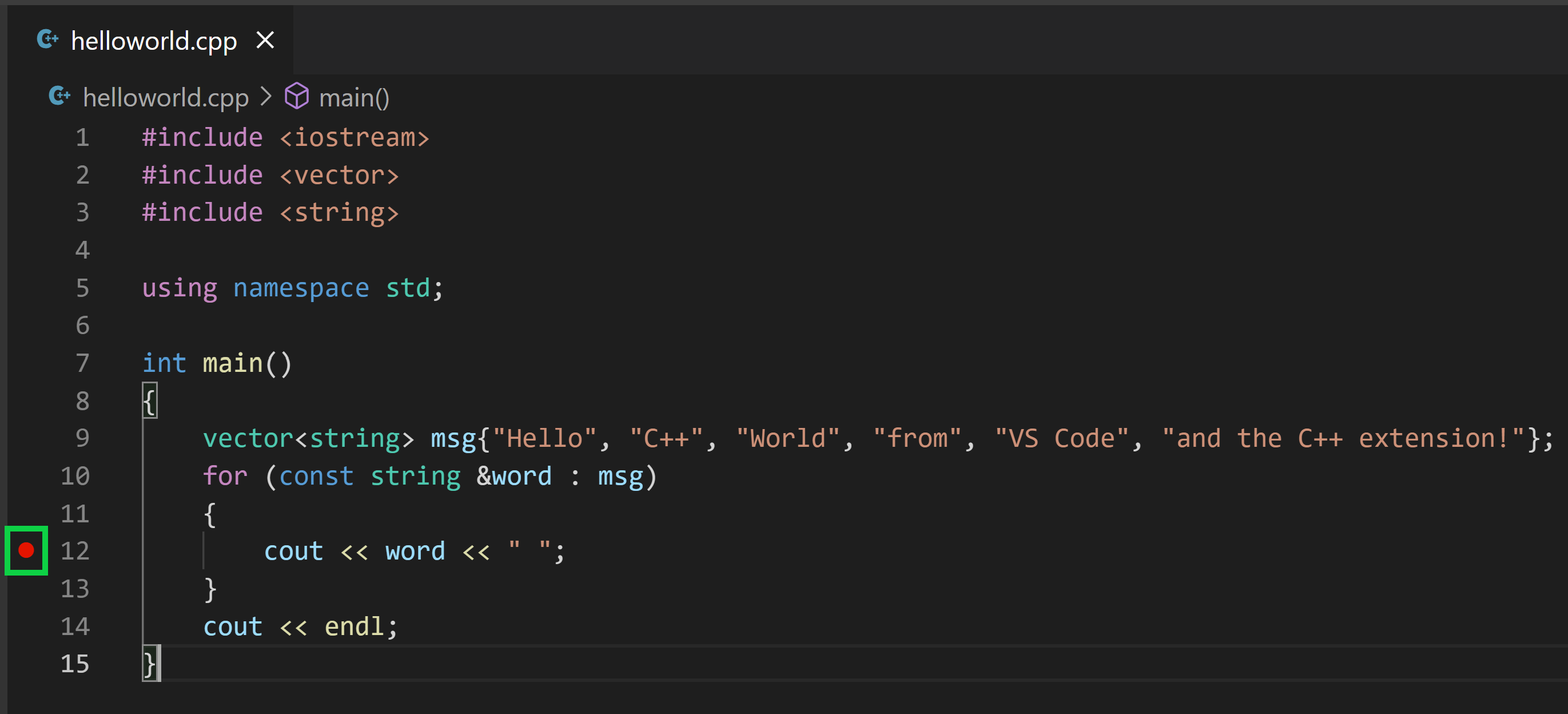
- 从播放按钮旁边的下拉菜单中,选择调试 C/C++ 文件。
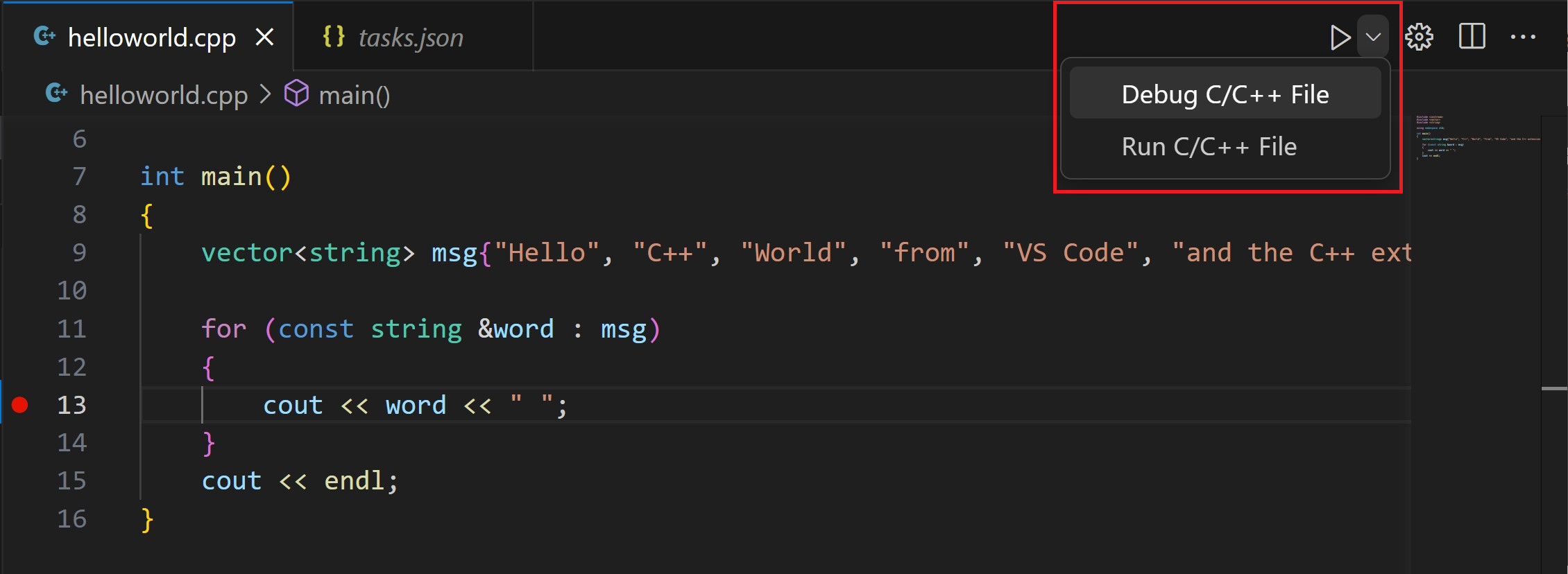
- 选择 C/C++: g++ 编译和调试当前文件 从系统上检测到的编译器列表中选择(第一次运行或调试时,您将被要求选择一个编译器)
helloworld.cpp)。
播放按钮有两种模式:运行 C/C++ 文件 和 调试 C/C++ 文件。默认为上次使用的模式。如果你在播放按钮中看到调试图标,你可以直接选择播放按钮进行调试,而不是选择下拉菜单项。
探索调试器
在你开始逐行执行代码之前,让我们花一点时间来注意用户界面中的几个变化:
-
集成终端出现在源代码编辑器的底部。在调试输出标签页中,您会看到调试器已启动并运行的输出。
-
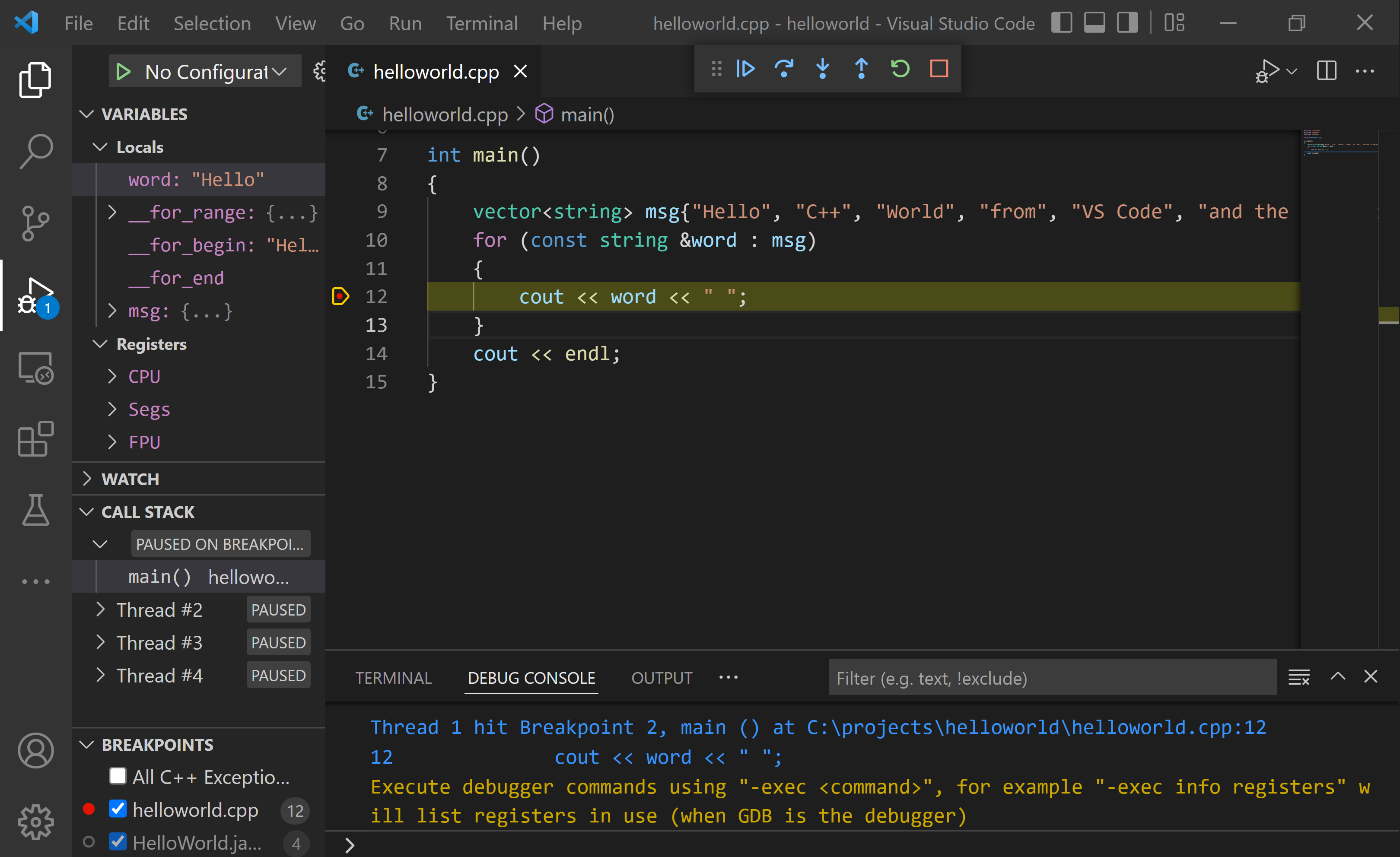
编辑器高亮显示第12行,这是你在启动调试器之前设置的断点:
-
左侧面板的运行和调试视图显示调试信息。您稍后会在教程中看到一个示例。
-
在代码编辑器的顶部,出现了一个调试控制面板。你可以通过抓取左侧的点来在屏幕上移动它。

如果你的工程目录下已经有 launch.json 文件,播放按钮将读取它来决定如何运行和调试你的 C++ 文件。如果你没有 launch.json 文件,播放按钮将实时创建一个临时的“快速调试”配置,完全消除对 launch.json 的需求!
逐步执行代码
现在你准备开始逐行执行代码了。
-
点击或按单步跳过图标在调试控制面板。
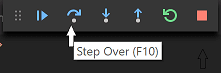
这将使程序执行跳转到for循环的第一行,并跳过其中的所有内部函数调用
向量和字符串调用的类消息变量已创建并初始化。请注意右侧变量Windows中的变化。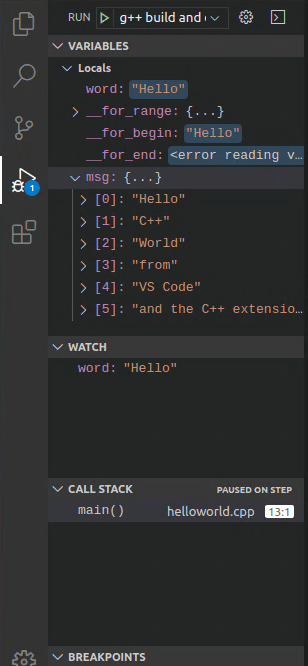
-
按 单步执行 再次以跳过所有执行的内部代码,到达程序的下一条语句。现在,变量 Windows显示有关循环变量的信息。
-
按 单步执行 再次执行
输出流对象语句。(请注意,C++ 扩展在最后的 cout 执行之前不会在调试控制台中打印任何输出。) -
如果你愿意,你可以继续按单步执行,直到向量中的所有单词都打印到控制台。但如果你很好奇,可以按单步进入按钮,逐步执行C++标准库的源代码!
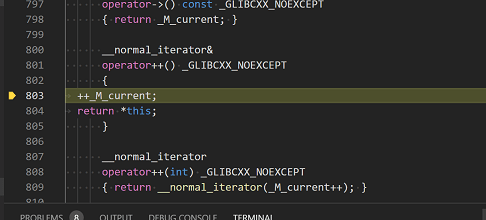
要返回到自己的代码,一种方法是继续按单步执行。另一种方法是通过切换到
helloworld.cpp在代码编辑器中按Tab键,将插入点放置在某处输出流对象循环中的语句,并按 F9。在左侧的边缘上会出现一个红色的点,表示已在该行设置了一个断点。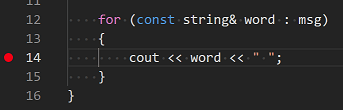
然后按F5从标准库头文件中的当前行开始执行。执行将在
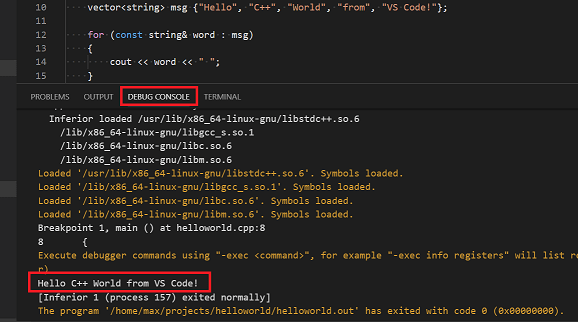
输出流对象如果你愿意,你可以再次按下F9以关闭断点。当循环完成后,您可以在调试控制台标签页中的集成终端中看到输出,以及GDB输出的一些其他诊断信息。
设置闹钟
为了跟踪程序执行过程中变量的值,请在该变量上设置监视点。
-
将插入点置于循环内。在监视Windows中,点击加号并在文本框中输入
单词,这是循环变量的名称。现在在逐步执行循环时查看WatchWindows。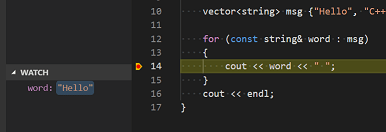
-
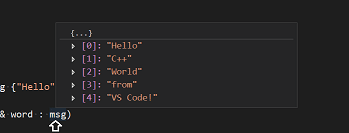
在暂停执行的断点处,你可以用鼠标指针悬停在任何变量上以快速查看其值。
接下来,您将创建一个任务.json文件用于告诉 VS Code 如何编译(构建)程序。此任务将调用 g++ 编译器将源代码转换为可执行文件。
拥有它是很重要的helloworld.cpp在编辑器中打开,因为下一步将使用编辑器中的当前文件作为上下文来创建构建任务。
使用 launch.json 自定义调试
当你使用播放按钮或F5进行调试时,C++ 扩展会动态创建调试配置。
有些情况下,您可能需要自定义调试配置,例如在运行时指定传递给程序的参数。您可以在一个文件中定义自定义调试配置。launch.json文件。
为了创造launch.json,选择添加调试配置从播放按钮下拉菜单中。
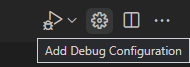
然后你会看到一个下拉菜单,用于各种预定义的调试配置。选择g++ 构建并调试当前文件。
VS Code 创建了一个launch.json文件看起来像这样:
{
  "version": "0.2.0",
  "configurations": [
    {
      "name": "C/C++: g++ build and debug active file",
      "type": "cppdbg",
      "request": "launch",
      "program": "${fileDirname}/${fileBasenameNoExtension}",
      "args": [],
      "stopAtEntry": false,
      "cwd": "${workspaceFolder}",
      "environment": [],
      "externalConsole": false,
      "MIMode": "gdb",
      "miDebuggerPath": "/usr/bin/gdb",
      "setupCommands": [
        {
          "description": "启用gdb的美化打印",
          "text": "-enable-pretty-printing",
          "ignoreFailures": true
        }
      ],
      "preLaunchTask": "C/C++: g++ 构建当前文件"
    }
  ]
}
在上面的JSON中,程序指定您要调试的程序。这里设置为当前活动的文件夹${文件目录名}和活动的文件名没有扩展名${文件名无扩展名},如果helloworld.cpp将是活动文件Hello World。参数属性是传递给程序的运行时参数数组。
默认情况下,C++ 扩展不会在你的源代码中添加任何断点,并且在入口处停止值被设置为假输入:.
更改在入口处停止值到真使调试器在...处停止主要在开始调试时使用的方法。
从现在开始,播放按钮和F5将从你的
launch.json在启动程序进行调试时,请使用文件。
C/C++ 配置
如果你想对 C/C++ 扩展有更多控制,你可以创建一个c_cpp_properties.json文件,这将允许您更改诸如编译器路径、包含路径、C++标准(默认为C++17)等设置。
您可以通过在命令面板中运行命令 C/C++: 编辑配置 (UI) 来查看 C/C++ 配置界面 (⇧⌘P (Windows, Linux Ctrl+Shift+P)).
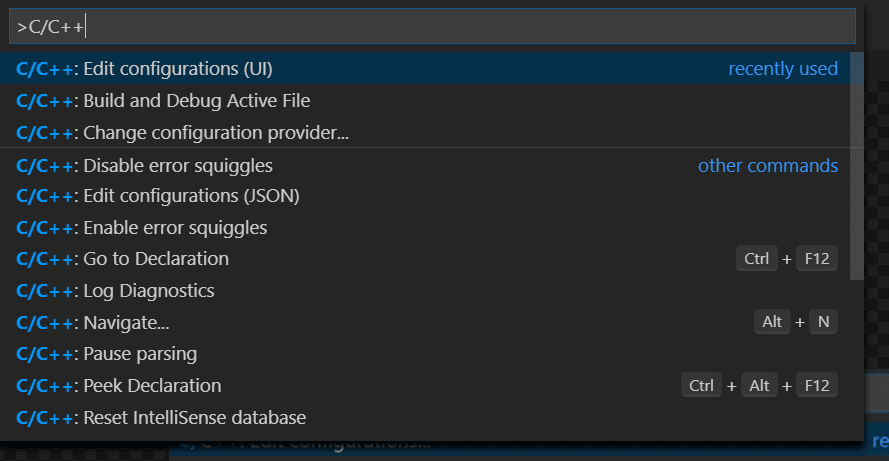
这将打开C/C++ 配置页面。当您在此处进行更改时,VS Code 会将它们写入名为c_cpp_properties.json在.vscode文件夹。
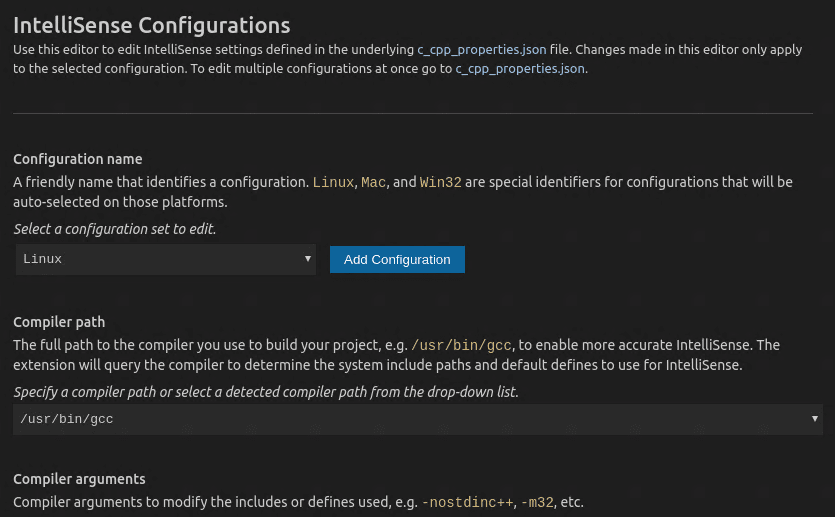
只有在你的程序包含工作区或标准库路径中没有的头文件时,才需要修改包含路径设置。
Visual Studio Code 将这些设置放在.vscode/c_cpp_properties.json. 如果你直接打开该文件,它应该看起来像这样:
{
  "configurations": [
    {
      "name": "Linux",
      "includePath": ["${workspaceFolder}/**"],
      "defines": [],
      "compilerPath": "/usr/bin/gcc",
      "cStandard": "c11",
      "cppStandard": "c++17",
      "intelliSenseMode": "clang-x64"
    }
  ],
  "version": 4
}
重复使用你的 C++ 配置
VS Code 现在已配置为在 Linux 上使用 gcc。该配置适用于当前的工作区。要重复使用该配置,只需将 JSON 文件复制到一个.vscode在新的项目文件夹(工作区)中创建一个文件夹,并根据需要更改源文件和可执行文件的名称。
故障排除
编译和链接错误
最常见的错误原因是(例如未定义 _main,或尝试链接与未知不支持的文件格式构建的文件,等等) 发生在helloworld.cpp不是你在开始构建或开始调试时的活动文件。这是因为编译器正在尝试编译一些不是源代码的东西,比如你的launch.json,任务.json,或c_cpp_properties.json文件。
下一步
- 探索 VS Code 用户指南.
- 查看C++ 扩展概述。
- 创建一个新的工作区,将你的.json文件复制到其中,调整新工作区路径、程序名称等必要的设置,然后开始编码!