在Visual Studio Code中运行Python代码
无论您是在REPL中尝试较小的Python代码片段,还是准备运行Python脚本,Python扩展都提供了多种运行代码的方法。
交互式运行Python代码
您机器上安装的 Python 解释器为您提供了一个交互式 REPL(读取-评估-打印循环),它读取一段代码,评估它,然后将结果打印到控制台。
在你的机器上安装Python解释器后,你可以在系统中打开终端或命令提示符,然后输入 Python(Windows) 或Python3(macOS/Linux)要激活Python REPL,请使用>>输入:.
在 VS Code 中,您还可以通过两种额外的方式与 Python REPL 互动。
本地 REPL
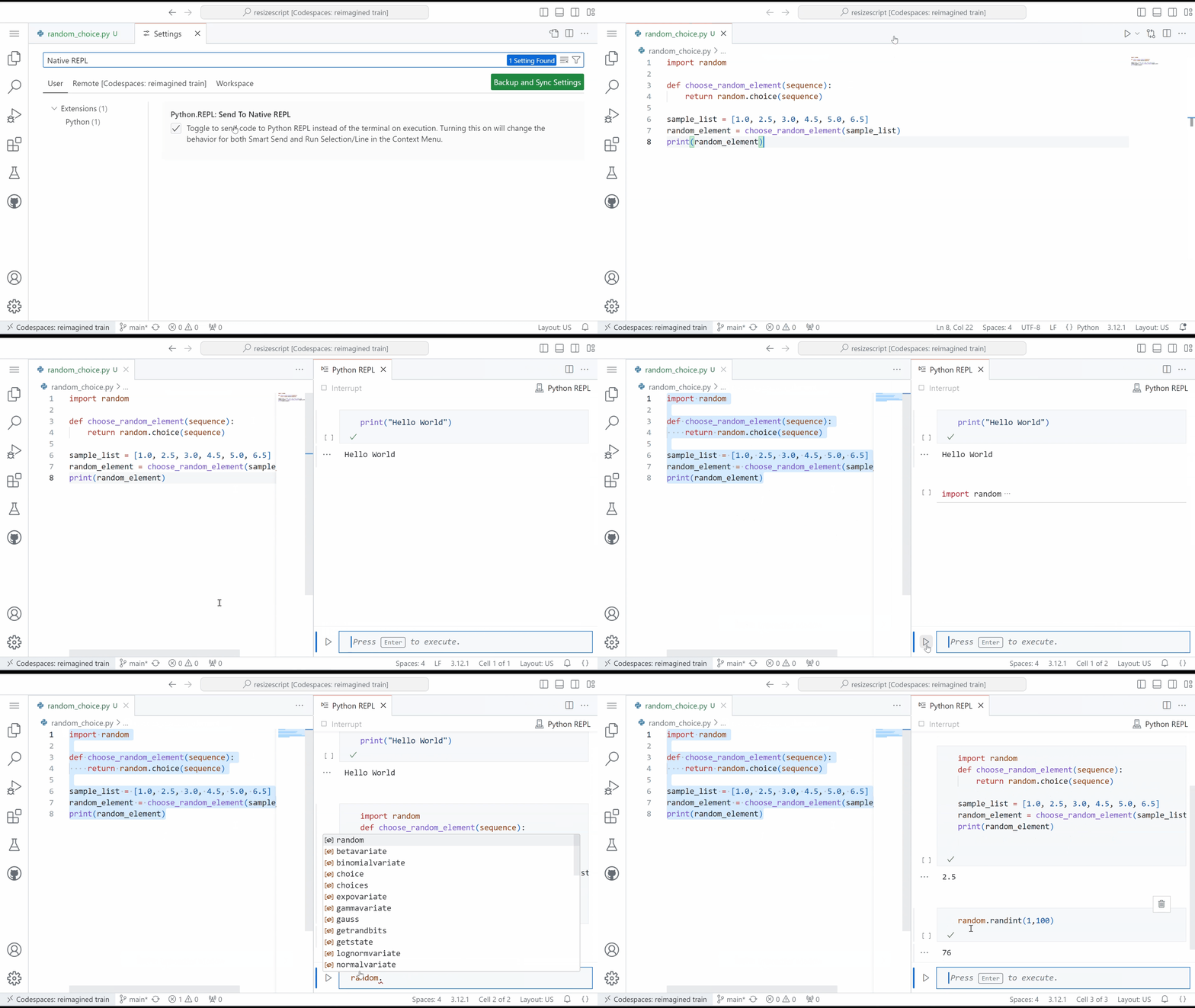
VS Code 原生的 Python REPL 基于经典的 Python REPL,并提供了额外的功能,例如 Intellisense 和语法高亮,以使您的 Python 开发体验更加高效。然而,这个 REPL 仍然遵循 Python 本身内置的 REPL 所遵循的原则,即历史执行顺序及其内容是不可变的。
您可以通过命令面板 (⇧⌘P (Windows, Linux Ctrl+Shift+P)) 来打开原生 REPL,通过搜索 Python: Start Native REPL。此外,您可以通过 Smart Send (Shift+Enter) 和 在 Python REPL 中运行选定的行/代码 来将代码发送到原生 REPL,通过设置 "python.REPL.sendToNativeREPL": true在你的settings.json文件。您可以选择继续使用位于终端中的Python内置REPL( >>通过设置"python.REPL.sendToNativeREPL": false在你的settings.json输入:.
终端 REPL
类似于您可以在 VS Code 之外与 Python REPL 互动,您可以在 VS Code 内打开终端并激活 Python REPL。为此,您可以在命令面板中搜索 (⇧⌘P (Windows, Linux Ctrl+Shift+P)) Python: Start Terminal REPL,这将为当前选择的 Python 解释器打开一个终端。或者,您可以导航到 Terminal > New Terminal 并输入 Python(Windows) 或Python3(macOS/Linux)命令。
终端通过 终端 shell 集成 支持许多功能,例如运行最近的命令、命令装饰符和改进的无障碍功能。要启用或禁用终端中的 shell 集成,您可以切换
运行Python代码
Python 扩展提供了多种方式在无需额外配置的情况下运行 Python 代码。
-
选择在终端中运行Python文件编辑器右上角的播放按钮。
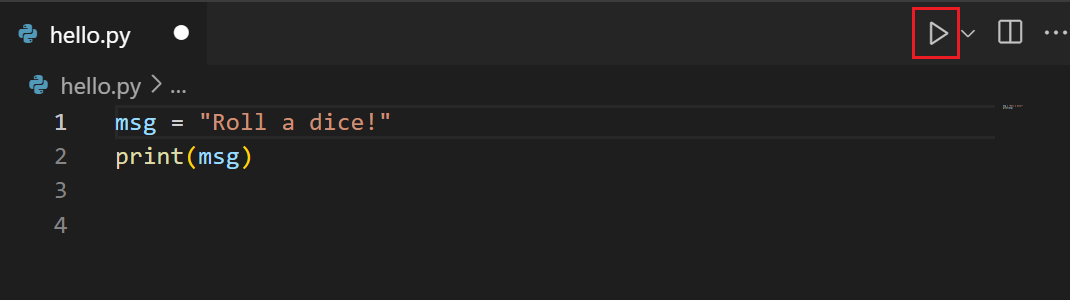
该按钮打开一个终端面板,其中会自动激活你的Python解释器,然后运行指定的脚本(例如,
python3 hello.py(macOS/Linux)或python hello.py(Windows):
-
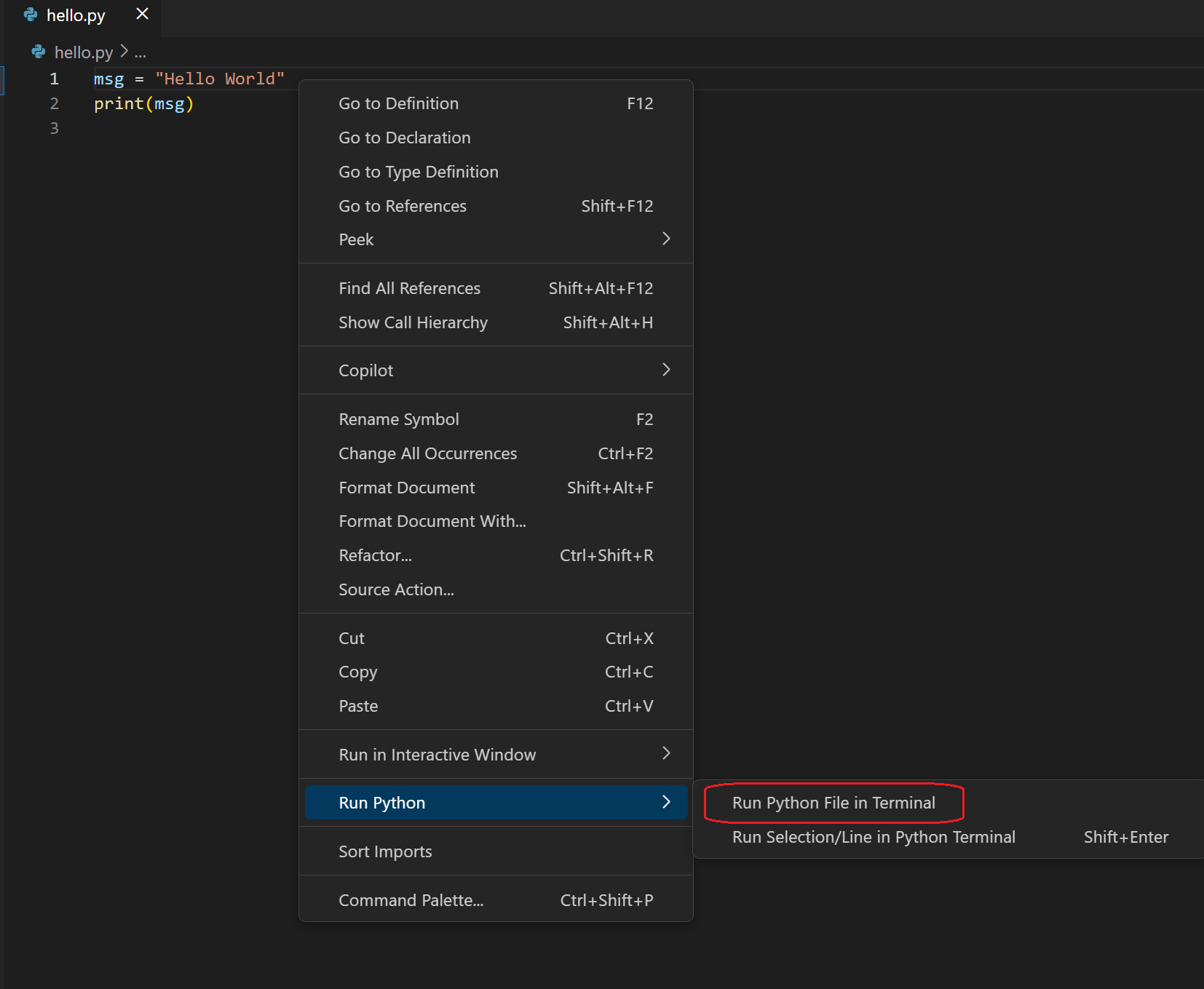
在编辑器Windows的任何地方右键单击,然后选择运行 > 在终端中运行 Python 文件(自动保存文件):
-
选择一行或多行,然后按 Shift+Enter,或右键单击并选择 在Python终端中运行选定的行/代码。
此选项方便测试文件的一部分。
-
将光标放在一行代码上并按Shift+Enter以激活智能发送。
智能发送
Python扩展默认启用智能发送 (Shift+Enter)。智能发送会查看光标所在的位置的代码,将最小的可运行代码块发送到Python REPL,然后将光标移动到下一行代码。这使您能够轻松高效地在程序中运行Python代码。
Smart Send 不会在不支持的 Python 版本(例如,Python 2)或无效的 Python 代码上工作。若要禁用 Smart Send,以仅发送光标所在行的代码,请设置python.REPL启用智能REPL发送至假的输入:.