在 VS Code 中开始使用 C#
本入门指南通过以下任务向您介绍 C# 和 .NET for Visual Studio Code:
- 安装和设置您的 VS Code 环境以用于 C#。
- 使用 C# 编写和运行一个简单的 "Hello World" 应用程序。
- 向您介绍 VS Code 中的其他 C# 学习资源。
请记住,本指南不会教你 C#。相反,它会教你如何在 VS Code 中设置 C# 开发环境。如果你在寻找学习 C# 的资源,可以查看 freeCodeCamp 提供的免费 C# 证书。
必要的工具
安装
安装 VS Code 和扩展
- 如果你还没有这样做,安装 VS Code.
- 接下来,从Visual Studio Marketplace安装C# Dev Kit。有关安装扩展的更多详细信息,请阅读扩展市场。C#扩展称为C# Dev Kit,由微软发布。
注意:C# Dev Kit 支持云原生开发。要进行跨平台移动和桌面开发,您可以使用 C# Dev Kit 和 .NET MAUI 扩展。了解 如何在 VS Code 中设置 .NET MAUI。
安装后,C# Dev Kit启动一个扩展向导。您可以按照此向导的步骤来了解更多有关C#扩展的功能。您还可以使用此向导来安装最新的.NET SDK。随时重新打开此向导,只需打开命令面板 (⇧⌘P (Windows, Linux Ctrl+Shift+P)) 并选择 欢迎: 打开向导。在此处,选择 开始使用C# Dev Kit。
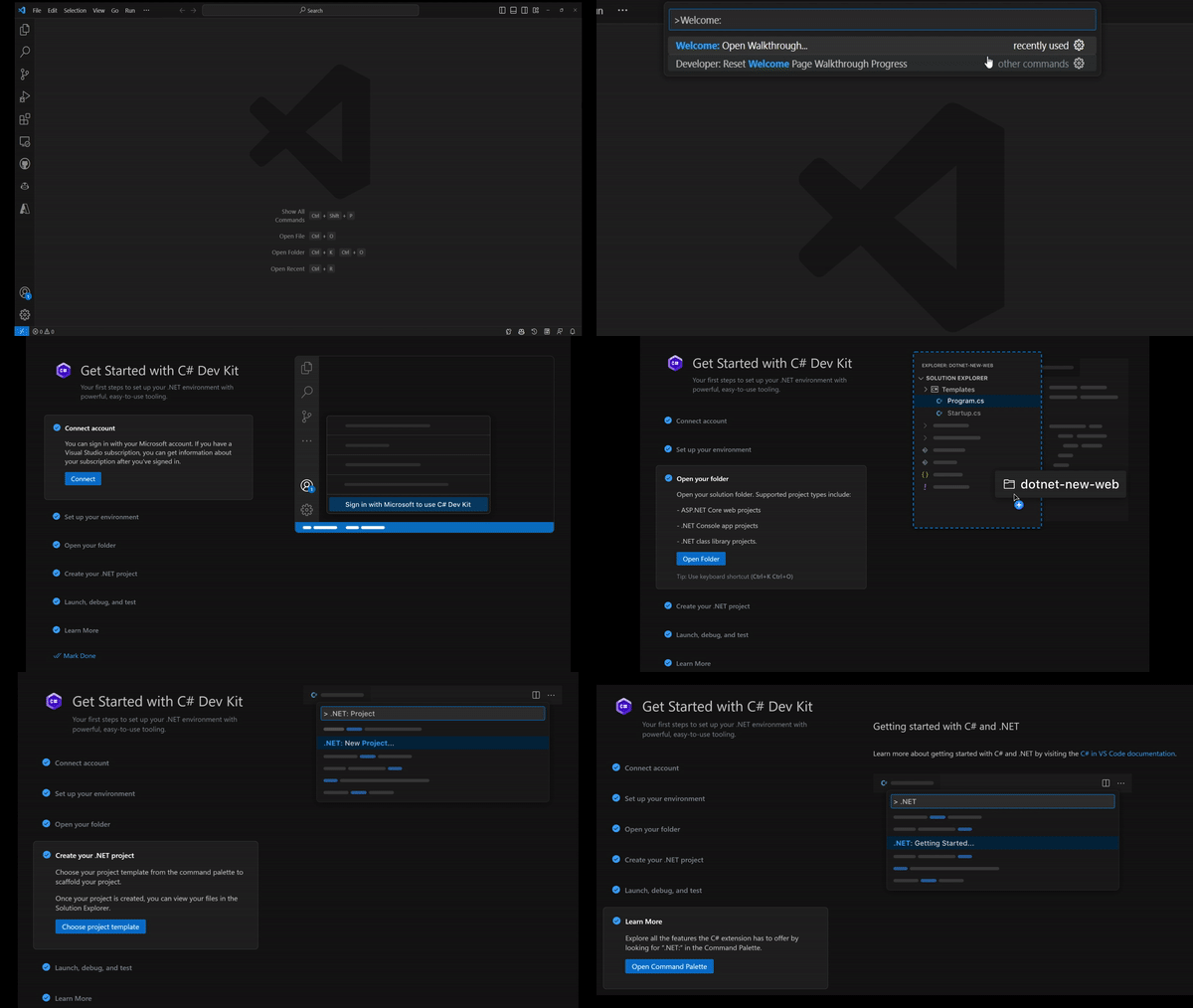
注意:要使用 C# Dev Kit,您需要登录 Visual Studio 订阅。请参阅 登录 C# Dev Kit 文档以了解更多信息。
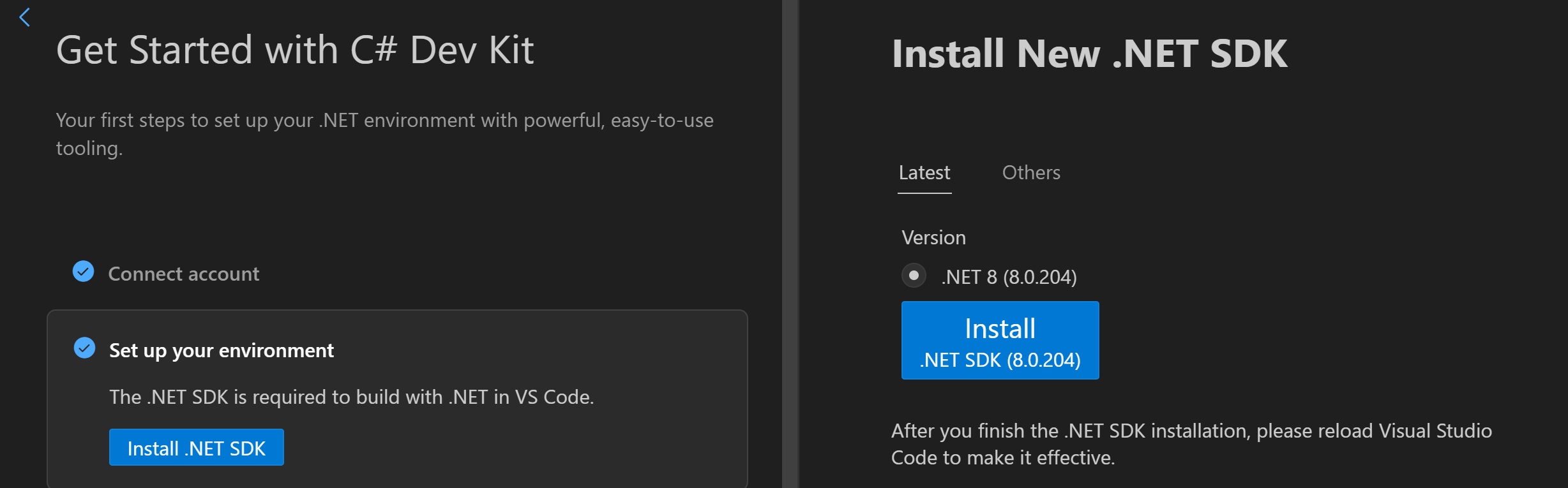
在操作指南中,选择 设置您的环境 并选择 安装 .NET SDK。这将在操作指南旁边打开一个Windows,并显示一个按钮,用于安装最新版本的 .NET SDK。选择 安装 按钮,这将触发 .NET SDK 的下载和安装。按照屏幕上的说明完成此过程。
创建一个Hello World应用程序
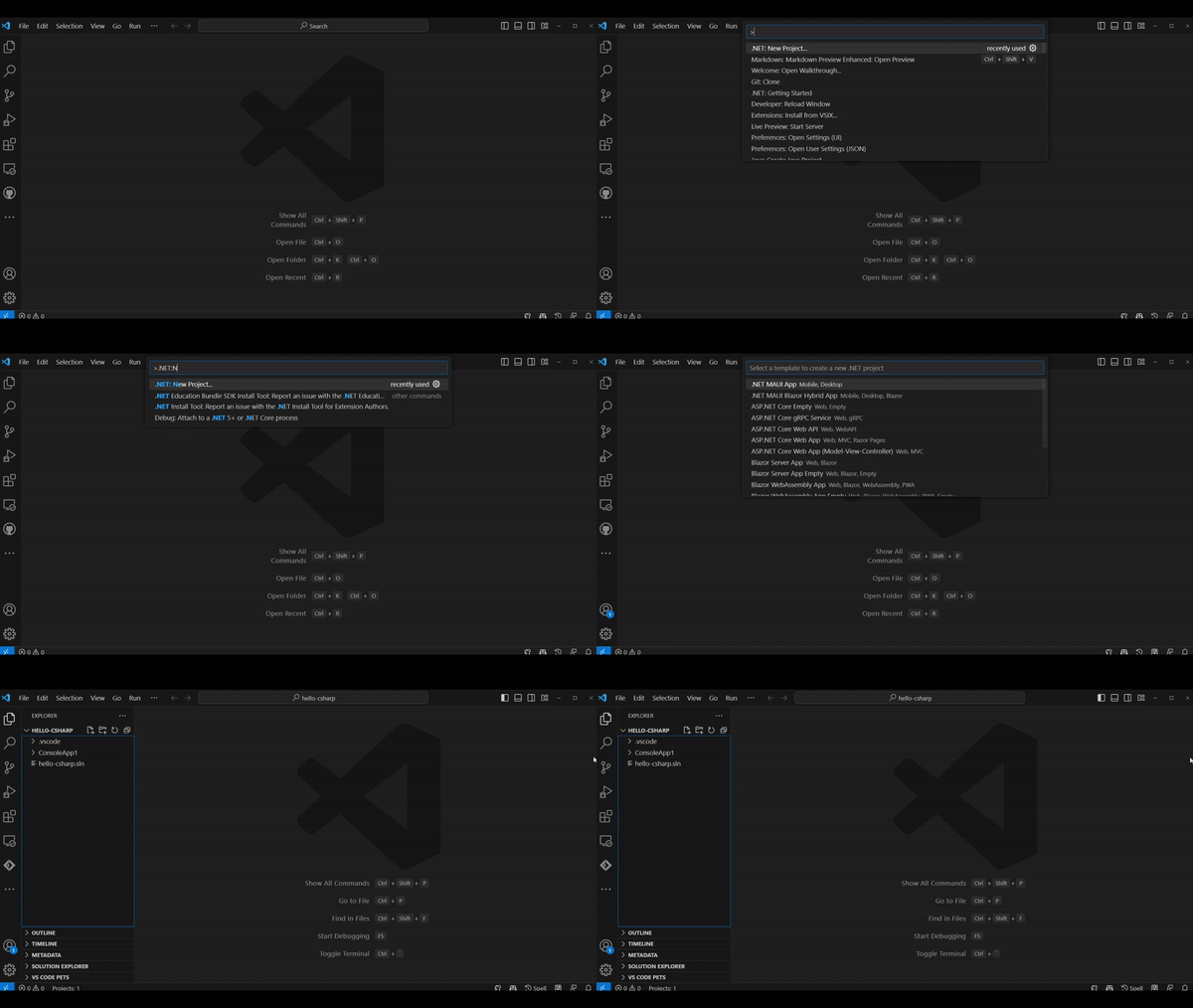
要开始,转到资源管理器视图并选择创建 .NET 项目。或者,您可以通过⇧⌘P(Windows, LinuxCtrl+Shift+P)打开命令面板,然后输入“.NET”并找到并选择.NET: 新项目命令。
- 选择命令后,您需要选择项目模板。选择控制台应用程序。
- 要运行您的应用程序,请在上方菜单中选择运行 > 无调试运行,或者使用⌃F5(Windows, Linux Ctrl+F5)键盘快捷键。要了解更多关于调试您的 C# 项目的信息,请阅读调试文档。
了解更多
通过在命令面板中查找.NET来探索 C# 扩展的所有功能。有关这些功能的更多信息,请参阅其他文档页面。
要学习 C# 和 .NET 的材料,请查看以下资源:
加入社区
查找社区资源并联系用户组。
.NET开发者社区 - 与志同道合的开发者见面