在AI Toolkit中构建代理和提示
Agent Builder 之前称为Prompt Builder。更新后的名称更好地反映了该功能的能力及其构建代理的专注。
AI 工具包中的代理构建器简化了构建代理的工程工作流程,包括提示工程和与工具(如 MCP 服务器)的集成。它有助于完成常见的提示工程任务:
- 实时迭代和优化
- 提供便捷的代码访问,通过API实现无缝的大语言模型(LLM)集成
Agent Builder 还通过工具使用增强智能应用的能力:
- 连接到现有的MCP服务器
- 从架子构建新的MCP服务器
- 使用函数调用来连接到外部API和服务
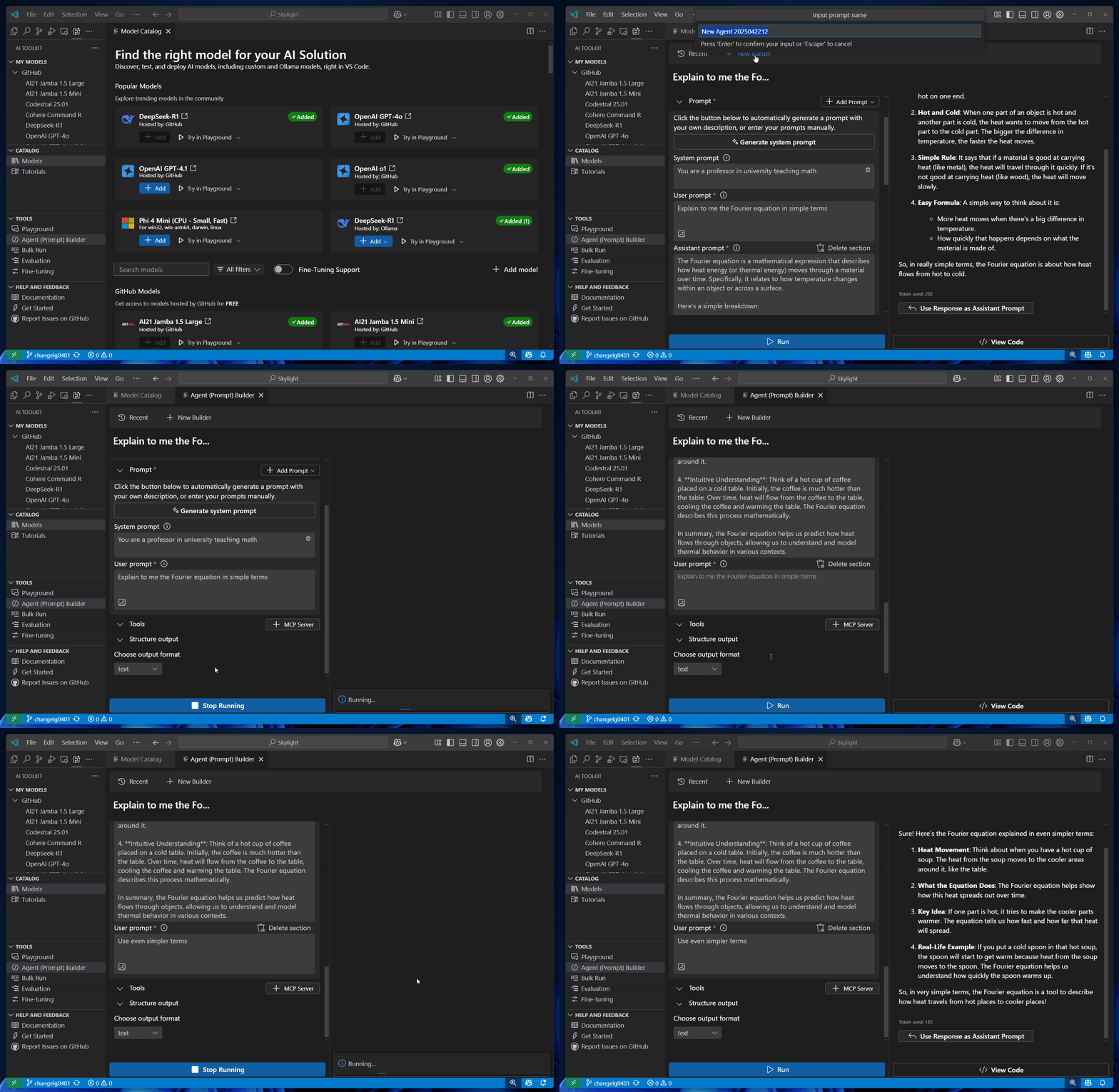
创建、编辑和测试提示
要访问Agent Builder,请使用以下任一选项:
- 在AI工具包视图中,选择智能体构建器
- 选择 在Agent Builder中试用 来自模型目录中的模型卡片
- 在“我的资源”视图中,模型下,右键选择一个模型并选择在代理构建器中加载
要测试 Agent Builder 中的提示,请按照以下步骤操作:
-
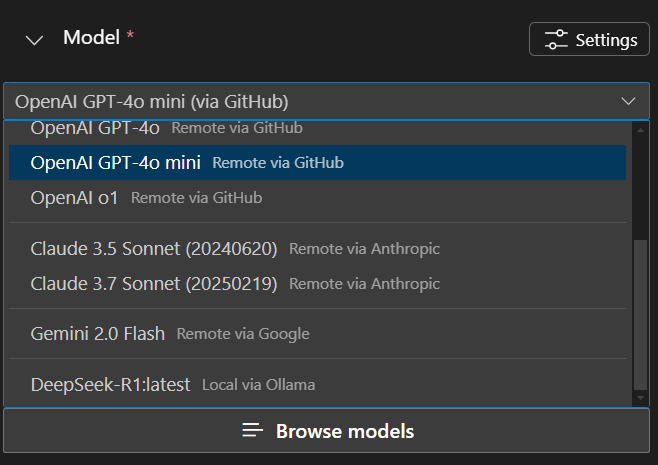
如果你还没有选择一个模型,请从 模型 下拉列表中选择一个在代理构建器中。你也可以选择 浏览模型 从模型目录中添加不同的模型。
-
输入代理说明。
使用说明字段来告诉你的代理确切地该做什么以及如何做。列出具体的任务,按顺序排列,并添加任何特殊的说明,如语气或如何参与。
-
通过观察模型的响应并修改指令来迭代你的指令。
-
使用
在指令中添加动态值的语法。例如,添加一个名为的变量用户名并像这样在你的说明中使用它:用他们的名字问候用户:输入:. -
在变量部分为变量提供一个值。
-
在文本框中输入提示,然后选择发送图标以测试您的代理。
-
观察模型的响应,并根据需要调整您的指令。
使用MCP服务器
MCP服务器是一种工具,允许您连接到外部API和服务,使您的代理能够执行生成文本之外的动作。例如,您可以使用MCP服务器来访问数据库、调用网络服务或与其他应用程序互动。
使用代理构建器发现和配置精选的MCP服务器,连接到现有的MCP服务器,或从架子构建一个新的MCP服务器。
使用MCP服务器可能需要Node或Python环境。AI Toolkit会验证您的环境,以确保安装了所需的依赖项。
安装后,使用命令npm install -g npx安装npx如果你更喜欢 Python,我们建议使用紫外线
配置一个精选的MCP服务器
AI 工具包提供了一列表示的 MCP 服务器,您可以使用它们连接到外部 API 和服务。
要从精选选项配置一个MCP服务器,请按照以下步骤操作:
-
在工具部分,选择+ MCP Server,然后在快速选择中选择MCP Server。
-
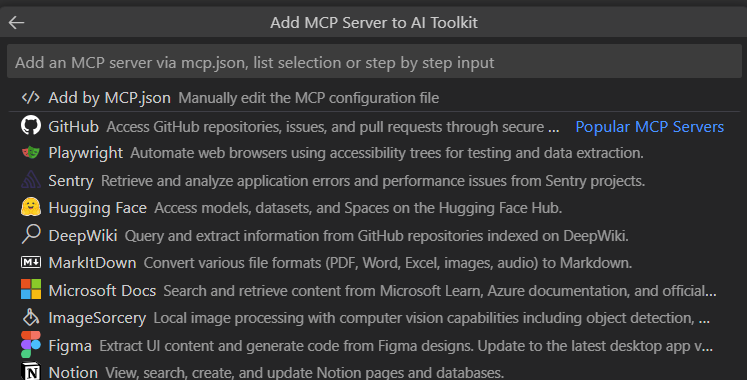
选择 找不到一个?浏览更多MCP服务器 从下拉列表中。
-
选择一个符合您需求的MCP服务器。
-
MCP服务器被添加到你的代理中 MCP子部分下 工具。
从 VS Code 中选择工具
-
在工具部分,选择+ MCP Server,然后在快速选择中选择MCP Server。
-
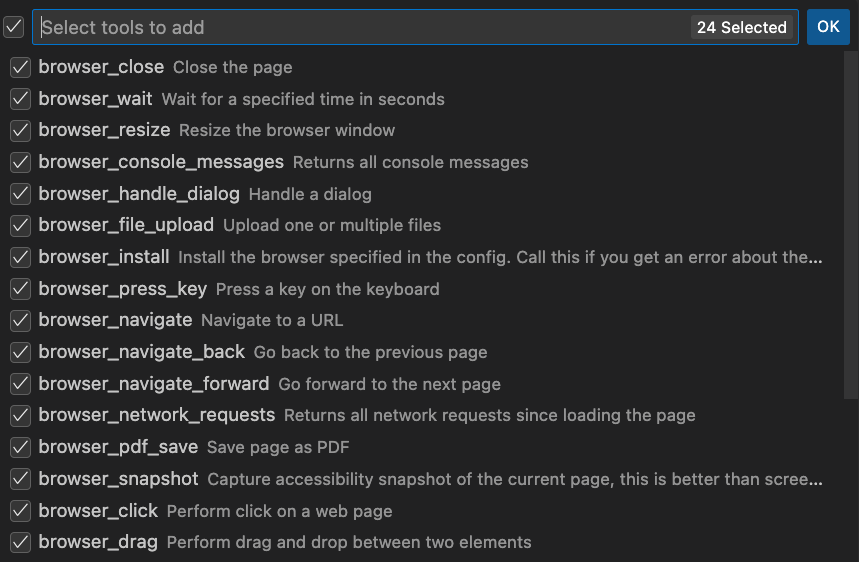
选择在Visual Studio Code中添加的工具从下拉列表中。
-
选择您想要使用的工具。
-
一个名为MCP Server的工具
VSCode 工具被添加到你的代理 MCP 分类下的 工具。
使用现有的MCP服务器
在这些参考服务器中找到MCP服务器。
要使用现有的MCP服务器,请按照以下步骤操作:
-
在MCP工作流部分,选择+添加MCP服务器。
-
或者在代理构建器中,在工具部分,选择
输入:+图标以添加一个工具给你的代理,然后在快速选择中选择 + 添加服务器。 -
选择MCP服务器在快速选择中。
-
选择连接到现有的MCP服务器
-
向下滚动到下拉列表的底部以连接到MCP服务器的选项:
- 命令 (stdio):运行一个实现 MCP 协议的本地命令
- HTTP (HTTP 或服务器发送事件):连接到实现了MCP协议的远程服务器
-
如果有多款工具可供选择,请从MCP服务器中选择工具。
-
在文本框中输入您的提示,然后选择发送图标以测试连接。
以下是配置AI Toolkit中文件系统服务器的示例:
-
在工具部分,选择快速选择中的+ MCP服务器。
-
选择 找不到一个?浏览更多MCP服务器 从下拉列表中。
-
向下滚动到下拉列表的底部并选择命令(stdio)
注意一些服务器使用Python运行时和
uvx命令。这个过程与使用命令相同npx命令。 -
导航到 服务器说明 并找到
npx部分。 -
复制
命令和参数输入框中。对于文件系统服务器示例,它是npx -y @modelcontextprotocol/server-filesystem /Users/<用户名>/.aitk/examples -
输入服务器的ID。
-
可选地,输入额外的环境变量。 一些服务器可能需要额外的环境变量,例如 API 密钥。在这种情况下,AI Toolkit 在添加工具的阶段失败,并且一个文件
mcp.json打开,您可以按照每个服务器提供的说明输入所需的服务器详细信息。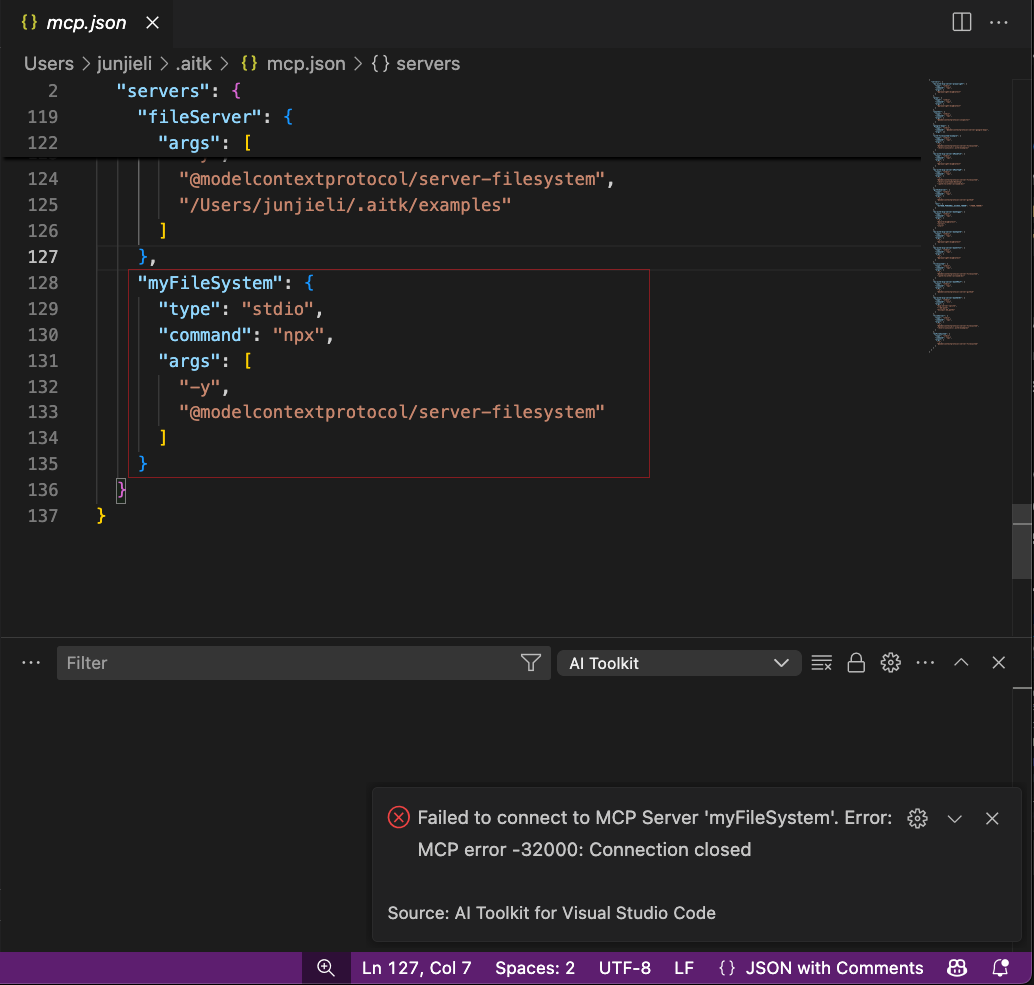 完成配置后:
1. 返回 工具 部分并选择 + MCP 服务器
1. 从下拉列表中选择您配置的服务器
完成配置后:
1. 返回 工具 部分并选择 + MCP 服务器
1. 从下拉列表中选择您配置的服务器 -
选择您要使用的工具。
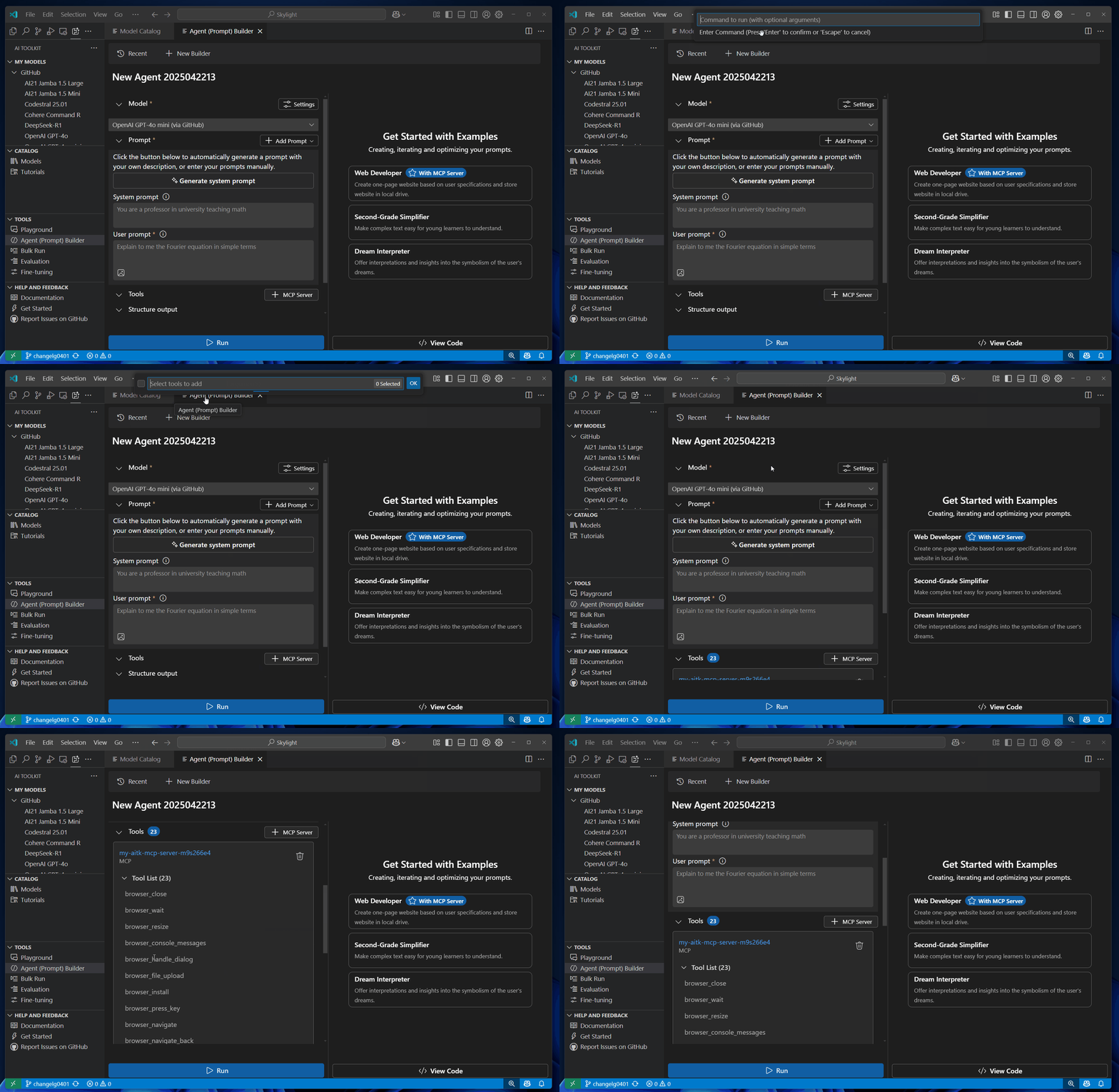
AI 工具包还提供了一个架子,帮助你构建一个新的 MCP 服务器。该架子包括了 MCP 协议的基本实现,你可以根据需要进行定制。
构建新的MCP服务器
要建立一个新的MCP服务器,请按照以下步骤操作:
- 在MCP工作流部分,选择创建新的MCP服务器。
- 从下拉列表中选择一种编程语言:Python或TypeScript
- 选择一个文件夹以在其中创建新的MCP服务器项目。
- 输入MCP服务器项目的名称。
在创建MCP服务器项目后,您可以根据需要自定义实现。框架包括MCP协议的基本实现,您可以修改以添加自己的功能。
您还可以使用Agent Builder来测试MCP服务器。Agent Builder向MCP服务器发送提示并显示响应。
请按照以下步骤测试MCP服务器:
要在您的本地开发机器上运行MCP服务器,您需要:Node.js或Python已安装在您的机器上。
-
打开 VS Code 调试面板。选择
在代理构建器中调试或按F5开始调试MCP服务器。 -
服务器会自动连接到Agent Builder。
-
使用AI工具包代理构建器启用具有以下说明的代理:
- “你是一个天气预报专家,可以根据给定的位置提供天气信息。”
-
在提示框中输入提示 "What is the weather in Seattle?" 并选择发送图标以使用该提示测试服务器。
-
在代理构建器中观察 MCP 服务器的响应。
使用函数调用
函数调用将您的代理连接到外部API和服务。
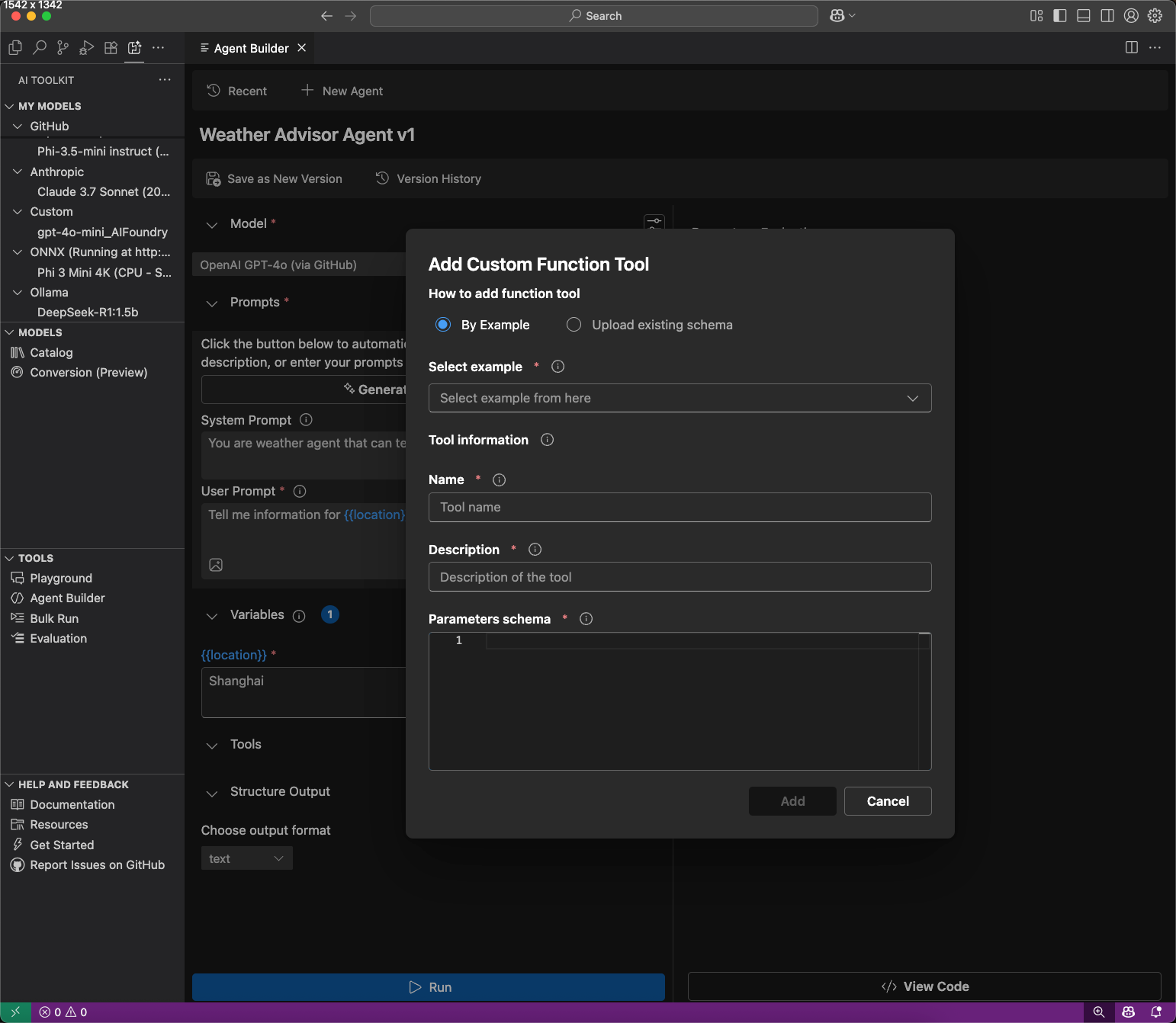
- 在 工具中,选择 添加工具,然后 自定义工具。
- 选择如何添加工具:
- 通过示例:从JSON模式示例添加
- 上传现有模式:上传JSON模式文件
- 输入工具名称和描述,然后选择添加。
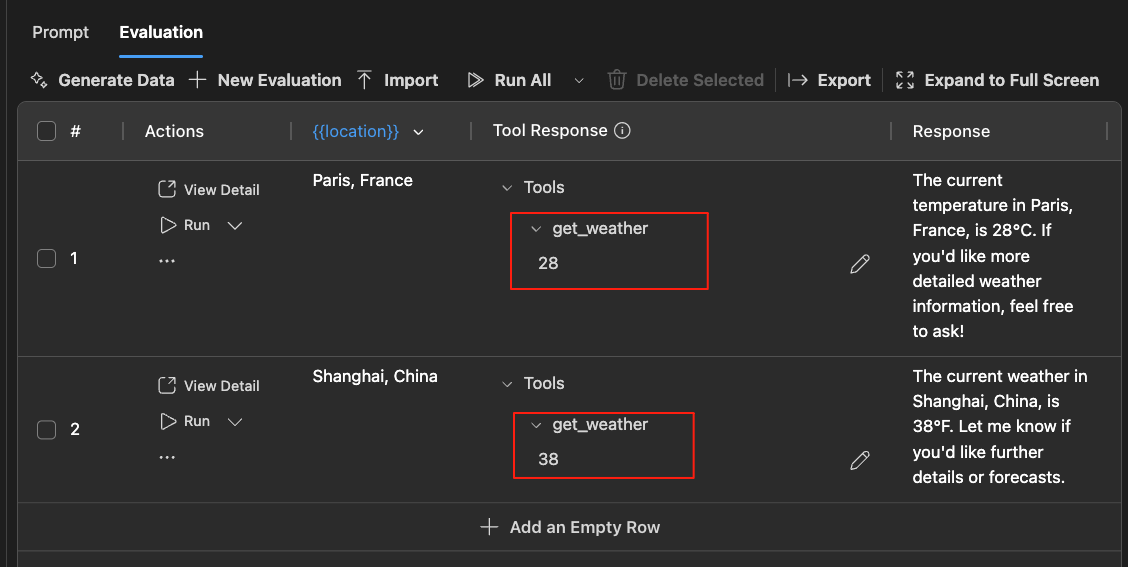
- 在工具卡中提供模拟响应。
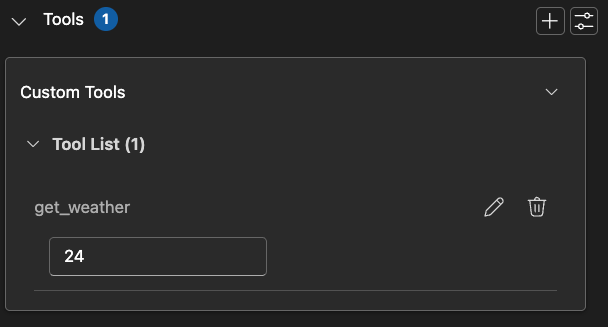
- 使用函数调用工具运行代理。
在评估标签页中使用函数调用工具,通过为测试用例输入模拟响应。
将提示工程集成到您的应用程序中
在尝试了模型和提示之后,您可以立即开始编码,因为已经自动生成了Python代码。
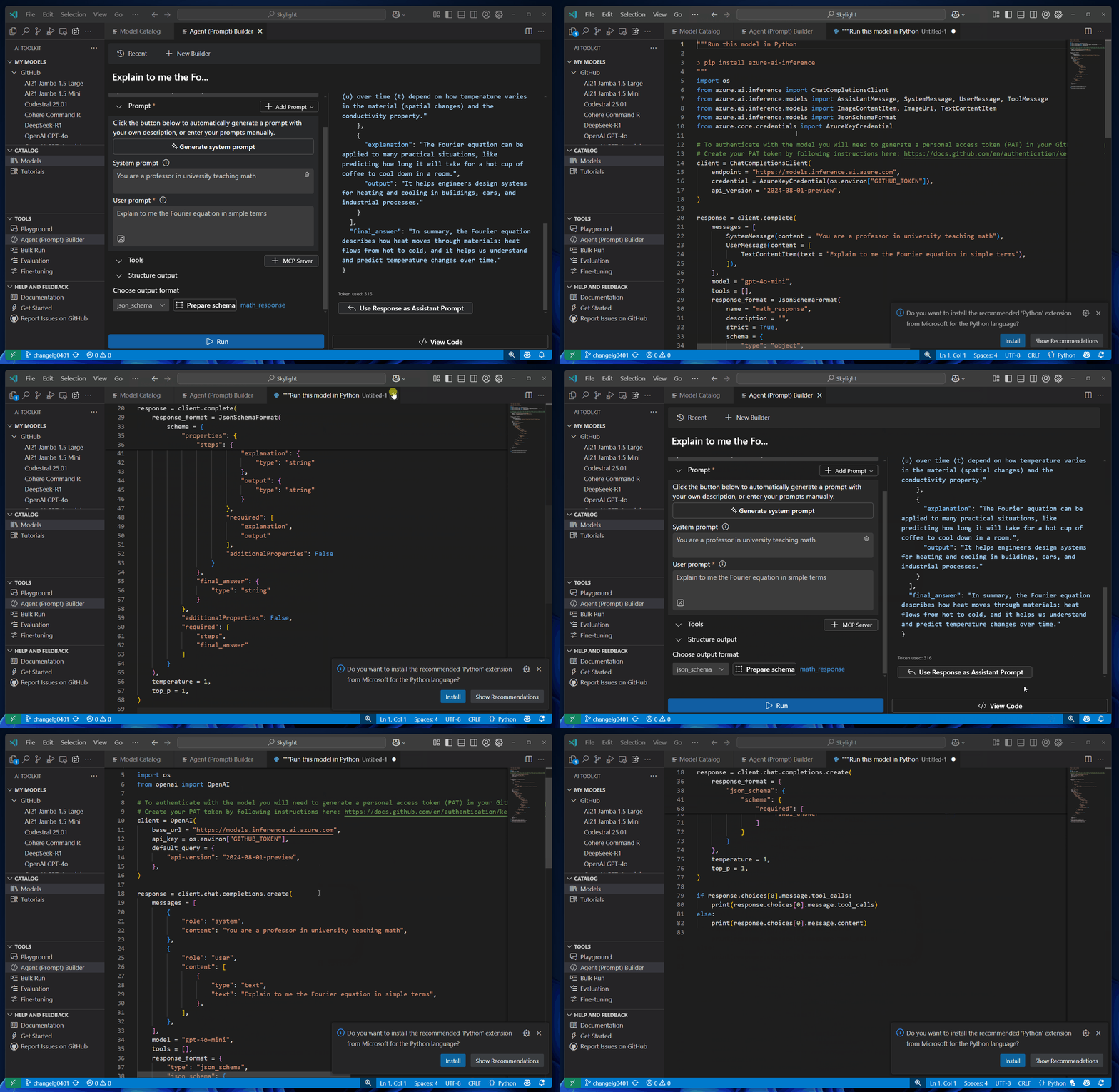
要查看Python代码,请按照以下步骤操作:
-
选择 查看代码.
-
对于托管在GitHub上的模型,请选择您要使用的推理SDK。
AI 工具包使用提供者的客户端 SDK 为所选模型生成代码。对于托管在 GitHub 上的模型,您可以选择要使用的推理 SDK:Agent Framework SDK或模型提供者的 SDK,例如OpenAI SDK或Mistral API。
-
生成的代码片段显示在新的编辑器中,您可以将其复制到您的应用程序中。
要验证模型,通常需要从提供者那里获取一个 API 密钥。要访问由 GitHub 托管的模型,在你的 GitHub 设置中生成一个个人访问令牌 (PAT)。
你所学到的
在本文中,您将学习如何:
- 使用 VS Code 的 AI 工具包来测试和调试你的智能体。
- 发现、配置和构建MCP服务器,以便将您的代理连接到外部API和服务。
- 设置函数调用来将您的智能体连接到外部API和服务。
- 实施结构化输出,以从您的代理中交付可预测的结果。
- 将生成的代码片段集成到您的应用程序中以进行提示工程。
下一步
- 运行评估作业 用于流行的评估器