VS Code 中的 Java 构建工具
本文档概述了如何在Visual Studio Code中使用您的Java构建工具。它涵盖了Maven for Java和Gradle for Java扩展以及其他工具。
如果您在使用以下功能时遇到任何问题,可以通过输入 问题 来联系我们。
Maven
Maven 是一个帮助您管理 Java 项目和自动化应用程序构建的软件工具。 Maven for Java 扩展程序为 Visual Studio Code 提供了完全集成的 Maven 支持,使您可以探索 Maven 项目、执行 Maven 命令,并执行构建生命周期和插件的目标。我们建议安装 Java 扩展包,该扩展包包括 Maven 支持和其他重要的 Java 开发功能。
探索Maven项目
一旦Maven项目被加载,该扩展将被激活,并自动扫描pom.xml将文件放在你的工作区,并在侧边栏中显示所有Maven项目及其模块。
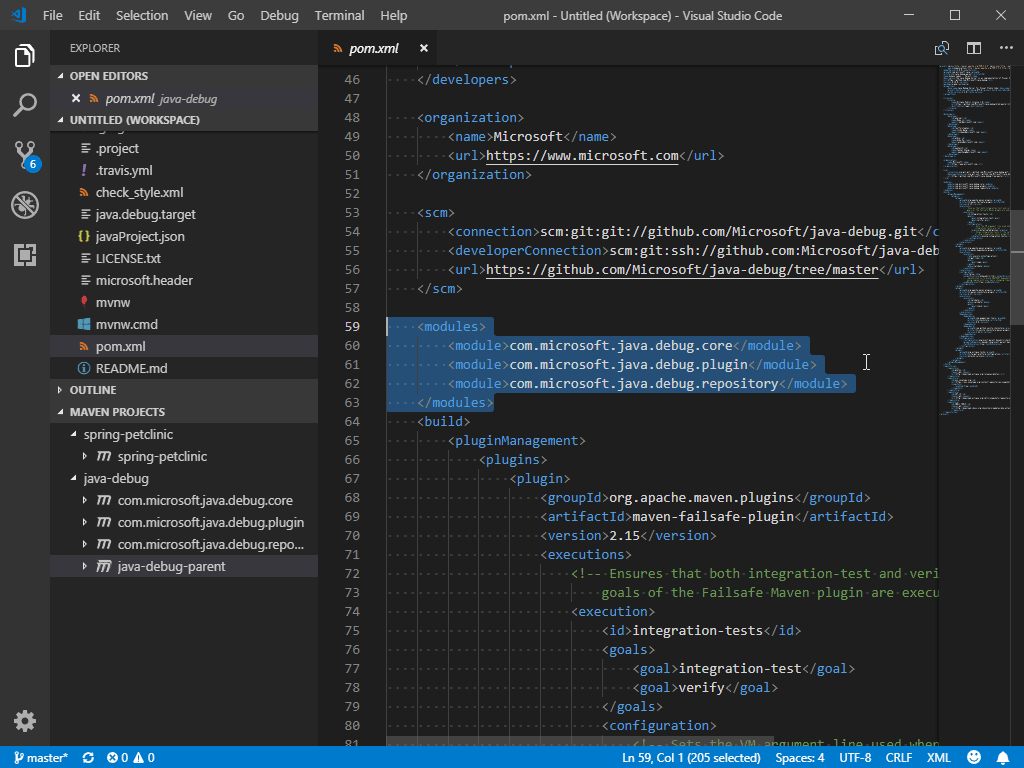
解析未知类型
Maven扩展还支持在Maven Central中搜索以解析源代码中的未知类型。您可以通过悬停时显示的链接来执行此操作。解析未知类型。
使用POM.xml
该扩展提供了基于本地Maven仓库添加Maven依赖项的代码片段和自动完成。看看如何轻松地向您的项目中添加一个新依赖项pom.xml具有那些方便的功能。
该扩展还使您能够生成有效的POM。
你也可以使用命令 Maven: 添加依赖 (或 maven项目添加依赖) 帮助添加新的依赖项到pom.xml这个过程是互动的。
您还可以通过项目视图添加依赖项,这将调用相同的Maven命令。
此外,VS Code 还支持以树视图显示依赖项,这使您可以在一个地方检查项目中的所有依赖项并检查潜在问题。
执行Maven命令和目标
通过在资源管理器中右键单击每个Maven项目,您可以方便地运行Maven目标。
该扩展还保留每个项目的进球历史,因此您可以快速重新运行以前的命令,这在您运行长时间的自定义目标时非常有用。
有两种方法可以重新运行一个目标:
- 在命令面板中,运行 Maven: 历史记录,然后选择一个项目和一个命令。
- 右键单击一个项目并选择历史记录。然后您可以从历史记录中选择一个以前的命令。
您还可以在设置中指定您喜欢的命令以供将来执行。
对于您在项目中使用的每个插件,此扩展还为您提供了一种轻松访问每个插件内目标的方法。
要调试Maven目标,请右键单击一个目标并开始调试。Maven扩展将使用正确的参数调用Java调试器。这是一个方便、节省时间的功能。
从Maven Archetype生成项目
此扩展提供的另一个方便的功能是能够从Archetype生成Maven项目。扩展加载本地/远程目录中列出的archetypes。选择后,扩展发送mvn archetype:generate -D...到终端。
有几种方法可以创建一个Maven项目:
-
从Maven Explorer中,选择+ 创建Maven项目按钮。
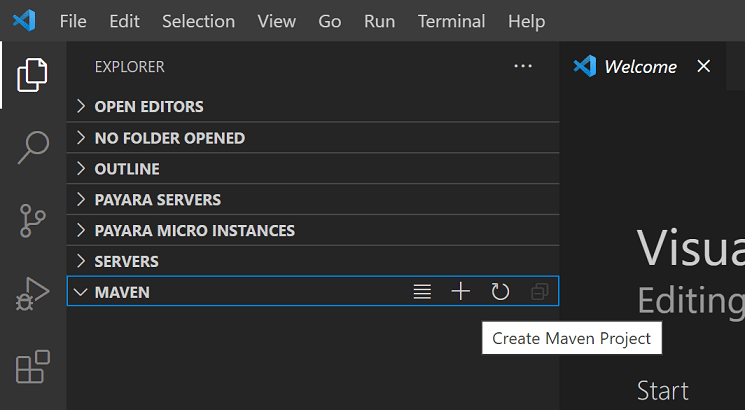
-
打开命令面板 (⇧⌘P (Windows, Linux Ctrl+Shift+P)),搜索创建Java项目命令。
-
右键单击目标文件夹并选择创建Maven项目。
Gradle
VS Code 通过 Gradle for Java 扩展支持 Gradle Java 项目(不包括 Android)。此扩展提供多个组件来增强您的 Gradle Java 项目体验:
- Gradle 构建服务器: 该 Gradle 构建服务器 用于导入 Gradle 项目并将构建任务委托给 Gradle 守护进程,以确保项目输出的一致性,就像从命令行运行 Gradle 任务一样。
- 视觉界面: 允许您查看和管理Gradle任务和项目依赖关系,并在VS Code中直接运行Gradle任务。
- Gradle 语言服务器: 为 Gradle 构建文件提供更好的编写体验,包括语法高亮、错误报告和自动完成。
Gradle 构建服务器
默认情况下,如果您已安装Java的Gradle扩展,将使用Gradle Build Server导入Gradle项目。您可以通过设置切换Gradle Build Server的开关。java.gradle.buildServer.enabled输入:.
您可以在Gradle构建服务器(构建)输出通道中查看Gradle构建输出,并在Gradle构建服务器(日志)输出通道中跟踪VS Code与Gradle构建服务器之间的交互。
将测试委托给Gradle
该扩展支持将测试执行委托给Gradle。您可以在测试资源管理器中配置要使用的测试配置文件。
注意:确保你已经安装了Java测试运行器扩展以使用此功能。
使用 Gradle 任务
当你在 VSCode 中打开一个 Gradle 项目时,你可以通过点击 Gradle 侧边栏项目来找到一些有用的 Gradle 视图。Gradle 项目 视图列出了在工作区中找到的所有 Gradle 项目。你可以在其中查看、运行或调试 Gradle 任务。
当工作区中有很多Gradle任务时,可能很难找到特定的任务。该扩展提供了一个固定任务视图,帮助您固定您喜欢的任务,以便您可以在单独的视图中轻松找到它们。您还可以在最近任务视图中查看最近执行的任务。
查看 Gradle 依赖项
在Gradle 项目视图中,您可以在每个 Gradle 项目项下找到一个依赖项项。它包括您指定配置中的所有依赖项,您可以轻松检查项目的依赖状态。
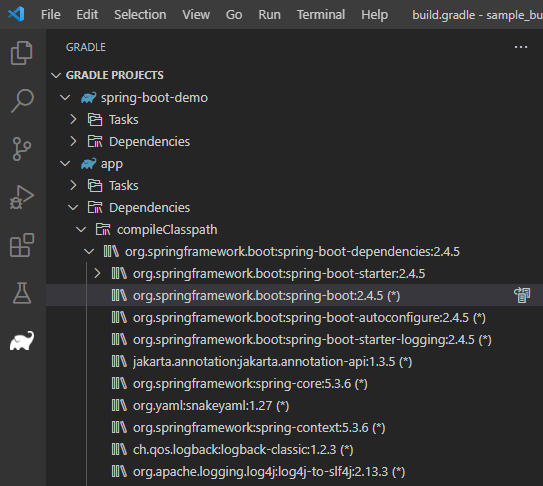
管理 Gradle 服务器
Gradle守护进程视图显示当前工作区的守护进程状态。它列出了与工作区相同版本的所有正在运行的Gradle守护进程。您可以选择停止特定的守护进程或此视图中的所有守护进程。
编写构建文件
该扩展在Gradle构建文件上提供了一些有用的功能。
当打开一个Groovy Gradle文件时,该扩展将分析Gradle文件并提供语义令牌信息,从而提供更精确的语法高亮结果。
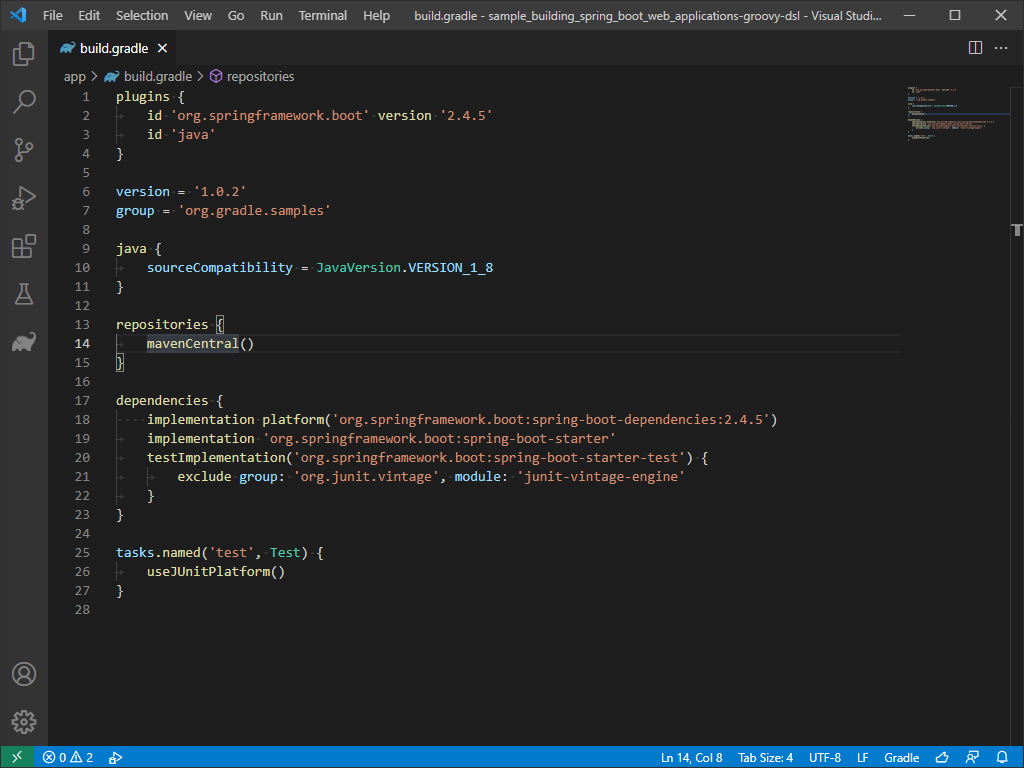
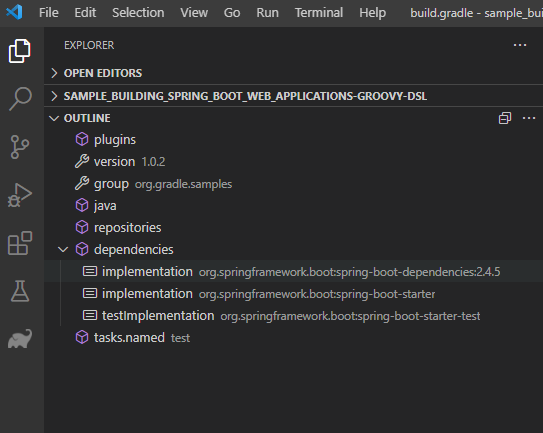
在大纲视图中,该扩展提供了打开的Gradle文件的文档符号,可以帮助您轻松导航到文件的任何部分。
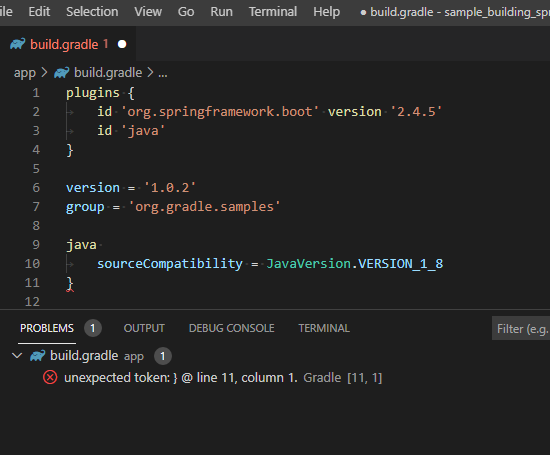
如果在打开的Gradle文件中存在任何语法错误(缺少字符、类型未找到等),您可以在问题视图中找到它们。
该扩展支持Gradle文件的基本自动完成,当您在Gradle脚本中尝试输入Gradle闭包或属性时,扩展将为您建议可用的闭包或属性。
当您尝试声明新的依赖项时,该扩展将为您提供一个依赖项候选列表。
附加资源
访问 GitHub 仓库,获取关于 配置的更多详细信息和 故障排除指南。
除了Maven,如果你使用Bazel来构建和测试你的项目,还有一个Bazel扩展。
下一步
继续阅读以了解更多关于: