网页上的 Jupyter Notebook
Visual Studio Code 支持在桌面端使用 Jupyter Notebook,并扩展到各种基于浏览器的平台,如 GitHub Codespaces 和 VS Code for the Web。
使用这些基于浏览器的平台,您可以在不安装任何软件的情况下在您的笔记本(以及更多!)上工作。您可以在下面阅读每个选项的更多信息以及如何开始:
- Jupyter 笔记本在 GitHub Codespaces
- 通过 VS Code Server 在 VS Code for the Web 上进行远程隧道连接
- 连接到远程Jupyter服务器在VS Code for the Web上
在Codespaces上的Jupyter笔记本
在 VS Code 中开发 Jupyter 笔记本可以通过基于 web 的界面完全使用 GitHub Codespaces,这是一个安全且可以使用免费计算资源配置的云端开发环境(更多关于 Codespaces 每月使用配额)。这意味着您可以在不安装任何内容到您的机器上的情况下,利用 VS Code 的所有功能,包括对 Jupyter 笔记本的支持。要快速开始:
-
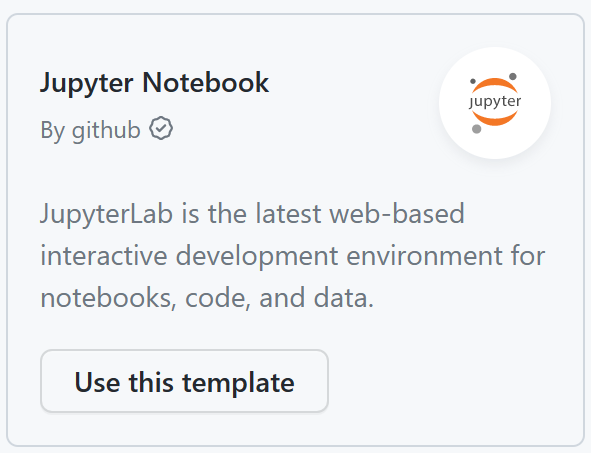
在 探索快速入门模板中,选择 使用此模板 并创建 Jupyter Notebook。如果未看到 Jupyter Notebook 模板,请选择 查看全部 并搜索模板。
-
就是这样!将为您创建一个代码空间以开始使用!
提示:您可以通过提交配置文件到您的仓库(通常称为配置即代码),来定制您的项目,这将为您的项目的所有用户提供可重复的代码空间配置。您还可以在devcontainers/images 仓库中查看预定义配置的示例,以根据需要使用和/或修改这些配置。
在 VS Code for the Web 上使用 Jupyter 笔记本
您还可以使用 VS Code for the Web ,通过访问 https://vscode.dev 或 https://github.dev (在 GitHub 上查看仓库时输入 '.' 可用)。使用 VS Code for the Web,您有两种选项连接到以下类型的内核以用于您的笔记本:
使用 VS Code Server 进行远程隧道连接
通过安装 VS Code Server 在远程机器上,您可以在 VS Code for the Web 中安全连接到远程机器(您也可以在 VS Code 桌面版上连接到服务器)。为此:
-
安装
代码CLI 在你的远程机器上。注意:如果远程机器上已经安装了 VS Code Desktop,您可以跳过这一步
代码CLI 已内置在 VS Code 桌面版中。 -
创建一个安全隧道,使用隧道命令:
代码隧道(你也可以运行代码内幕隧道如果您希望使用 每日发布版本 的 VS Code,并按照提示授予服务器访问权限。这将在您的远程机器上下载并启动 VS Code Server,然后创建一个到它的隧道。 -
使用 CLI 的输出 vscode.dev URL,例如与这台远程机器相关联的
https://vscode.dev/tunnel/<机器名称>/<文件夹名称>
用于在任何客户端访问此远程机器。 -
打开一个笔记本文件,并选择任何Jupyter内核或Python环境来运行你的代码。
连接到远程Jupyter服务器
您还可以通过粘贴具有以下格式的URL来连接任何远程Jupyter服务器:http://输入:.
要这样做,请选择Jupyter: 指定 Jupyter 服务器用于连接命令,然后粘贴您的远程 Jupyter 服务器的 URL。

要输入您的远程Jupyter服务器URL,请使用较早版本的VS Code和Jupyter扩展:
-
点击 Jupyter 服务器: 状态栏。

-
选择现有.
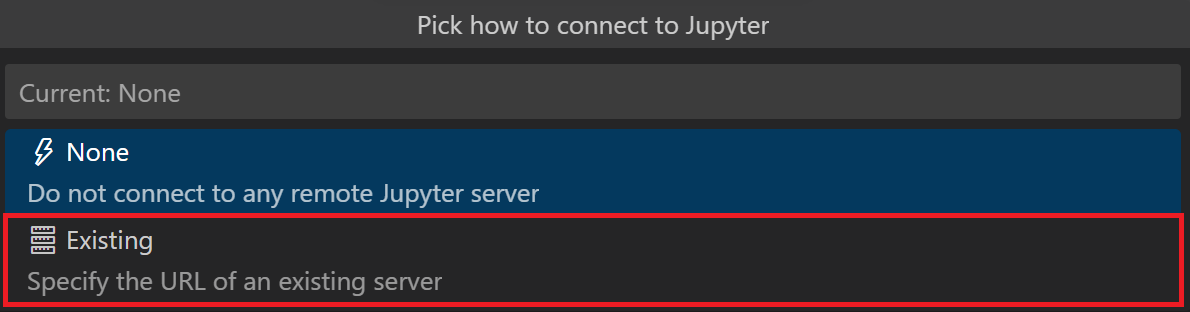
当你启动远程服务器时,请确保:
- 允许所有来源(例如
--NotebookApp允许来源='*') 以允许您的服务器被外部访问。 - 将笔记本设置为监听所有IP地址 (
--NotebookApp.ip='0.0.0.0')。
限制
由于 VS Code for the Web 完全在您的网络浏览器中运行,因此与桌面和 Codespaces 体验相比存在一些限制。
继续在Codespaces上工作
就像VS Code桌面版一样,您可以轻松地从VS Code网络版(https://vscode.dev或https://github.dev)在Codespaces上继续您的工作。当您选择 在新的Codespaces上继续工作时,您的未提交更改将随您一起移动。要这样做:
-
打开命令面板 (⇧⌘P (Windows, Linux Ctrl+Shift+P)) 并选择 继续在...上工作.
-
选择 创建新的Codespace.

-
按照提示将您的工作更改存储在云端并登录Codespaces。
-
选择您的代码空间的实例类型(核心数、内存和存储)。
你也可以通过远程资源管理器手动提交你的更改并创建一个代码空间:
-
通过打开命令面板 (⇧⌘P (Windows, Linux Ctrl+Shift+P)) 并选择 Codespaces: 登录登录到 Codespaces。
-
导航到远程资源管理器视图,从活动栏。
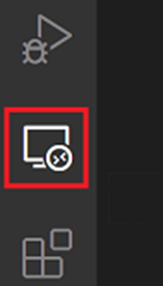
从远程资源管理器视图中,您可以连接到现有的代码空间或创建一个新的代码空间。这将为您打开一个新Windows,以便您在代码空间上继续处理项目。