AI 工具包中的模型游乐场
AI 工具包游乐场提供了一个交互式环境来实验生成式 AI 模型。您可以测试各种提示,调整模型参数,比较不同模型的响应,并通过附加不同类型的输入文件来探索多模态功能。
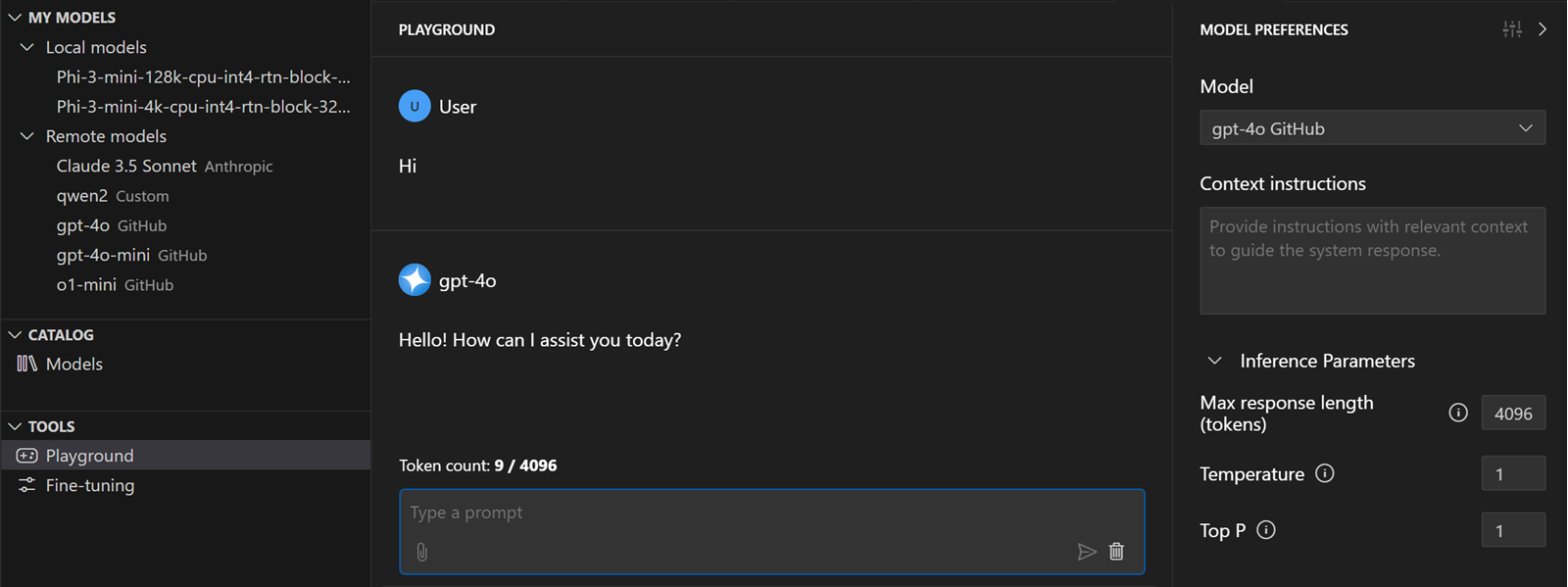
在游乐场测试模型
要进入游乐场:
- 在AI工具包视图中,选择工具>游乐场
- 选择 在游乐场试用 来自模型目录中的模型卡
- 双击 我的模型 中的某个模型以在游乐场中打开
要在一个游乐场测试一个模型,请按照以下步骤操作:
- 在模型偏好中,从下拉列表中选择一个模型。
- 可选地,添加一个系统提示来引导模型响应。
- 可选地,配置所选模型的可用模型参数。
- 在聊天输入框中输入聊天提示
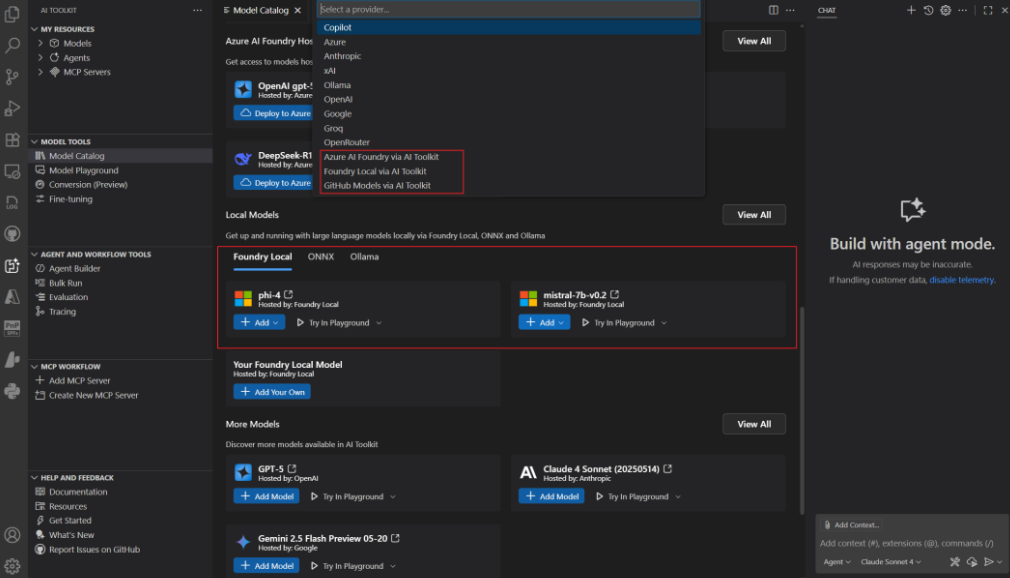
在游乐场进行本地模型执行
AI 工具包支持在游乐场中运行本地模型。您可以在模型偏好面板的模型下拉列表中选择一个本地模型。
GitHub 按需付费模式支持
AI 工具包现在支持 GitHub 按使用量付费模型,因此在免费层级限制之后,您仍然可以继续工作。
-
当您达到 GitHub 的模型使用限制时,AI Toolkit 会显示一个带有 GitHub 付费使用文档链接的警告。
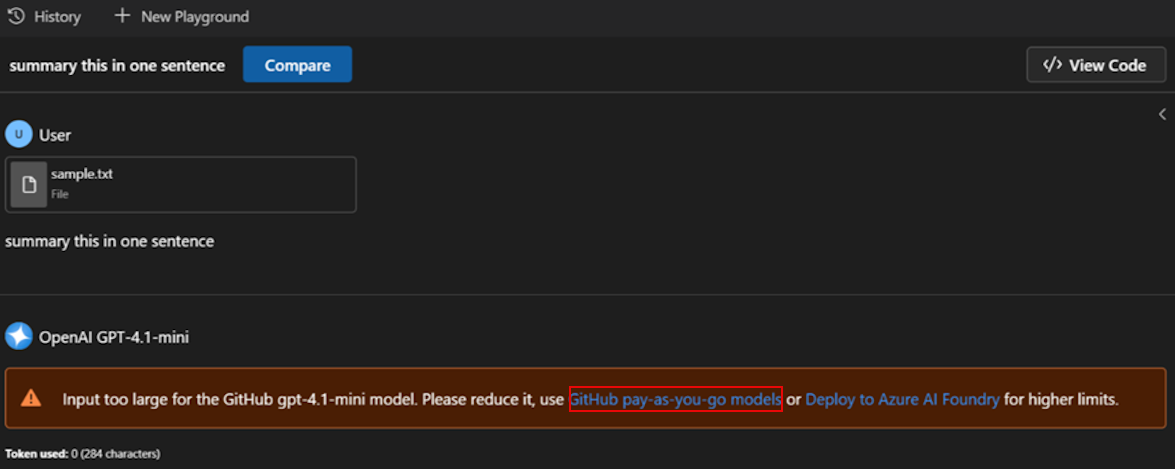
-
在您的 GitHub 设置 中启用计费功能(需要登录您的 GitHub 账户)。
-
启用计费后,继续在Playground或Agent Builder中使用该模型,而无需更改您的工作流程。
模型偏好
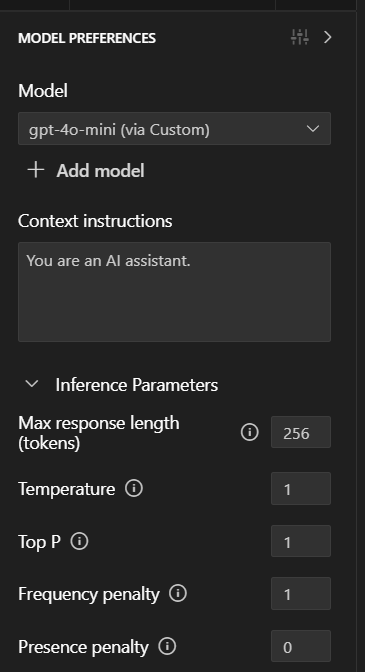
该模型偏好面板允许您选择一个模型用于与游乐场的互动,设置系统提示以引导模型的行为,并配置所选模型的参数。
选择一个模型
在模型偏好面板中下拉列表显示您已添加到AI工具包中的模型。您可以选择浏览模型以打开模型目录并添加更多模型。
系统提示
系统提示是一种预定义的指令,用于指导模型的行为和响应风格。您可以在输入文本区域中添加、编辑或删除系统提示,以影响模型生成响应的方式。
配置推理参数
可用的参数取决于模型类型和发布者。常见参数包括:
- 温度:控制模型输出的随机性。较小的值使输出更确定。较大的值引入更多的变化。
- Top P: 通过限制所选标记的累积概率来控制输出的多样性。较低的值会导致更专注的响应。较高的值允许更多样化的输出。
- 最大响应长度(令牌):设置模型响应中的最大令牌数。这限制了生成文本的长度。
- 频率惩罚:减少模型在响应中重复相同标记的可能性。较高值会抑制重复。
- 存在惩罚:鼓励模型在回复中引入新的话题或概念。较高的值会促进生成文本的多样性。
显示资源使用情况
对于本地模型,有一个额外的选项 显示资源使用情况。启用后,每次响应都会显示资源使用情况。

聊天提示

聊天提示是您提供给模型的输入文本。您可以输入问题、陈述或任何您希望模型回应的文本。模型根据提供的提示以及配置的系统提示和参数生成回应。
聊天提示输入框中的可用功能:
- 发送:将聊天提示提交给模型进行处理。
- 清除:清除聊天提示输入框。
- 文件附件:将文件附加到聊天提示以供多模态模型。
- 图像附件:将图像附加到聊天提示以供多模态模型。
- 网页搜索:执行网页搜索以找到与聊天提示相关的信息。
- 模式切换:在使用AI功能时在不同模式之间切换。
切换模式
您可以在聊天提示输入框中切换不同的模式:
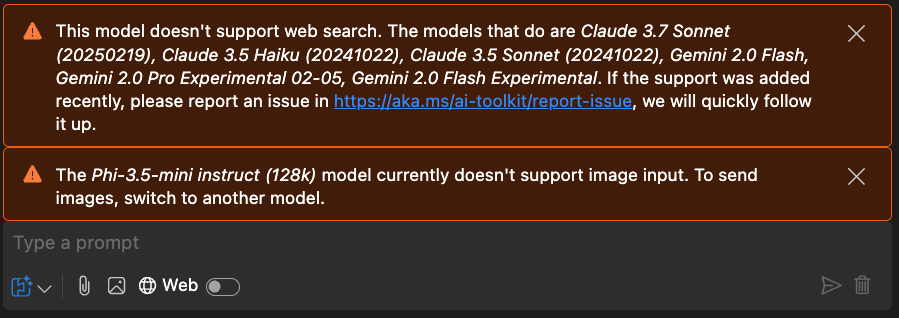
- 使用模型支持的AI功能:此模式允许您使用所选模型的原生功能,例如网络搜索或文件附件。
- 使用所有AI功能:此模式允许您使用由AI Toolkit实现的AI功能,例如文件附件,无论模型的原生功能如何。
如果所选模型或AI工具包不支持某个功能,聊天提示输入框上方会显示警告。警告建议您切换到支持该功能的其他模型。
模型响应
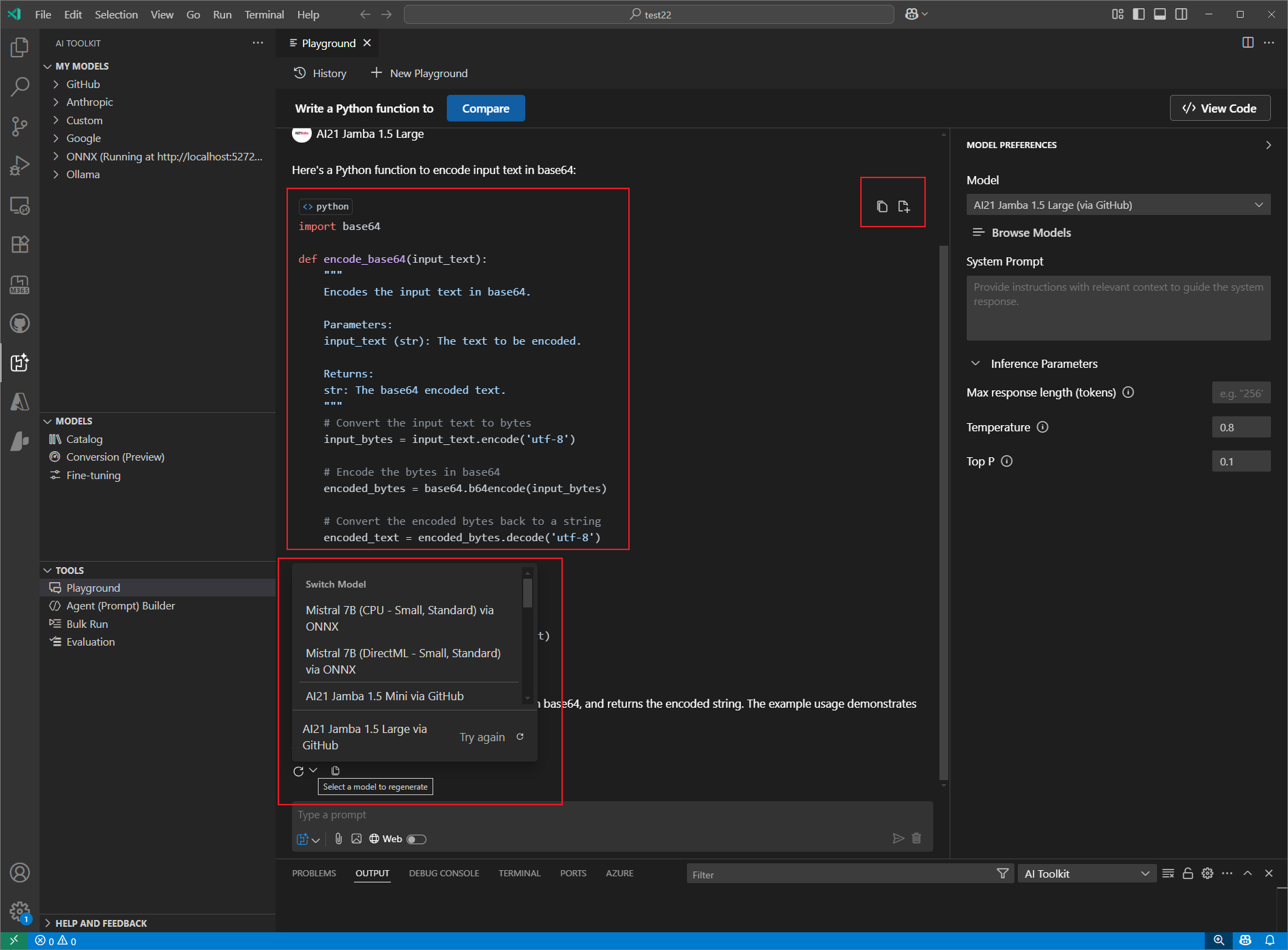
模型响应显示在聊天提示输入框的上方。在您输入聊天提示之前,Playground 显示一个欢迎屏幕,提供三个入门提示以帮助您开始使用Playground。
模型响应区域可用的功能:
- 复制回复:将模型的回复文本复制到剪贴板。
- 重新生成响应:基于相同的提示重新生成模型的响应或使用另一个模型重新生成响应。
- 复制代码:将响应中生成的代码复制到剪贴板或插入到新文件中。
- 渲染:Playground 支持在模型的响应中渲染代码片段、图像、markdown、LaTex 和其他内容。
- 令牌计数:显示模型响应中使用的令牌数量。这有助于您了解模型的成本和性能。
资源使用情况
当 显示资源使用情况 本地模型启用时,每次响应都会显示使用情况的摘要。您还可以通过选择 分析 详细信息查看 使用详情。

工具栏
游乐场中的工具栏提供了对各种操作和功能的快速访问:

- 新游乐场:创建一个新的游乐场会话。
- 历史记录:查看、重命名、删除和切换到聊天历史记录。
- 自动命名:聊天会话的名称是根据用户提示自动生成的。
- 比较:并排比较不同模型的响应。
- 查看代码:查看 LLM 集成生成的聊天提示代码。
比较模型响应
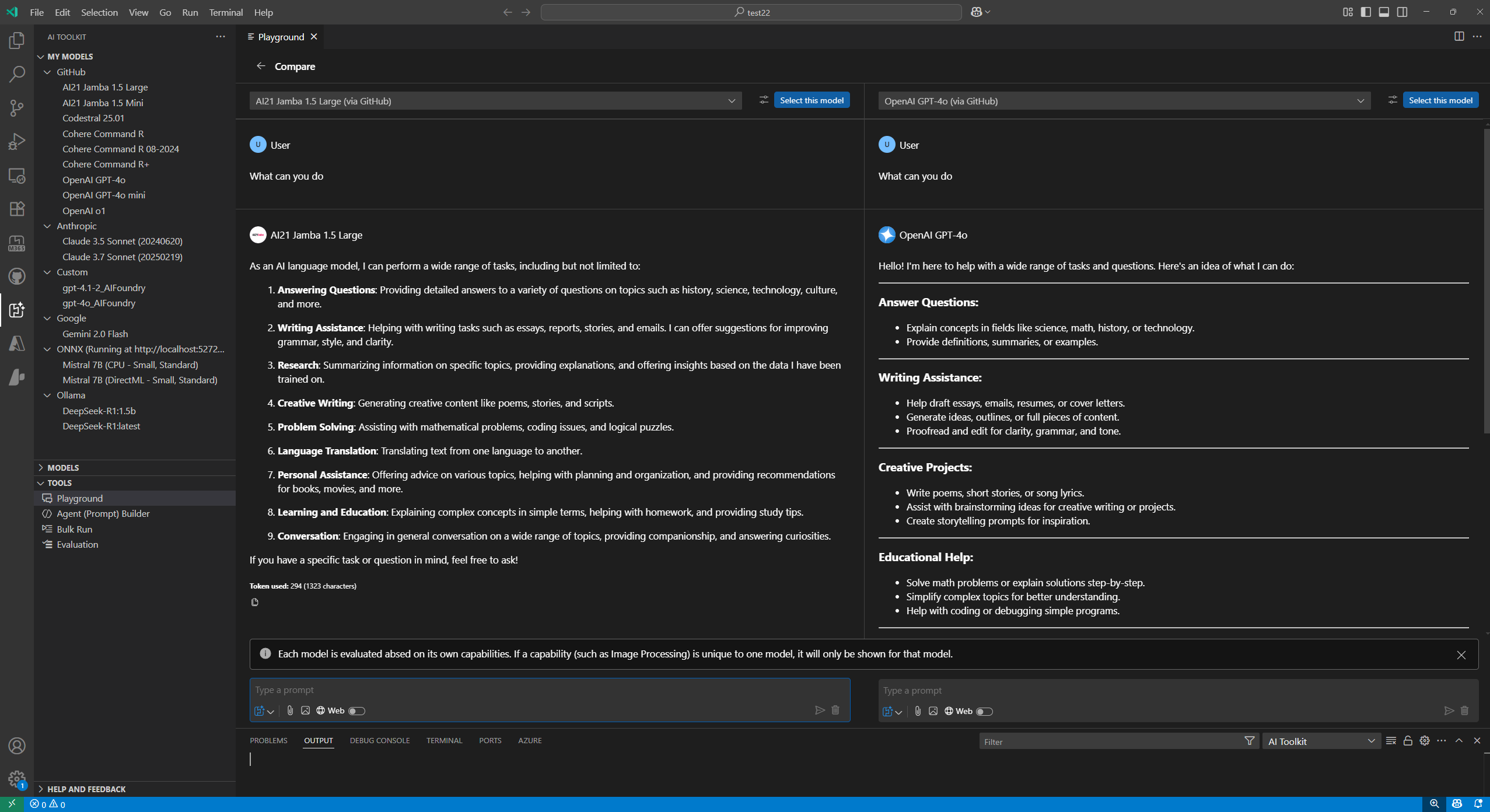
该比较功能允许您将不同模型的响应并排比较。这对于评估不同模型在相同提示上的性能很有用。
为了比较模型响应:
- 选择工具栏中的比较按钮。
- 从下拉列表中选择您要比较的模型。
- 在其中一个输入框中输入相同的聊天提示。您的提示被复制到其他输入框。
- 选择发送以将提示提交到所有选定的模型。
- 每个模型的响应并排显示,便于比较。
对于每个你正在比较的模型,你可以:
- 复制响应文本到剪贴板。
- 配置所选模型的参数。
- 继续与所选模型聊天。
你所学到的
在本文中,您将学习如何:
- 使用AI工具包游乐场与生成式AI模型进行互动。
- 在游乐场测试模型,配置系统提示和参数,并通过附加文件探索多模态功能。
- 使用比较功能评估不同模型在相同提示上的性能,并并排查看响应。
- 使用聊天提示输入框发送提示、附加文件或图片、执行网页搜索,并在AI功能模式之间切换。
- 查看模型响应,复制或重新生成响应,并渲染代码片段、图像、markdown和LaTeX。
- 跟踪模型响应中的令牌计数以了解成本和性能。
- 使用模型偏好面板选择模型、设置系统提示和调整推理参数。
- 使用工具栏创建新的 playground 会话,查看和管理聊天记录,自动命名会话,比较模型,并查看生成的代码。
- 管理聊天记录,包括查看、重命名、删除和在会话之间切换。