导航和编辑
本文概述中描述的导航和编辑工具由C# Dev Kit扩展提供支持,这是一个轻量级扩展,可增强您在Visual Studio Code中的C#开发体验。
代码导航
通过大纲视图,您可以方便地浏览当前文件中的成员。安装C# Dev Kit扩展还提供解决方案资源管理器视图。此视图帮助您在不切换到命令行和编辑器之间的情况下添加、管理和修改包含在较大解决方案中的项目。
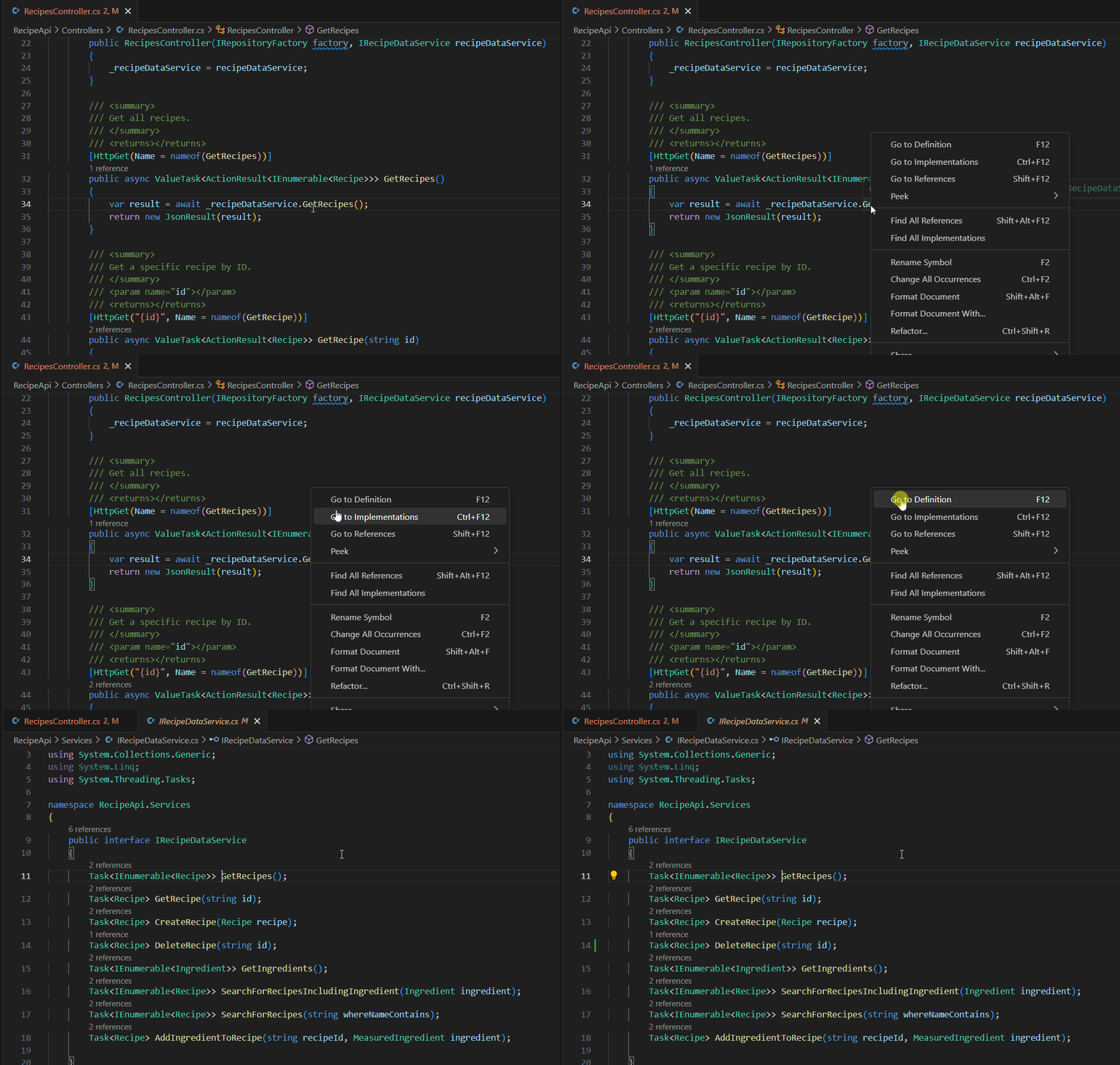
转到定义
转到定义功能导航到类型或成员的源或文件,并在新标签页中打开结果。如果您是键盘用户,请将光标放置在符号名称的任意位置,然后按F12。如果您是鼠标用户,可以右键单击符号名称,从上下文菜单中选择转到定义,或者按Ctrl+点击符号名称。您还可以使用Ctrl+Alt+点击在侧边打开定义。
窥视定义
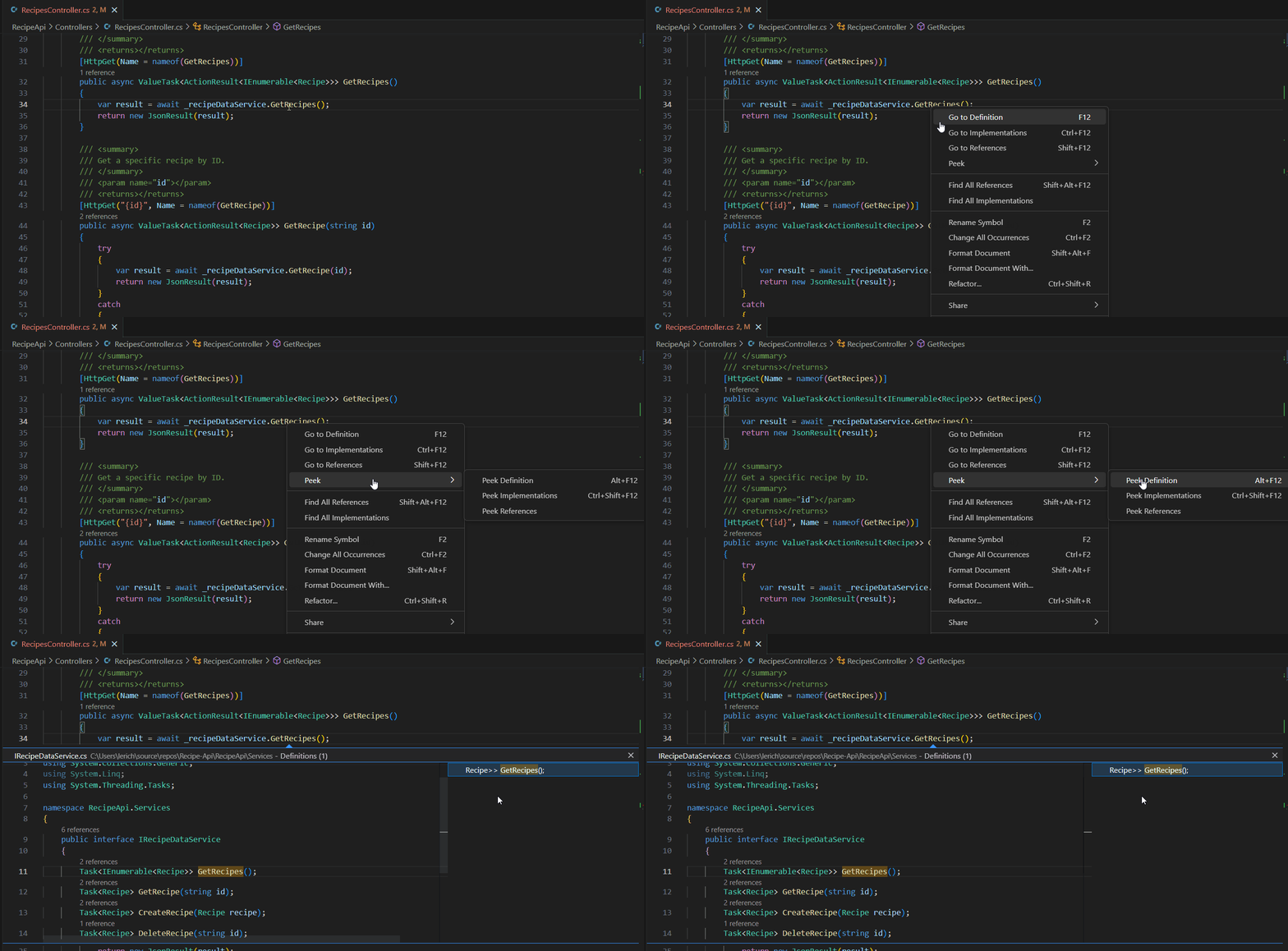
您可以通过使用Peek Definition功能快速查看符号是如何定义的。此功能会在PeekWindows中显示定义附近的一小段代码,因此您可以在不离开当前位置的情况下查看。
要查看符号的定义,请将光标放在源代码中该符号的任何使用处,然后按⌥F12(WindowsAlt+F12,LinuxCtrl+Shift+F10)。或者,您可以从上下文菜单中选择Peek Definition(右键单击,然后选择Peek > Peek Definition)。
窥视实现
你可以使用Peek Implementations功能快速查看类、方法或符号是如何以及在哪里实现的。
要查看实现位置的列表,请将光标放在源代码中该符号的任何位置,然后按⇧⌘F12(Windows, Linux Ctrl+Shift+F12)。或者,您可以选择Peek Implementations从上下文菜单(右键单击,然后选择Peek > Peek Implementations)。
查看引用
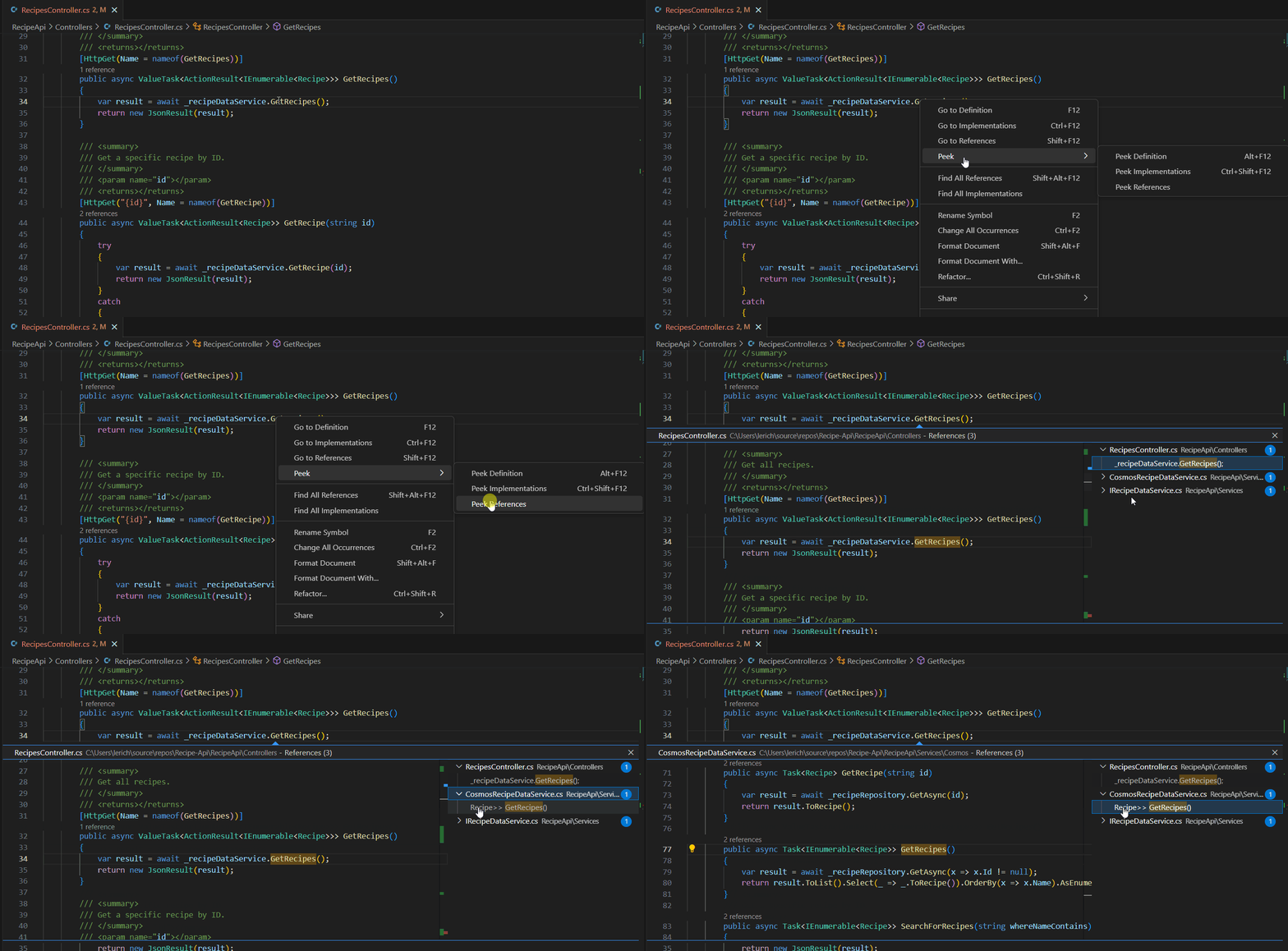
你可以使用Peek References功能获取在你的代码中所选符号的内联列表。将光标放在源代码中符号的任何使用处,右键单击,然后选择Peek > Peek References。
折叠或展开代码片段
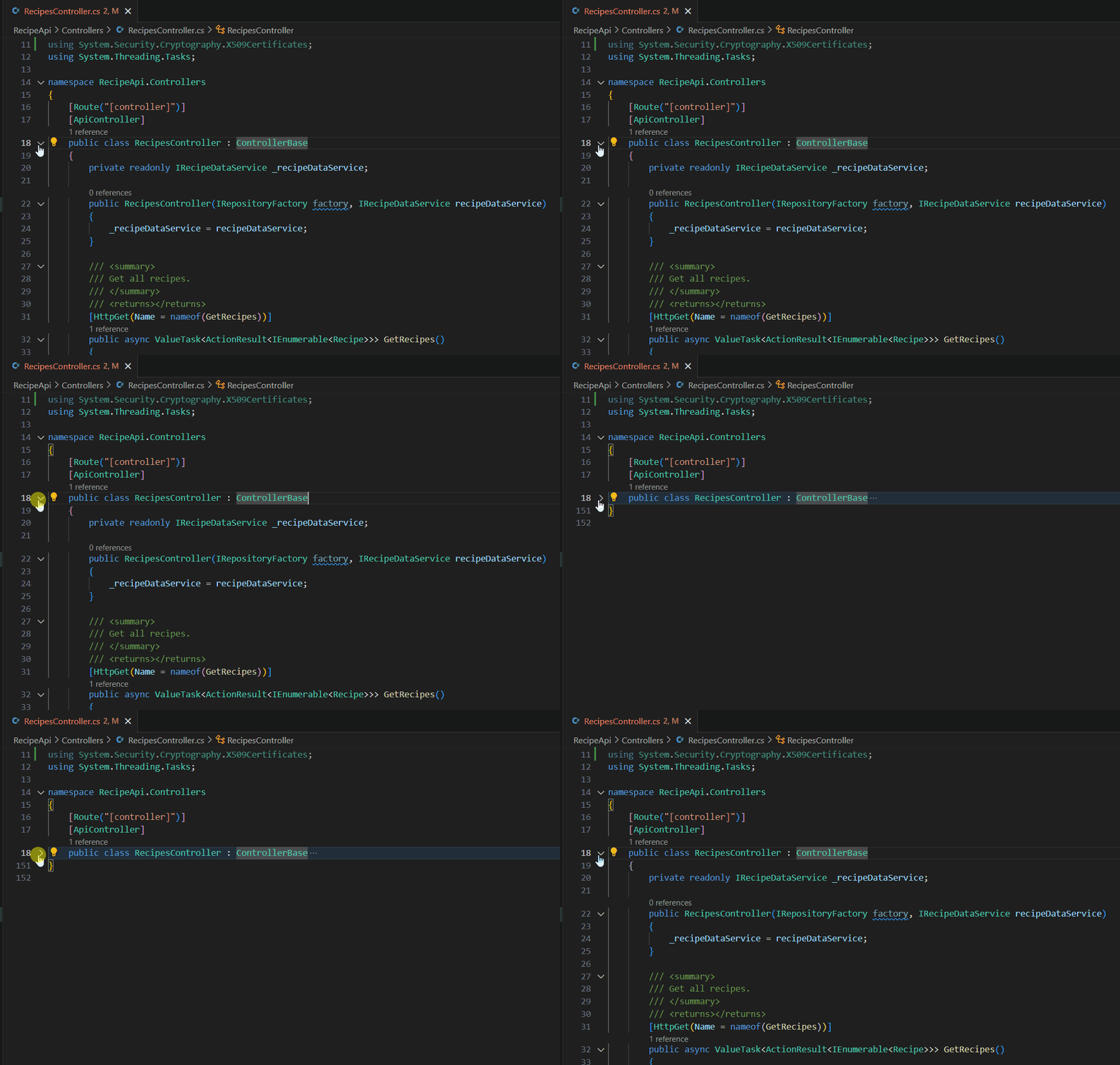
为了更好地查看源代码,请将鼠标悬停在编辑器的 gutter 上,使用出现的照顾符号来折叠或展开代码片段。
智能选择
通过智能选择(语义选择),您可以根据源代码中光标位置的语义信息扩展或缩小选择范围。
- 要扩展选择,请使用⌃⇧⌘→(Windows, Linux Shift+Alt+Right)
- 要缩小选择范围,请使用⌃⇧⌘←(Windows, LinuxShift+Alt+Left)
镶嵌提示
内联提示是出现在代码中的微妙注释,用于提供有关代码元素的附加上下文信息。在 C# 中,这些提示可以在调用位置显示参数名称,显示变量的类型信息,并提供其他有助于提高代码可读性的有用细节,而无需导航到定义。当处理具有多个参数的方法或类型推断使变量的类型不那么明显时,这些提示特别有用。
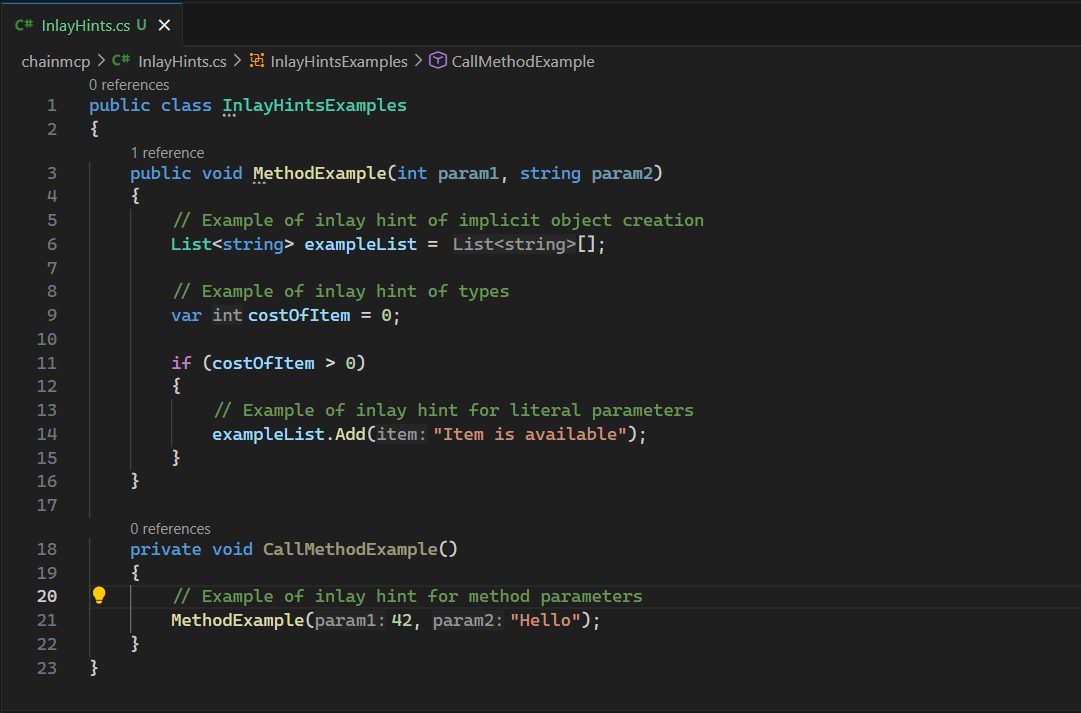
要更改您希望启用或禁用的镶嵌提示,请查看