PHP 在 Visual Studio Code 中
Visual Studio Code 是一个非常适合 PHP 开发的编辑器。它默认提供诸如语法高亮、括号匹配、IntelliSense(代码补全)和片段等特性,并且你可以通过社区创建的 VS Code 扩展来添加更多功能。
代码检查
VS Code 使用官方的 PHP 代码检查工具 (php -l) 用于 PHP 语言诊断。这使得 VS Code 能够跟上 PHP 语法检查器的改进。
提示:使用XAMPP?安装完整的PHP版本以获得开发库。
有三个设置用于控制PHP语法检查器:
- php.验证.启用: 控制是否启用 PHP 语法检查。默认启用。
- php.验证.可执行文件路径: 指向磁盘上的 PHP 可执行文件。如果 PHP 可执行文件不在系统路径上,请设置此选项。
- php.验证.运行: 控制是否在保存时触发验证 (值:
"onSave") 或者在类型上 (值:"onType"默认是在保存时。
要更改PHP设置,请打开您的用户或工作区设置 (⌘, (Windows, Linux Ctrl+,)) 并输入“php”以过滤可用设置的列表。
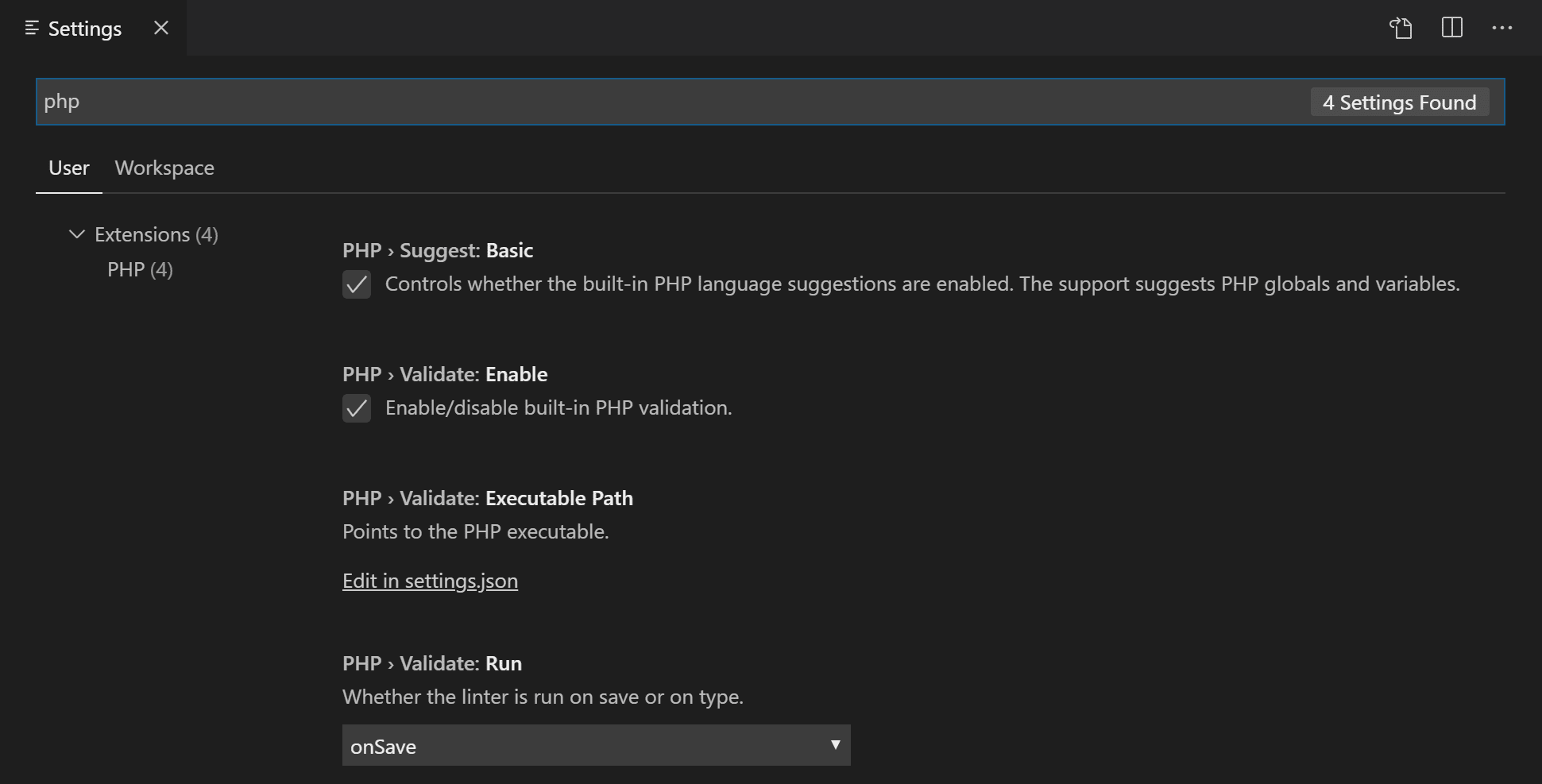
要设置PHP可执行文件路径,请选择 在settings.json中编辑 链接,位于 PHP > 验证: 可执行文件路径 下,这将打开您的用户 settings.json文件。添加
Windows
{
  "php.validate.executablePath": "c:/php/php.exe"
}
Linux 和 macOS
{
    "php.validate.executablePath": " /usr/bin/php"
}

或

{
    "php.validate.executablePath": " /usr/local/bin/php"
}
片段
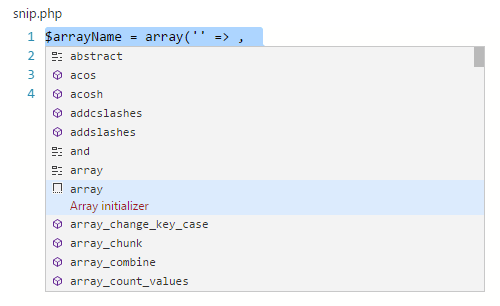
Visual Studio Code 包含一组常见的 PHP 摘录。要访问这些内容,请按 ⌃Space (Windows, Linux Ctrl+Space) 以获取特定于上下文的列表。
PHP 扩展
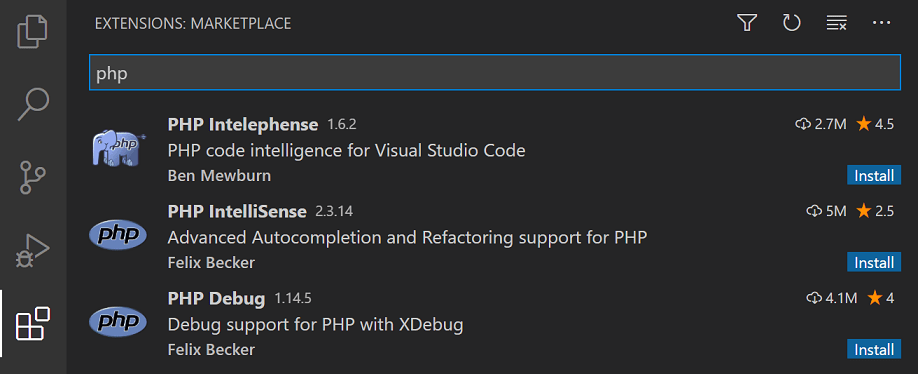
有许多可用的PHP语言扩展在VS Code Marketplace,并且更多的扩展正在被创建。您可以在VS Code的扩展视图中搜索PHP扩展(⇧⌘X(Windows, Linux Ctrl+Shift+X)),然后在扩展下拉列表中输入'php'进行筛选。
禁用内置的PHP支持
若要禁用内置的PHP智能补全功能,以使用已安装的PHP扩展的建议,请取消选中PHP > 建议:基本,这会设置
settings.json文件。
调试
使用 XDebug 进行 PHP 调试是通过 PHP Debug 扩展 支持的。请按照扩展的说明来配置 XDebug 使其与 VS Code 一起工作。
下一步
继续阅读,了解: