在 Visual Studio Code 中使用 .NET
.NET 提供了一个快速且模块化的平台,用于创建在 Windows、Linux 和 macOS 上运行的多种不同类型的应用程序。使用 Visual Studio Code 以及 C# 和 F# 扩展,通过 C# 代码感知、F# 代码感知(智能代码完成)和调试来获得强大的编辑体验。
为 .NET 开发设置 VS Code
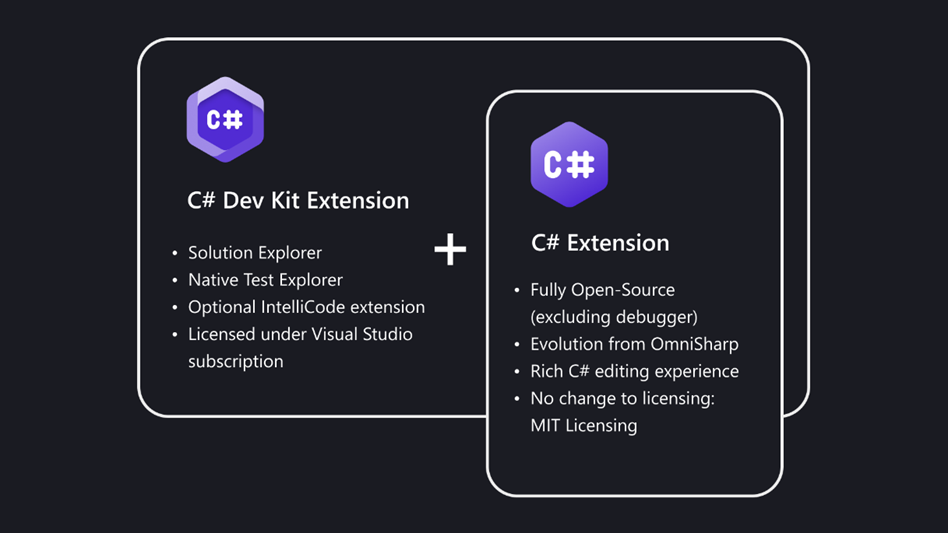
如果您已经是 VS Code 的用户,可以通过安装 C# Dev Kit 扩展来添加 .NET 支持。C# Dev Kit 将生产力和可靠性兼备的 C# 体验带入 VS Code,促进在 VS Code 中进行 C# 或多语言开发。这个扩展包由一组 VS Code 扩展组成,这些扩展协同工作,提供丰富的 C# 编辑体验、AI 助力的开发、解决方案管理以及集成的测试体验。如下面的图形所示,C# Dev Kit 包括:
- 该C#扩展提供了基本语言服务支持,并且独立于本项目继续开发和维护。
- C# Dev Kit 扩展,基于与 Visual Studio 相同的基础构建,提供解决方案管理、模板、测试发现/调试。
- C# Dev Kit 扩展(可选),该扩展为编辑器提供基于AI的开发体验。
如果你的项目需要F#支持,你也可以下载.NET扩展包,其中包括这些扩展:
您也可以单独安装扩展。
安装 .NET 软件开发工具包
如果您单独下载扩展,请确保您的本地环境中也安装了 .NET SDK。.NET SDK 是用于开发 .NET 应用程序的软件开发环境。
创建一个 C# "Hello World" 应用程序
-
初始化一个 C# 项目:
- 打开终端/Commands提示符,并导航到您希望创建应用程序的文件夹。
- 在命令提示符中输入以下命令:
dotnet new console -
当项目文件夹首次在 VS Code 中打开时:
- A "所需的构建和调试资产缺失。添加它们?" 通知出现在Windows右下角。
- 选择 是.
-
在命令行中输入以下命令运行应用程序:
dotnet 运行
创建一个 F# 的 "Hello World" 应用程序
-
初始化一个 F# 项目:
- 打开终端/Commands提示符,并导航到您希望创建应用程序的文件夹。
- 在命令提示符中输入以下命令:
dotnet new console -lang "F#" -
完成后,在Visual Studio Code中打开项目:
代码 -
在命令行中输入以下命令运行应用程序:
dotnet 运行
下一步
- C# 开发工具包文档
- 继续探索 C# 开发:使用 VS Code 和 .NET 调试
- 基本编辑 - 了解强大的 VS Code 编辑器。
- 代码导航 - 快速浏览您的源代码。
- 使用 C# - 了解在开发 .NET 应用程序时您将拥有的出色 C# 支持。
- 任务 - 使用Gulp、Grunt和Jake运行任务。显示错误和警告
- .NET 文档 - 访问 .NET 文档,了解有关这个强大的跨平台开发解决方案的更多信息。
- 将应用程序部署到 Azure - 将您的应用程序部署到 Azure.
- 在 Visual Studio Code 中开始使用 F#