开始使用 Azure 工具 for Visual Studio Code
该Azure Tools 扩展包使开发人员能够在当前环境中访问 Azure 的云服务,简化了构建 web 应用程序、管理后端服务、部署 API 和处理大数据集的过程。此指南专为 VS Code 中的 Azure Tools 设计。它提供了有关如何开始、编写代码、部署应用程序、使用日志进行故障排除、利用 Azure 资源以及在 VS Code 中高效导航代码的基本提示。
开始使用
安装 Azure Tools 扩展包。 打开 VS Code,导航到扩展视图,并搜索 “Azure Tools”。安装 Azure Tools 扩展包 由微软提供。
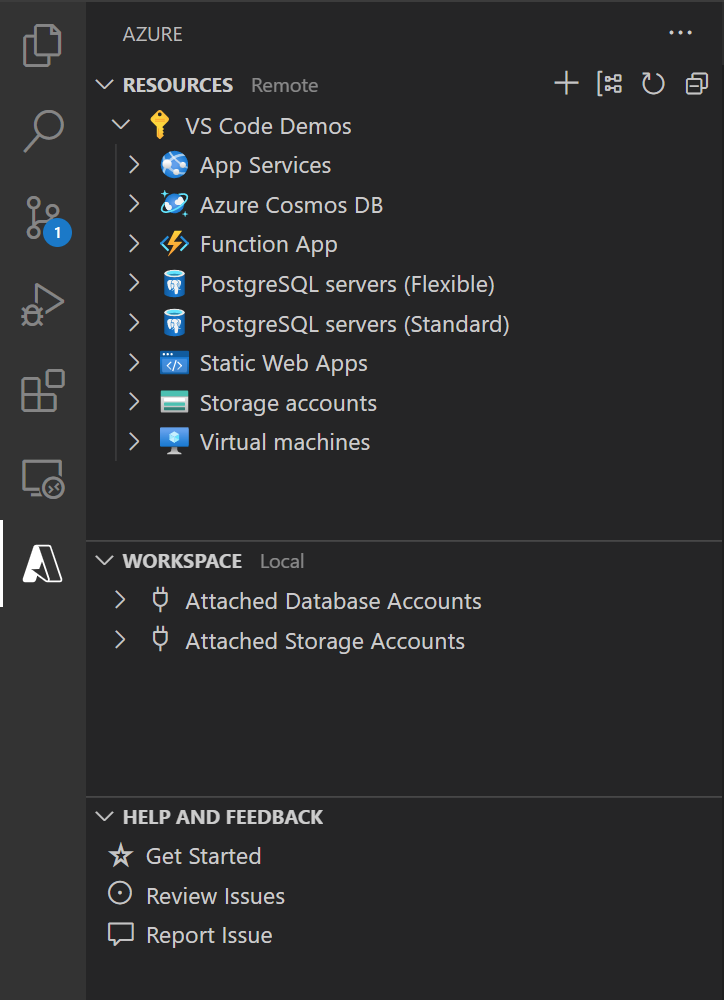
导航到Azure资源视图。 在活动栏(侧边栏)中选择Azure图标以打开 Azure资源 视图。一旦您登录到您的Azure帐户,Azure资源视图将显示您现有的所有资源。您可以直接从VS Code创建和管理这些服务。
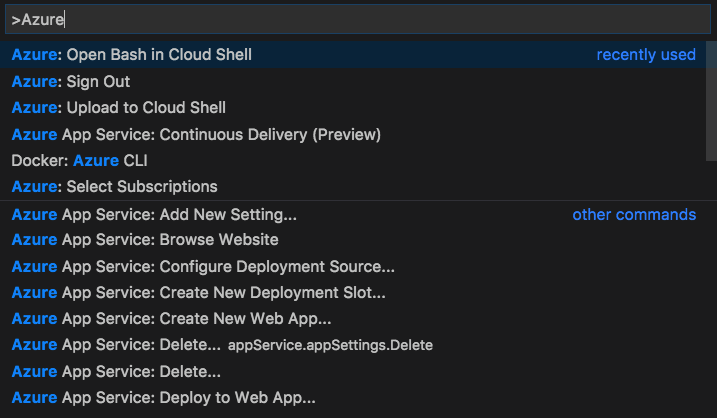
使用命令面板搜索 Azure 命令。 一个重要的组合键是 (⇧⌘P (Windows, Linux Ctrl+Shift+P)),它会弹出命令面板。它是访问 VS Code 中所有功能的起点,包括命令、键盘快捷键和打开文件。
在命令面板中,输入Azure列出特定于 Azure 的命令。例如,打开 Cloud Shell。
打开文件夹。 一个Visual Studio Code 工作区 是在VS CodeWindows(实例)中打开的一个或多个文件夹的集合。大多数情况下,您将打开一个文件夹作为工作区。您可以通过使用文件 > 打开文件夹... 菜单,然后选择一个文件夹来打开一个工作区。然而,根据您的开发流程,您可以包含多个文件夹,使用一种称为多根工作区的高级配置。
查看设置。 要编辑或查看 VS Code 中的当前设置,请使用 (⌘, (Windows, Linux Ctrl+,)),以打开设置编辑器。查看设置有助于了解任何扩展可能贡献的设置。
识别和自定义键盘快捷键。 你可以使用键盘快捷键编辑器 (⌘K ⌘S (Windows, Linux Ctrl+K Ctrl+S)) 来在 VS Code 中查找和配置键盘快捷键。获取更多关于 键盘快捷键编辑器 的信息。
重新显示通知。 您可以在 VS Code 状态栏右下角右键单击铃铛图标以查看未读通知。
编写代码
通过这些功能节省时间:高效地创建和管理 Azure 资源、组织文件和部署、自定义以符合您的工作流程,并直接在 VS Code 中从已安装的扩展无缝创建 Azure 资源。
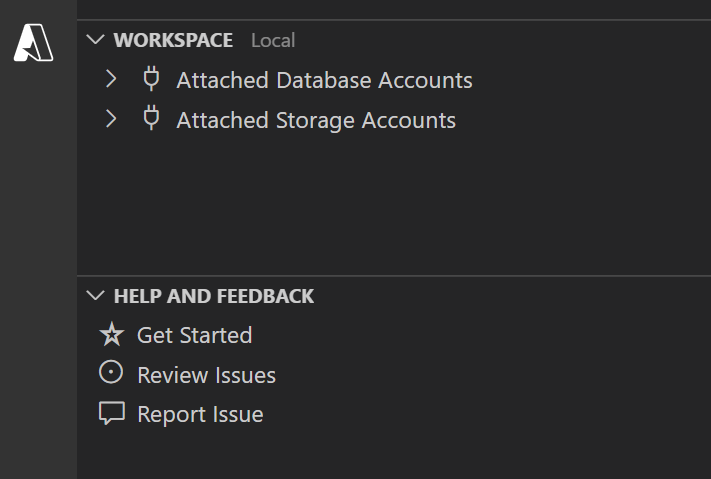
资源和工作区视图 使用资源浏览器创建和管理 Azure 资源。使用工作区浏览器创建文件和部署。
分组更改资源分组方式以适应您的工作流程。
创建资源 在 VS Code 中直接使用已安装的扩展创建 Azure 资源。
排除 Azure 应用程序/资源的故障
快速定位并查看详细的日志信息,访问您最近的活动,并轻松管理您最近创建的资源。
查找日志。 输出通道显示日志、消息和其他文本信息。使用Ctrl+Shift+U显示输出。
提示: 更详细的日志信息可以在输出通道中找到。
访问资源。 查看您最近的所有活动,并快速访问您最近在 活动日志 中创建的资源。
下一步
- 部署 - 了解如何使用 Azure 将您的应用程序部署到云端。