开发容器教程
本教程将指导您在Docker容器中运行Visual Studio Code开发容器扩展。完成本教程不需要任何Docker的先验知识。
在Docker容器内运行VS Code有很多好处,但在本指南中,我们将重点介绍使用Docker容器来设置一个与本地环境分开的开发环境。
先决条件
您需要Visual Studio Code已安装。
安装Docker
Docker 用于创建和管理您的容器。
Docker 桌面
下载并安装 Docker Desktop,或一个 替代的Docker选项,比如远程主机上的Docker或兼容的CLI。
启动Docker
运行Docker Desktop应用程序以启动Docker。如果您查看活动托盘并看到Docker鲸鱼图标,则表示它正在运行。
Docker 可能需要几分钟才能启动。如果鲸鱼图标是动画的,它可能仍在启动过程中。您可以点击图标查看状态。
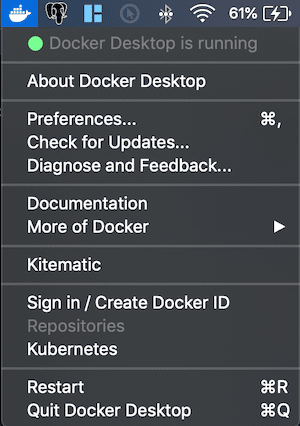
检查Docker
一旦Docker开始运行,你可以通过打开一个新的终端Windows并输入命令来确认一切正常:
docker --version
# Docker 版本 18.09.2,构建 6247962
安装扩展
Dev Containers 扩展允许您在 Docker 容器内运行 Visual Studio Code。

检查安装
安装了Dev Containers扩展后,您将在最左侧看到一个新的状态栏项目。
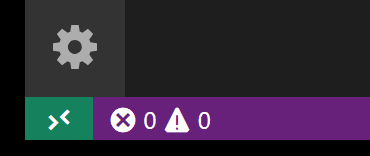
远程状态栏项目可以快速显示 VS Code 正在本地还是远程运行,并且点击该项目将显示开发容器命令。
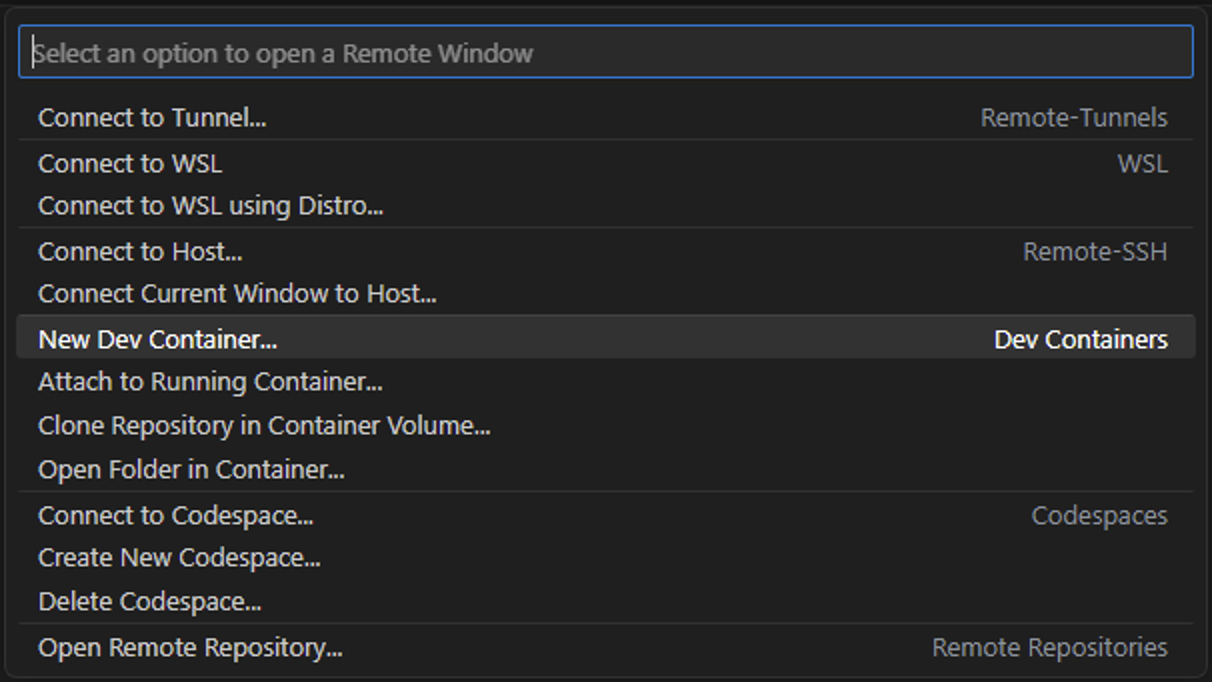
获取样本
要创建一个Docker容器,我们将打开一个包含Node.js项目的GitHub仓库。
打开命令面板 (F1) 运行命令 开发容器:尝试开发容器示例... 并从列表中选择 Node 示例。
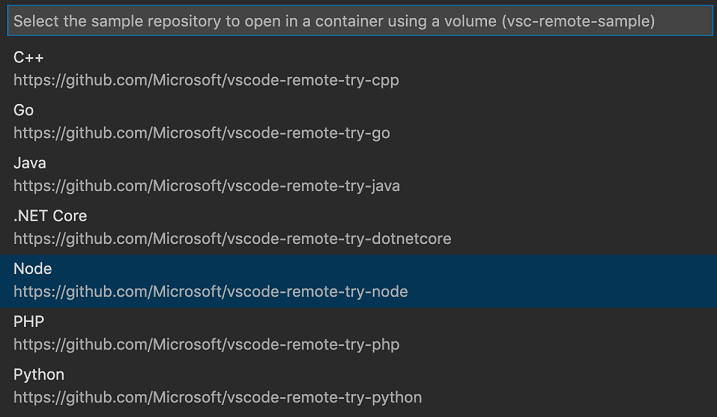
注意:还有其他开发容器示例,例如 vscode-远程-尝试-Python或vscode-远程-试用-Java,但是这个教程将会使用vscode-远程-尝试-Node输入:.
等待容器构建
Windows将然后重新加载,但由于容器尚不存在,VS Code 将创建一个并克隆示例存储库到一个隔离的容器卷中。这可能需要一些时间,并且进度通知将提供状态更新。幸运的是,下次打开该文件夹时不需要此步骤,因为容器将已经存在。
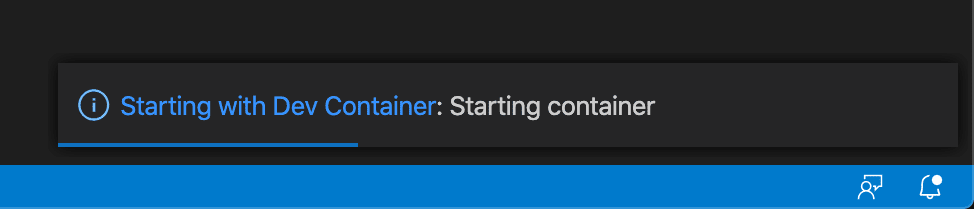
容器构建完成后,VS Code 会自动连接到它,并将本地文件系统中的项目文件夹映射到容器中。
检查容器
一旦容器运行并连接,您应该在状态栏的左下角看到您的远程上下文更改:
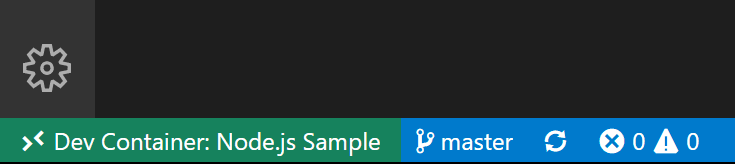
检查您的环境
在容器中开发的一个有用之处是,您可以使用应用程序所需的特定版本的依赖项,而不会影响您的本地开发环境。
本教程使用的具体容器已安装Node.js v18,您可以通过打开新的终端终端 > 新终端 (⌃⇧` (Windows, Linux Ctrl+Shift+`)) 并输入:
节点 --版本; npm --版本
这应该显示以下版本:

运行应用程序
我们现在可以按F5,这将在容器内运行应用程序。一旦进程启动,请导航到http://localhost:3000,您应该会看到简单的Node.js服务器正在运行!
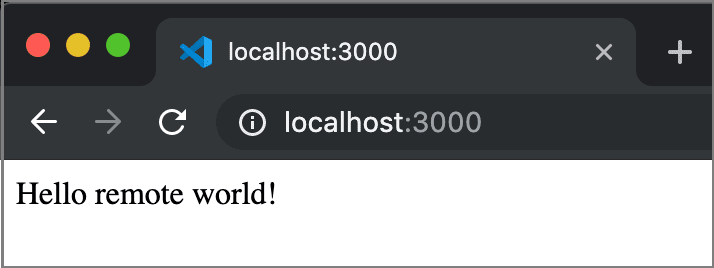
结束您的容器连接
你可以在容器中结束你的会话,并返回在本地运行 VS Code,通过 文件 > 关闭远程连接。
它是如何运作的
接下来的部分更详细地描述了Dev Containers扩展如何设置和配置您的容器。
开发容器扩展使用文件在.devcontainer文件夹,即devcontainer.json,和一个可选的Dockerfile或docker-compose.yml,以创建你的开发容器。
在我们刚刚探讨的例子中,该项目有一个.devcontainer文件夹与一个devcontainer.json在内。devcontainer.json使用图像mcr.microsoft.com/devcontainers/javascript-node:0-18。您可以在 devcontainers/images 仓库中以更详细的图像进行探索。
首先,您的镜像将从提供的Dockerfile或镜像名称构建,这将是mcr.microsoft.com/devcontainers/javascript-node:0-18在这个例子中。然后创建并启动了一个容器,使用了一些设置devcontainer.json. 最后,根据设置再次安装和配置了你的 Visual Studio Code 环境devcontainer.json例如,这个示例中的开发容器安装了街道边软件.代码拼写检查器扩展。
注意: 额外的配置将根据基础镜像中的内容添加到容器中。例如,我们看到
街道边软件.代码拼写检查器扩展部分上,并且容器也将包括"dbaeumer.vscode-eslint"作为 那是mcr.microsoft.com/devcontainers/typescript-node当使用devcontainer.json进行预构建时,这会自动发生,您可以在预构建部分了解更多。
完成所有这些步骤后,你的本地Visual Studio Code副本将连接到你新创建的开发容器内部运行的Visual Studio Code Server。
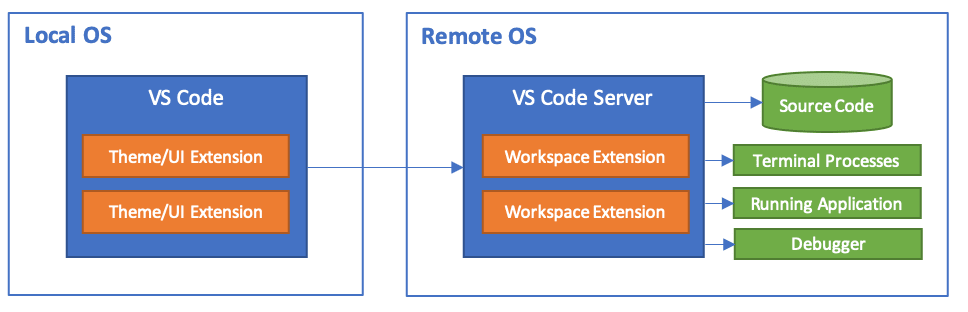
devcontainer.json
该devcontainer.json基本上是一个配置文件,用于决定你的开发容器如何构建和启动。
//devcontainer.json
{
  "name": "Node.js",

  // Or use a Dockerfile or Docker Compose file. More info: https://containers.dev/guide/dockerfile
  "image": "mcr.microsoft.com/devcontainers/javascript-node:0-18",

  // Features to add to the dev container. More info: https://containers.dev/features.
  // "features": {},

  "customizations": {
    "vscode": {
      "settings": {},
      "extensions": ["streetsidesoftware.code-spell-checker"]
    }
  },

  // "forwardPorts": [3000],

  "portsAttributes": {
    "3000": {
      "label": "Hello Remote World",
      "onAutoForward": "notify"
    }
  },

  "postCreateCommand": "yarn install"

  // "远程用户": "root"
}
上面的例子提取自vscode-远程-尝试-Node我们在教程中使用的代码库。
| 选项 | 描述 |
|---|---|
图像 |
容器注册表(Docker Hub、GitHub Container Registry、Azure Container Registry)中图像的名称,VS Code 应该用来创建开发容器。 |
Dockerfile |
与其引用一个图像, 你也可以使用Dockerfile属性,这是相对路径到一个Dockerfile你想要用作图像的。 |
功能 |
一个开发容器功能的ID和相关选项将被添加。 |
定制 |
配置工具特定属性,例如设置和扩展VS Code 的属性。 |
设置 |
添加默认settings.json将值输入到容器/机器特定的设置文件中,例如"terminal.integrated.defaultProfile.linux": "bash"输入:. |
扩展 |
一个数组,用于指定在创建容器时应安装在容器内的扩展ID。 |
转发端口 |
列出容器内可用的本地端口。 |
端口属性 |
为特定转发端口设置默认属性。 |
创建命令后 |
在容器创建后要运行的命令字符串或命令参数列表。 |
远程用户 |
覆盖 VS Code 在容器中运行的用户(以及子进程)。默认为容器用户输入:. |
您可以查看完整列表的devcontainer.json选项。
恭喜
恭喜你,你已经成功完成这个教程!
这是一些使用 dev containers 可以实现的功能的简要概述。作为下一步,我们建议查看如何 在容器中打开机器上的现有文件夹 或 在容器中打开 GitHub 仓库或 PR。
查看其他远程开发扩展。
或者通过安装 远程开发 扩展包来获取所有这些。
故障排除
验证Docker上下文
如果您不是使用新的Docker安装,并且开发容器:尝试一个开发容器示例...示例遇到当前上下文的问题,您应该检查您的Docker上下文。新的安装将有一个“默认”的上下文,您可以将其重新设置为当前上下文。
# 显示上下文列表,'*' 表示当前上下文
docker context list

# 切换列表到'默认'上下文
docker 上下文 使用 默认