快速入门:在 VS Code 中使用源代码控制
在几分钟内掌握 Visual Studio Code 中的 Git。本指南涵盖设置仓库、保存更改和同步代码的基本内容。
先决条件
-
安装Git:确保在您的计算机上安装了Git。下载Git
-
打开 VS Code:确保你已安装最新版本的 Visual Studio Code。
步骤 1:打开一个项目
您可以从现有的Git仓库或本地项目文件夹开始。
选项A:在本地克隆一个仓库
克隆一个仓库,如果你想要处理已经托管在GitHub、Azure DevOps或其他Git提供商上的代码。如果你之前已经克隆了该仓库,你可以直接在VS Code中打开文件夹,VS Code会自动检测到Git仓库。
在 VS Code 中克隆仓库:
-
打开源代码控制视图 (⌃⇧G (Windows, Linux Ctrl+Shift+G)) 并选择 克隆仓库
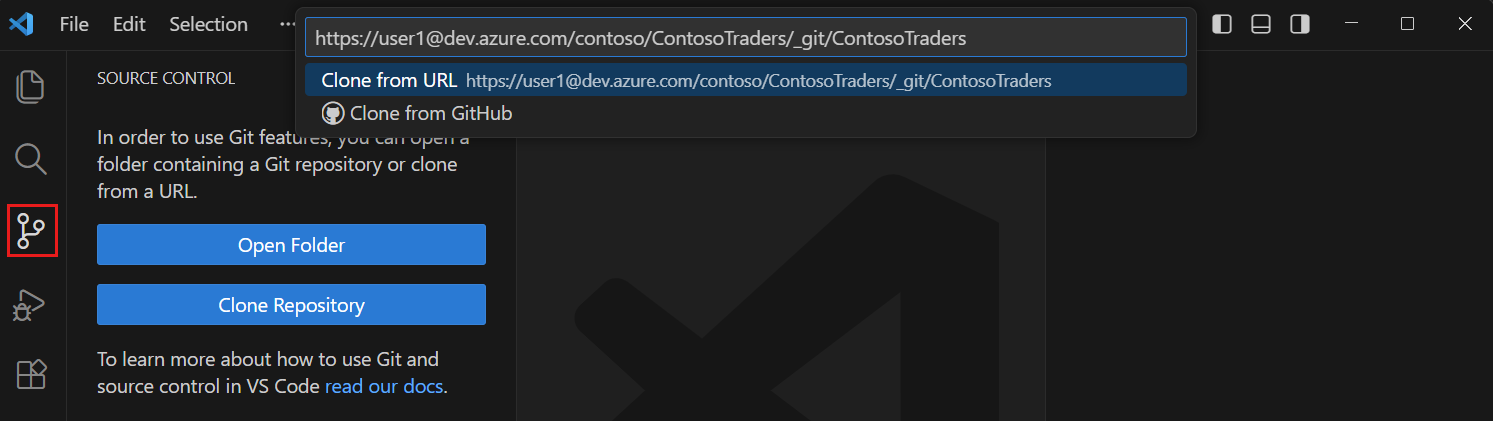
或者,打开命令面板 (⇧⌘P (Windows, Linux Ctrl+Shift+P)) 并输入
Git: 克隆输入:. -
输入仓库网址(例如,
https://github.com/microsoft/PowerToys)如果您从GitHub克隆,您还可以选择从GitHub克隆并登录您的GitHub帐户以查看您的仓库列表。
-
选择计算机上的父文件夹以保存项目
-
选择打开在 VS Code 中打开克隆的仓库时
-
在工作区信任对话框中确认您是否信任该仓库
警告只信任来自您信任的来源的代码库。不可信的代码可能会对您的计算机造成潜在危害。
选项B:在本地文件夹中初始化一个仓库
要使用Git开始一个新项目,您可以在现有的本地文件夹中初始化一个仓库。此选项会在您的文件夹中创建一个新的Git仓库以跟踪更改。
-
在 VS Code 中打开你的项目文件夹 (文件 > 打开文件夹...).
-
打开源代码控制视图 (⌃⇧G (Windows, Linux Ctrl+Shift+G)) 并选择 初始化仓库
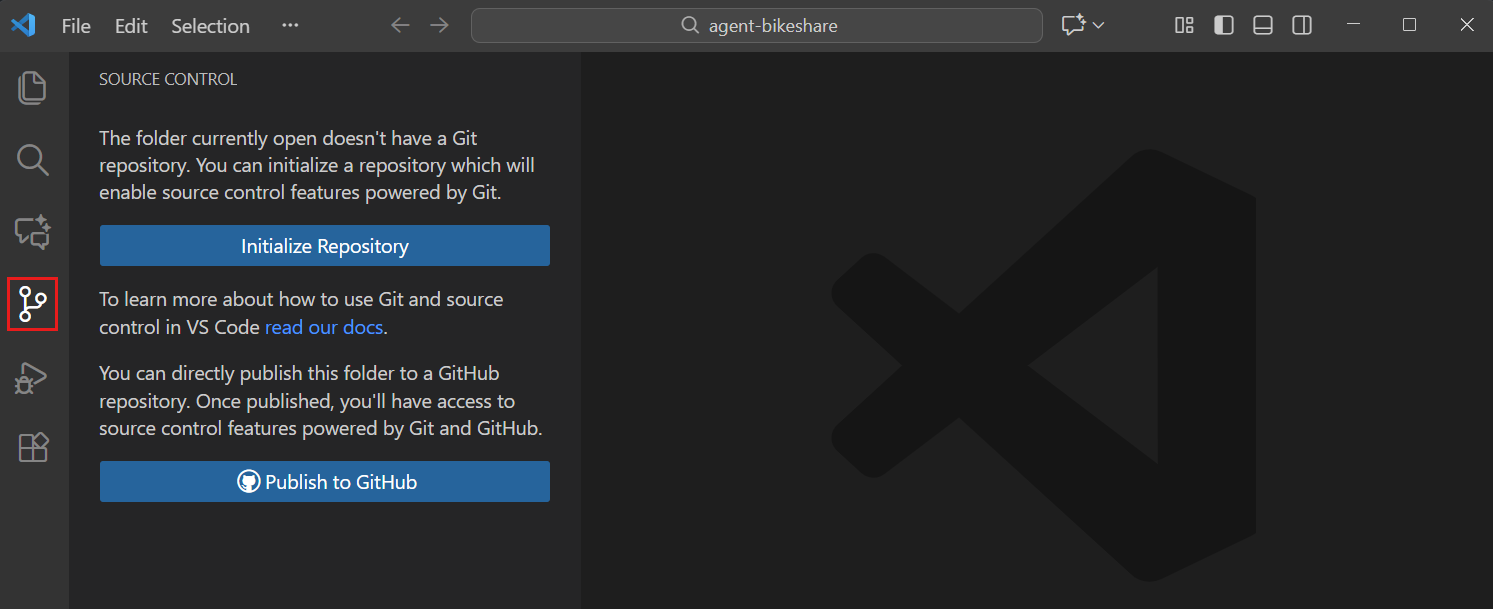
或者,打开命令面板 (⇧⌘P (Windows, Linux Ctrl+Shift+P)) 并输入
Git:初始化仓库输入:.
步骤 2: 进行更改并审核
Git跟踪项目文件的更改。VS Code中的源代码控制视图是您管理这些更改的中心,无需使用命令行。
让我们进行一个简单的代码更改,并使用源代码控制视图和差异编辑器进行审查。
-
编辑项目中的现有文件并保存。
如果你刚刚初始化了一个新的仓库,你可以进行下一步。
-
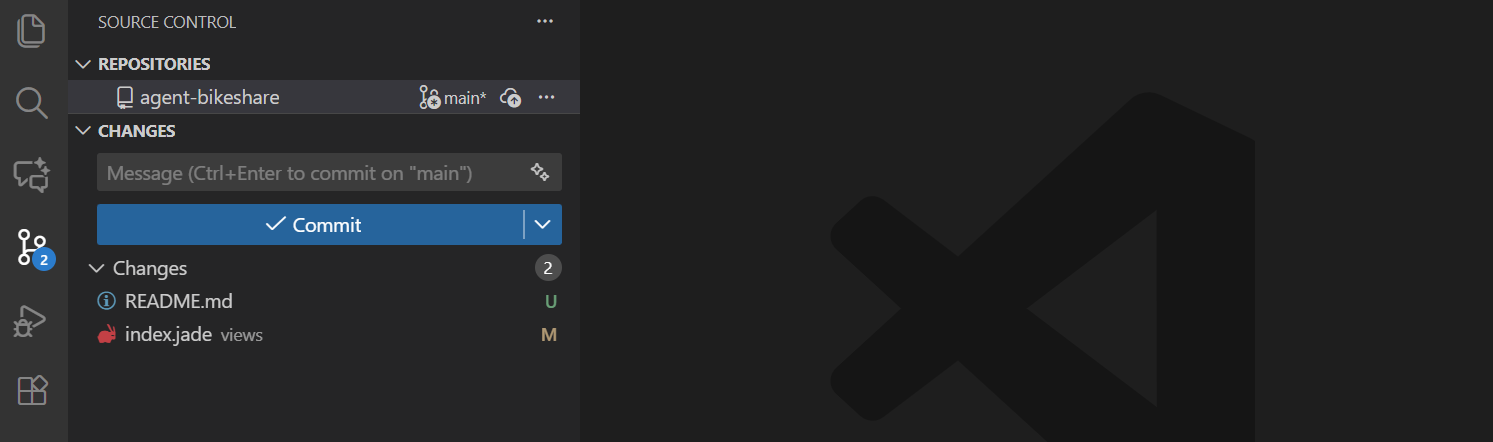
打开源代码控制视图 (⌃⇧G (Windows, Linux Ctrl+Shift+G)).
请注意更改的文件列在更改部分,旁边有一个“U”(未跟踪)或“M”(已修改)图标。活动栏中的源控制图标也会显示受影响文件的数量徽章。
-
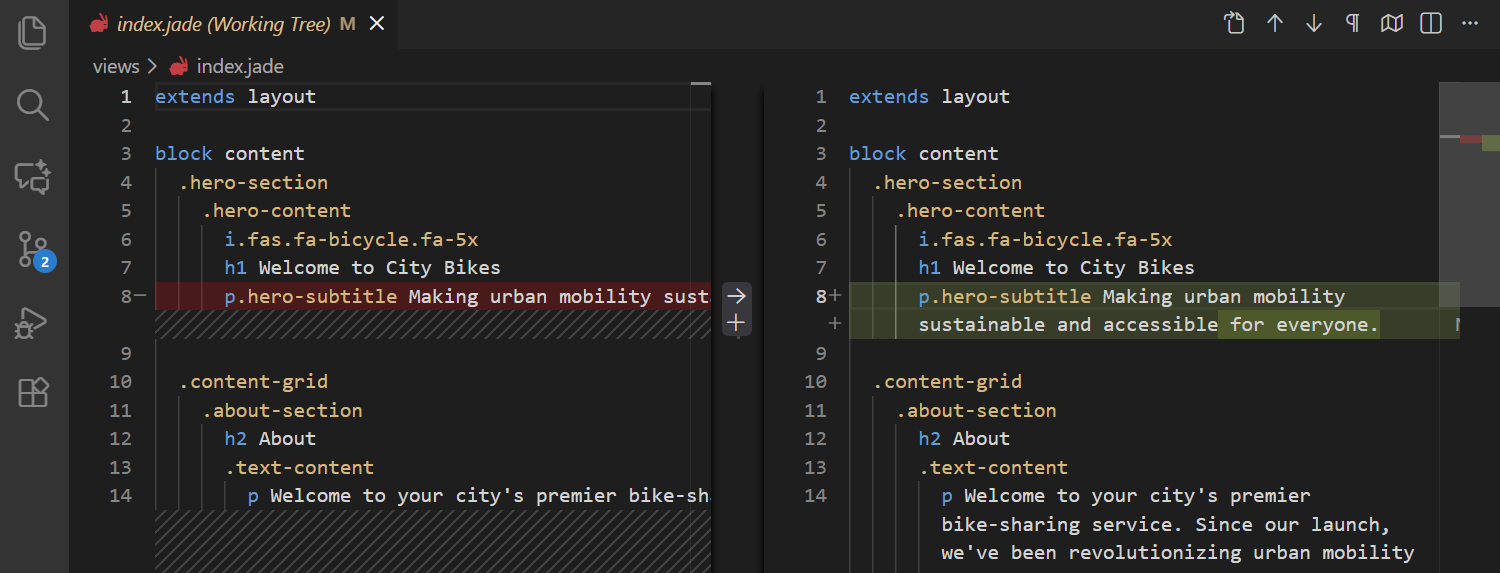
要查看文件的更改,请在源代码控制视图中选择它以打开差异编辑器。
差异编辑器显示当前文件版本与上次提交版本之间的差异。如果Windows足够宽,差异编辑器将显示并排比较,否则更改将在线内显示。
 小贴士
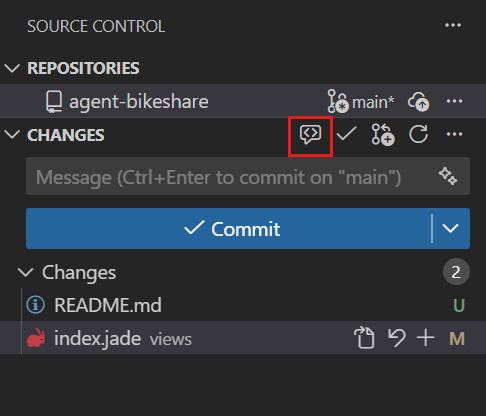
小贴士如果您有Copilot订阅,请在源代码控制视图中选择代码审查按钮,以在提交更改之前进行由人工智能驱动的代码审查。
步骤 3:提交和提交
Git 使用两步过程来保存更改:暂存(准备)和提交(保存)。在源代码控制视图中,更改首先列在 更改 下,暂存它们后,它们会移动到 暂存更改 中,准备提交。
-
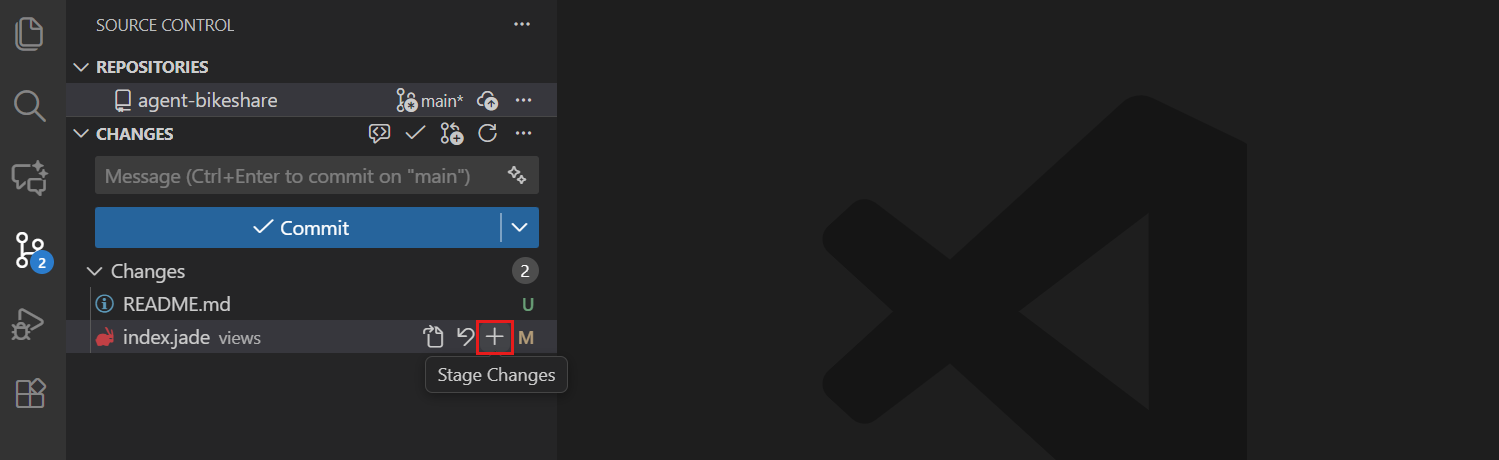
要将您的更改暂存,请执行以下操作之一:
-
将鼠标悬停在 更改 列表中的一个文件上,然后选择 +(加号)将其标记为待处理
-
右键单击Changes列表中的文件,然后选择Stage Changes
-
悬停在更改标题上并选择+(加号)按钮以一次提交所有更改
-
-
(可选)如果需要,您可以取消暂存更改或丢弃更改:
-
要取消文件的暂存,请将鼠标悬停在 暂存更改 列表中的该文件并选择 - (减号) 按钮
-
要丢弃文件的更改,请右键单击 更改 列表中的它并选择 丢弃更改
-
-
要提交您的暂存更改,您可以提供提交信息。
-
在源代码控制视图顶部的文本框中输入提交信息。
您还可以通过选择闪亮图标来基于您已暂存的更改自动生成提交信息在提交信息输入框中。
-
选择提交提交你的更改到你的Git历史记录
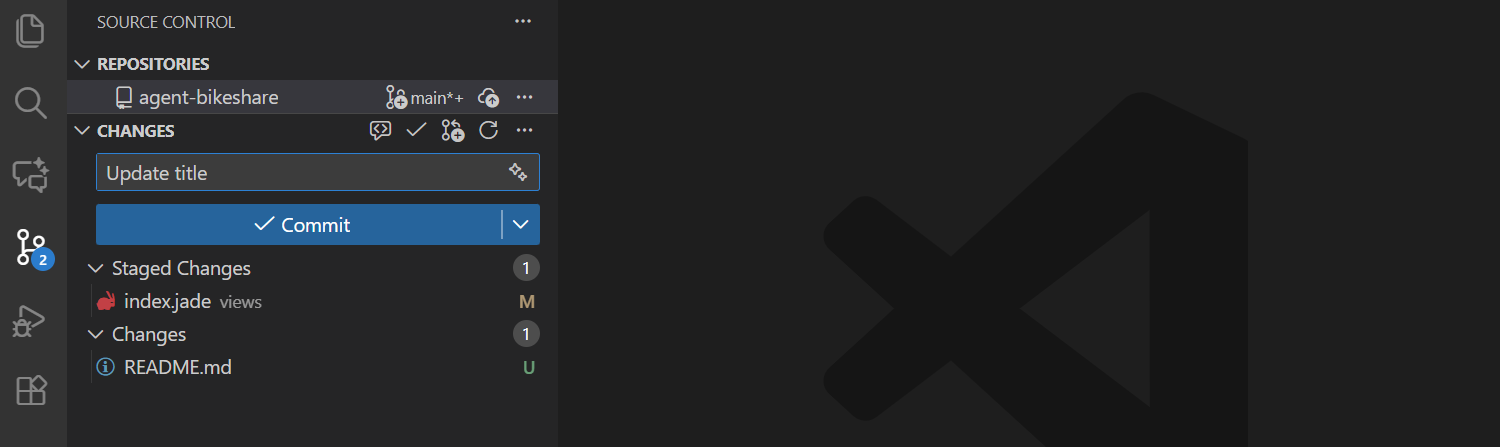
提交后,暂存的更改将从源控制视图中清除,并保存在您的本地Git历史记录中。
注意只有已暂存的更改才会包含在提交中。如果您有未暂存的更改,它们会保留在更改中,以供未来的提交使用。
-
-
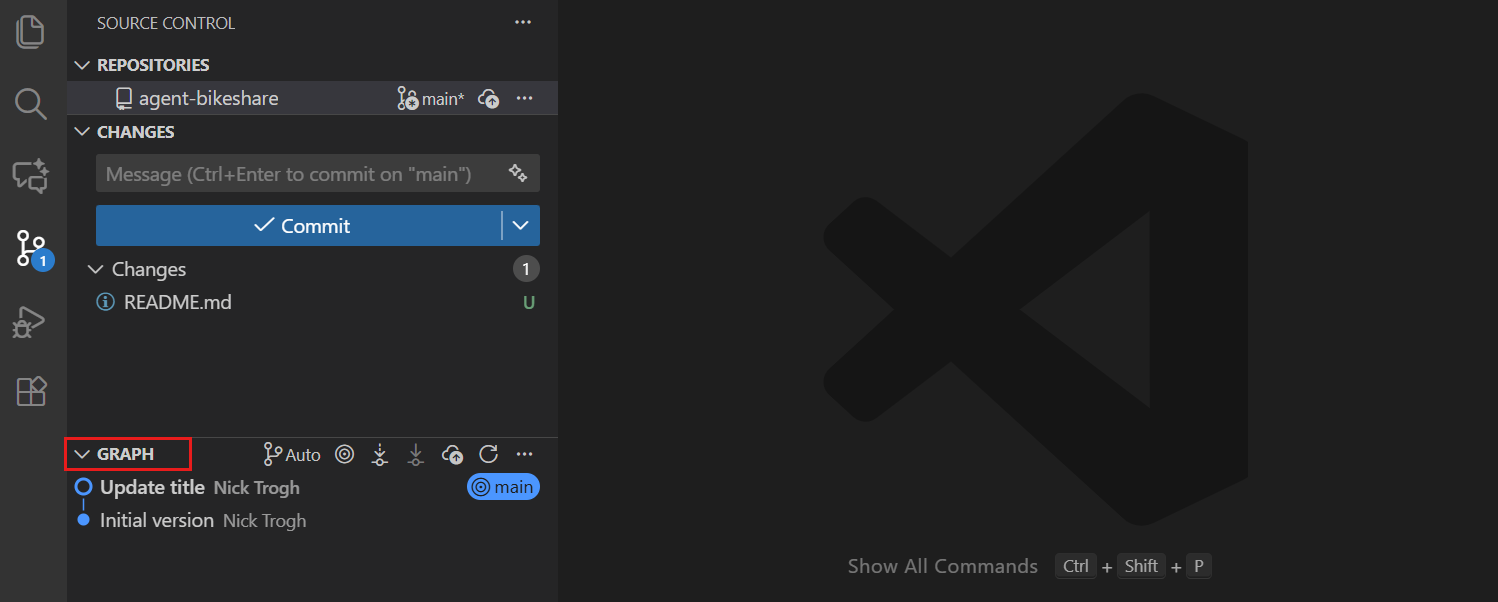
要查看您的提交历史记录,请在源控制视图中选择源控制图。
步骤 4:与服务器同步
如果你的代码库连接到远程服务器(例如,GitHub 或 Azure DevOps),你可以将本地提交与远程代码库同步。
-
打开源代码控制视图 (⌃⇧G (Windows, Linux Ctrl+Shift+G))
-
选择同步更改 从远程拉取最新更改并推送你的本地提交
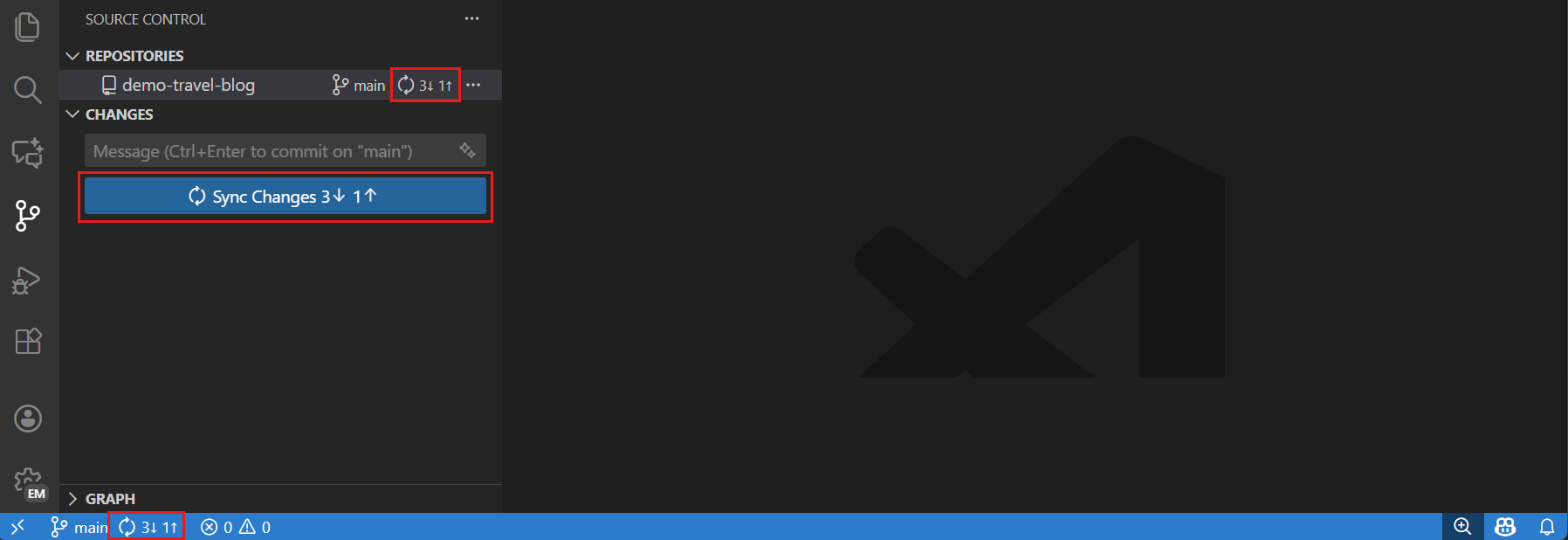
或者,状态栏显示同步状态,并允许您通过选择同步图标(旋转箭头)来同步更改。
-
选择它以从服务器拉取新更改并推送你的提交。
-
要单独拉取或推送,请在源代码控制视图中选择省略号菜单 (...) 并选择 拉取 或 推送.
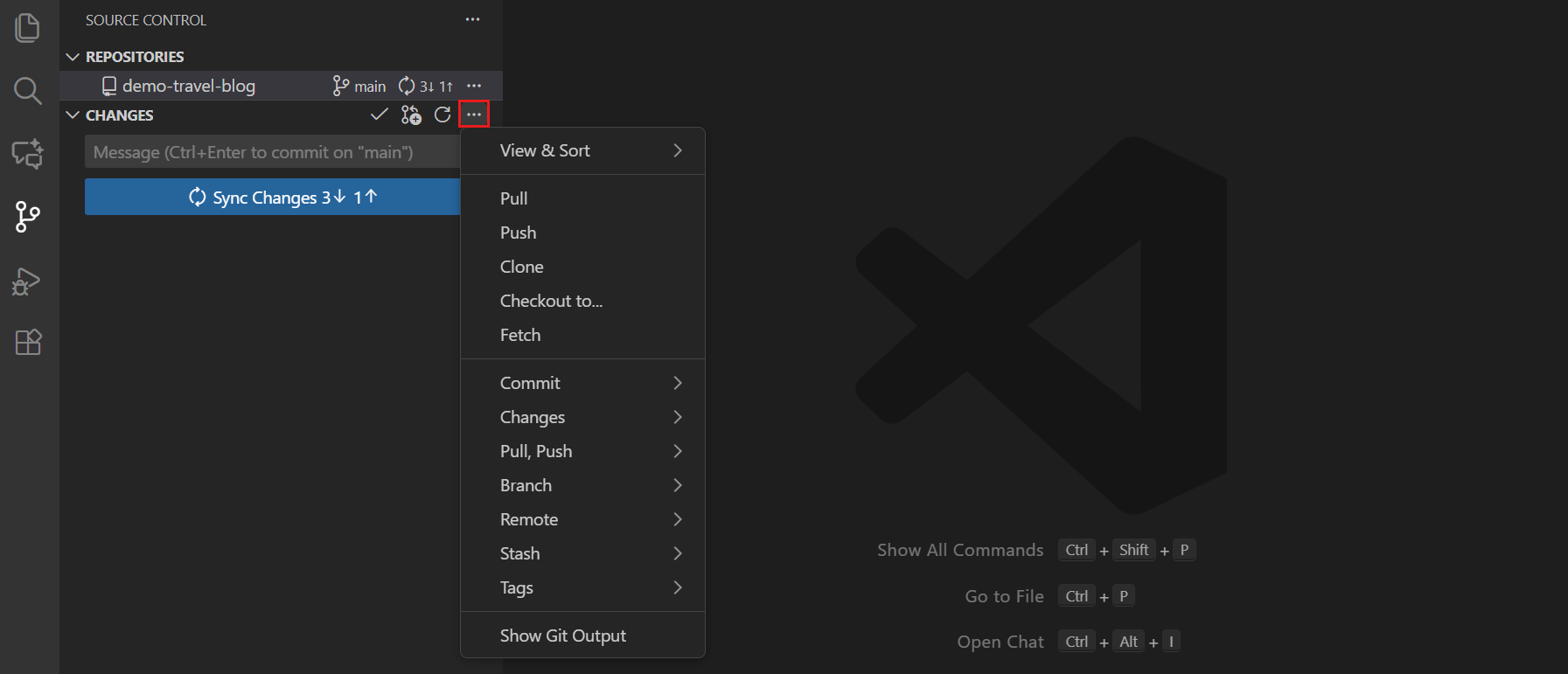
如果你从本地文件夹(选项B)开始,并且想将其保存到GitHub,请使用源代码控制视图中的发布到GitHub按钮。
下一步
既然你已经了解了基础知识,探索更多功能: