VS Code for the Web - Azure
VS Code for the Web 是一个无需安装且基于浏览器的 Visual Studio Code 版本。/微软云 (简短) 环境,通过 https://vscode.dev/azure 访问,是专门用于 Azure 开发的空间,允许您在几秒钟内运行、调试和部署应用程序到 Azure。
由 Azure Cloud Shell提供支持,此环境提供最多 4 小时的计算时间,消除了手动配置开发环境或安装依赖项的需要。/微软云预装了最新的库、扩展和工具,让你立即开始编码。
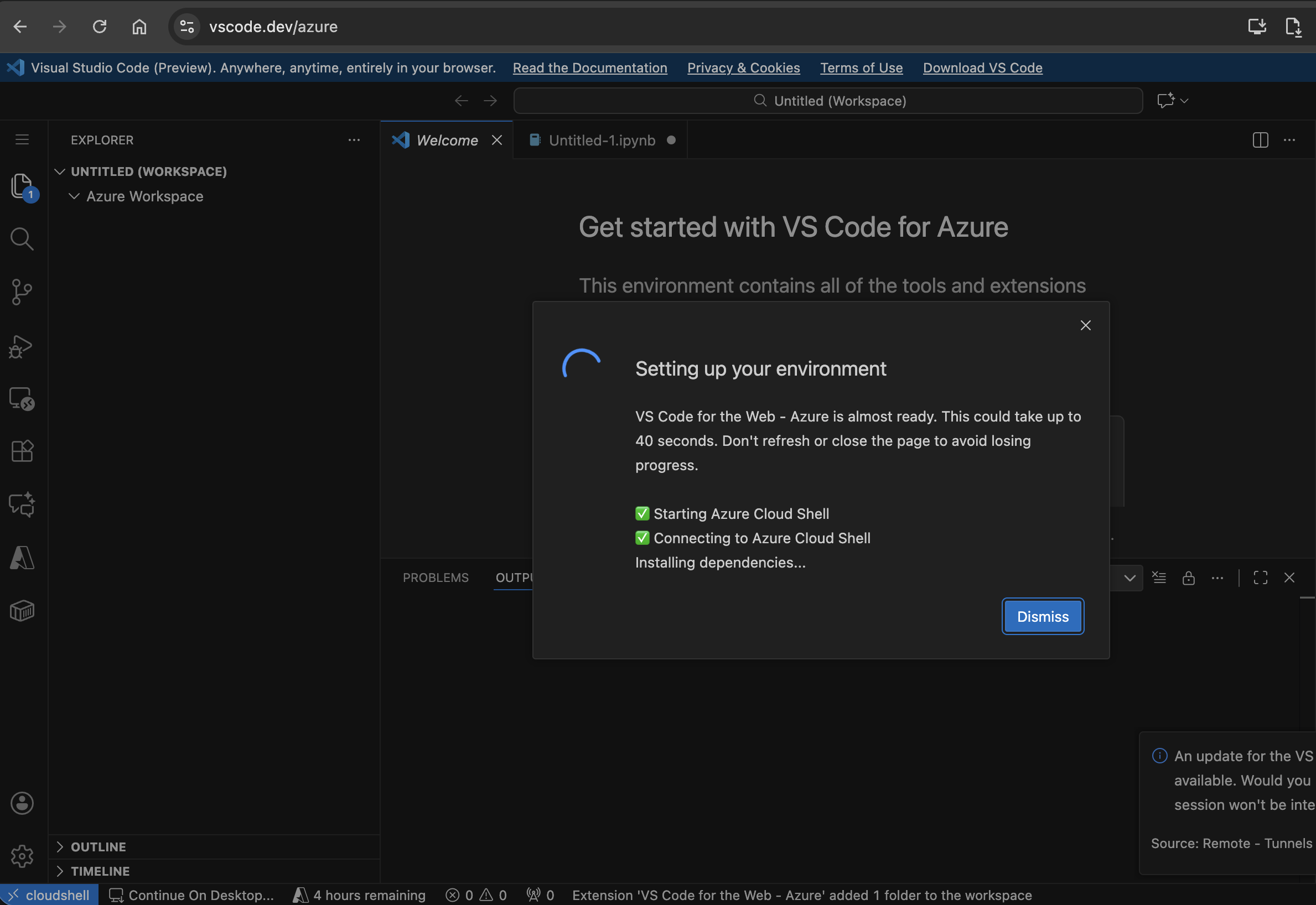
入门指南
该/微软云环境包括启动开发和部署Azure应用程序所需的一切:
预安装的扩展
Azure 开发人员 CLI - 此扩展使使用 Azure 开发人员 CLI 运行、创建 Azure 资源和部署 Azure 应用程序更加容易。
支持的编程语言
所有主要的运行时环境都已预装:
- Python - 3.12.9
- Java - openjdk 17.0.16 2025-07-15 长期支持版 (LTS)
- OpenJDK 运行环境 Microsoft-11926113 (版本 17.0.16+8-LTS)
- OpenJDK 64位服务器虚拟机 Microsoft-11926113 (版本 17.0.16+8-LTS,混合模式,共享)
- Node.js - v20.14.0
- C# - 9.0.304
GitHub 仓库
直接将更改提交到您的 GitHub 仓库,无需任何缝合GitHub 仓库扩展。GitHub 仓库允许您在编辑器内远程浏览和编辑仓库,而无需将代码拉取到本地机器上。您可以在我们的GitHub 仓库指南中了解更多关于扩展及其工作原理的信息。
继续在桌面上的 VS Code 上工作
当Azure云 shell容器时间结束后,您可能希望在桌面上的VS Code中继续工作。使用在按钮,位于VS Code for Web的状态栏中,将您的代码提交到GitHub中选择的仓库,并切换到您的本地环境。
在此体验中,您有两种本地继续选项:
- 使用Docker:启动一个预配置的开发容器。
- 在本地使用 VS Code:克隆仓库并使用自述文件配置环境。
Azure 入口点
该/微软云 体验与Microsoft Foundry集成,使代码更接近开发者。像在VS Code for the Web中打开这样的按钮可以直接在像Chat Playground和Agent Playground这样的环境中以及Microsoft Foundry主页中找到。在示例使用案例或场景部分查看更多信息。
开始:
- 选择一个模型。
- 构建和测试你的智能体。
- 选择查看代码,然后选择您的编程语言和SDK。
- 直接使用在 VS Code 中打开 按钮通过一次点击在 Web 上启动。
或者,您可以在Microsoft Foundry主页上创建一个代理:
- 打开Microsoft Foundry主页 (https://ai.azure.com)
- 查看主页上生成的建议代码片段
- 选择在 VS Code 中打开,以一键创建基于生成代码的智能体
此外,开发人员可以使用AI应用库(https://aka.ms/aiapps)通过模板开始开发,并选择在VS Code中打开以一次操作启动他们的模板至/微软云环境。
开始:
- 导航到AI应用商店(https://aka.ms/aiapps)
- 选择一个模板或搜索一个你想要运行的模板
- 选择 在 VS Code 中打开 从下拉菜单中
- 直接启动 VS Code 并使用 GitHub Copilot 来回答你可能有的任何问题。
我们还与 Azure 门户进行了集成。当开发人员生成代码时,现在可以从 Azure Copilot 访问“在 VS Code 中打开”按钮。
开始:
- 打开Azure 门户并使用您的 Azure 帐户登录
- 导航到 Azure Copilot 并开始开发您希望构建的场景
- 一旦 Copilot 生成了代码,请选择生成的代码文件并选择 在 VS Code 中打开
- 直接在 VS Code 中启动并使用 GitHub Copilot 回答任何进一步的问题。
示例使用案例或场景
以下是常见使用的场景\ azure环境。
-
- 访问 Microsoft Foundry NextGen 门户并选择在 VS Code 中打开 生成为您代理的代码旁边
- 让 VS Code for the Web - Azure 环境初始化并设置您的环境
- 阅读README文件并按照步骤运行create_and_run_agent.py文件
- 您的智能体已创建并成功运行!继续使用 Foundry 扩展(预安装)微调您的智能体,或按照以下步骤创建包含您的智能体的应用程序。
-
使用 Microsoft Foundry 创建模型部署并在 VS Code 中打开您的代码
-
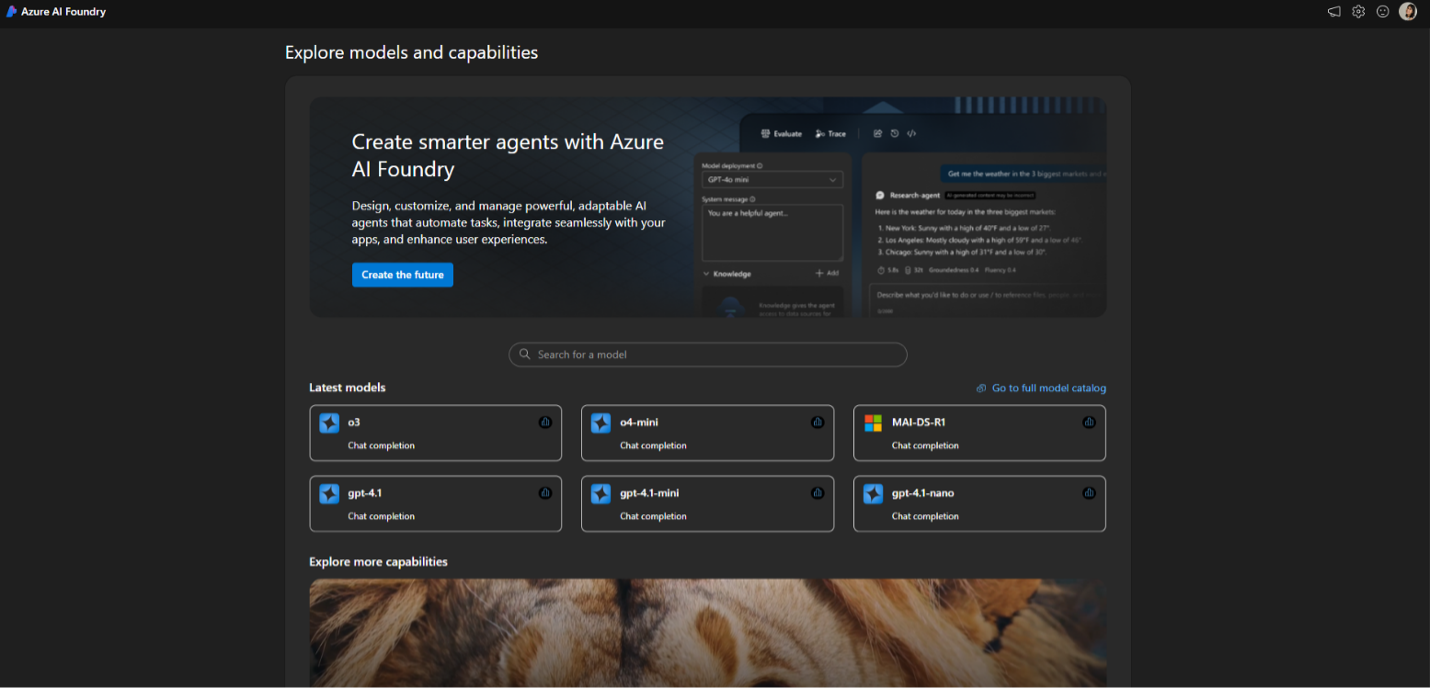
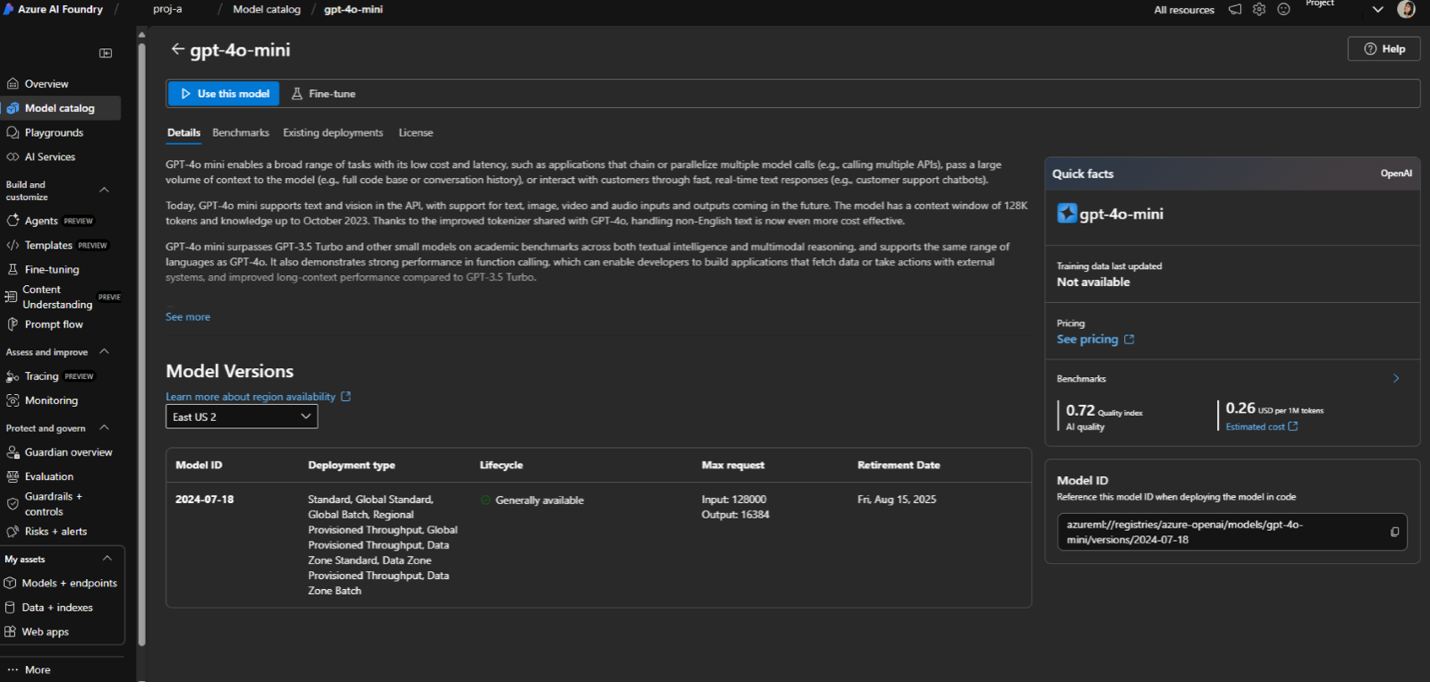
从Microsoft Foundry门户网站中,选择最适合您的使用案例的模型,包括Foundry Models中的o3、o4-mini或MAI-DS-R1。在这种情况下,我们将使用gpt-4o-mini作为代理工作流程的示例模型。
-
提供 gpt-4o-mini 模型卡片的模型端点。
-
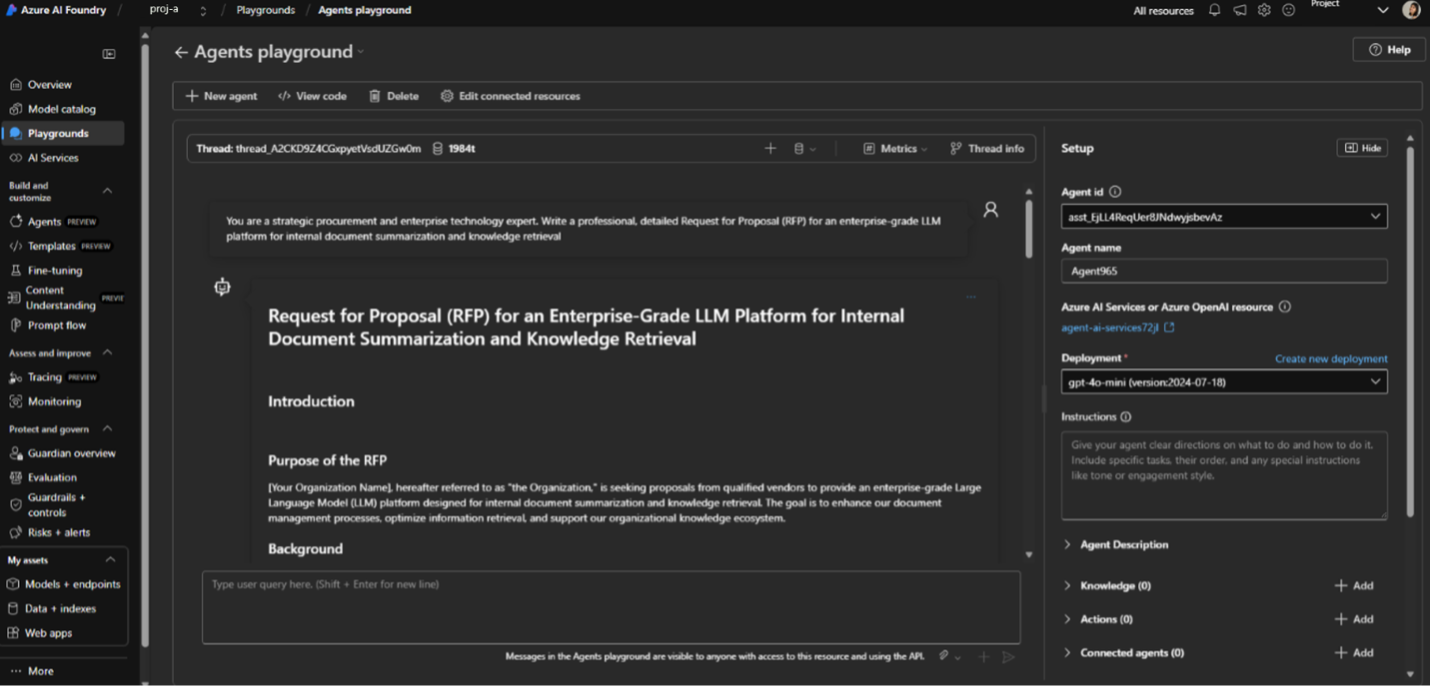
到达智能体的游乐场,更改生成控制,如最大响应和过去的消息。添加知识、工具和行动。
-
对您的示例提示进行迭代,并在智能体游乐场中继续实验。
-
一旦满意,选择查看代码按钮,以查看你在代理游乐场与代理互动的上下文代码示例。
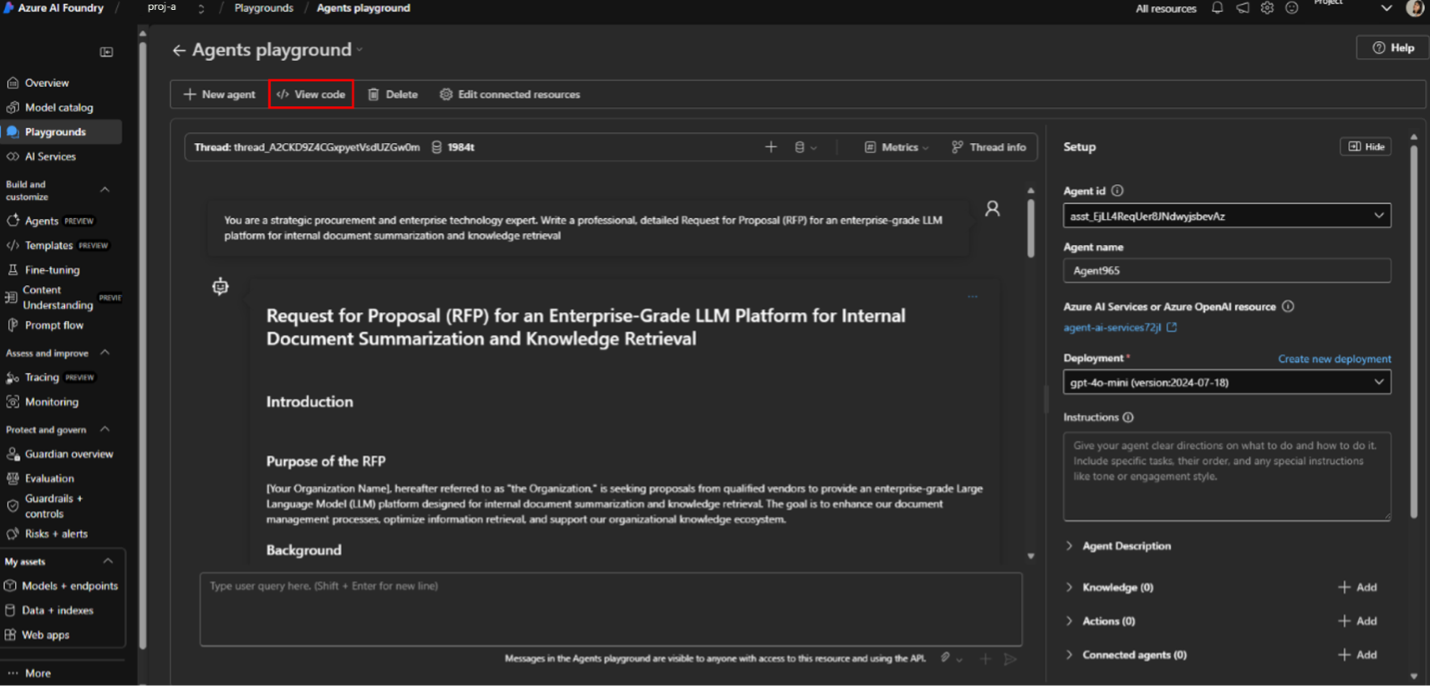
在那里,你可以看到使用 Python、C# 和 JavaScript 编写的智能体多语言代码示例,并且包括用于模型的 JSON、cURL、JavaScript、C# 和 Go,现在可以使用 Entra ID 通过“密钥授权”对智能体进行身份验证。
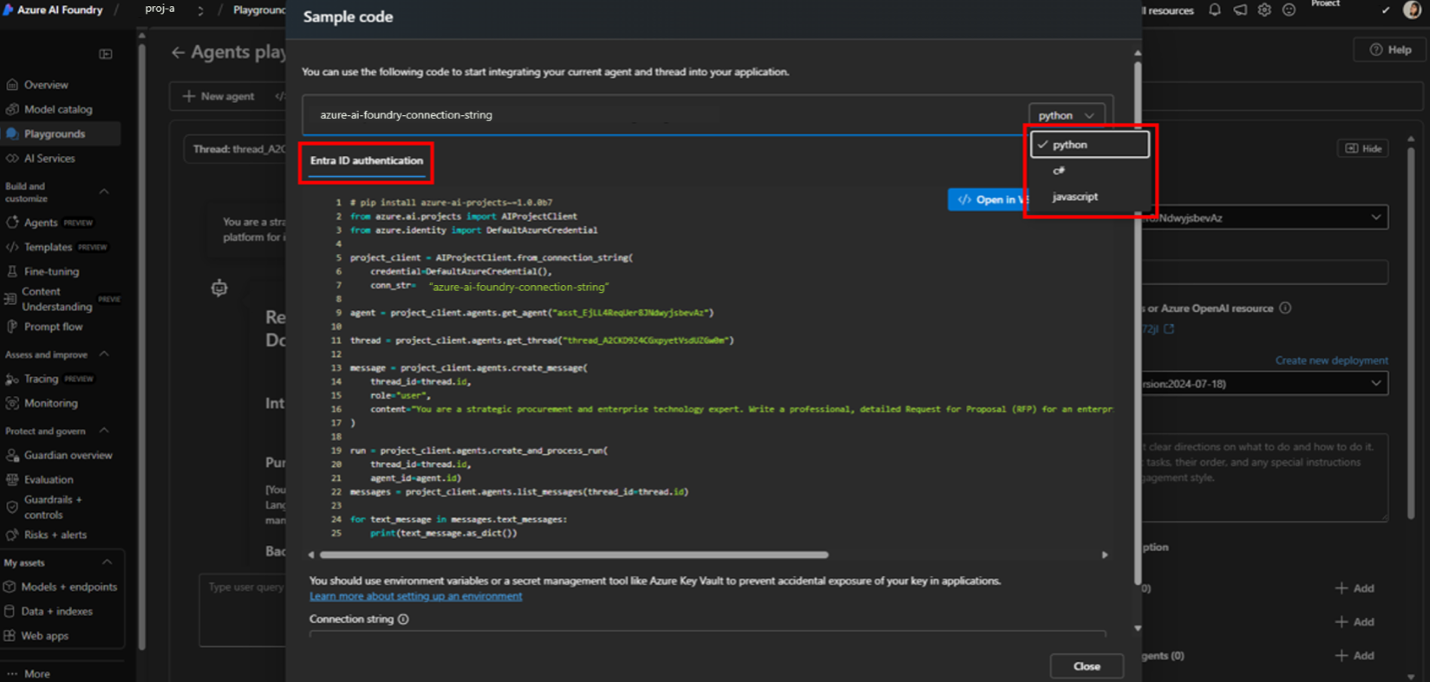
-
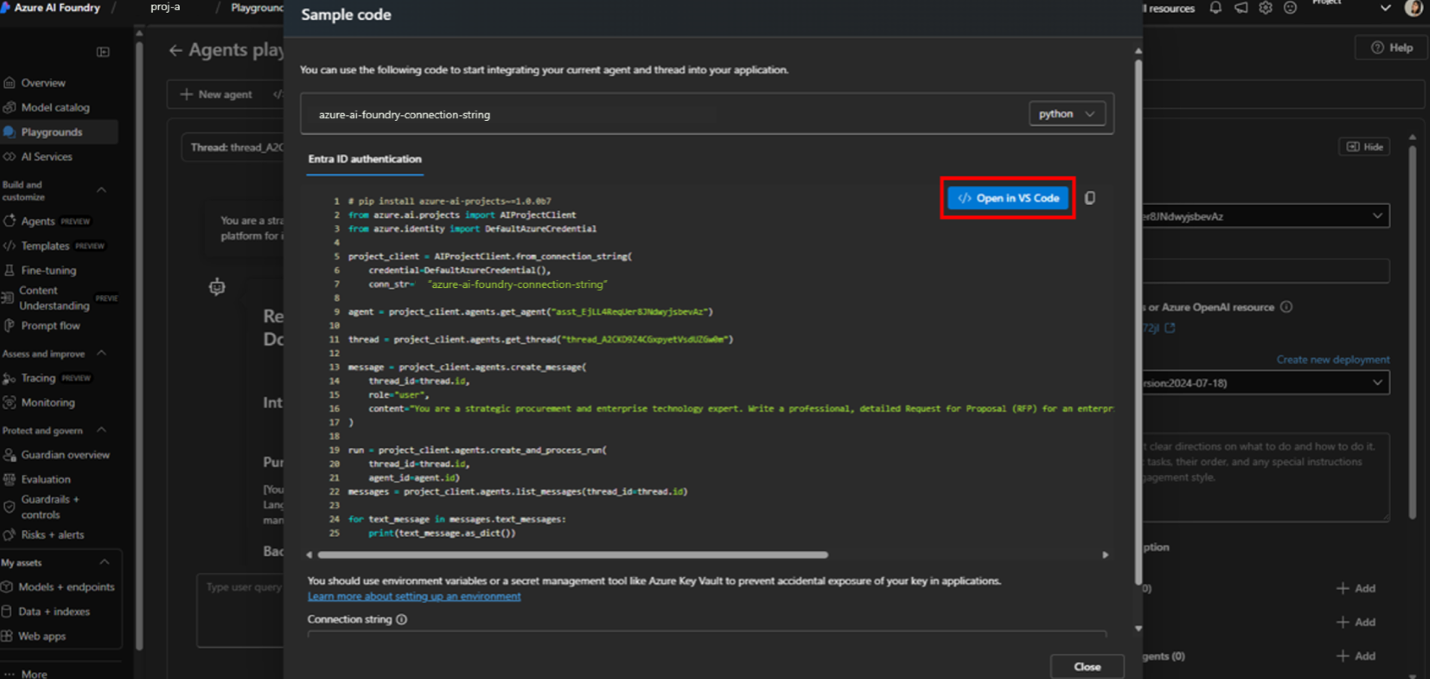
准备就绪后,选择 在 VS Code 中打开,然后重定向到 VS Code Web 的 /azure 环境。
你会注意到,当环境设置完毕后,代码示例、API 端点和密钥会自动导入到新的 VS Code Web 工作区中。
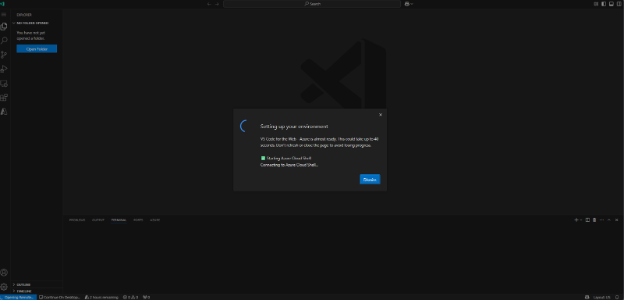
在右下角,您会看到 API 密钥已设置在终端的环境变量中,并且示例代码已成功下载。
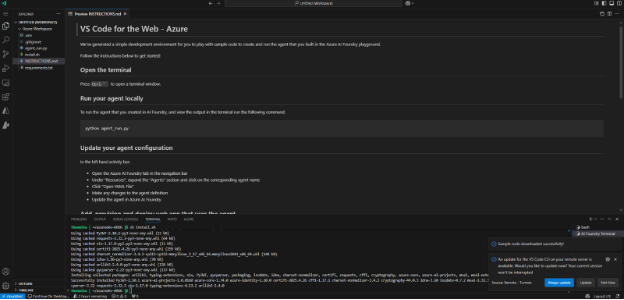
-
通过终端在本地运行模型
python agent_run.py几秒钟内,你将看到一个成功的模型回复。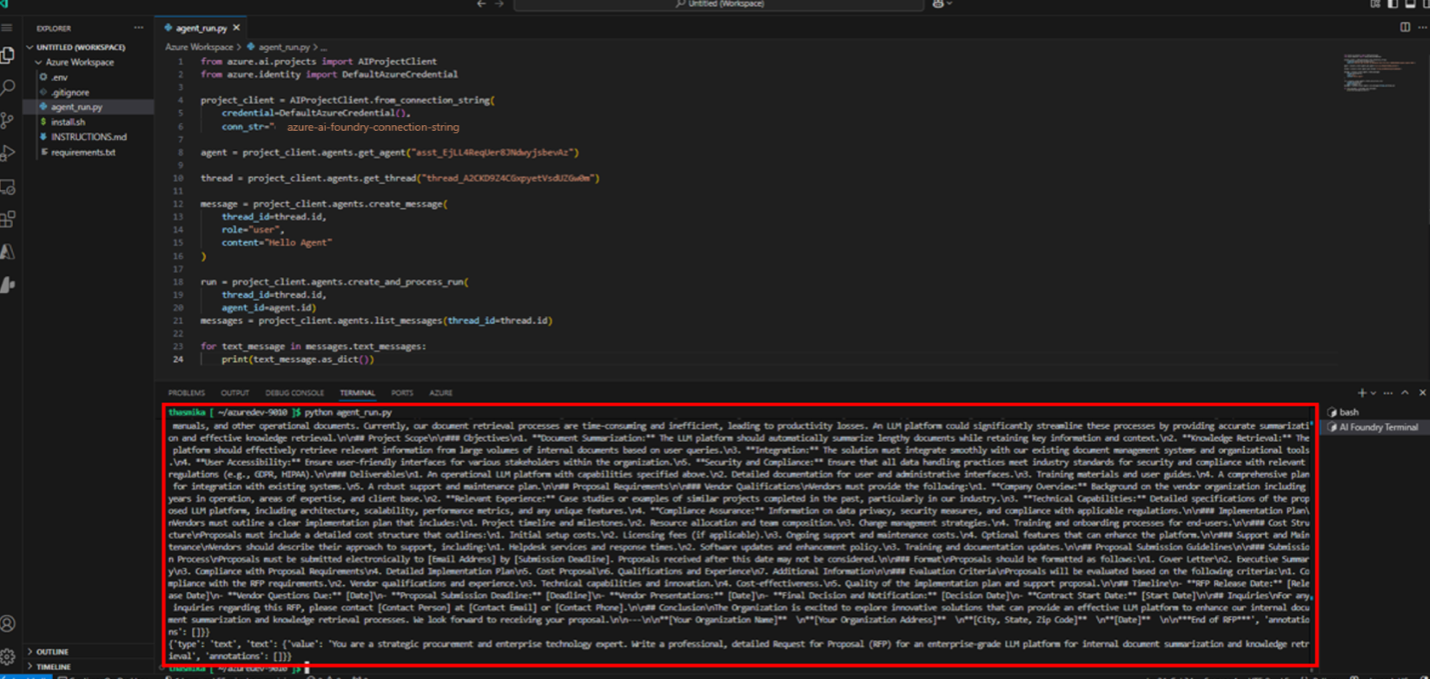
-
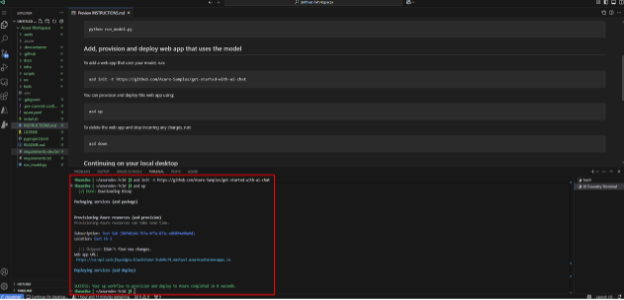
输入:azd命令可以使用代理来提供和部署一个网络应用。azd 初始化初始化git仓库,创建一个默认的Azure工作区,以便代理可以用于应用程序。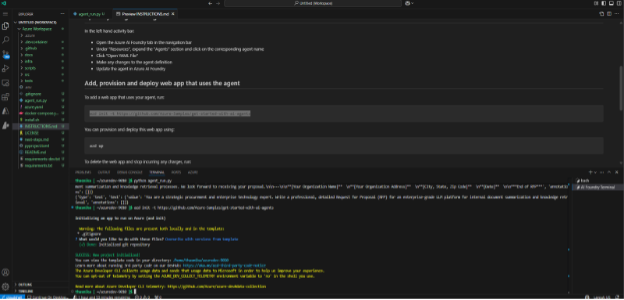
-
azd up在终端中选择提供的链接,即可在浏览器中看到您的应用程序正在运行。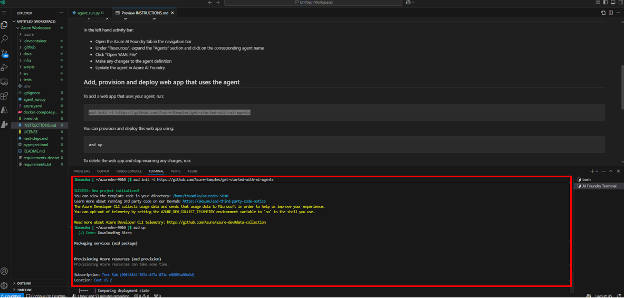
-
在桌面上继续使用 VS Code 或 GitHub Desktop,请在左下角选择“在桌面继续”。这个按钮允许你将工作区一次性移动到本地环境。如果你有一个附加到现有应用程序的 dev container,你可以选择使用该 container 移动或移动到本地环境。
-
-
上述快速入门适用于vscode.dev/azure,因为vscode.dev/azure涵盖了所有先决条件:
- Python 已安装
- 已安装 Azure Functions Core 工具
- 你需要自己安装这些:
- Azure Functions 扩展
-
主要特点:
- 模型目录包含丰富的生成式AI模型来源(GitHub, ONNX, OpenAI, Anthropic, Google, ...)
- 从远程托管的模型或本地运行的Ollama模型中导入你自己的模型
- 模型推理或通过聊天进行测试的游乐场
- 多模态语言模型的附件支持
- 批量运行选定的AI模型的提示
- 使用支持的流行评估器(如F1分数、相关性、相似性、连贯性等)对AI模型进行评估。
限制
尽管 VS Code for the Web 在桌面版 VS Code 上几乎具有同等的功能,但开发环境仍有一些局限性:
- 终端访问仅限于 Cloud Shell
- 对某些原生扩展或语言特性的支持有限
- 没有离线支持
故障排除
如果您在 VS Code for the Web – Azure 遇到任何问题,请在我们的 GitHub 仓库 中提交问题。
连接问题
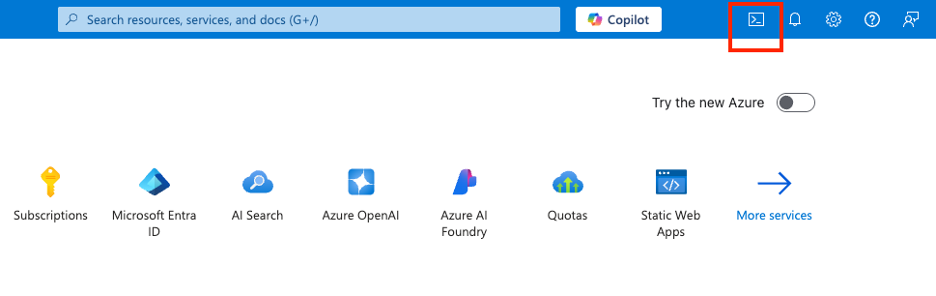
如果您无法连接到 https://vscode.dev/azure,通常可以通过重置您的 Azure 云 shell 来解决。这可以在 Azure 门户中完成。
在 Azure 门户的右上角按钮中打开 Cloud Shell。
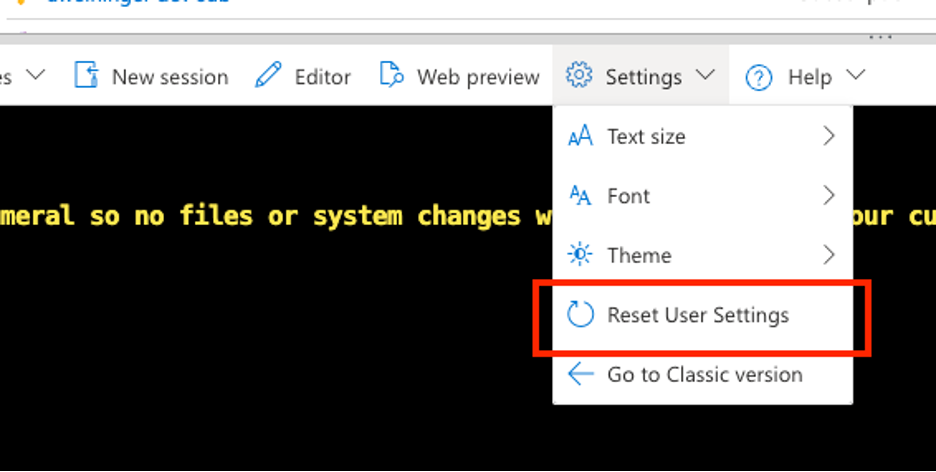
接下来,在设置下拉菜单中,选择重置用户设置。
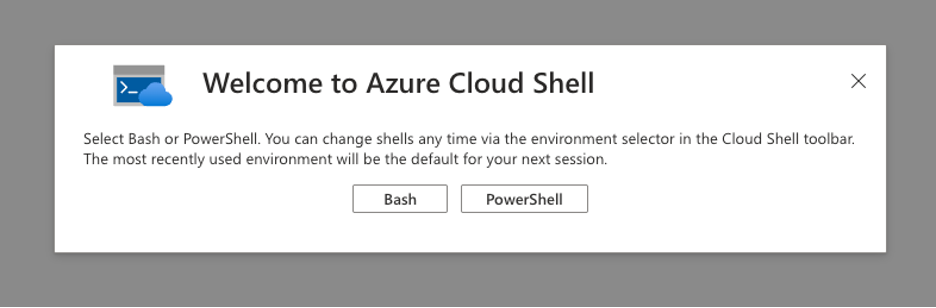
完成后,您应该会看到这个屏幕。
收集木头
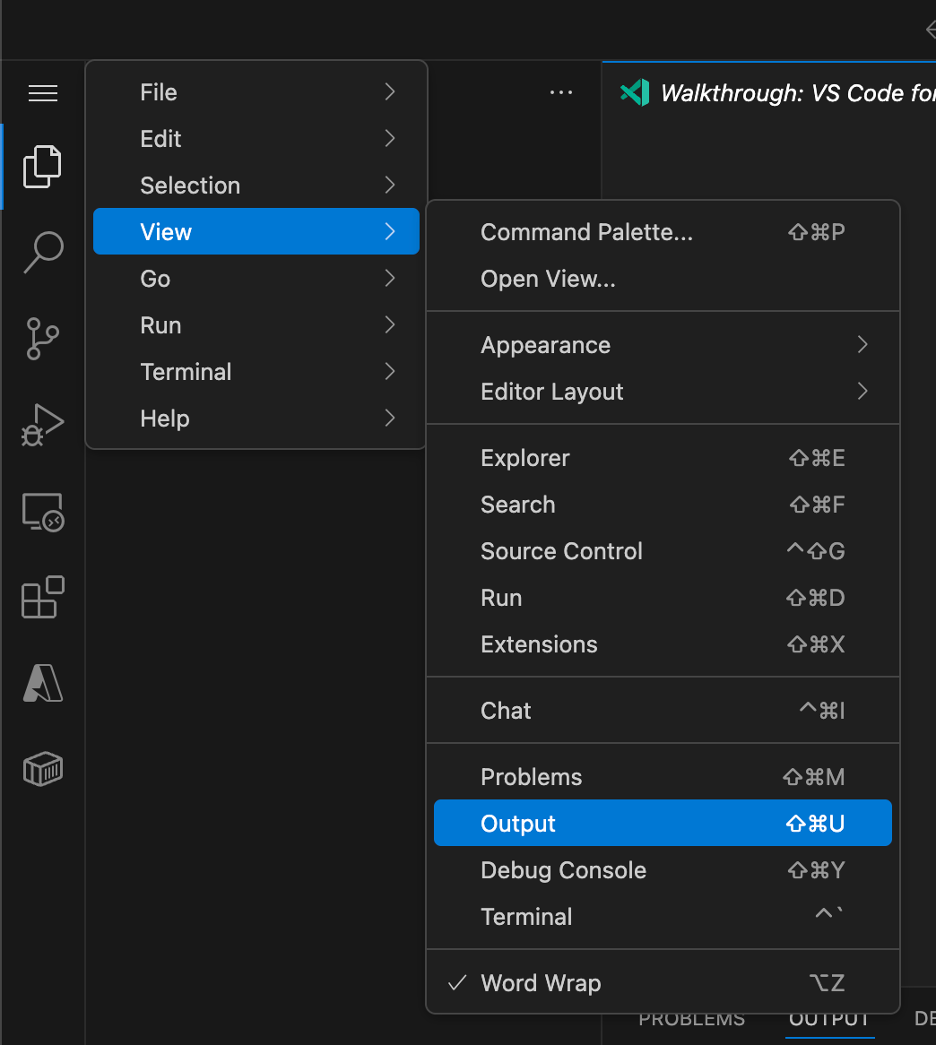
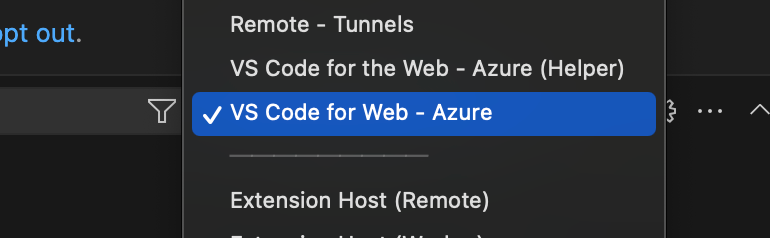
扩展日志将帮助我们诊断vscode.dev/azure的任何问题。您可以通过转到输出视图,然后选择Web版VS Code - Azure输出通道来访问它们。
相关资源
继续通过以下资源学习和探索:
反馈与支持
在我们的GitHub 仓库中创建 issues,当你在使用 vscode.dev/azure 时发现它们。越详细越好。如果可能的话,请包含“VS Code for the Web - Azure”输出通道的日志。