VS Code 中 Python 快速入门指南
Python 扩展使 Visual Studio Code 成为出色的 Python 编辑器,适用于任何作系统,并可与多种 Python 解释器配合使用。
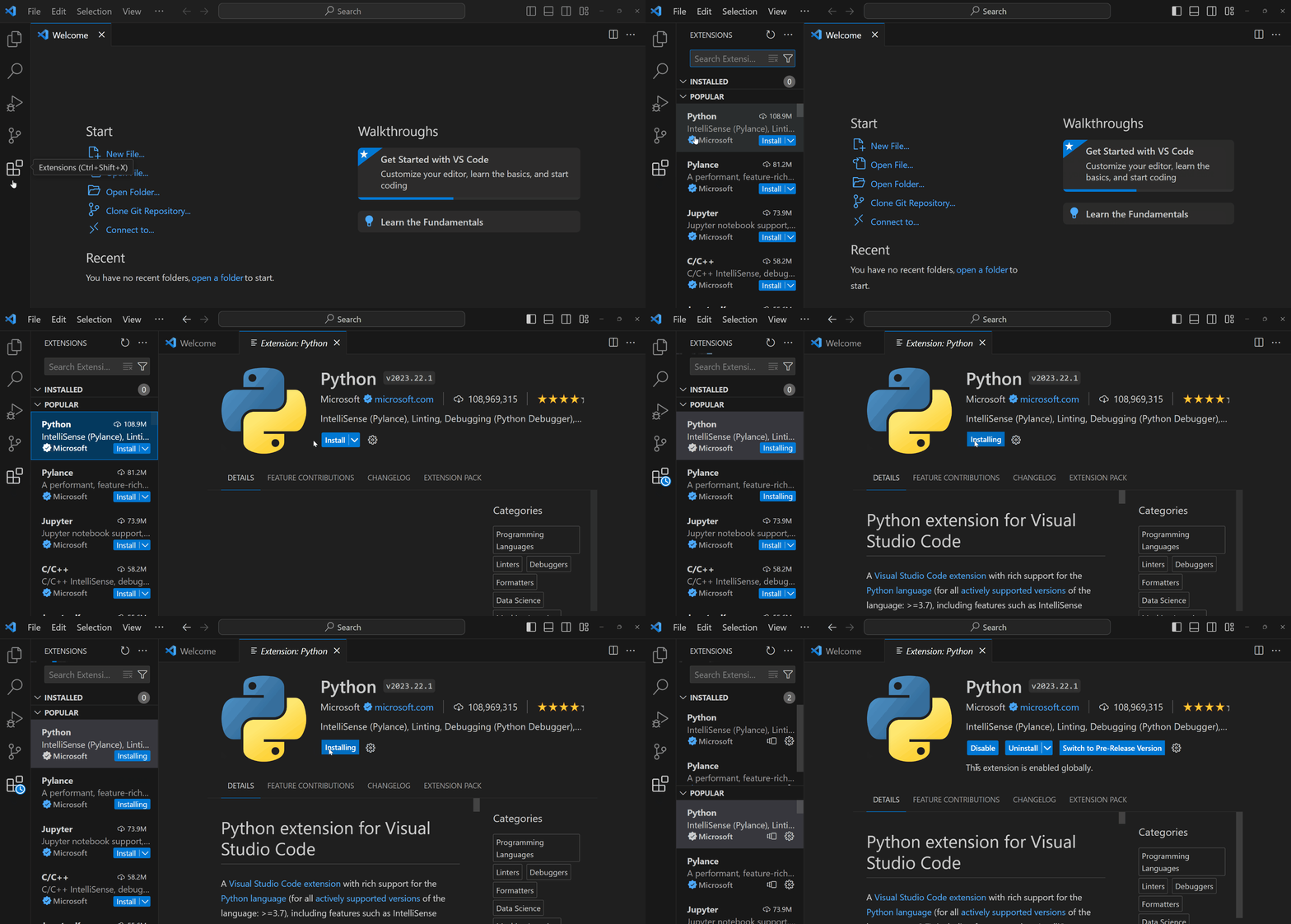
开始安装:
- VS Code
- 一个Python解释器(任何积极支持的Python版本))
- VS Code 市场的 Python 扩展
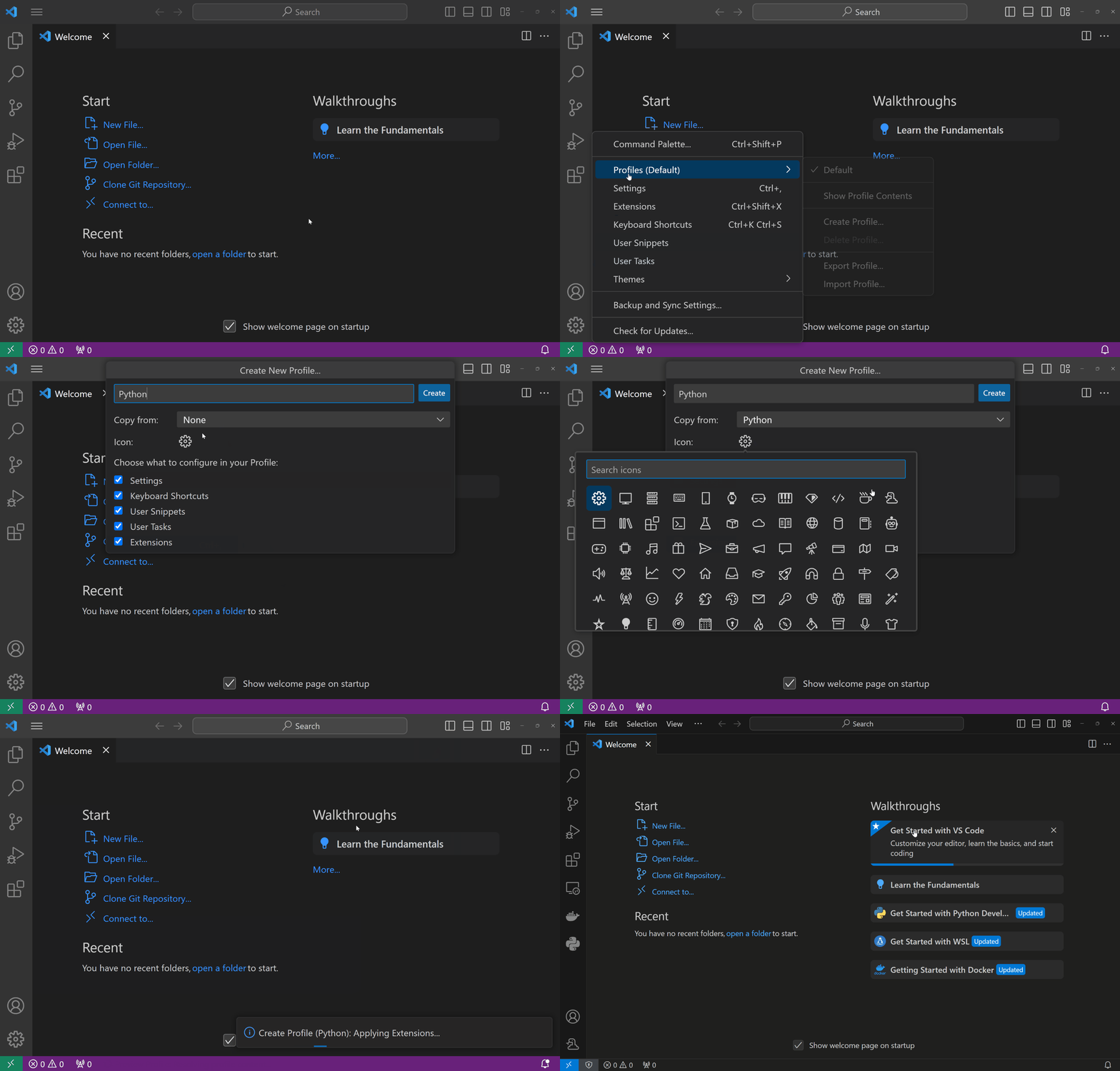
为了进一步定制 Python 的 VS Code,你可以利用 Python 配置文件模板,自动安装推荐的扩展和设置。对于数据科学项目,可以考虑使用数据科学配置文件模板。
如何创建和打开 Python 项目或文件
如果你有想用 VS Code 进行的 Python 项目,可以先从 VS Code 欢迎页面或文件资源管理器视图打开你的文件夹或文件,或者选择“打开文件夹”文件(Ctrl+K Ctrl+O)或打开文件 >> 文件(Windows,Linux Ctrl+O 的 ⌘O)。
您可以通过在 VS Code 欢迎页面选择新文件,然后选择 Python 文件,或者点击新文件> 文件()创建新 Python 文件。
提示:如果你已经在 VS Code 里打开了工作区文件夹,可以直接在现有项目中添加新文件或文件夹。你可以在文件资源管理器视图中,使用顶层文件夹上的对应新文件夹或新文件图标创建新文件夹和文件。
UI巡演
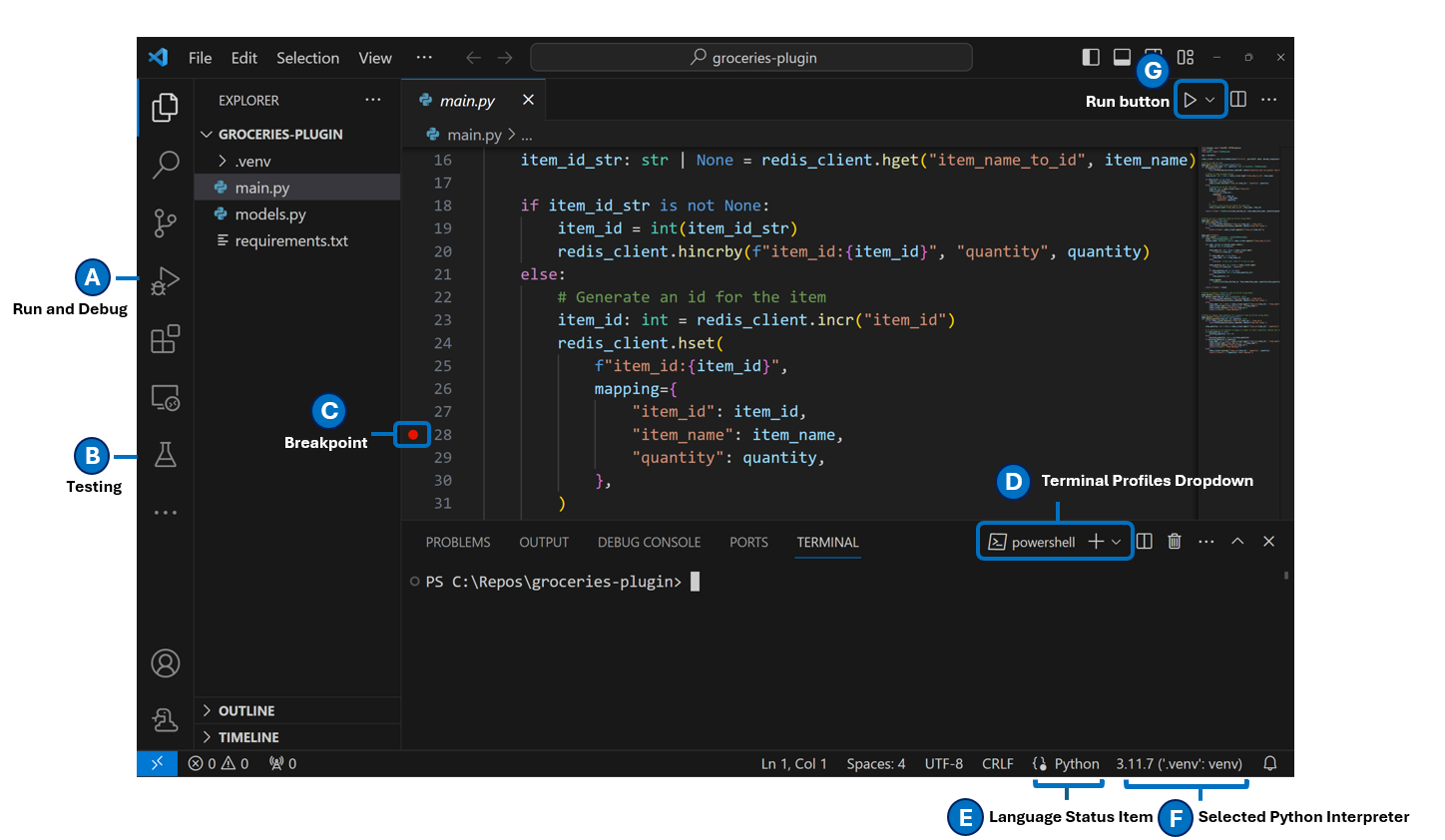
当你第一次启动 VS Code 时,你需要安装 Python 扩展来获得 Python 专属的功能和界面。让我们看看安装 Python 扩展后的界面:
代码作
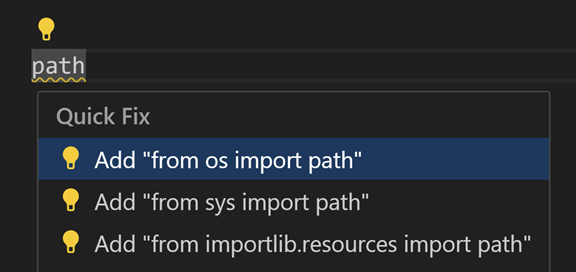
代码作(也称为快速修复)是在代码中出现警告时提供帮助修复问题的。这些有用的提示会在编辑器左边框显示为灯泡(💡)。选择灯泡以显示代码作选项。这些代码动作可以来自 Python、Pylance 或 VS Code 本身等扩展。关于代码动作的更多信息,请参见 Python 快速修复。
Python 命令
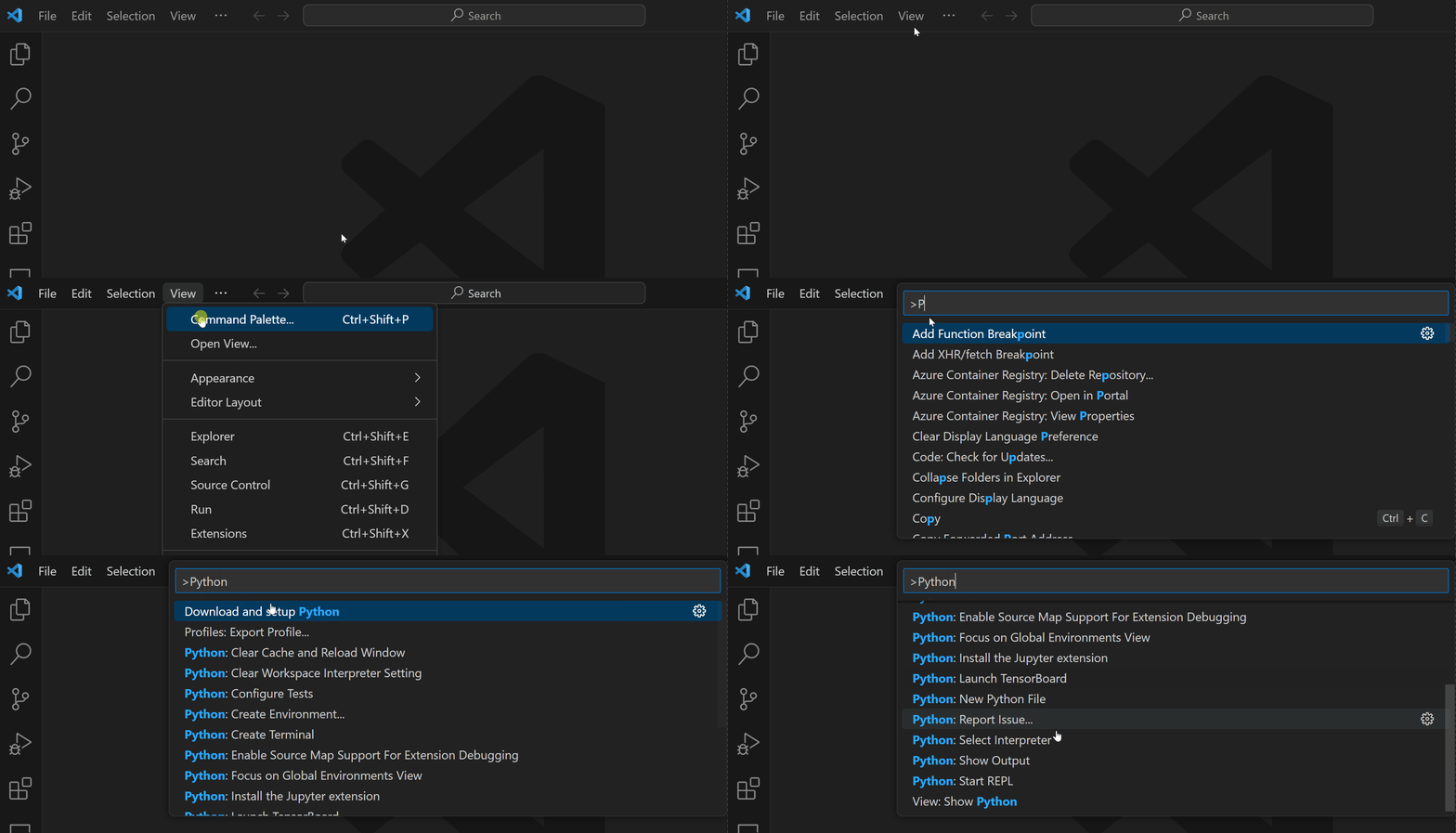
Python 命令可以通过命令面板(⇧⌘P(Windows,Linux Ctrl+Shift+P))访问。通过命令调色板,你可以访问 VS Code 和已安装的扩展中的各种功能。在命令面板中输入“Python: ”,即可找到通过 Python 扩展提供的命令。
运行、调试和测试
现在你对 Python 在 VS Code 中更熟悉了,让我们学习如何运行、调试和测试你的代码。
执行
在VS Code中运行Python代码有几种方法。
要在编辑器中运行你打开的Python脚本,请选择编辑器右上角的“在终端播放中运行Python文件”按钮。
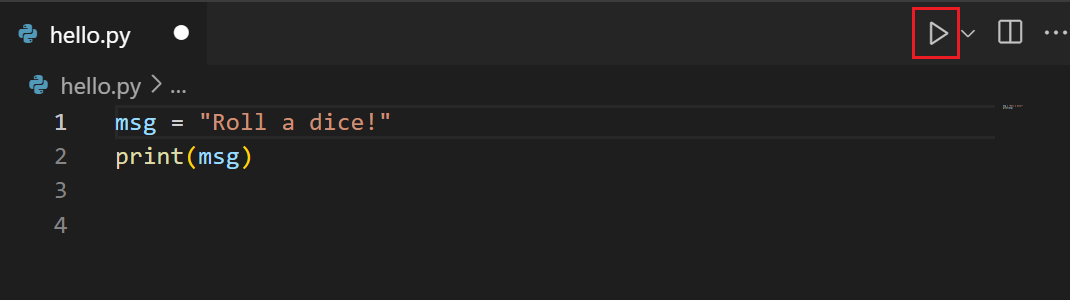
还有其他方法可以在VS Code中迭代运行Python代码的片段:
- 选择一条或多行,然后按Shift+回车,或右键点击选择在Python终端中运行选区/行。该命令方便测试文件的一部分。
- 在命令面板(⇧⌘P(Windows,Linux Ctrl+Shift+P))中,选择 Python: Start REPL 命令,以打开当前选择的 Python 解释器的 REPL 终端。在 REPL 中,你可以一行输入并运行代码。
调试
调试器是一个有用的工具,可以让你检查代码执行的流程,更容易识别错误,同时探索变量和数据在程序运行过程中的变化。你可以在 Python 项目中设置断点,点击你想检查的行旁边的 gutter,开始调试。
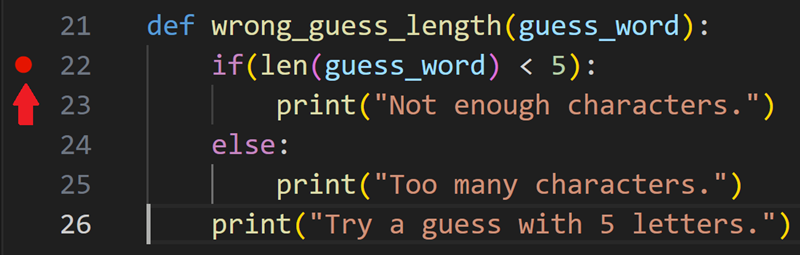
要开始调试,请按 F5 初始化调试器。由于这是你第一次调试这个文件,会打开一个配置菜单,让你选择想要调试的应用程序类型。如果是 Python 脚本,你可以选择 Python 文件。
一旦程序到达断点,它会停止,允许你在 Python 调试控制台中跟踪数据,并使用调试工具栏继续推进程序。
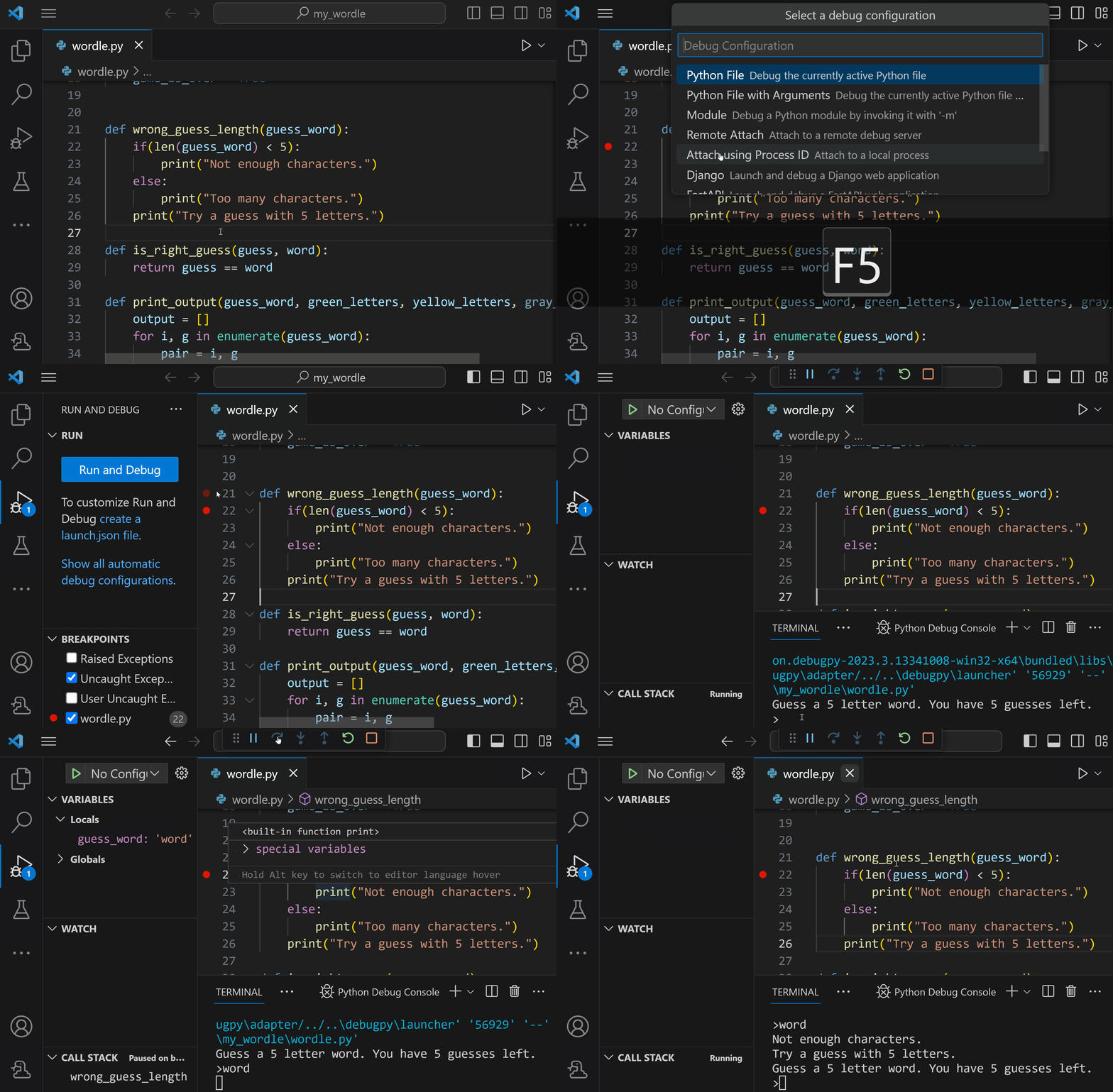
想深入了解 Python 调试功能,请参见 VS Code 中的 Python 调试。
测试
Python 扩展为 Unittest 和 pytest 提供了强大的测试支持。
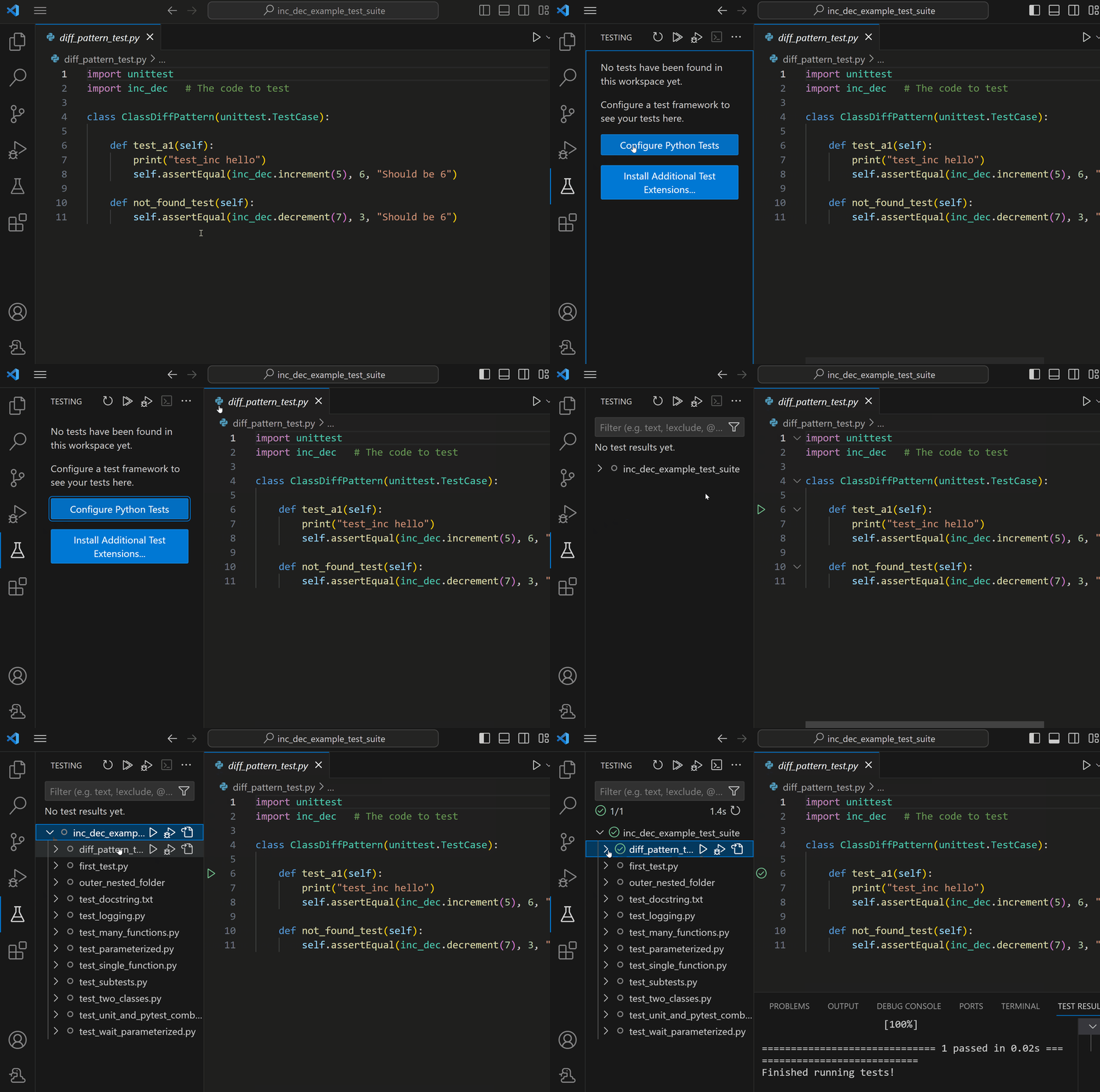
您可以通过活动栏的测试视图选择配置 Python 测试并选择你选择的测试框架来配置 Python 测试。
你也可以为你的 Python 项目创建测试,Python 扩展会在配置好你选择的框架后尝试检测这些测试。Python 扩展还允许你在测试视图中运行和调试测试,并在测试结果面板中检查测试运行结果。
想全面了解测试功能,请参见 Python 测试中的 VS Code。
下一步
想了解如何用流行的Python网页框架构建网页应用,请参考以下教程:
在Visual Studio Code中,Python还有更多值得探索的内容: