VS Code 中的 Python 环境
Python Environments 扩展将环境和包管理带入 Visual Studio Code 的界面。该扩展提供了一个统一的界面,用于创建环境、安装包和切换解释器,无论你是否使用解释器文,紫外线,康达,Pyenv,诗歌,或者PInv.
核心功能:
- 创建、删除和切换环境
- 安装和管理软件包
- 终端激活的 Python
- 将环境分配给特定文件或文件夹(称为“Python项目”)
该扩展可以和 Python 扩展一起工作,且无需设置即可开始。
快速入门
大多数用户不需要配置任何东西。该扩展会自动发现你的Python环境,并在运行代码时使用它们。
如果你有一个基本的配置,比如整个工作区都有一个环境:
- 打开一个Python文件
- 查看状态栏,看看哪个环境处于激活状态
- 要切换环境,请在状态栏中选择环境控制
需要营造环境吗?打开Python侧边栏,展开环境管理器,然后选择+按钮。扩展会带你完成不同的步骤。
用户界面组件
环境发现
以下环境管理者将被自动发现:
| 经理 | 搜索地点 |
|---|---|
| 文 | Workspace 文件夹(可通过以下方式配置workspaceSearchPaths) |
| 系统Python | PATH,/usr/bin,/usr/local/bin, Windows 注册表,python.org 安装 |
| 孔达 | 跑步Conda 信息 --ENVS查找配置好的环境目录 |
| Pyenv | $PYENV_ROOT/版本或~/.pyenv/versions |
| 诗歌 | 项目.venv文件夹和~/.cache/pypoetry/virtualenvs |
| 皮彭夫 | ~/.local/share/virtualenvs(Linux/macOS)或%USERPROFILE%\.virtualenvs(窗户) |
当扩展激活时,发现会自动执行。该扩展使用Python Environment Tool(PET)Rust二进制文件,扫描你的系统是否使用Python环境。PET通过检查你的PATH来找到环境管理者(例如,通过查找康达,Pyenv, 和诗歌可执行文件)和已知的安装位置,然后搜索由这些环境管理器管理的环境。
手动触发刷新:
- 打开命令面板 (
Cmd+Shift+P或Ctrl+Shift+P) - 运行 Python 环境:刷新所有环境管理器
你也可以点击环境管理器视图头部的刷新图标。
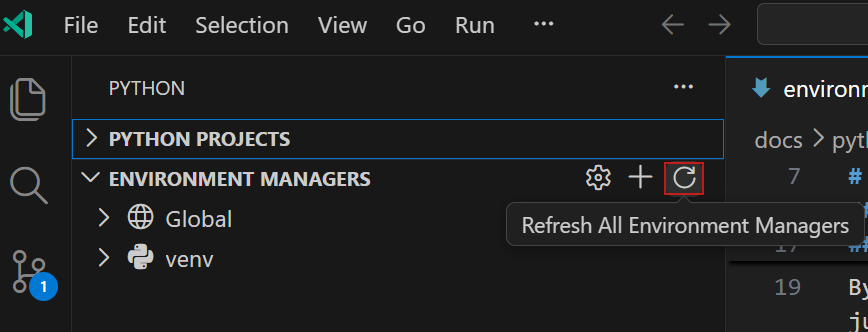
选择刷新图标重新扫描环境。
查看发现的环境
发现的环境主要出现在两个地方:
- 环境管理器视图:在 Python 侧边栏,环境按管理器类型分组(例如 venv、Conda 等)
- 环境选择:在为项目选择解释器时,所有发现的环境都出现在统一列表中
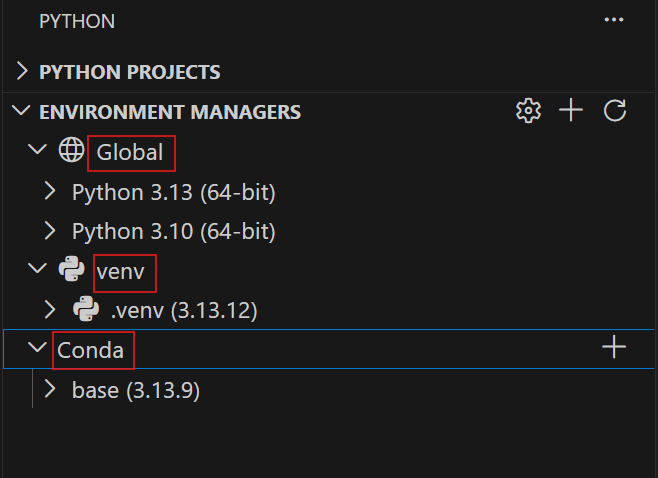
环境管理器按类型查看组中的环境。
还没有环境?有关如何用扩展创建 Python 项目的信息,请参见 Python 项目部分。
配置搜索路径
默认情况下,扩展会用 glob 模式搜索你整个工作区中的虚拟环境./**/.venv.它会找到任何名为.venv在你工作空间的任何地方。
要在自定义地点发现环境,请更新python-envs.workspaceSearchPaths地点:
该设置必须在工作区或文件夹层面配置,而非用户层面。
{
  "python-envs.workspaceSearchPaths": ["./**/.venv", "./envs/**", "./my-custom-env"]
}
建议:
- 用于递归搜索(例如,
**./**/env找到任何名为环境无论深度如何) - 相对路径是根据你工作区文件夹根节点解析的
要快速打开搜索路径设置:
- 打开命令调色板
- 运行 Python 环境:配置搜索设置
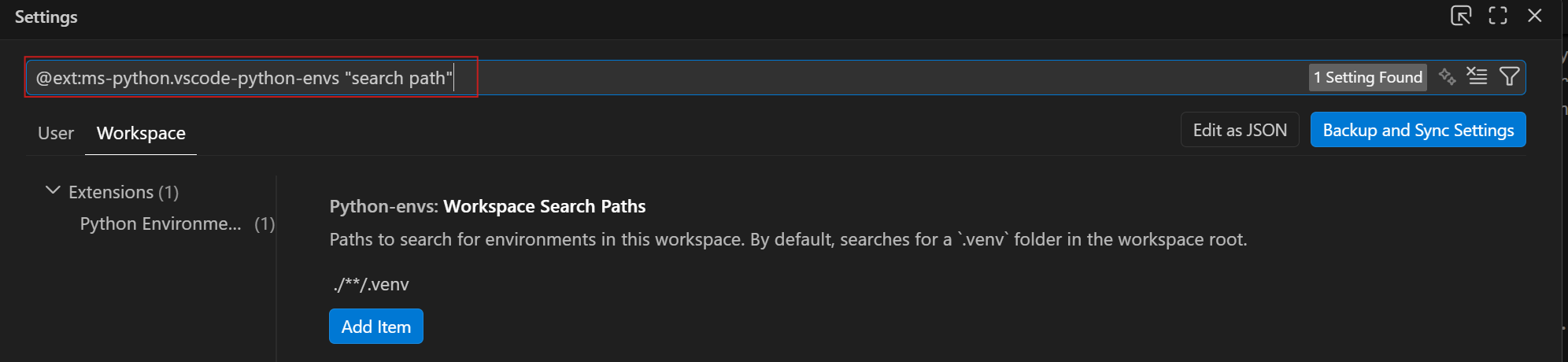
添加自定义球状模式以搜索更多地点。
全局搜索路径:针对工作区外的环境(比如共享环境)~/envs文件夹),使用python-envs.globalSearchPaths:
{
  "python-envs.globalSearchPaths": ["/Users/yourname/envs", "/opt/shared-envs"]
}
该设置要求绝对路径,并在用户(全局)层面配置。
遗留设置:如果你之前用过python.venvPath或python.venvFolders这些路径会自动与新的搜索路径合并。考虑迁移到python-envs.globalSearchPaths为了未来的兼容性。
选择环境
使用发现环境:
- 状态栏:选择窗口底部显示的Python版本
- 命令调色板:运行 Python:选择解释器并从列表中选择
所选环境用于运行代码、调试以及IntelliSense等语言功能。
默认情况下,调试器使用你选定的环境。要使用不同的解释器进行调试,可以设置派森财产在你的launch.json调试配置。
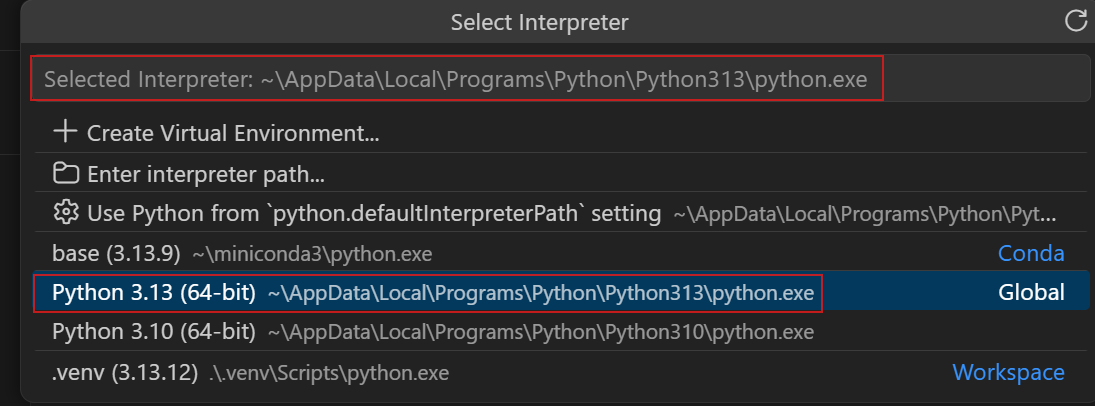
在状态栏中选择Python版本以切换环境。 扩展的自动选择方式:当你在未明确选择环境的情况下打开工作区时,扩展会自动按以下顺序选择一个:
- 工作区-本地虚拟环境(
.venv,文) - 全局/系统解释器
要覆盖该优先级顺序,设python-envs.defaultEnvManager优先选择特定的管理者(例如,ms-python.python:conda),或配置Python项目以实现每个文件夹的控制。遗留设置依然支持。
排查环境发现问题
| 症状 | 病因 | 解决方案 |
|---|---|---|
| 未列出的环境 | 位置不在搜索路径中 | 将路径添加到workspaceSearchPaths或全球搜索路径 |
| 环境显示为“(破损)” | 失踪pyvenv.cfg或无效的 Python 可执行文件 |
重建环境或修复损坏的文件 |
| 最近创建的环境缺失 | 发现缓存已经过时了 | 运行刷新所有环境管理器 |
| Conda环境未找到 | Conda未被检测到 | 确保康达在你的PATH里,或者安装Conda |
| 设置未生效 | 瞄准镜设置错误 | 确保workspaceSearchPaths设置在工作区层面,而非用户层面 |
如需高级排查,可以直接运行 Python 环境工具(PET)查看原始发现结果:
- 打开命令调色板
- 运行Python环境:在终端中运行Python环境工具(PET)......
- 选择一个选项:
- 寻找所有环境:运行
宠物发现——冗长列出所有发现的环境及其详细输出 - Resolve Environment...:输入一条路径到一个 Python 可执行文件,以调试为何某个特定环境未被检测到
- 寻找所有环境:运行
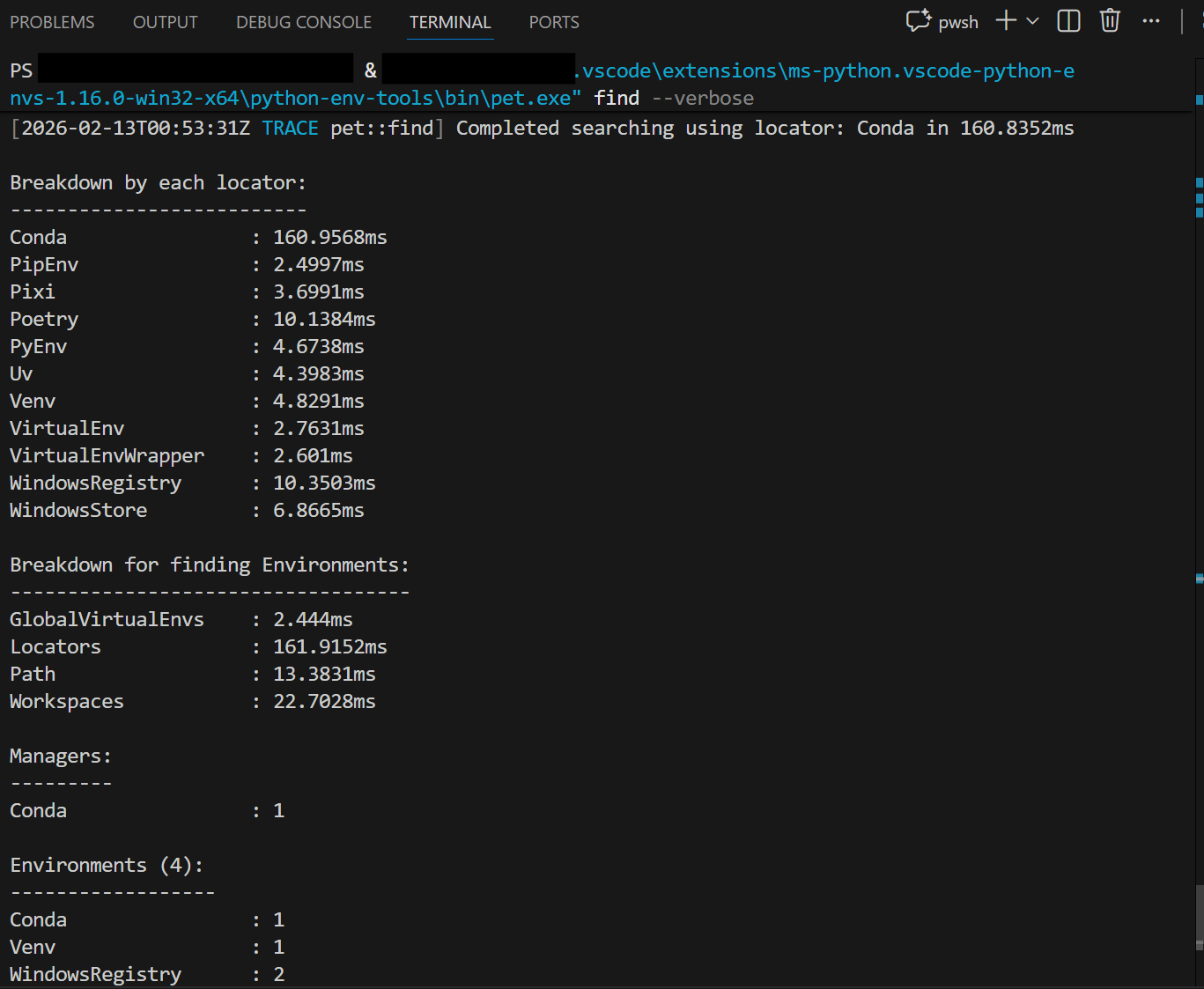
PET详细输出准确展示了发现的环境及其原因。
高级故障排除适用于以下场景:
- 你需要确认环境是否被检测到
- 你想理解为什么某个环境会出现在某个特定的管理者手下
- 你是在调试路径解析问题
创建、删除和管理环境
创建环境
该扩展提供了两种创建环境的方式:快速创建以提升速度,自定义创建用于控制。
快速创建
在环境管理器视图中选择+键。扩展执行以下步骤:
- 使用默认管理器(默认是venv,可以通过以下方式配置
python-envs.defaultEnvManager) - 选择最新的 Python 版本
- 命名环境
.venv(或.venv-1,.venv-2如果已经存在的话) - 安装依赖
requirements.txt或pyproject.toml如果被发现 - 为你的工作区选择新环境
这是最快获得工作环境的方法。
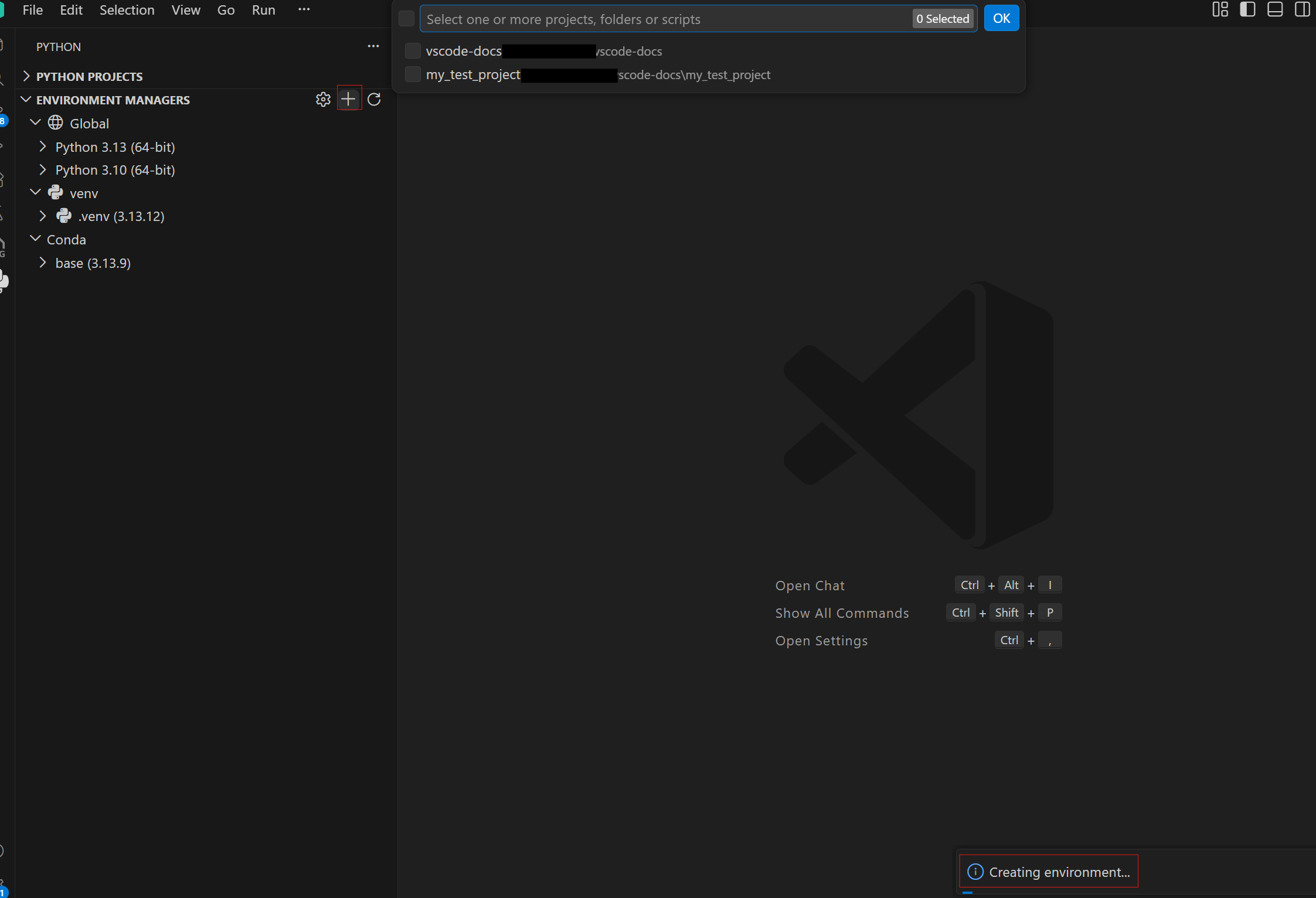
快速创建构建了一个合理的默认环境。
自定义创建
为了更好地控制,可以从命令调色板中运行 Python:创建环境,并逐一作提示:
- 选择经理:venv或conda
- 选择 Python 版本:从发现的解释器(venv)或可用的 Python 版本(conda)中选择
- 给环境命名:输入自定义名称或默认使用
- 安装依赖:选择安装
requirements.txt,pyproject.toml,或者environment.yml
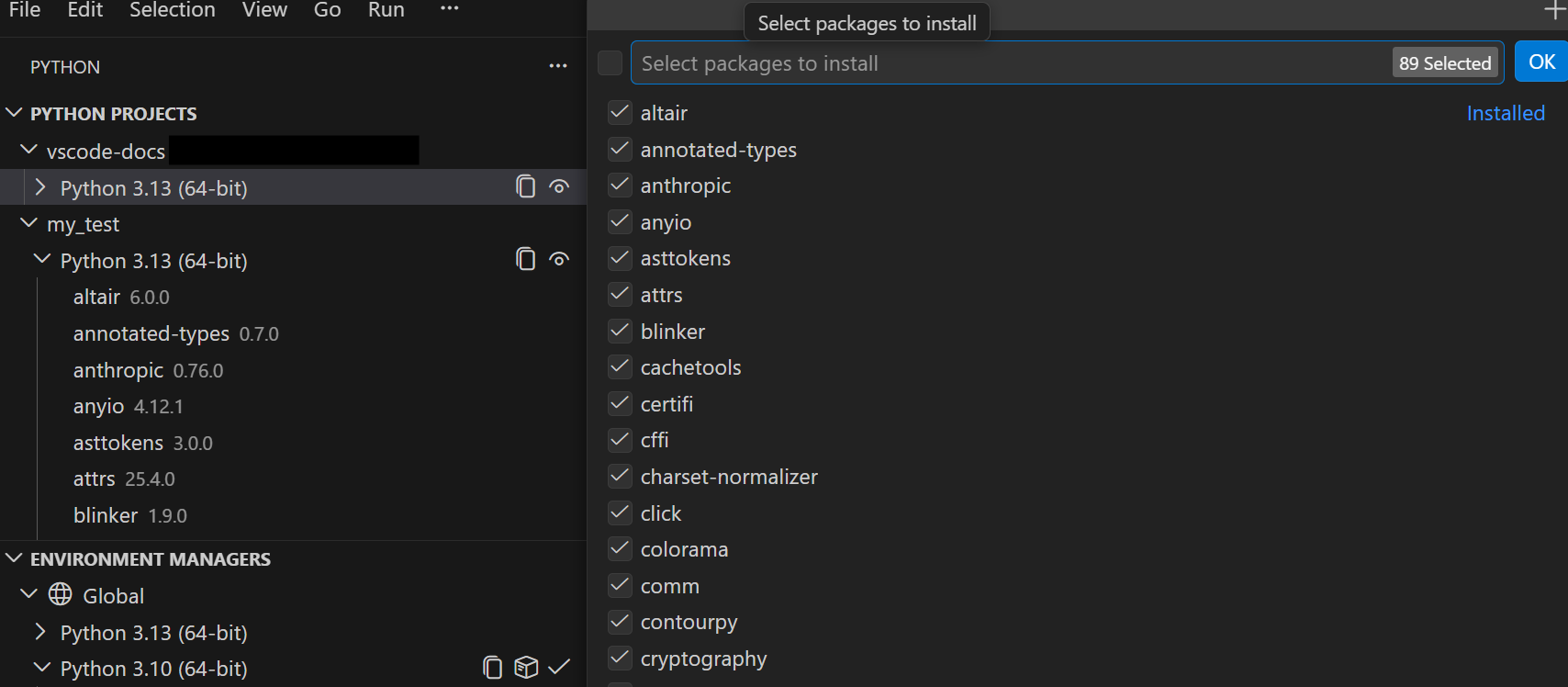
自定义创建允许你配置每一步。
利用紫外线加快创作速度
如果安装了 UV,扩展会自动使用它来创建 venv 和安装包,这比标准工具快得多。配置如下:
{
  "python-envs.alwaysUseUv": true
}
当alwaysUseUv启用(默认),UV管理所有虚拟环境。设置为错误只在UV明确创建的环境中使用紫外线。
支持的经理
| 经理 | 快速创建 | 自定义创建 |
|---|---|---|
| 文 | ✅ | ✅ |
| 康达 | ✅ | ✅ |
| Pyenv | — | — |
| 诗歌 | — | — |
| PInv | — | — |
只有 Venv 和 Conda 支持从 VS Code 创建环境。其他管理器(pyenv、poetry、pipenv)会发现已有环境,但不会通过扩展创建新环境。使用各自的CLI工具创建环境,然后扩展会自动发现这些环境。
删除环境
要删除环境:
- 在环境经理视图中,查找环境
- 右键点击并选择删除
删除环境会移除磁盘中的环境文件夹。任何使用该环境的项目都需要你重新选择一个环境。
Python 项目
Python 项目是指你想与特定环境关联的任何文件或文件夹。默认情况下,你的整个工作区都使用一个环境。项目允许你为不同的文件夹分配不同的环境。这对于单仓库、微服务或跨 Python 版本测试至关重要。
为什么要用项目?
| 剧情 | 无项目 | 项目 |
|---|---|---|
| 带后端 + 机器学习服务的单一仓库 | 两者共用一名翻译 | 每个人都有自己的环境 |
| 测试 Python 3.10 与 3.12 | 手动切换解释器 | 把不同版本分配给不同的文件夹 |
| 与队友共享工作空间 | 大家都手动配置 | 设置同步通过以下方式.vscode/settings.json |
如果你整个工作区只有一个环境,就不需要明确设置项目。选择一位口译员,你就完成了。
Workspace
├── Python Project: backend/
│     └── Environment: .venv (Python 3.12)
│            └── Manager: venv
│
├── Python Project: frontend-utils/
│     └── Environment: .venv (Python 3.10)
│            └── Manager: venv
│
└── Python Project: ml-pipeline/
       └── Environment: ml-env (Python 3.11)
              └── Manager: conda
项目作业是怎么用的?
- 运行与调试:使用项目环境
- 终端:随着项目环境激活
- 测试浏览器:每个项目都有自己的测试树和解释器(参见多项目测试))
Pylance 和 Jupyter 目前每个工作区使用单一解释器,而非每个项目环境。参见已知限制。
添加一个项目
要将文件夹或文件视为独立项目:
- 在资源管理器中右键点击它
- 选择添加为 Python 项目
或者,在 Python 项目视图中选择 + 并选择以下任一选项:
- 添加现有文件:手动选择文件/文件夹
- 自动查找:发现文件夹
pyproject.toml或setup.py
当你添加一个项目时,它的文件夹会自动添加到环境搜索路径中。项目文件夹中的环境(例如,my-project/.venv)会自动被发现,无需更新workspaceSearchPaths.

添加现有文件夹或自动发现项目。
分配环境
一旦文件夹成为项目,分配其环境:
- 在 Python 项目视图中,点击你项目下显示的环境(或“无环境”)
- 从发现的环境中选择
当你在该项目中运行或调试文件时,会使用所选环境。
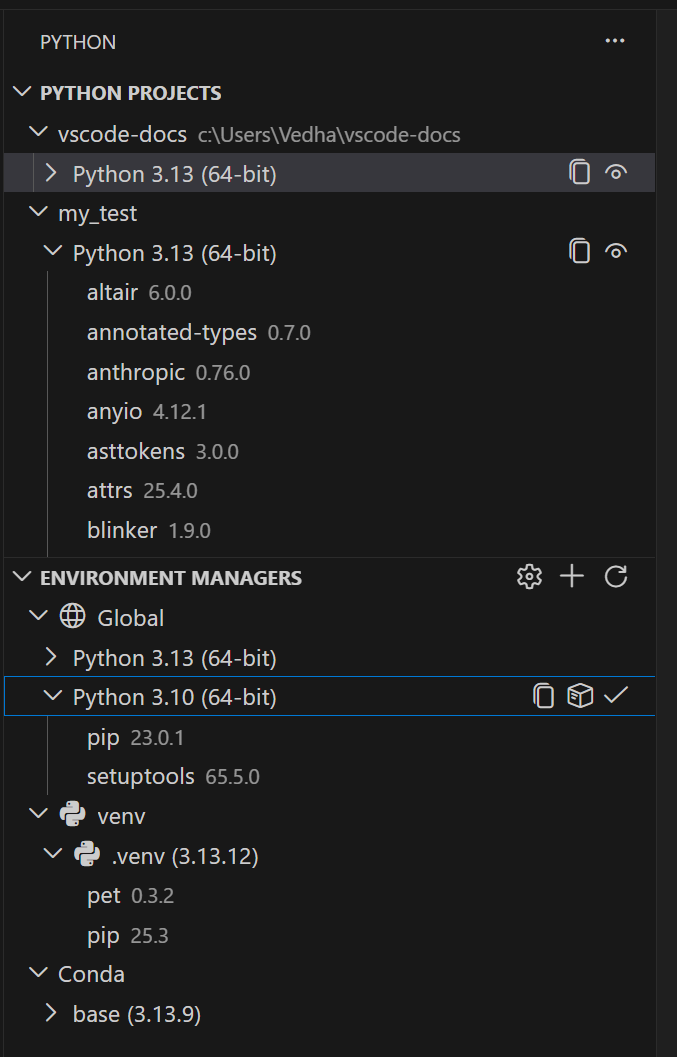
点击环境可以更改它。
设置的存储方式
当你为项目分配环境时,扩展会写入你的工作区设置(.vscode/settings.json):
{
  "python-envs.pythonProjects": [
    {
      "path": "backend",
      "envManager": "ms-python.python:venv"
    },
    {
      "path": "ml-service",
      "envManager": "ms-python.python:conda"
    }
  ]
}
注意设置存储的是环境管理器,而不是硬编码的解释器路径。扩展会记住你单独选择的具体环境,并在运行时解析它。这种设计使场景可共享:
- 没有机器专用路径:队友不需要
/用户/yourname/.venv - 跨系统可移植:适用于macOS、Windows和Linux。
- 环境重建后存活:如果你删除并重建
.venv,它依然有效
与队友分享:
- 提交
.vscode/settings.json归你的收车 - 队友们克隆并打开工作区
- 他们自己创建环境(快速创建在这里效果很好)
- 扩展会自动使用每个项目配置的管理器
环境文件夹(比如.venv)仍然需要在每台机器上创建。只有配置被共享,环境本身不共享。
移除项目
在 Python 项目视图中右键点击一个项目,然后选择“移除 Python 项目”。这样会去除映射。它不会删除任何文件。
从模板创建一个项目
要搭建一个结构正确的新项目,请在命令调色板中运行 Python Envs: 从模板创建新项目。请选择:
- Package: 创建一个文件夹
pyproject.toml、包目录和测试 - 脚本:创建一个单一
.py带有内联依赖元数据的文件(PEP 723)
关于模板结构的详细信息,请参见完整的 Python 项目指南。
了解更多
关于模板、多根工作区、常见场景和故障排除的详细指导,请参阅完整的 Python 项目指南。
包管理
直接从 VS Code 安装和卸载 Python 包,无需打开终端。
安装包
- 在环境管理器视图中,找到一个环境
- 右键点击并选择“管理包”
- 搜索软件包,选择你想安装的
或者从命令面板里运行 Python Envs: Manage Packages。
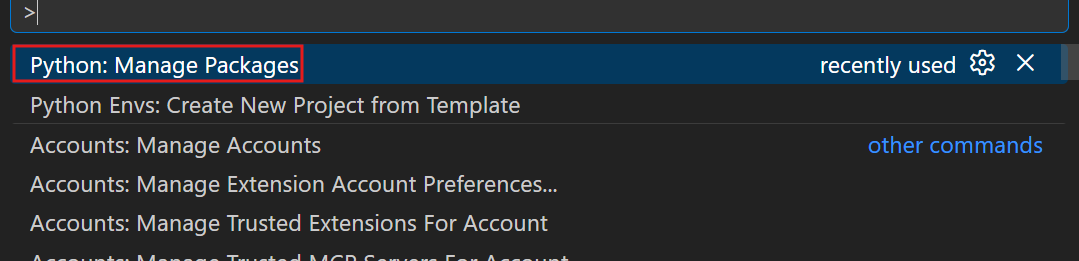
直接从 VS Code 搜索并安装软件包。
从需求文件安装:你也可以从以下文件安装包requirements.txt,pyproject.toml,或者environment.yml.提示时,选择文件,扩展名会安装所有列出的依赖。
卸载包
- 在环境管理器视图中展开环境以查看已安装的软件包
- 右键点击一个包,选择卸载包
按环境分类的包管理器
扩展会自动根据你的环境使用相应的包管理器:
| 环境 | 包管理器 |
|---|---|
| 文 | PIP |
| 康达 | 康达 |
| Pyenv | PIP |
| 诗歌 | PIP |
| PInv | PIP |
| 系统 | PIP |
要覆盖默认值,设python-envs.defaultPackageManager.
用紫外线更快安装
如果安装了UV和python-envs.alwaysUseUv是启用的(默认),在 VEN 环境中安装包使用紫外线点而不是普通PIP对于大型依赖树,这要快得多。
设置与配置
本节涵盖所有扩展设置、解释器选择工作原理以及遗留设置迁移。
解释器选择优先级
当你打开工作区时,扩展会通过按顺序检查这些源来决定使用哪个环境:
| 优先级 | 资料来源 | 当适用时 |
|---|---|---|
| 1 | python项目[] |
如果你为这条路径配置了项目 |
| 2 | defaultEnvManager |
只有当你明确设置了这个(不是默认值)时才会这样。 |
| 3 | python.defaultInterpreterPath |
如果配置好,则是遗留设置 |
| 4 | 自动发现 | 查找工作空间-本地.venv然后全局解释器 |
关键原则:用户自定义的设置总是胜过默认设置。如果你没有明确设置defaultEnvManager(它内置默认),扩展跳过该优先级并检查下一个优先级。
缓存:扩展缓存已解析的环境以提升性能,但你的显式设置始终优先于缓存值。你永远不用担心陈旧缓存覆盖你的选择。
有关解释器选择行为的更多细节,请参见解释器选择快速参考。
当设定被写入时
扩展只有在你明确更改设置时才会写入:
| 行动 | 写入设置? |
|---|---|
| 开放工作空间(首次) | ❌ 不 |
| 扩展自动选择环境 | ❌ 不 |
| 你手动选择一个环境 | ✅ 是的,更新python项目 |
| 你创造了一个新的环境 | ✅ 是的,可能会更新python项目 |
| 你在UI里更改设置 | ✅ 是的 |
这样可以确保打开工作区不会为你的自动生成条目添加settings.json.
Python 环境设置
| 背景设定 | 默认 | 描述 |
|---|---|---|
python-envs.defaultEnvManager |
ms-python.python:venv |
用于创建环境的默认环境管理器。选项:ms-python.python:venv,ms-python.python:conda |
python-envs.defaultPackageManager |
ms-python.python:pip |
默认包管理器。通常由环境经理决定。 |
python-envs.pythonProjectss |
[] |
项目配置的阵列。通过界面管理,很少手动编辑。 |
python-envs.workspaceSearchPaths |
[“./**/.venv”] |
用 Glob 模式搜索工作区内的环境。必须在工作区层面设置。 |
python-envs.globalSearchPaths |
[] |
全球环境搜索的绝对路径(例如,~/envs). |
python-envs.alwaysUseUv |
确实如此 |
如果有 UV,可以用 UV 来创建 Venv 和安装包。 |
终端设置
当你在VS Code中打开终端时,扩展会自动激活你选择的Python环境,这样派森,PIP,以及相关命令使用正确的解释器。
| 背景设定 | 默认 | 描述 |
|---|---|---|
python-envs.terminal.autoActivationType |
指挥 |
决定终端中环境的激活方式。见下文。 |
python-envs.terminal.showActivateButton |
错误 |
(实验性)在终端显示激活/停用按钮。 |
python.terminal.useEnvFile |
错误 |
当确实如此,从 中注入变量.env文件进入终端。 |
python.envFile |
${workspaceFolder}/.env |
通往.env文件用于useEnvFile已启用。 |
终端激活类型:
| 价值 | 行为 | 最佳 |
|---|---|---|
壳启动 |
通过shell启动脚本激活。当终端打开时,环境立即处于激活状态 | 副驾驶终端命令,体验更干净 |
指挥 |
在终端打开后,会在终端里明显执行激活命令 | 与所有壳体的兼容性 |
不对劲 |
没有自动激活 | 手动控制 |
用途壳启动如果你用Copilot来运行终端命令。它确保环境在第一个命令执行前处于激活状态。这将成为未来版本的默认配置。
改名后autoActivationType重启终端以使变更生效。去撤销壳启动运行 Python Envs: Revert Shell 启动脚本更改。
为特定环境打开终端:
你可以在激活任何环境的情况下打开新的终端:
- 在环境经理视图中,查找环境
- 右键点击并选择“在终端中打开”
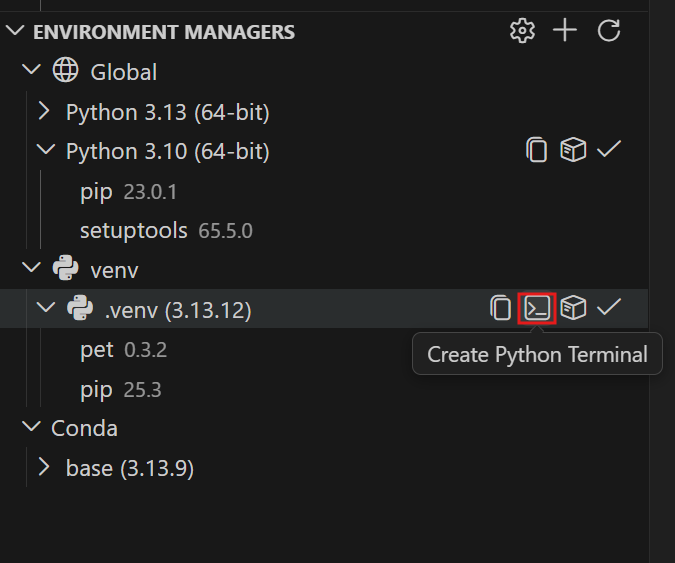
打开任何环境的终端。
关于详细的故障排查及激活的底层工作原理,请参见《终端自动激活解释》。
.env 文件支持
从.env请提交到您的终端:
- 创建一个
.env文件在你的工作区根目录中,或者指定一个自定义路径,使用python.envFile - 赛场
python.terminal.useEnvFile到确实如此
# .env
API_KEY=your-secret-key
DATABASE_URL=postgres://localhost/mydb
变量在终端创建时被注入。这对开发凭证非常有用,而这些资质本不该被提交到源码控制。
遗留设定
这些 Python 扩展中的设置仍然被支持,但有更新的对应版本:
| 传承背景 | 新的对应物 | 注释 |
|---|---|---|
python.venvPath |
python-envs.globalSearchPaths |
自动合并。考虑迁移。 |
python.venvFolders |
python-envs.globalSearchPaths |
自动合并。考虑迁移。 |
python.terminal.activateEnvironment |
python-envs.terminal.autoActivationType |
设置为不对劲去失效。新的设定优先。 |
python.defaultInterpreterPath |
— | 仍然支持。作为优先链中的备选。 |
python.condaPath |
— | 仍然支持。指定自定义 conda 可执行位置。 |
设置范围参考
设置的行为会根据配置位置不同而有所不同:
| 背景设定 | 用户 | 工作空间 | 文件夹 |
|---|---|---|---|
defaultEnvManager |
✅ | ✅ | ❌ |
defaultPackageManager |
✅ | ✅ | ❌ |
python项目 |
❌ | ✅ | ✅ |
workspaceSearchPaths |
❌ | ✅ | ✅ |
全球搜索路径 |
✅ | ❌ | ❌ |
alwaysUseUv |
✅ | ❌ | ❌ |
terminal.autoActivationType |
✅ | ❌ | ❌ |
关键见解:workspaceSearchPaths必须设置为工作区或文件夹层面(而非用户层面),因为它是相对于工作区文件夹的。
可扩展性
Python 环境扩展设计为可扩展性。任何环境或包管理器都可以构建一个扩展,插入 Python 侧边栏,与内置管理器并列显示。这意味着生态系统可以发展以支持新工具,而无需等待该扩展的更新。
社区成员正在为额外的环境管理者(如Pixi扩展)建设扩展。
已知的局限性
Pylance 与多项目工作区
Pylance 不支持同一工作区内使用不同解释器的多个 Python 项目。即使你用 Python 项目为不同文件夹配置了不同的环境,Pylance 也会用一个解释器来管理整个工作区——通常是与工作区根连接的那个。要为不同文件夹使用不同的解释器,可以在多根工作区中添加它们作为工作区文件夹(文件>添加到工作区),因为 Pylance 在每个工作区文件夹中独立运行。
Jupyter笔记本
Jupyter 笔记本不使用 Python 环境 API 进行环境发现。相反,他们依赖较早的 Python 扩展 API。这意味着笔记本内核选择可能显示的环境集与环境管理器视图不同。