使用 JavaScript
本主题介绍了Visual Studio Code支持的一些高级JavaScript功能。通过 TypeScript 语言服务,VS Code 可以提供智能补全(IntelliSense)以及 JavaScript 的类型检查。
IntelliSense
Visual Studio Code 的 JavaScript IntelliSense 提供智能代码补全、参数信息、引用搜索及许多其他高级语言功能。我们的JavaScript IntelliSense由TypeScript团队开发的JavaScript语言服务驱动。虽然 IntelliSense 应该能在大多数 JavaScript 项目中无需配置即可使用,但你可以通过 JSDoc 或配置jsconfig.json项目。
关于JavaScript IntelliSense的工作原理,包括基于类型推理、JSDoc注释、TypeScript声明以及JavaScript与TypeScript项目的混合,请参见JavaScript语言服务文档。
当类型推断无法提供所需信息时,可以通过 JSDoc 注释显式提供类型信息。本文档描述了目前支持的JSDoc注释。
除了对象、方法和属性外,JavaScript IntelliSense 窗口还为文件中的符号提供基本的词补全功能。
类型与自动类型获取
IntelliSense for JavaScript 库和框架由 TypeScript 类型声明(类型)文件驱动。类型声明文件用 TypeScript 编写,以表达参数和函数的数据类型,使 VS Code 能够以高效的方式提供丰富的 IntelliSense 体验。
许多流行图书馆附带打字文件,所以你会自动获得IntelliSense文件。对于不包含类型配置的库,VS Code 的自动类型采集会自动为您安装社区维护的打字文件。
自动类型获取需要npmjs,即Node.js包管理器,随Node.js运行时一起包含。在这张图片中,你可以看到IntelliSense,包括方法签名、参数信息以及该方法对流行lodash库的文档。
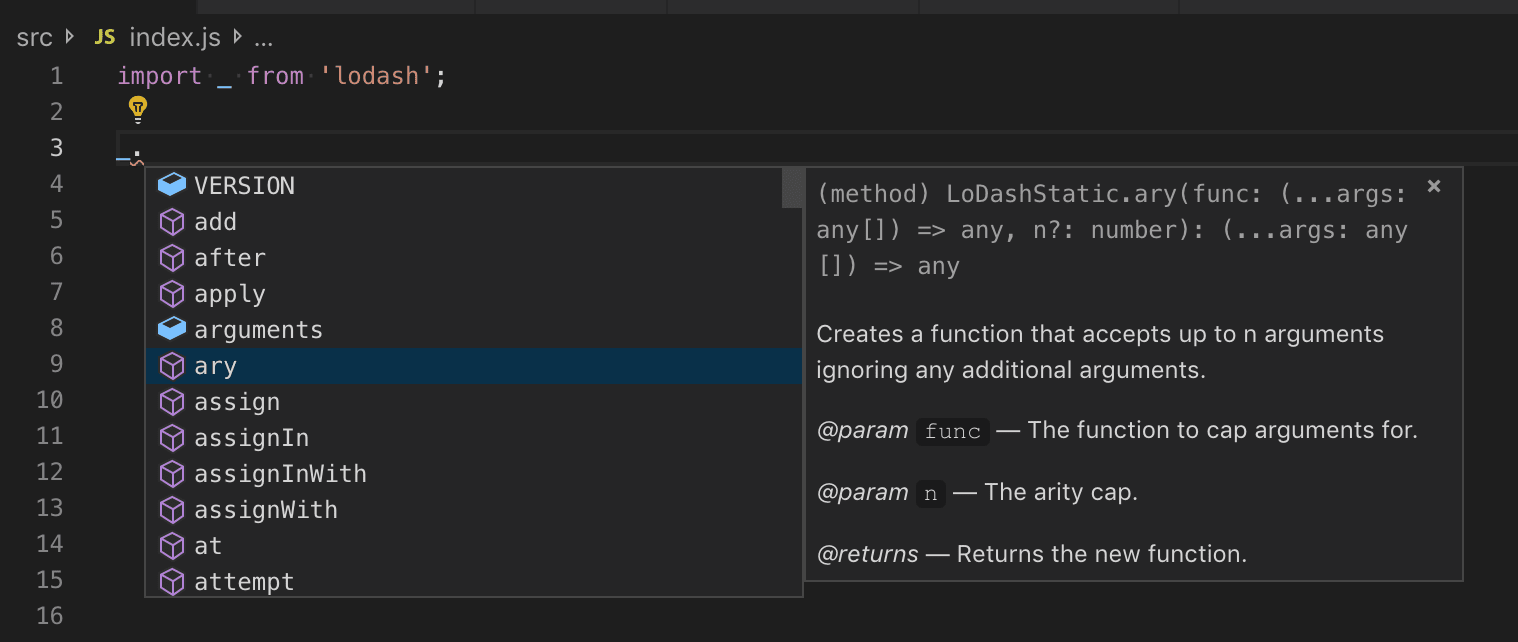
类型声明文件由Visual Studio Code自动下载并管理,适用于你项目中列出的包package.json或者你要导入到JavaScript文件中。
{
  "dependencies": {
    "lodash": "^4.17.0"
  }
}
你也可以明确列出需要在 jsconfig.json 中获取类型声明文件的包。
{
  "typeAcquisition": {
    "include": ["jquery"]
  }
}
大多数常见的JavaScript库都附带声明文件,或者提供类型声明文件。
修复自动类型获取时的npm未安装警告
自动类型获取使用npm(Node.js包管理器)来安装和管理类型声明(类型)文件。为了确保自动类型获取正常工作,首先确保你的机器安装了 npm。
执行NPM——版本通过终端或命令提示符快速检查 NPM 是否已安装并可用。
NPM 随 Node.js 运行时安装,Nodejs.org 可下载。安装当前的LTS(长期支持)版本,npm可执行文件会默认添加到你的系统路径中。
如果你安装了 npm 但仍然看到警告信息,你可以明确告诉 VS Code npm 安装在哪里,方法是Typescript.npm 环境。这应该设置为你机器上 npm 可执行文件的完整路径,而且不必与你用来管理工作空间包的 npm 版本一致。Typescript.npm需要 TypeScript 2.3.4+ 版本。
例如,在Windows上,你会在你的settings.json文件:
{
  "typescript.npm": "C:\\Program Files\\nodejs\\npm.cmd"
}
JavaScript 项目(jsconfig.json)
目录中存在jsconfig.json文件表明该目录是JavaScript项目的根节点。jsconfig.json指定了根文件以及JavaScript语言服务提供的语言特性选项。对于常见的设置,ajsconfig.json文件不是必须的,但在某些情况下你需要添加一个jsconfig.json.
- 并非所有文件都应该出现在你的JavaScript项目中(例如,你想排除某些文件显示IntelliSense)。这种情况在前端和后端代码中都很常见。
- 你的工作区包含多个项目上下文。在这种情况下,你应该添加一个
jsconfig.json每个项目的根文件夹里都有文件。 - 你正在使用TypeScript编译器来下级编译JavaScript源代码。
jsconfig.json位置
要定义我们的代码为JavaScript项目,创建jsconfig.json在你JavaScript代码的根节点,如下所示。JavaScript项目是项目的源文件,不应包含派生或打包文件(例如:分区目录)。
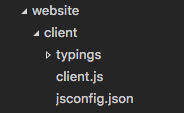
在更复杂的项目中,你可能会有多个项目jsconfig.json文件定义在工作区内。你需要这样做,这样一个项目的源代码就不会出现在另一个项目的 IntelliSense 中。
下面展示的一个项目客户端以及服务器文件夹,显示两个独立的JavaScript项目:
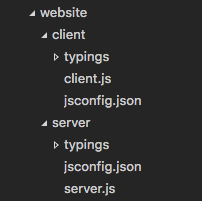
写作jsconfig.json
下面是一个简单的模板jsconfig.json文件,定义了JavaScript目标存在ES6以及排除属性排除node_modules文件夹。你可以把这段代码复制粘贴到你的jsconfig.json档案。
{
  "compilerOptions": {
    "module": "CommonJS",
    "target": "ES6"
  },
  "exclude": ["node_modules", "**/node_modules/*"]
}
该排除属性告诉语言服务哪些文件不属于你的源代码。如果IntelliSense很慢,就在你的文件夹里添加排除列表(如果 VS Code 检测到完成缓慢,会提示你这么做)。你会想要排除由构建进程生成的文件(例如分区目录)。这些文件会导致建议出现两次,并会拖慢IntelliSense的速度。
你可以用包括属性。如果没有包括属性存在时,默认包含包含目录和子目录中的所有文件。当包括属性被指定,只包含这些文件。
这里有一个显式的示例包括属性:
{
  "compilerOptions": {
    "module": "CommonJS",
    "target": "ES6"
  },
  "include": ["src/**/*"]
}
最佳实践且出错率最小的方法是使用包括属性为单一SRC文件夹。注意文件路径排除以及包括相对于 的位置jsconfig.json.
更多信息请参见完整的jsconfig.json文档。
迁移到 TypeScript
TypeScript和JavaScript项目可以混合使用。要开始迁移到 TypeScript,请将jsconfig.json文件tsconfig.json并设置允许属性到确实如此.更多信息请参见从JavaScript迁移。
注:
jsconfig.json与tsconfig.json文件,仅为允许设置为 true。参见的文档tsconfig.json这里是想看看其他可用的选项。
类型检查JavaScript
VS Code 允许你在常规 JavaScript 文件中利用 TypeScript 的一些高级类型检查和错误报告功能。这是发现常见编程错误的好方法。这些类型检查还支持了一些令人兴奋的JavaScript快速修复,包括添加缺失导入和添加缺失属性。
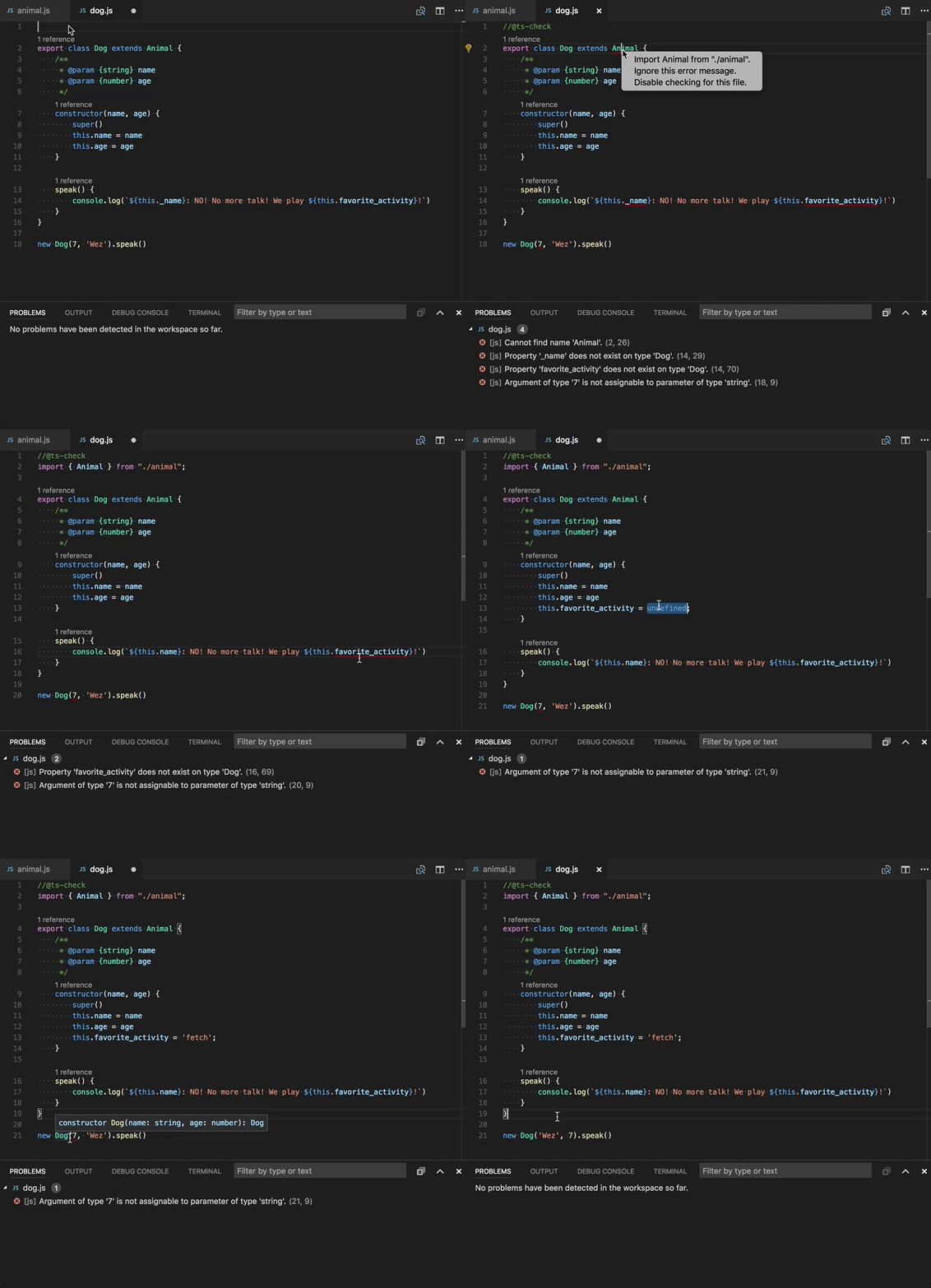
TypeScript 可以推断.js文件与.ts文件。当类型无法推断时,可以使用 JSDoc 注释来指定。你可以在 Type Checking JavaScript 文件中了解更多关于 TypeScript 如何使用 JavaScript 类型检查的信息。
JavaScript的类型检查是可选的,并且需要选择加入。现有的JavaScript验证工具如ESLint可以与新的内置类型检查功能一起使用。
根据你的需求,你可以用几种不同的方式开始排版检查。
每个文件
在 JavaScript 文件中启用类型检查最简单的方法是添加@ts勾放到文件顶端。
// @ts-check
let itsAsEasyAs = 'abc';
itsAsEasyAs = 123; // Error: Type '123' is not assignable to type 'string'
使用@ts勾如果你只是想尝试在几个文件中输入检查,但还没能为整个代码库启用,这是个不错的方法。
使用设定
要在不更改代码的情况下启用所有JavaScript文件的类型检查,只需添加“js/ts.implicitProjectConfig.checkJs”: true进入你的工作区或用户设置。这使得对任何不属于jsconfig.json或tsconfig.json项目。
你可以用@ts-不切文件顶部的注释:
// @ts-nocheck
let easy = 'abc';
easy = 123; // no error
你也可以使用@ts-忽略请在错误前的那行评论:
let easy = 'abc';
// @ts-ignore
easy = 123; // no error
使用 jsconfig 或 tsconfig
为了启用属于jsconfig.json或tsconfig.json,添加“checkJs”: true对于项目编译器的选项:
jsconfig.json:
{
  "compilerOptions": {
    "checkJs": true
  },
  "exclude": ["node_modules", "**/node_modules/*"]
}
tsconfig.json:
{
  "compilerOptions": {
    "allowJs": true,
    "checkJs": true
  },
  "exclude": ["node_modules", "**/node_modules/*"]
}
这使得项目中所有 JavaScript 文件都能进行类型检查。你可以使用@ts-不切以禁止每个文件的类型检查。
JavaScript 类型检查需要 TypeScript 2.3。如果你不确定工作区当前激活的TypeScript版本,可以执行TypeScript:选择TypeScript版本命令来检查。你一定有.js/.ts在编辑器中打开文件以执行此命令。如果你打开一个TypeScript文件,版本会显示在右下角。
全局变量与类型检查
假设你正在使用使用全局变量或非标准DOM API的遗留JavaScript代码:
window.onload = function() {
  if (window.webkitNotifications.requestPermission() === CAN_NOTIFY) {
    window.webkitNotifications.createNotification(null, 'Woof!', '🐶').show();
  } else {
    alert('Could not notify');
  }
};
如果你尝试使用@ts勾使用上述代码,你会看到关于全局变量使用的一些错误:
2号线-属性“webkitNotifications”在类型“Window”中不存在。2号线-找不到名字“CAN_NOTIFY”。3号线-属性“webkitNotifications”在类型“Window”中不存在。
如果你想继续使用,那就更好了@ts勾但要确定这些不是你应用本身的问题,你必须告知TypeScript这些全局变量。
首先,创建一个jsconfig.json你项目的核心:
{
  "compilerOptions": {},
  "exclude": ["node_modules", "**/node_modules/*"]
}
然后重新加载 VS Code,确保更改被应用。存在jsconfig.json让TypeScript知道你的Javascript文件是更大项目的一部分。
现在创建一个globals.d.ts在你的工作区某处存档:
interface Window {
  webkitNotifications: any;
}

declare var CAN_NOTIFY: number;
d.ts文件是类型声明。在这种情况下,globals.d.ts让TypeScript知道一个全局CAN_NOTIFY存在且 awebkit通知性质存在于窗户.你可以阅读更多关于写作的内容d.ts在TypeScript文档中。d.ts文件不会改变JavaScript的评估方式,它们仅用于提供更好的JavaScript语言支持。
任务的使用
使用 TypeScript 编译器
TypeScript 的一个关键特性是能够使用最新的 JavaScript 语言特性,并发布能够在尚未理解这些新功能的 JavaScript 运行时中执行的代码。JavaScript 使用相同的语言服务,现在也能利用同样的功能。
TypeScript编译器TSC可以将 ES6 的 JavaScript 文件下级编译到另一个语言层级。配置jsconfig.json用所需的选项,然后使用–p参数来实现TSC用你的jsconfig.json比如文件TSC -P jsconfig.json去下级编译。
你可以在jsconfig文档中了解更多关于下级编译的编译器选项。
奔跑巴别塔
Babel 转译器将 ES6 文件转换为可读的 ES5 JavaScript 并带有源映射。你可以通过将下面的配置添加到你的工作流程中,轻松地将巴别塔整合进你的工作流程tasks.json文件(位于工作区下方).vscode文件夹)。该集团设置使该任务成为默认的任务:运行构建任务手势。是背景告诉 VS Code 在后台继续运行此任务。想了解更多,请访问任务。
{
  "version": "2.0.0",
  "tasks": [
    {
      "label": "watch",
      "command": "${workspaceFolder}/node_modules/.bin/babel",
      "args": ["src", "--out-dir", "lib", "-w", "--source-maps"],
      "type": "shell",
      "group": { "kind": "build", "isDefault": true },
      "isBackground": true
    }
  ]
}
添加这个后,你可以用 ⇧⌘B(Windows,Linux Ctrl+Shift+B)(运行构建任务)命令启动 Babel,它会从以下SRC目录自由党目录。
提示:如需使用巴别塔CLI的帮助,请参阅使用巴别塔的说明。上面的例子使用了CLI选项。
禁用JavaScript支持
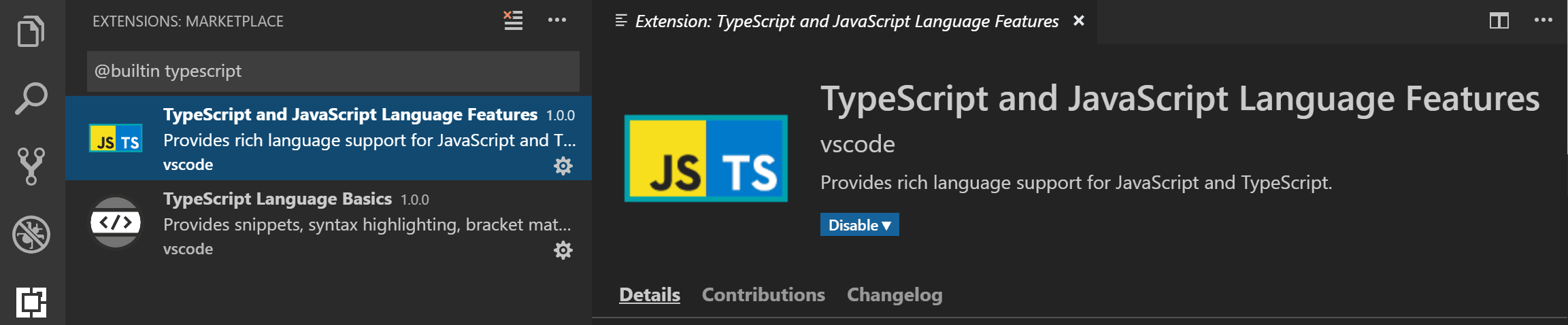
如果你更喜欢使用其他 JavaScript 语言工具(如 Flow)支持的 JavaScript 语言功能,可以禁用 VS Code 内置的 JavaScript 支持。你通过关闭内置的TypeScript语言扩展TypeScript和JavaScript语言功能(vscode.typescript-language-features),这些扩展也支持JavaScript语言来实现。
要禁用 JavaScript/TypeScript 支持,请进入扩展视图(⇧⌘X(Windows,Linux Ctrl+Shift+X)),并筛选内置扩展(在 ... 中显示内置扩展) 更多作下拉菜单),然后输入“typescript”。选择TypeScript和JavaScript语言特性扩展,然后点击“禁用”按钮。VS Code 内置扩展无法卸载,只能禁用,且可随时重新启用。
部分智能感知模式
VS Code 试图为 JavaScript 和 TypeScript 提供全项目范围的 IntelliSense,这正是自动导入和“进入定义”等功能成为可能的关键。然而,有些情况下 VS Code 只能处理你当前打开的文件,无法加载构成你 JavaScript 或 TypeScript 项目的其他文件。
这种情况可能发生在几种情况下:
- 你正在 vscode.dev 或 github.dev 上使用JavaScript或TypeScript代码,浏览器中运行的是VS Code。
- 你从虚拟文件系统打开文件(比如使用 GitHub Repositories 扩展时)。
- 项目目前正在加载中。加载完成后,你会开始获得全项目的IntelliSense。
在这种情况下,VS Code 的 IntelliSense 将以部分模式运行。部分模式尽力为你打开的任何JavaScript或TypeScript文件提供IntelliSense,但功能有限,无法提供任何跨文件的IntelliSense功能。
哪些功能受到影响?
以下是部分模式中被禁用或功能较为有限的功能不完整列表:
- 所有打开的文件都被视为一个项目的一部分。
- 来自你的配置选项
jsconfig或TSCONFIG(例如:目标)不被尊重。 - 仅报告语法错误。语义错误——如访问未知属性或错误传递函数类型——不会被报告。
- 语义错误的快速修复功能已被禁用。
- 符号只能在当前文件中解析。从其他文件导入的任何符号都会被视为
任何类型。 - 像“前往定义”和“查找所有引用”这样的命令只适用于已打开的文件,而不能覆盖整个项目。这也意味着你安装的任何包的符号
node_module无法解决。 - Workspace 符号搜索只会包含当前打开文件中的符号。
- 自动导入被禁用了。
- 重命名功能已被禁用。
- 许多重构被禁用。
部分额外功能被禁用vscode.dev以及github.dev:
- 目前不支持自动类型获取。
检查你是否处于部分模式
要检查当前文件是否使用部分模式的IntelliSense而非项目范围的IntelliSense,请将鼠标悬停在JavaScript或TypeScript状态栏中的语言状态项:
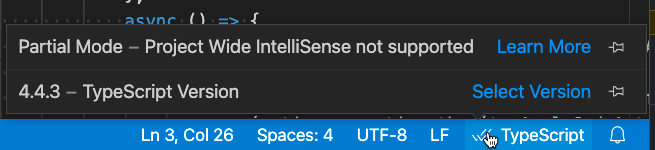
状态项会显示部分模式如果当前文件处于部分模式。